
Nejdřív: Jak vytvořit událost?
Výstup Karta zobrazuje směr výstupu aktivity (Na výšku/Na šířku) a typy aktivních zkušeností pouze pro čtení; tyto hodnoty jsou automaticky odvozeny ze šablon, které přidáte do aktivity. Aktuální nastavení výstupu, jako je video kodek (H.264/HEVC) a výstupní kvalita (nízká/vysoká) NENÍ na této kartě. Relace stránky Obecné v záložce.
- Událost musí být vytvořena a vybrána (pokud událost není vybrána, panely se zobrazí prázdné)
- smysluplné Formát šablony / Typ události Aby se hodnota zobrazila, musí být k události přidána alespoň jedna šablona
krok za krokem
Krok 1 · Výstup otevřít kartu
Nastavení → Nastavení události → Výstup
Z levého menu Nastavení události Otevřete stránku z lišty nahoře Výstup Klepněte na kartu. Tato záložka zobrazuje pouze informace — zde nelze měnit žádná nastavení, jsou zde dva panely pouze pro čtení (Formát šablony a Typ události).
🔎 Položky na obrazovce: Karty: Obecné / Režim události / Výstup / Kamera / Kiosk. Výstup musí být vybráno.
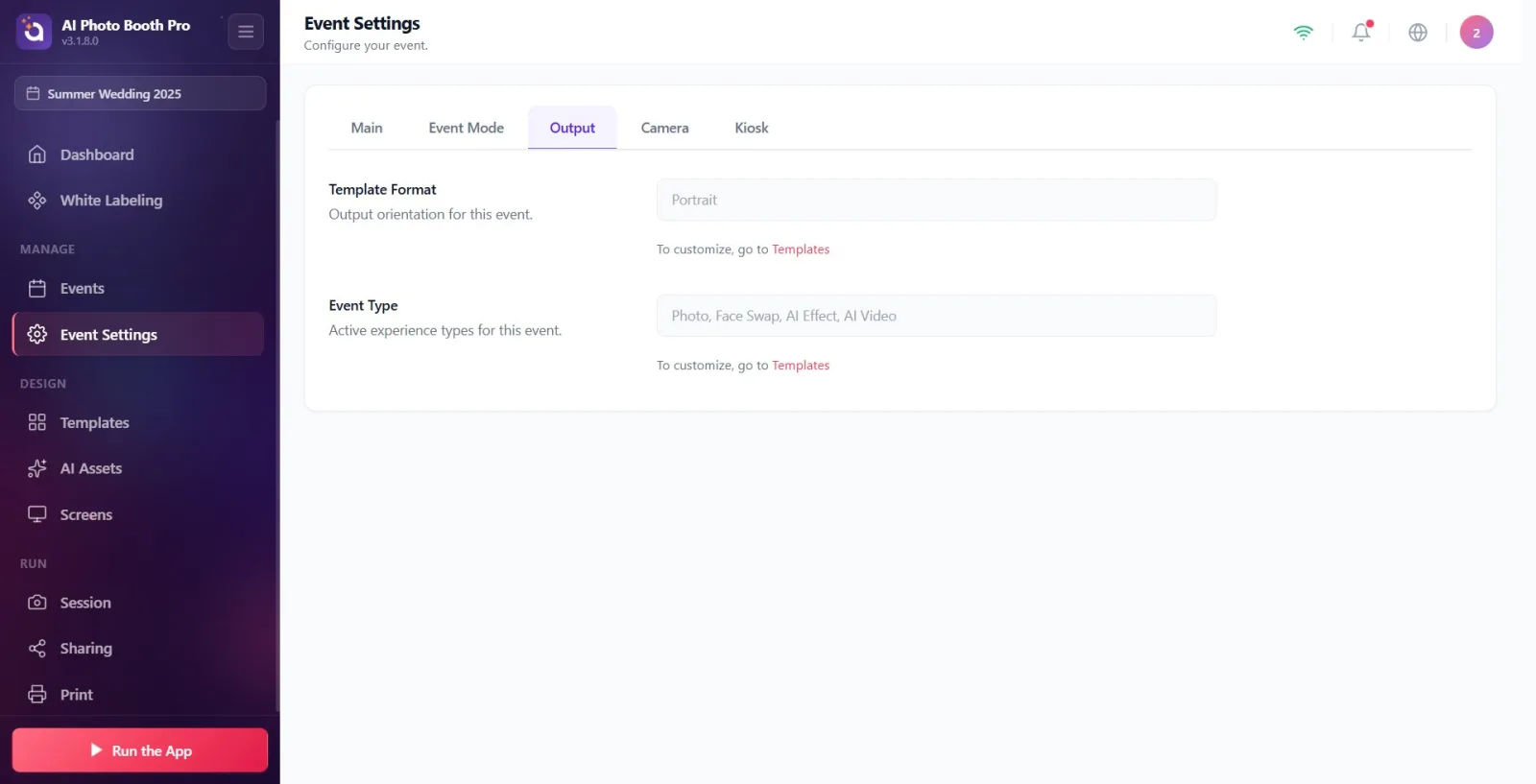
Krok 2 · Formát šablony panel pro čtení (pouze pro čtení)
Nastavení → Nastavení události → Výstup
Formát šablony Hodnota pod nadpisem označuje orientaci šablon připojených k aktivitě: vertikální (výška > šířka), pokud šablona existuje Na výšku, pokud existuje vodorovná (šířka > výška) šablona Na šířku, je tam uvedeno 'Portrait, Landscape', pokud jsou přítomny oba. Pokud není šablona Zatím nebyly přidány žádné šablony viditelné. Tuto hodnotu nelze přímo změnit.
🔎 Položky na obrazovce: Hodnota pouze pro čtení + popis: Orientace výstupu pro tuto událost.
Krok 3 · Typ události panel pro čtení (pouze pro čtení)
Nastavení → Nastavení události → Výstup
Typ události Hodnota uvádí aktivní zážitky odvozené z typů vrstev v šablonách s čárkou. Možné hodnoty: Foto, Zelená plocha, Face Swap, AI efekt, AI Video, AI odstranění pozadí, GIF / Video, Tisk videa. Pokud není šablona Zatím nebyly přidány žádné šablony viditelné. Tuto hodnotu nelze přímo změnit.
🔎 Položky na obrazovce: Hodnota pouze pro čtení + popis: Aktivní typy zážitků pro tuto událost.

Krok 4 · Změna formátu/typu Šablonyjít do
Nastavení → Nastavení události → Výstup
Oba panely jsou pouze pro čtení; hodnoty zde nelze měnit. pod panely vyměnit Pro přizpůsobení přejděte na ve stopě Šablony Klepněte na odkaz (fialový) — Otevře se stránka Šablony výstupu. Formát velikosti plátna a vrstvy automaticky určují typ události přidaných šablon.
🔎 Položky na obrazovce: Text nápovědy: Pro přizpůsobení přejděte na + Šablony spojení
Krok 5 · Nastavení kodeku a kvality zde nejsou: Relace → 360 / Video
Nastavení → Relace → 360 / Video
Video kodek (H.264 / HEVC) a možnosti výstupní kvality Výstup Není k dispozici v záložce. Chcete-li to provést, z nabídky vlevo Relace Otevřete stránku a klikněte na horní část 360 / Video Přepnout na kartu; Výstupní kodek a Výstupní kvalita Díly tam jsou. (Tato nastavení bývala Obecné byl nyní na kartě 360 / Video přesunuto na kartu.)
🔎 Položky na obrazovce: Karty stránky relace: Obecné · 360 / Video · Průzkum · Prohlášení · Platby. Pro kodek/kvalitu 360 / Video musí být vybráno.
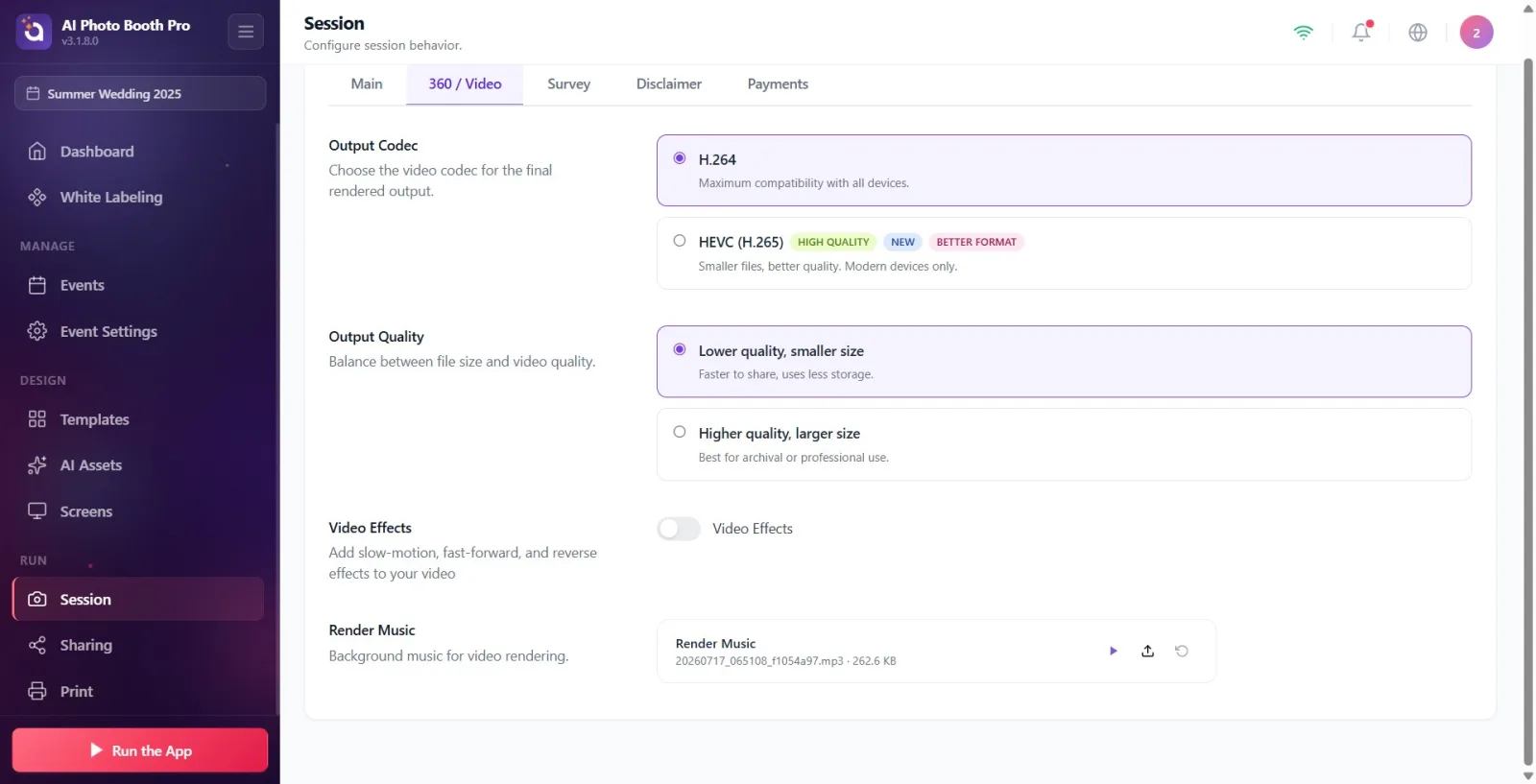
Krok 6 · Výstupní kodek vybrat (H.264/HEVC)
Nastavení → Relace → 360 / Video
Výstupní kodek V sekci jsou dvě karty. Výchozí H.264 — popis Maximální kompatibilita se všemi zařízeními.. ostatní HEVC (H.265) — popis 'Menší soubory, lepší kvalita. Pouze moderní zařízení.“ a má štítky „Vysoká kvalita“, „Nový“, „Lepší formát“. Klepněte na přepínač požadované karty; výběr se okamžitě uloží (neexistuje žádné samostatné tlačítko Uložit).
🔎 Položky na obrazovce: Dvě rádiové karty: H.264 a HEVC (H.265). Popis sekce: 'Vyberte video kodek pro konečný zpracovaný výstup.'
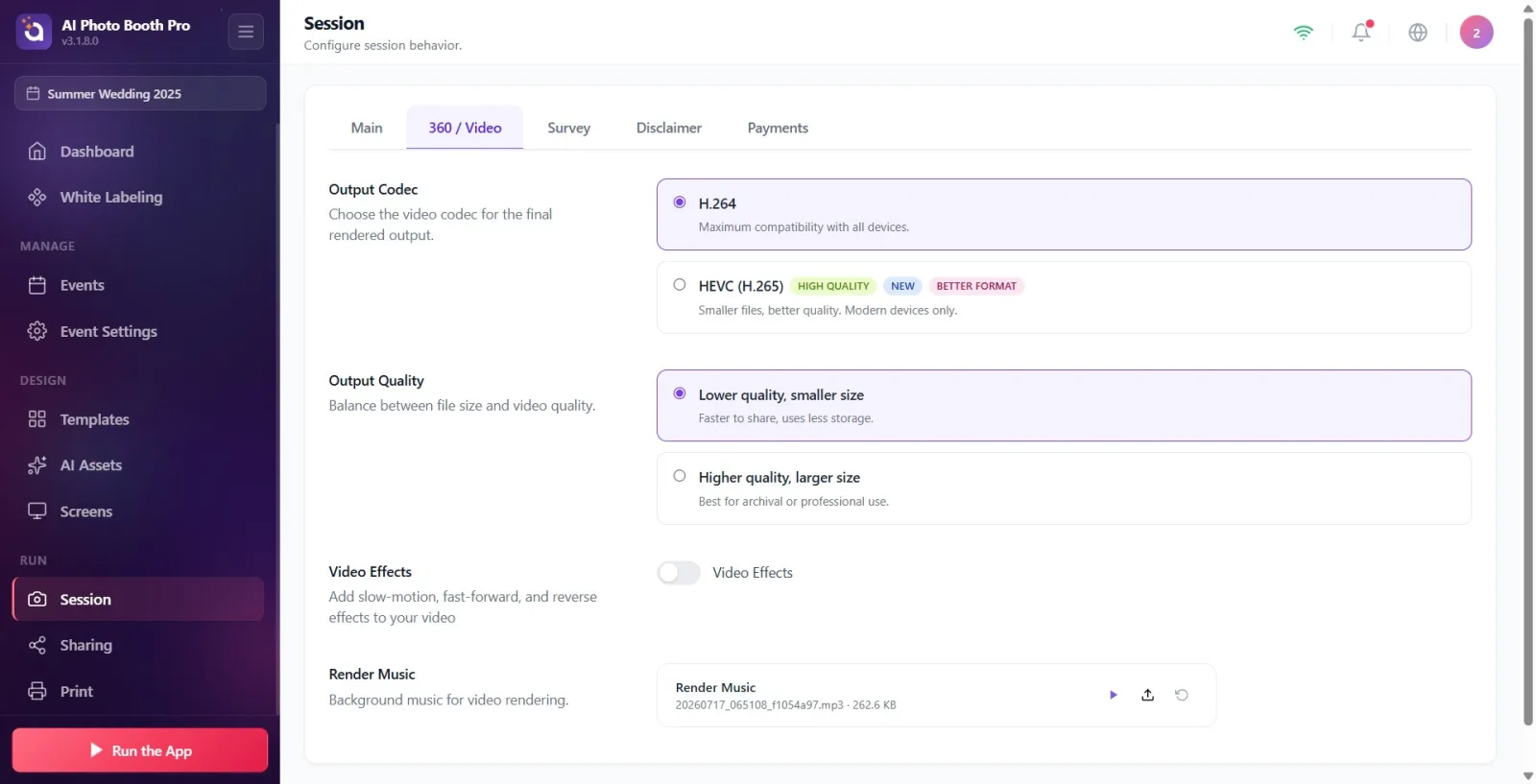
Krok 7 · Výstupní kvalita vybrat (Nízký / Vysoký)
Nastavení → Relace → 360 / Video
Výstupní kvalita V sekci jsou dvě karty. Výchozí Nižší kvalita, menší velikost — Rychlejší sdílení, méně místa v úložišti.. ten druhý Vyšší kvalita, větší velikost — Nejlepší pro archivaci nebo profesionální použití.. Vyberte si jeden na základě účelu akce; Výběr se okamžitě uloží.
🔎 Položky na obrazovce: Dvě rádiové karty: Nižší kvalita, menší velikost a Vyšší kvalita, větší velikost. Popis sekce: Rovnováha mezi velikostí souboru a kvalitou videa.
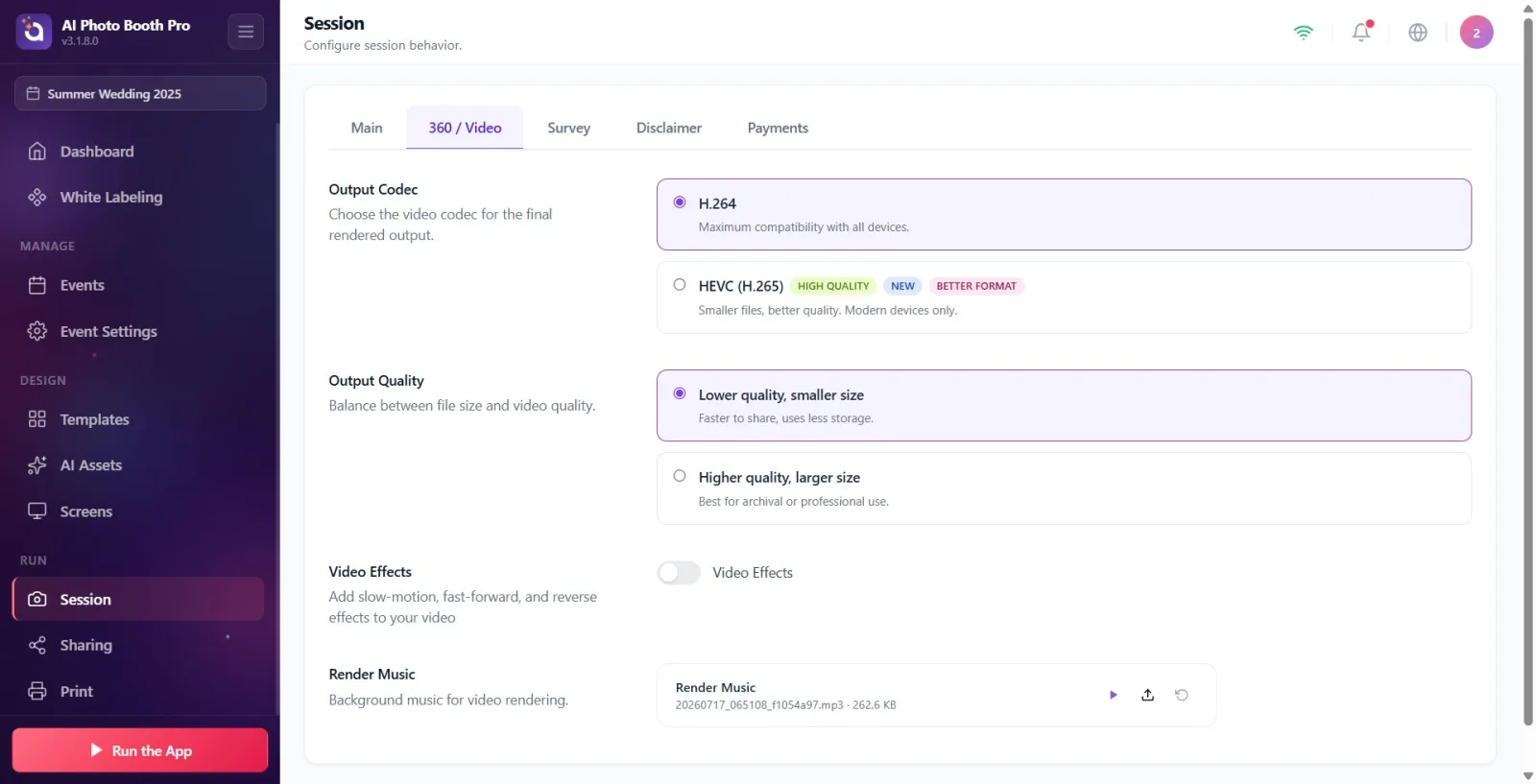
Krok 8 · Poznámka k omezení platformy a rozlišení
Nastavení → Relace → 360 / Video
HEVC (H.265) karta je viditelná pouze v případě, že zařízení podporuje kódování HEVC: vždy zapnuto ve Windows/iOS/macOS; V systému Android, pokud zařízení nemá hardwarový kodér HEVC, karta se nezobrazí vůbec a automaticky se H.264 se používá. Také samostatný Rozlišení Neexistuje žádné nastavení – výstupní rozlišení se automaticky upraví. Výběr kodeku a kvality se týká pouze výstupu vykreslování videa (neovlivňuje tisk fotografií).
🔎 Položky na obrazovce: Viditelnost karty HEVC závisí na schopnosti zařízení
Výstup Karta je zcela pouze pro čtení: to, co vidíte, je Formát šablony a Typ události hodnoty ne odsud, Šablony Šablony přidáváte a upravujete ze stránky (Šablony výstupu).
Na výšku / Na šířku hodnota vychází z velikosti plátna šablony: if height > width Na výšku, pokud šířka > výška Na šířku.
HEVC (H.265) poskytuje menší soubor a lepší kvalitu, ale plynule se přehrává pouze na moderních zařízeních; pro co nejširší kompatibilitu H.264 opustit (výchozí).
Pro archivaci nebo profesionální dodání Vyšší kvalita, větší velikost; pro rychlé sdílení a nízkou kapacitu úložiště Nižší kvalita, menší velikost vybrat.
Výběr kodeků a kvality se ukládá okamžitě po klepnutí – samostatně Uložit Tlačítko nehledejte.
Kodek/kvalita ovlivňuje pouze výstup vykreslování videa (GIF/Video, Video Print, AI Video atd.); klasický tisk fotografií není tímto nastavením ovlivněn.
Kodek nebo nastavení kvality Výstup hledat na kartě — tato nastavení zde nejsou; Relace stránky 360 / Video v záložce.
Formát šablony nebo Typ události pokusit se změnit jeho hodnotu přímo — tyto jsou pouze pro čtení; ale změní se přidáním/úpravou šablony.
Zatím nebyly přidány žádné šablony chybný omyl v textu — znamená to pouze, že k události ještě nebyla přidána žádná šablona; Šablony Přidejte šablonu z odkazu.
na zařízení Android HEVC (H.265) nevidím kartu — pokud zařízení nemá kodér HEVC, bude možnost skrytá, to je normální a H.264 se použije automaticky.
samostatný Rozlišení čekat na nastavení — v aplikaci takové uživatelské nastavení není; Výstupní rozlišení je určeno automaticky.
Související témata
Nastavení události → Režim události Šablony výstupu (šablony) Relace (Nastavení relace) → 360 / Video (kodek a kvalita) Nastavení tisku
