
Nejdřív: Co je to Screen Design? Obecné Jak používat kartu?
Hlasy Karta spravuje zvukové výzvy (odpočítávání, výběr, následné převzetí, zpracování, platba, zvuky poděkování), které se budou hostům přehrávat po celou dobu používání kiosku. hlavní první Hlasové pokyny spínač se otevře; Po zapnutí tohoto přepínače se objeví zvukové řádky pro 8 okamžiků zážitku a do každého řádku můžete nahrát vlastní zvukový soubor (MP3, WAV, AAC, OGG, FLAC atd.) a zapínat a vypínat každý krok zvlášť. Systém automaticky nevyslovuje text (žádné TTS); Operátor nahraje každý zvukový klip sám.
- událost-tvorba
- Musí být vybrána událost — nastavení se uloží na základě události; Změny, které provedete, když nejsou vybrány žádné události, nebudou trvalé
- Nahrávané zvukové soubory musí být připraveny v zařízení (MP3, WAV, AAC, OGG/OPUS, FLAC, WMA, M4A, MIDI atd.); každý soubor může mít až 50 MB
krok za krokem
Krok 1 · Hlasy otevřít kartu
Obrazovky → Zvuky
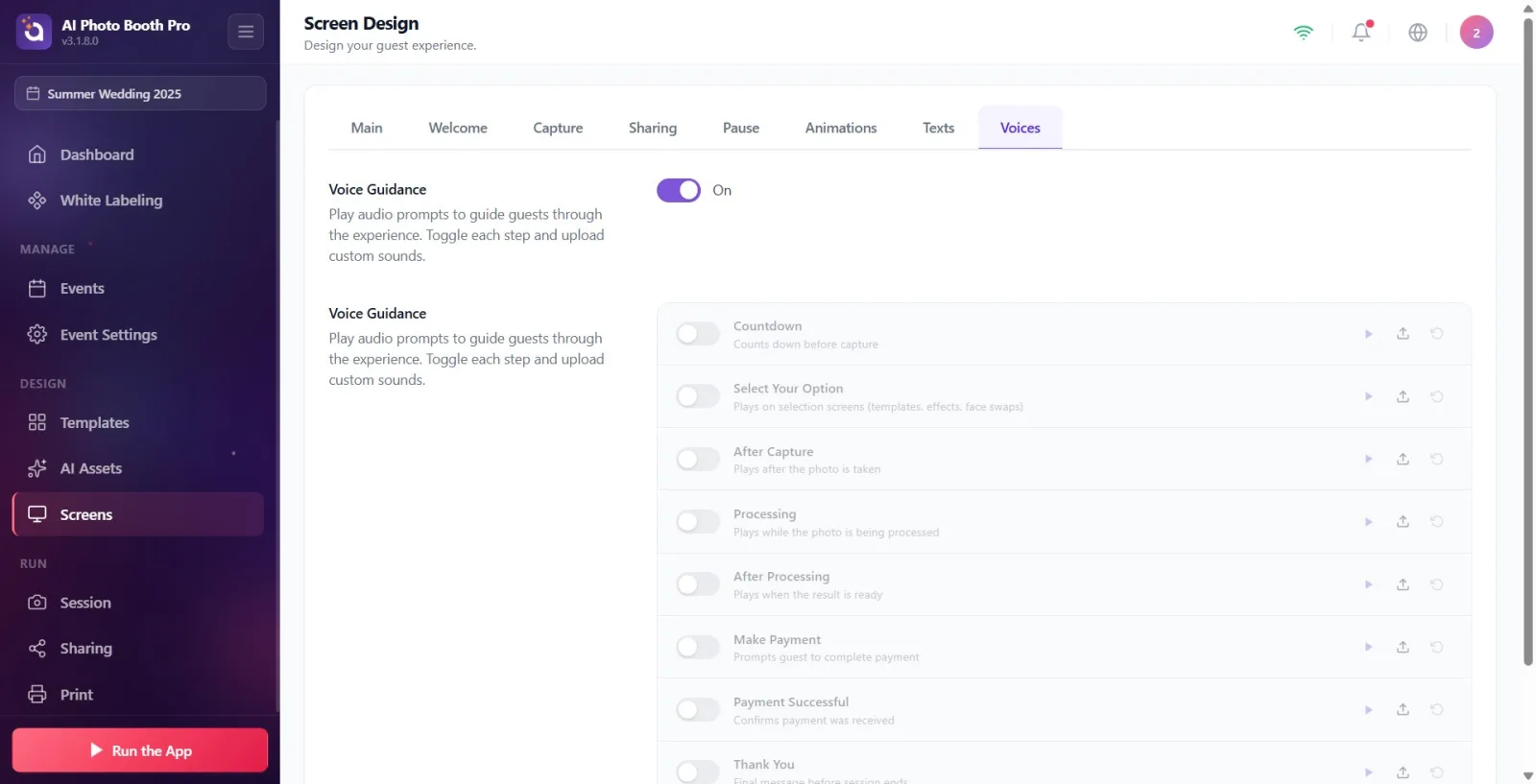
V nabídce nastavení Design ve skupině Design obrazovky otevřít stránku. úplně vpravo na liště karet nahoře Hlasy Klepněte na kartu. Pás karet zleva doprava: Obecné, Uvítání, Snímání, Sdílení, Pauza, Animace, Texty, Hlasy.
🔎 Prvky na obrazovce: Pás karet s 8 kartami nahoře; zcela vpravo Hlasy tab.
Krok 2 · Hlavní Hlasové pokyny zapněte klíč
Obrazovky → Zvuky
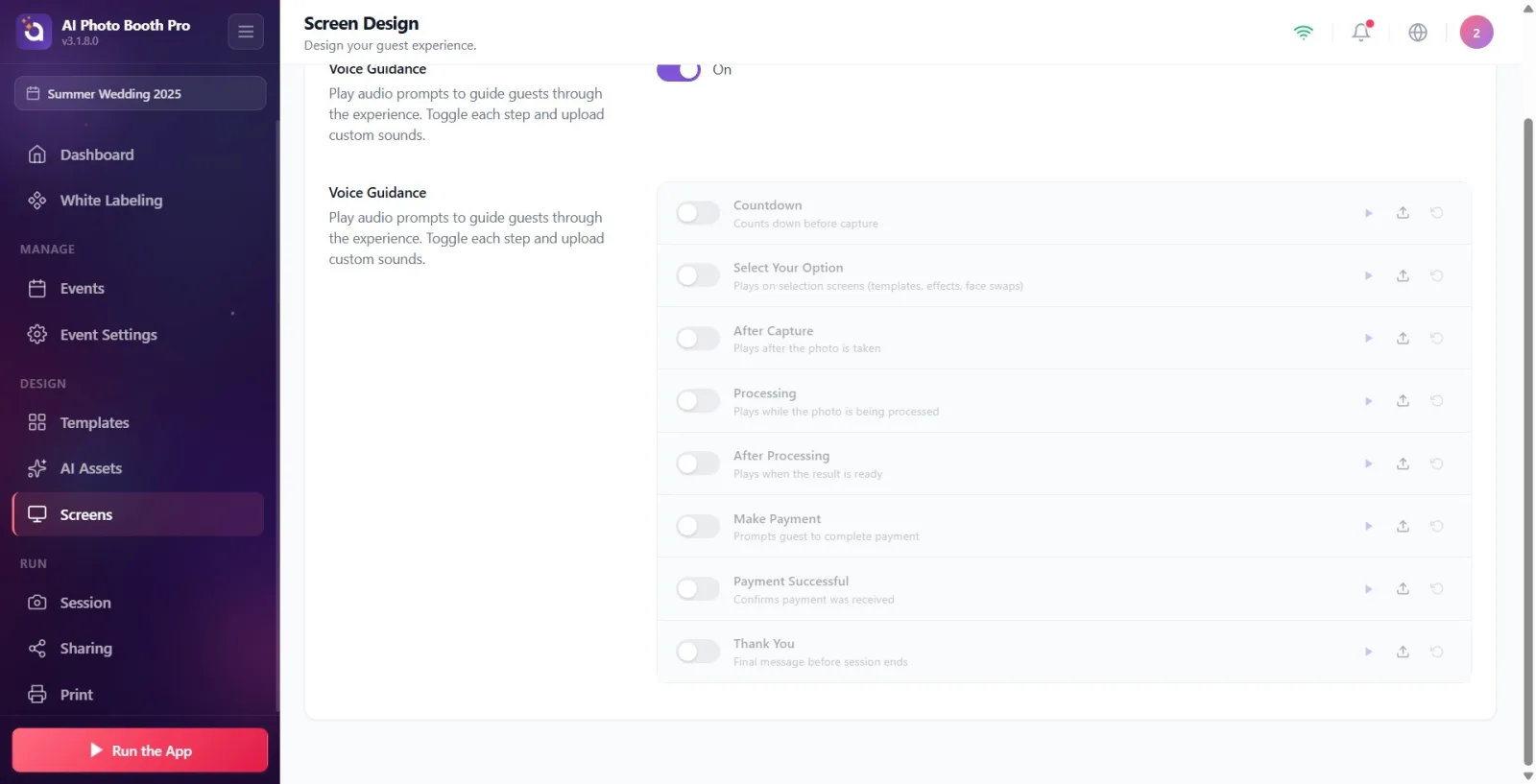
horní část stránky Hlasové pokyny Klikněte na vypínač v části. Zde je popis: „Přehrajte hlasové příkazy, abyste hosty provedli zážitkem. 'Zapněte a vypněte každý krok a načtěte vlastní zvuky.' Tento hlavní vypínač je ve výchozím nastavení VYPNUTÝ, a když je vypnutý, základní kroky hlasitosti nejsou vůbec vidět. Jakmile zapnete vypínač, objeví se 8 hlasových linek.
🔎 Položky na obrazovce: Hlasové pokyny název + popis; velký vypínač (přepínač) vpravo.
Krok 3 · Seznamte se s ovládacími prvky hlasové linky
Obrazovky → Zvuky
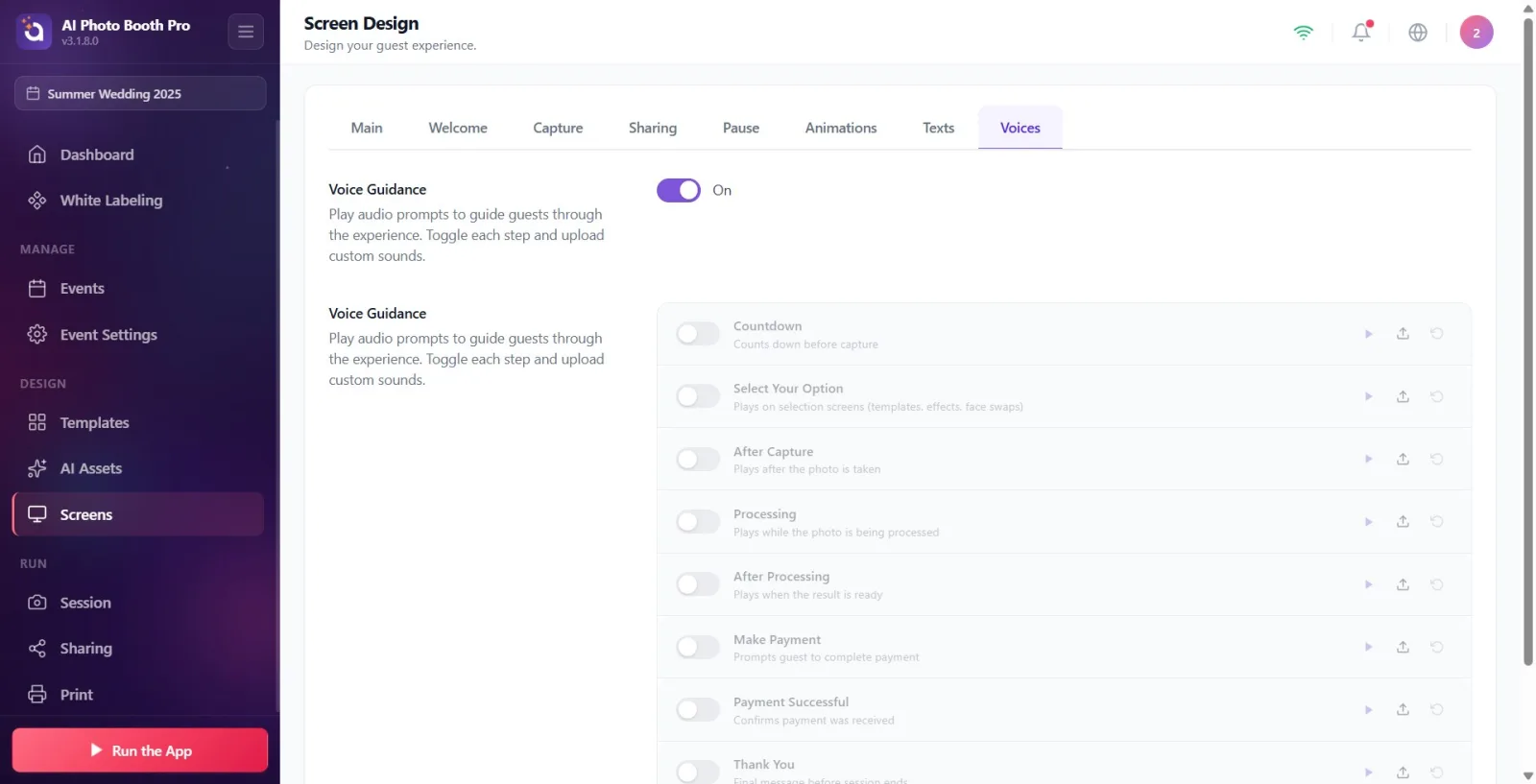
Každý zvukový řádek má stejné rozvržení a obsahuje: (1) vypínač MALÝ pro řádek nalevo (zapíná/vypíná zvuk tohoto kroku – když je vypnutý řádek ztlumený), (2) název kroku a popis uprostřed (nahrazeno názvem souboru a velikostí při načtení souboru), (3) tři kulatá tlačítka napravo: „Play“ (▶ přehraje zvuk, načteno). hrát/Pauza), 'Stáhnout' (šipka ↑ vybírá soubor — anglická nápověda Nahrát) a Resetovat (↺ kruhová šipka vrátí krok na výchozí hodnotu — anglický tip resetovat). Během instalace se v řádku zobrazí tenký ukazatel průběhu.
🔎 Položky na obrazovce: Řádek: malý přepínač · název/popis (nebo název souboru · velikost) · „Přehrát“ (▶) · „Načíst“ (↑) · Resetovat (↺) tlačítka; indikátor průběhu nahrávání.
Krok 4 · Nahrajte zvukový soubor do kroku (obecný postup)
Obrazovky → Zvuky
Pro příslušný krok nejprve zapněte přepínač SMALL na levé straně (jinak se zvuk nepřehraje, i když je nahrán), poté stiskněte tlačítko 'Load' (↑) vpravo. Otevře se vlastní (nativní) výběr souborů zařízení – nikoli okno načítání prohlížeče. Jsou přijímány pouze zvukové soubory. Vyberte soubor; Po dokončení importu se v řádku zobrazí název a velikost souboru a soubor se nahraje do cloudu (ukazatel průběhu se zaplní). Mezi podporované formáty patří MP3, WAV, AAC, OGG/OPUS, FLAC, WMA, M4A a MIDI; Maximální limit na soubor je 50 MB.
🔎 Prvky na obrazovce: tlačítko „Instalovat“ (↑); nativní selektor souborů; ukazatel průběhu importu/nahrávání.
Krok 5 · Odpočet zvuk
Obrazovky → Zvuky
Odpočet zapněte přepínač linek a vyberte zvukový soubor pomocí 'Nahrát'. Popis: 'Odpočítává se, než začne natáčení.' Tento zvuk se přehrává během odpočítávání těsně předtím, než fotoaparát pořídí fotografii (např. oznámení „3-2-1“).
🔎 Položky na obrazovce: Odpočet řádek: klíč + tlačítko 'Instalovat'.
Krok 6 · Vyberte možnost zvuk
Obrazovky → Zvuky
Vyberte možnost zapněte klíč linky a nahrajte zvuk. Popis: 'Přehrává se na obrazovkách výběru (šablony, efekty, výměna obličeje).' Tento zvuk se přehrává, když host vybere šablonu, efekt nebo možnost nahrazení obličeje.
🔎 Položky na obrazovce: Vyberte možnost řádek: klíč + tlačítko 'Instalovat'.
Krok 7 · Po snímání zvuk
Obrazovky → Zvuky
Po snímání zapněte klíč linky a nahrajte zvuk. Popis: 'Přehrává se po pořízení fotografie.' Toto je zvuk, který se přehraje ihned po dokončení natáčení.
🔎 Položky na obrazovce: Po snímání řádek: klíč + tlačítko 'Instalovat'.
Krok 8 · Zpracování zvuk
Obrazovky → Zvuky
Zpracování zapněte klíč linky a nahrajte zvuk. Popis: 'Fotografie se přehrává, zatímco je zpracovávána.' Toto je zvuk, který se bude přehrávat během zpracování fotografie/efektu (během čekací doby); odvádí pozornost hosta.
🔎 Položky na obrazovce: Zpracování řádek: klíč + tlačítko 'Instalovat'.
Krok 9 · Po zpracování zvuk
Obrazovky → Zvuky
Po zpracování zapněte klíček linky a nahrajte zvuk. Popis: 'Přehraje se, když je výsledek připraven.' Toto je zvuk, který se přehraje, když bude zpracovaný výsledek (fotografie/video) připraven.
🔎 Položky na obrazovce: Po zpracování řádek: klíč + tlačítko 'Instalovat'.
Krok 10 · Provést platbu zvuk
Obrazovky → Zvuky
Provést platbu zapněte klíček linky a nahrajte zvuk. Popis: 'Nasměruje hosta k dokončení platby.' V kioscích s tokem poplatků/plateb je to hlas, který hosta nasměruje k platbě.
🔎 Položky na obrazovce: Provést platbu řádek: klíč + tlačítko 'Instalovat'.
Krok 11 · Platba úspěšná zvuk
Obrazovky → Zvuky
Platba úspěšná zapněte klíček linky a nahrajte zvuk. Popis: 'Potvrzuje přijetí platby.' Zvuk potvrzení, který se přehraje, když je platba úspěšně přijata.
🔎 Položky na obrazovce: Platba úspěšná řádek: klíč + tlačítko 'Instalovat'.
Krok 12 · Děkujeme zvuk
Obrazovky → Zvuky
Děkujeme zapněte klíček linky a nahrajte zvuk. Popis: 'Poslední zpráva před ukončením relace.' Je to poslední zvuk poděkování/zavírání, který zazní před koncem relace.
🔎 Položky na obrazovce: Děkujeme řádek: klíč + tlačítko 'Instalovat'.
Krok 13 · Náhled zvuku, vypnutí kroku nebo reset
Obrazovky → Zvuky
Stiskněte tlačítko 'Play' (▶) na lince pro poslech zvuku, který jste nahráli; Zvuk hraje v rámci řádku, zastaví se, když jej znovu stisknete (neotevře se samostatné okno). Chcete-li zakázat krok, vypněte přepínač na řádku (zvuk se nesmaže, pouze se přehraje). Chcete-li úplně vrátit krok na začátek — odstranění vlastního nainstalovaného zvuku a návrat k výchozímu — Resetovat Stiskněte tlačítko (↺); Tím je krok uzavřený a nezařazený.
🔎 Prvky na obrazovce: tlačítko „Přehrát“ (▶) (přehrávání/pauza v řadě); malý vypínač; Resetovat (↺) tlačítko.
Dvoustupňová spínací logika: Horní hlavní Hlasové pokyny přepínač zapíná/vypíná celý oddíl; Malý přepínač v každém řádku zapíná/vypíná zvuk pouze daného kroku. Aby zvuk mohl hrát, musí být otevřená jak hlavní, tak mollová tónina této řady.
Zvuky se nahrávají v závislosti na události. Upravte při výběru události; To, co děláte, když nejsou vybrány žádné události, nebude trvalé.
Systém neprovádí automatický hlasový záznam (TTS). Sami si připravíte a nahrajete zvuk každého kroku; Můžete použít libovolný jazyk/tónový registr.
Nemusíte vyplňovat všech 8 kroků – stačí přepnout kroky, které chcete použít, a načíst zvuk a zbytek nechat vypnutý.
Provést platbu a Platba úspěšná jejich hlas má smysl pouze při nastavení placených/platebních toků; U bezplatných kiosků můžete tyto kroky ponechat prázdné.
Ukazatel průběhu vyplní řádek po nahrání – to znamená, že se soubor synchronizoval s cloudem; Neopouštějte stránku, dokud není lišta plná.
Výběr souboru je vlastní (nativní) okno zařízení; Zde vybíráte své zvukové soubory. Podporované formáty: MP3, WAV, AAC, OGG/OPUS, FLAC, WMA, M4A, MIDI atd. (až 50 MB na soubor).
Hlavní Hlasové pokyny Vyhledávání zvukových kroků bez zapnutí hlavního vypínače: 8 řádků se při vypnutém hlavním vypínači vůbec nezobrazí — nejprve zapněte horní vypínač.
Nahrávání zvuku, ale nenechává zapnutý vedlejší vypínač řádku: kroky DEFAULT přejdou na OFF; Načtený zvuk se nepřehraje, když je spínač zavřený. Nainstalujte jej a zapněte malý klíček.
Čekání na automatický hlasový záznam (TTS): systém nepřekládá text na hlas; Operátor nahraje každý zvukový klip.
Při pokusu o nahrání souboru většího než 50 MB nebo v nepodporovaném formátu: import vrátí chybu. Zmenšete soubor na podporovaný formát, jako je MP3/WAV, a menší než 50 MB.
Provádění úprav bez výběru události: změny jsou svázány s událostí, takže se neuloží, pokud není vybrána žádná událost.
Při pokusu o dočasné ztlumení zvuku Resetovat Stisknutí tlačítka (↺): reset odstraní načtený vlastní zvuk. Jen do ticha Resetovat Místo toho zavřete mollovou tóninu řádku.
Související témata
texty Design obrazovky
