
Nejdřív: Jak vytvořit událost?
Na stránce relace jsou nastavení relace živého fotografování uspořádána do pěti karet: Obecné (stream střelby, spouštěče, výstupní složka, trvání), 360 / Video (video kodek, kvalita, efekty, hudba), Průzkum, Prohlášení a Platby. tento dokument Obecné popisuje záložku; pro video kodek a nastavení kvality 360 / Video Viz dokumentace karty.
- Událost musí být vytvořena a vybrána (aktivní) — Relace stránka se zobrazí v levém menu pouze v případě, že je vybrána událost a všechna nastavení jsou aplikována na tuto událost
- Přejděte na obrazovku Nastavení a do levé nabídky Spustit Musíte mít přístup ke skupině
krok za krokem
Krok 1 · Relace otevřete stránku
Nastavení (levé menu)
V levé nabídce obrazovky Nastavení Spustit Najděte skupinu s názvem a klikněte na ikonu fotoaparátu pod ní. Relace Klepněte na stránku. Název při otevření stránky Relace, podtitulek Nakonfigurujte chování relace. se objeví jako . Poznámka: Relace položka nabídky je uvedena pouze v případě, že je vybrána událost; Pokud není vidět, nejprve vyberte událost ze správy událostí.
🔎 Položky na obrazovce: Nabídka vlevo → Spustit skupina → s ikonou fotoaparátu Relace prvek
Krok 2 · Seznamte se s kartami a Obecné být na kartě
zasedání
V horní části stránky relace je pět karet: Obecné (výchozí) · 360 / Video · Průzkum · Prohlášení · Platby. tento dokument Obecné Popisuje záložku. Důležité: video kodek (Výstupní kodek) a kvalitu (Výstupní kvalita) nastavení nyní Obecnétaky NE, 360 / Video karta — tam byla přesunuta technická nastavení vykreslování videa.
🔎 Prvky na obrazovce: Panel karet: Obecné · 360 / Video · Průzkum · Prohlášení · Platby.
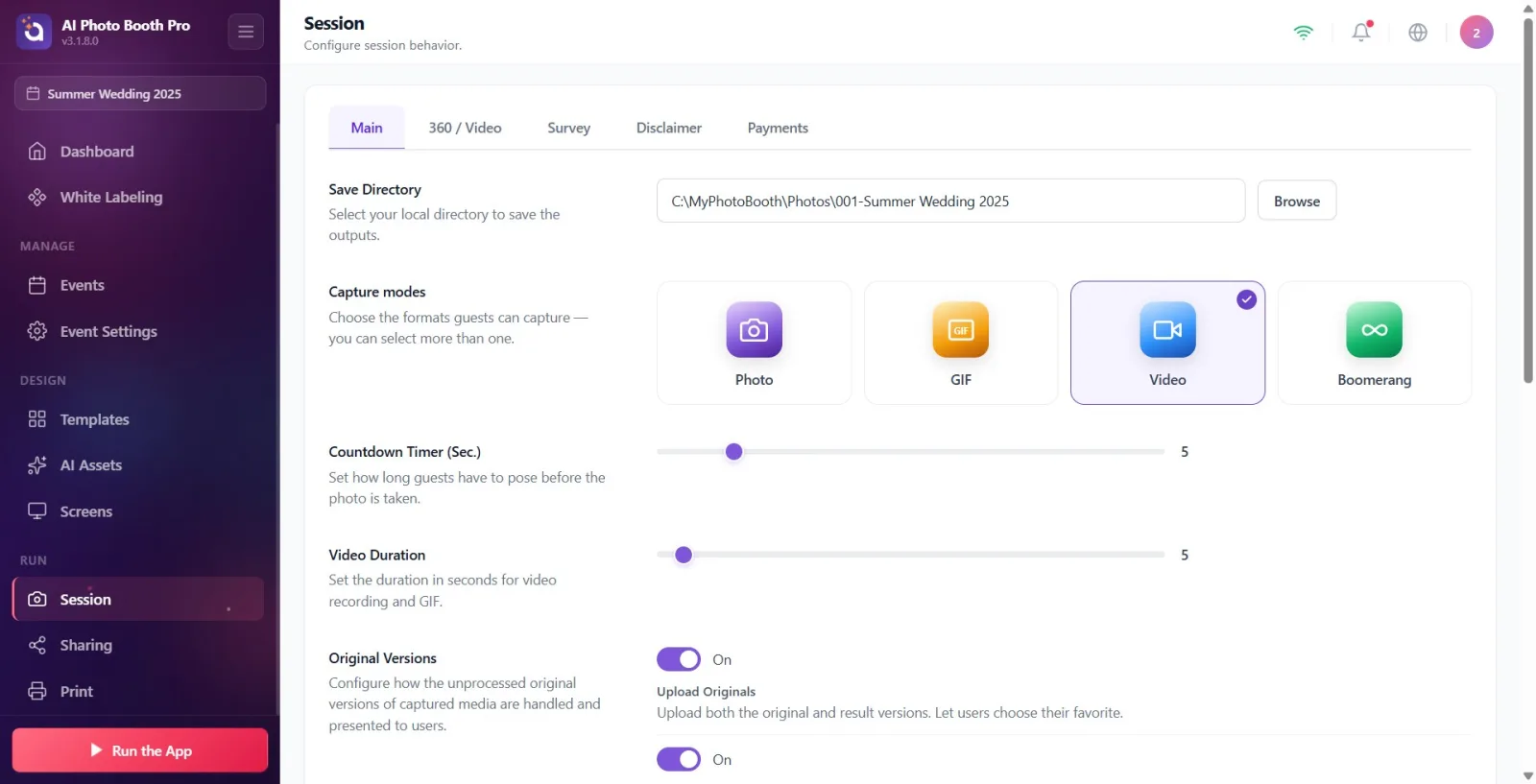
Step 3 · Changes are saved automatically
Relace → Obecné
On this page there is a separate Uložit Není tam žádné tlačítko. Když přetáhnete posuvník, přepnete přepínač nebo vyberete kartu, změna se okamžitě uloží a použije na aktuálně vybranou událost. Nastavení jsou specifická pro událost — když vyberete jinou událost, tato událost získá své vlastní hodnoty.
Krok 4 · Adresář pro uložení — select the output folder (Windows only)
Relace → Obecné
V části 'Save Directory' (popis: 'Vyberte místní adresář pro uložení výtisků.'), která se zobrazuje pouze v systému Windows, můžete určit místní složku, do které se budou ukládat výsledky a originály. Cestu můžete zadat přímo do textového pole (příklad: C:\MyPhotoBooth\Photos) nebo Procházet Můžete stisknout tlačítko a vybrat složku. Pokud jej necháte prázdné, složka se automaticky vytvoří na základě názvu události. Na iOS a Androidu tato sekce není viditelná (systém neumožňuje zápis do volné složky).
🔎 Prvky na obrazovce: Textové pole (cesta) + Procházet tlačítko – pouze Windows
Krok 5 · Vyberte režim fotografování (Fotografie / GIF / Video / Bumerang)
Relace → Obecné
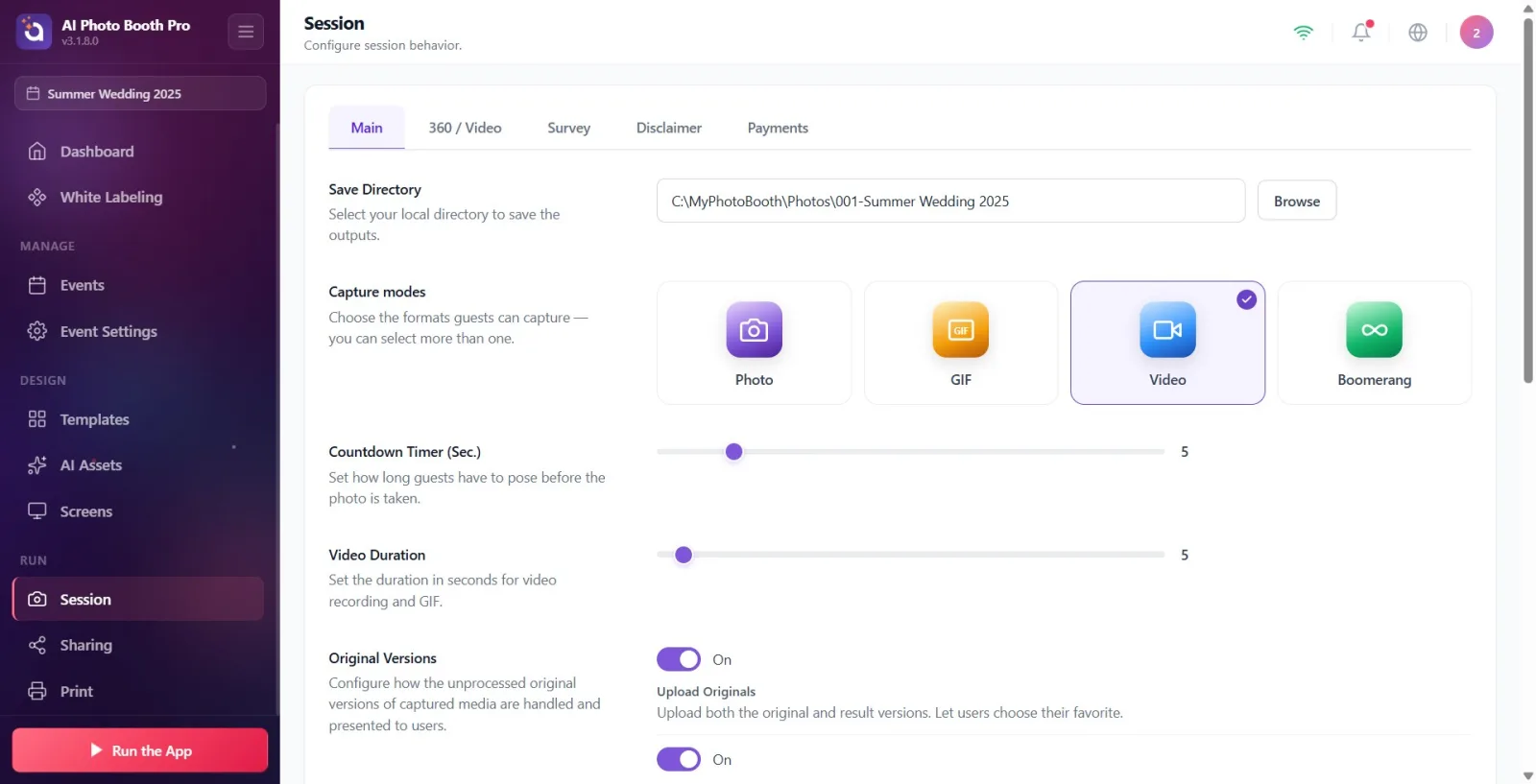
Režimy snímání sekce (popis: 'Vyberte formáty, které mohou hosté zachytit — můžete vybrat více než jeden.') jsou čtyři karty: 'Fotografie', 'GIF', 'Video' a 'Bumerang'. Klepnutím na karty můžete aktivovat jednu nebo více z nich najednou; V pravém horním rohu vybrané karty se zobrazí značka zaškrtnutí. Alespoň jeden formát musí vždy zůstat otevřený — pokud se pokusíte zavřít naposledy otevřený formát Alespoň jeden výstupní formát musí být aktivní. zobrazí se varování a nezavře se. Tyto karty jsou společné se záložkou 'Režim události' v Nastavení události; Jakékoli změny provedené v jednom se projeví i v druhém.
🔎 Položky na obrazovce: Čtyři karty s možností výběru: Foto (výchozí zapnuto), GIF, Video, Boomerang
Krok 6 · Odpočítávač (sek.) nastavit dobu trvání
Relace → Obecné
Odpočítávač (sek.) V části (popis: 'Nastavte dobu, po kterou musí hosté pózovat, než bude fotografie pořízena.') přetáhněte posuvník od 1 do 30 sekund. Číslo vpravo představuje hodnotu, kterou jste vybrali (výchozí 5).
🔎 Položky na obrazovce: Posuvník (1-30) + zobrazení okamžité hodnoty
Krok 7 · Délka videanastavit
Relace → Obecné
Délka videa v sekci (popis: Nastavte délku v sekundách pro nahrávání videa a GIF.) přetáhněte posuvník mezi 1 a 120 sekundami (výchozí 5). Tato hodnota určuje délku záznamu videa i GIF.
🔎 Položky na obrazovce: Posuvník (1-120) + indikátor okamžité hodnoty
Krok 8 · Původní verze — vložte předlohy a povolte tisk
Relace → Obecné
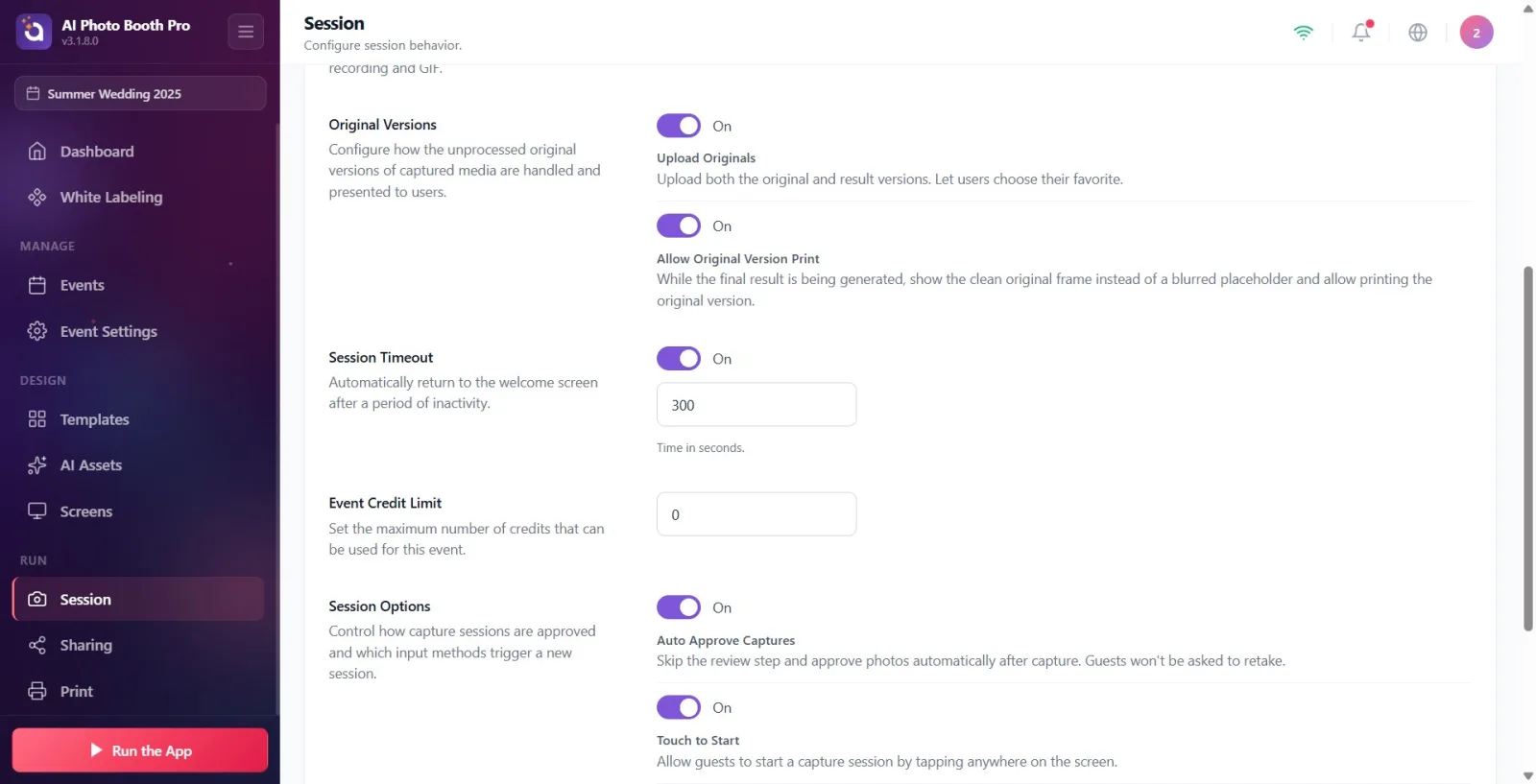
Původní verze sekce (popis: 'Konfigurovat, jak se bude nakládat s nezpracovanými originálními verzemi záznamu a jak je uživateli prezentováno.') obsahuje přepínač 'Načíst originály' (výchozí zapnuto; 'Načíst původní a výsledné verze. Nechte uživatele vybrat si svou oblíbenou.'). Když je tento přepínač zapnutý, objeví se pod ním druhý přepínač: 'Povolit tisk původní verze' (výchozí zapnuto; 'Umožňuje správné zobrazení výstupních stupňů, nikoli rozmazání při čekání na vygenerování výsledku a tisk původní verze.'). Pokud vypnete 'Load Originals', druhý klíč bude skrytý.
🔎 Položky na obrazovce: Nahrát originály klíč; viditelné při otevření Povolit tisk původní verze přepínač
Krok 9 · Časový limit relacenastavit
Relace → Obecné
Časový limit relace (popis: 'Automaticky se vrátit na uvítací obrazovku po určité době nečinnosti.') je přepínač ve výchozím nastavení zapnutý. Když je zapnutá, zobrazí se pod ní číselné pole pro zadání sekund (výchozí hodnota je 300) a Čas v sekundách. objeví se nápověda. Pokud se během zadávání nedotknete obrazovky, aplikace se automaticky vrátí na uvítací obrazovku.
🔎 Položky na obrazovce: Časový limit relace klíč; pole počtu sekund při zapnutí (výchozí 300) + Čas v sekundách. nápověda
Krok 10 · Limit kreditů akceurčit co
Relace → Obecné
Limit kreditů akce sekce (popis: 'Nastavte maximální počet kreditů, které lze použít pro tuto událost.') zadejte maximální množství kreditů, které lze na tuto událost utratit, do pole čísla (výchozí je 0). Hodnota nemůže být záporná.
🔎 Položky na obrazovce: Číslo pole (min. 0, výchozí 0)
Krok 11 · Možnosti relace — nastavení chování při schvalování (Automatické schválení / Automatické schválení)
Relace → Obecné
Možnosti relace část (popis: 'Nastavit způsob schvalování relací fotografování a které metody zadávání zahajují nové relace.') první přepínač je 'Automaticky schvalovat snímky' (výchozí je vypnuto; 'Přeskočit krok hodnocení, automaticky schválit fotografie po pořízení. Hosté nebudou vyzváni k opětovnému pořízení.'). Když je toto vypnuto, objeví se těsně pod ním posuvník 'Automatické schválení' (0-60 sekund, výchozí 30; 'Automaticky pokračovat tolik sekund po náhledu fotografie. Chcete-li to vypnout, vyberte možnost Vypnuto.'); Pokud jej nastavíte na 0, hodnota Vypnuto spisovatel. Automatické schválení snímkůPokud zapnete, krok vyhodnocení bude zcela přeskočen. Automatické potvrzení posuvník je skrytý.
🔎 Položky na obrazovce: Automatické schválení snímků přepínač (výchozí Vypnuto); viditelné při zavření Automatické potvrzení posuvník (0-60 s, výchozí 30, 0=Vypnuto)
Krok 12 · Možnosti relace — vyberte spouštěče spuštění relace
Relace → Obecné
stejné Možnosti relace sekce obsahuje tři přepínače metod spouštění: Dotykem spustit (výchozí zapnuto; 'Povolit hostům zahájit relaci snímání klepnutím kdekoli na obrazovce.'), 'Spouštěč klávesy F13' (výchozí vypnuto; 'Ke spuštění snímání použijte klávesu F13 na klávesnici nebo připojeném dálkovém ovladači.') a 'Spouštěč mezerníku a S' (výchozí vypnuto; 'Stiskněte mezerník nebo S pro zahájení relace. Užitečné pro rychlé testování během události.'). Otevřete jeden nebo více v závislosti na vašich potřebách.
🔎 Položky na obrazovce: Tři klávesy: Dotykem spustit (Zapnuto), Spouštěč klávesou F13 (Vypnuto), Spouštěč mezerníkem a klávesou S (Zavřeno)
samostatný Uložit Tlačítko nehledejte – jakákoli změna, kterou provedete na posuvníku, přepínači nebo kartě, se okamžitě uloží a použije na aktuálně vybranou událost.
Pokud si nejste jisti výběrem kodeku H.264 odejít: Maximální kompatibilita se všemi zařízeními. poskytuje a otevírá kdekoli. HEVC (H.265) Vytváří menší soubor se stejnou kvalitou, ale správně se přehrává pouze na moderních zařízeních.
Pro nejlepší poměr ostrost/velikost HEVC (H.265) + Vyšší kvalita, větší velikost; pro nejrychlejší sdílení H.264 + Nižší kvalita, menší velikost Použijte kombinaci.
Kodek a Výstupní kvalita nastavení ovlivní pouze video výstup – nikoli statické fotografie.
Karty 'Capture mode' jsou společné se záložkou 'Event Mode' v Event Settings; Když změníte jeden, aktualizuje se i druhý.
Váš výběr karty je zapamatován: Relace Při příštím otevření stránky se zobrazí karta, kterou jste opustili jako poslední.
Automatické potvrzení posunutím jeho posuvníku na 0 bude 'Vypnuto'; Čeká se, až host sám stiskne tlačítko 'Pokračovat'.
Nelze najít možnost HEVC — HEVC (H.265) karta se zobrazí pouze v případě, že zařízení podporuje kodek HEVC. Vždy je uveden na Windows, iOS a macOS; V systému Android je uveden pouze v případě, že má zařízení hardwarový kodér HEVC, jinak pouze H.264 je zobrazeno.
Pokus o přehrávání videí HEVC na starších zařízeních HEVC (H.265) Jak je uvedeno v popisu, podporuje pouze moderní zařízení; Pokud je publikum hostů smíšené H.264 Je to bezpečnější.
Výstupní kvalitani Vyšší kvalita, větší velikost a nechte se překvapit nárůstem velikosti souboru/času sdílení – ideální pro archivaci/profesionální použití, pro rychlé sdílení je preferována „nízká kvalita“.
Pokus o uzavření všech formátů pro zachycení — alespoň jeden formát musí zůstat otevřený; jinak Alespoň jeden výstupní formát musí být aktivní. zobrazí se varování.
Adresář pro uložení vyhledání sekce na mobilu — tato sekce je dostupná pouze ve Windows; Not visible on iOS/Android.
Automatické schválení snímků když je zapnuto Automatické potvrzení Hledá se posuvník – když je zapnuté automatické schvalování, je posuvník skrytý, protože krok hodnocení je přeskočen.
Trying to save manually or Relace myslet si, že nevidíte nabídku, ale nemůžete provést nastavení – položka nabídky se zobrazí pouze tehdy, když je vybrána událost; First choose the right activity.
Související témata
Relace → 360 / Video Platby Nastavení tisku
