
Nejdřív: Jak vytvořit událost?
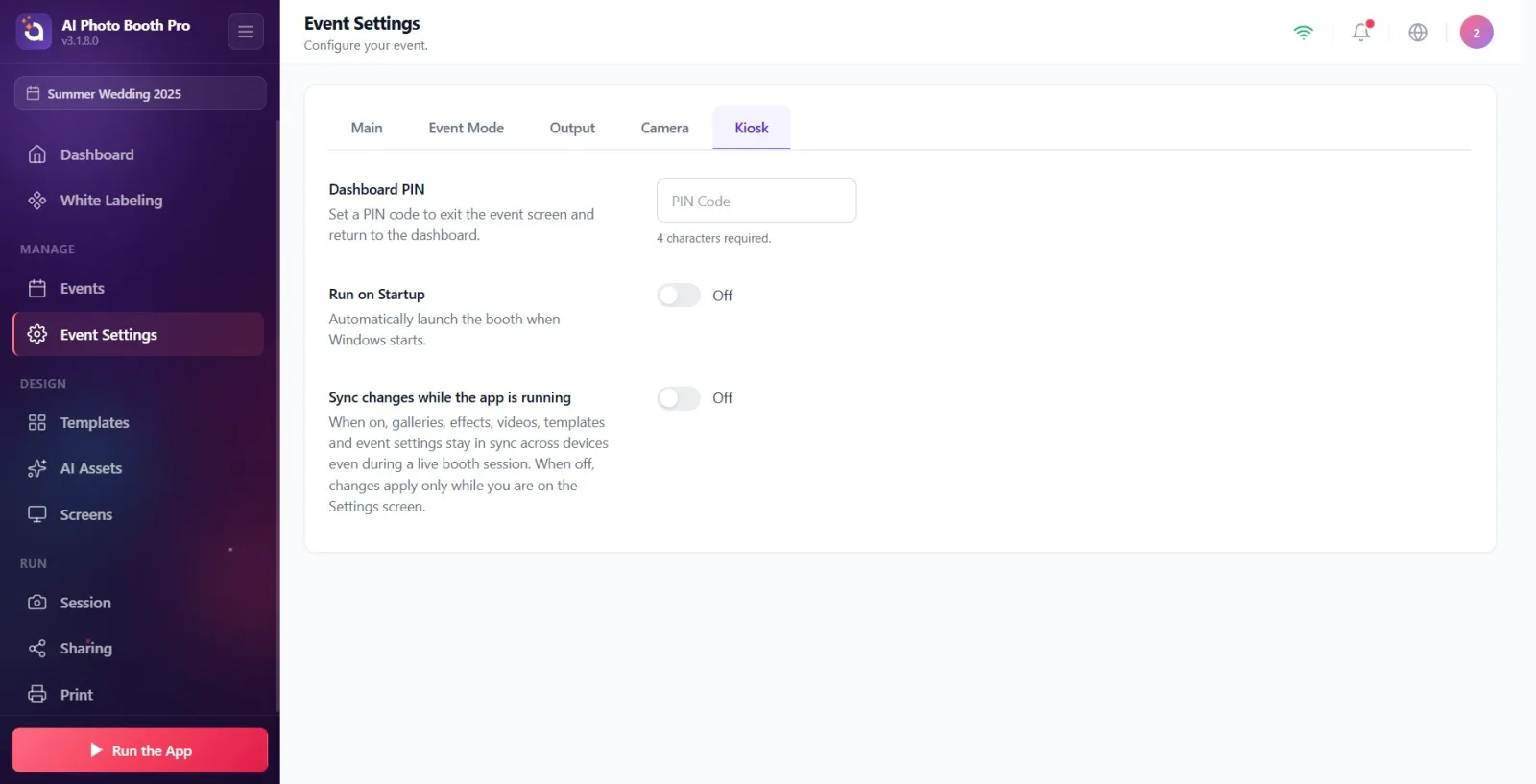
Záložka „Kiosk“ v Nastavení události obsahuje tři nastavení, která určují provozní chování kabiny: (1) PIN přehledu — nastaví 4místný PIN pro opuštění obrazovky běžecké aktivity a návrat na ovládací panel (Nastavení); (2) Spustit při startu — Umožňuje aplikaci automaticky se otevřít při spuštění Windows/macOS (viditelné pouze na ploše); (3) Synchronizovat změny za chodu aplikace — Umožňuje živou synchronizaci nastavení galerie/efektu/videa/šablony/události mezi zařízeními, i když je kabina spuštěna. Všechna tři nastavení jsou specifická pro událost.
- Událost musí být vytvořena a označena (aktivní) — nastavení na této záložce je v rozsahu události. Pokud událost není vybrána, PIN a klíče nebudou uloženy.
- Musí být otevřená stránka Nastavení → Nastavení události.
krok za krokem
Krok 1 · Kiosk přepnout na kartu
Nastavení → Nastavení události → Kiosk
Na stránce Nastavení události klikněte na kartu úplně vpravo v horní liště karet. Kiosk Klepněte na kartu. Karty zleva doprava: Obecné, Režim události, Výstup, Kamera, Kiosk. Kiosk při výběru níže PIN přehledu, Spustit při startu a Synchronizovat změny za chodu aplikace se objeví sekce.
🔎 Položky na obrazovce: Horní lišta karet: Obecné / Režim události / Výstup / Kamera / Kiosk. Název stránky Nastavení události.
Krok 2 · PIN přehledu Do pole zadejte 4místný PIN
Nastavení → Nastavení události → Kiosk
první část PIN přehledu pod, dovnitř PIN kód Klikněte na přihlašovací pole a zadejte 4místný PIN. Pole přijímá pouze čísla (numerická klávesnice) a pojme až 4 znaky. Popis sekce: 'Nastavte PIN kód pro opuštění obrazovky aktivity a návrat na ovládací panel.'
🔎 Prvky na obrazovce: Název kapitoly PIN přehledu; zástupný symbol úzkého vstupního pole PIN kód; numerický vstup, maximálně 4 znaky.

Krok 3 · Sledujte stav ověření PIN (pomocný text) a ověřte automatickou registraci
Nastavení → Nastavení události → Kiosk
Postupujte podle užitečného textu pod přihlašovacím polem. Když je pole prázdné Vyžadovány 4 znaky. spisovatel. Při zadávání 1-3 číslic se text zbarví červeně a zobrazuje průběh (např. '2/4'); V tomto případě NEBUDE PIN uložen. Když zadáte 4. číslici, text se změní na zelenou a PIN nastaven. stane — PIN se automaticky uloží asi po půl sekundě (neexistuje žádné samostatné tlačítko Uložit). Pokud jej znovu zmenšíte z platného PIN na méně než 4 číslice, „PIN musí mít přesně 4 znaky. "Nezaznamenáno." zobrazí se varování.
🔎 Prvky na obrazovce: Pomocný text uvádí: Vyžadovány 4 znaky. (neutrální) / 'x/4' (červená, chyba) / PIN nastaven. (zelená, úspěšná). Oranžové upozornění (toast) na nesprávný průchod.

Krok 4 · Zjistěte, k čemu slouží PIN (odhlášení / zámek ovládacího panelu)
Nastavení → Nastavení události → Kiosk
PIN, který jste nastavili, bude dotázán, když se budete chtít odhlásit, když je stánek na obrazovce živé události; Po zadání správného kódu PIN se obrazovka činnosti opustí a vrátí se ovládací panel (Nastavení). Tento PIN nebrání účastníkovi v pořizování fotografií/videí – pouze brání neoperátorům v přístupu k nastavení/panelu. Poznámka: PIN je specifický pro událost, pro různé události můžete nastavit různé PIN.
Krok 5 · Spustit při startu nastavit klíč (pouze Windows/macOS)
Nastavení → Nastavení události → Kiosk
druhá část Spustit při startu klíč pod Zapnuto pozici, stojan se automaticky zapne při spuštění operačního systému (výchozí Vypnuto). Popis sekce: Automaticky spustí booth při spuštění systému Windows. DŮLEŽITÉ: Tato část je viditelná pouze ve Windows a macOS; V systémech iOS a Android se sekce nezobrazuje vůbec, protože operační systém tuto funkci nenabízí.
🔎 Prvky na obrazovce: Název kapitoly Spustit při startu; Vypínač (přepínač), výchozí Vypnuto. Zobrazuje se pouze na desktopových platformách.

Krok 6 · Synchronizovat změny za chodu aplikace nastavte si klíč
Nastavení → Nastavení události → Kiosk
třetí díl Synchronizovat změny za chodu aplikace klíč pod Zapnuto Pokud tak učiníte, galerie, efekty, videa, šablony a nastavení událostí zůstanou synchronizovány napříč zařízeními, i když je kabina spuštěna (pro nastavení více zařízení). Vypnuto (výchozí), změny se použijí pouze tehdy, když jste na obrazovce Nastavení – takže během události nedojde k žádným překvapivým změnám.
🔎 Prvky na obrazovce: Název kapitoly Synchronizovat změny za chodu aplikace; Vypínač, výchozí Vypnuto.

PIN se uloží pouze v případě, že má přesně 4 číslice. Když zadáte 4. číslici PIN nastaven. Zobrazí se zelený text a PIN se po ~0,5 sekundách automaticky uloží; Neexistuje žádné samostatné tlačítko Uložit.
Pole PIN přijímá pouze čísla a může mít až 4 znaky.
Klávesy (přepínač) se uloží okamžitě; PIN se uloží s malým odskokem — poslední hodnota zůstane zachována, i když ihned po jejím zadání přejdete na jinou záložku.
Spustit při startu viditelné pouze ve Windows/macOS; Tato sekce se na tabletu/telefonu nikdy nezobrazí.
Pokud chcete zachovat synchronizaci nastavení v nastavení pro více zařízení Synchronizovat změny za chodu aplikaceOTEVŘENO ; Pokud si nepřejete změny během jednoho zařízení nebo aktivity, nechte to vypnuté.
Všechna tři nastavení jsou specifická pro události: pro různé události si můžete ponechat různé PINy a různé předvolby synchronizace.
Ponechání PIN bez doplnění 4 číslic: pomocný text zobrazí 'x/4' (např. '2/4') červeně a PIN NEBUDE uložen. Pokud následně zmenšíte aktuální PIN na méně než 4, „PIN musí mít přesně 4 znaky. "Nezaznamenáno." zobrazí se varování.
Pokus o změnu PIN/klíče, když není událost vybrána — hodnota nebude uložena, protože tato nastavení jsou závislá na události.
Spustit při startuVyhledávání v systému iOS/Android – toto nastavení je dostupné pouze v systému Windows/macOS, nikoli v mobilu.
Chybný PIN pro uzamčení účastníka: PIN je pro ukončení běžící aktivity a návrat do ovládacího panelu (Nastavení); Účastníkovi to nebrání ve střelbě.
Ponechání zapnuté synchronizace a změna nastavení z jiného zařízení uprostřed události – změna se projeví živě; Bezpečnější je nechat jej zavřený, aby nedošlo k nechtěné změně během akce.
Související témata
Nastavení události → Obecné Nastavení události → Kamera Nastavení události → Výstup
