
Nejdřív: Co je to Screen Design? Obecné Jak používat kartu?
Uvítání obrazovka je první (uvítací) obrazovka, kterou hosté uvidí, když se stánek otevře. Tato karta umístí každý prvek nad obrazovku – živý náhled kamery, text volání (CTA), tlačítka pro zahájení relace, galerie a logo – v mřížce pozic 3×3; Můžete nastavit velikost, formát, zarovnání a možnosti štítku. Můžete také nastavit vlastní pozadí (obrázek nebo video) a neprůhlednost pozadí. Živý náhled (WYSIWYG) v horní části okamžitě zobrazí všechny změny. Barva, motiv, hlavní pozadí a samotný obrázek loga Obecné Pochází z karty a zde se odráží jako pouze pro čtení.
- Událost musí být vytvořena a vybrána — všechna nastavení na této záložce jsou specifická pro vybranou událost (zavaděč na pozadí nebude plně fungovat, pokud událost není vybrána)
- Nejprve pro barvu/motiv, hlavní pozadí a obrázek loga Obecné Doporučuje se mít nastavenou záložku (Main); náhled to odráží
- Pro zobrazení živého náhledu kamery musí být připojena/vybraná kamera (jinak se v náhledu objeví schematická ikona kamery).
krok za krokem
Krok 1 · Uvítání otevřete kartu a seznamte se s živým náhledem
Obrazovky → Vítejte → Náhled obrazovky
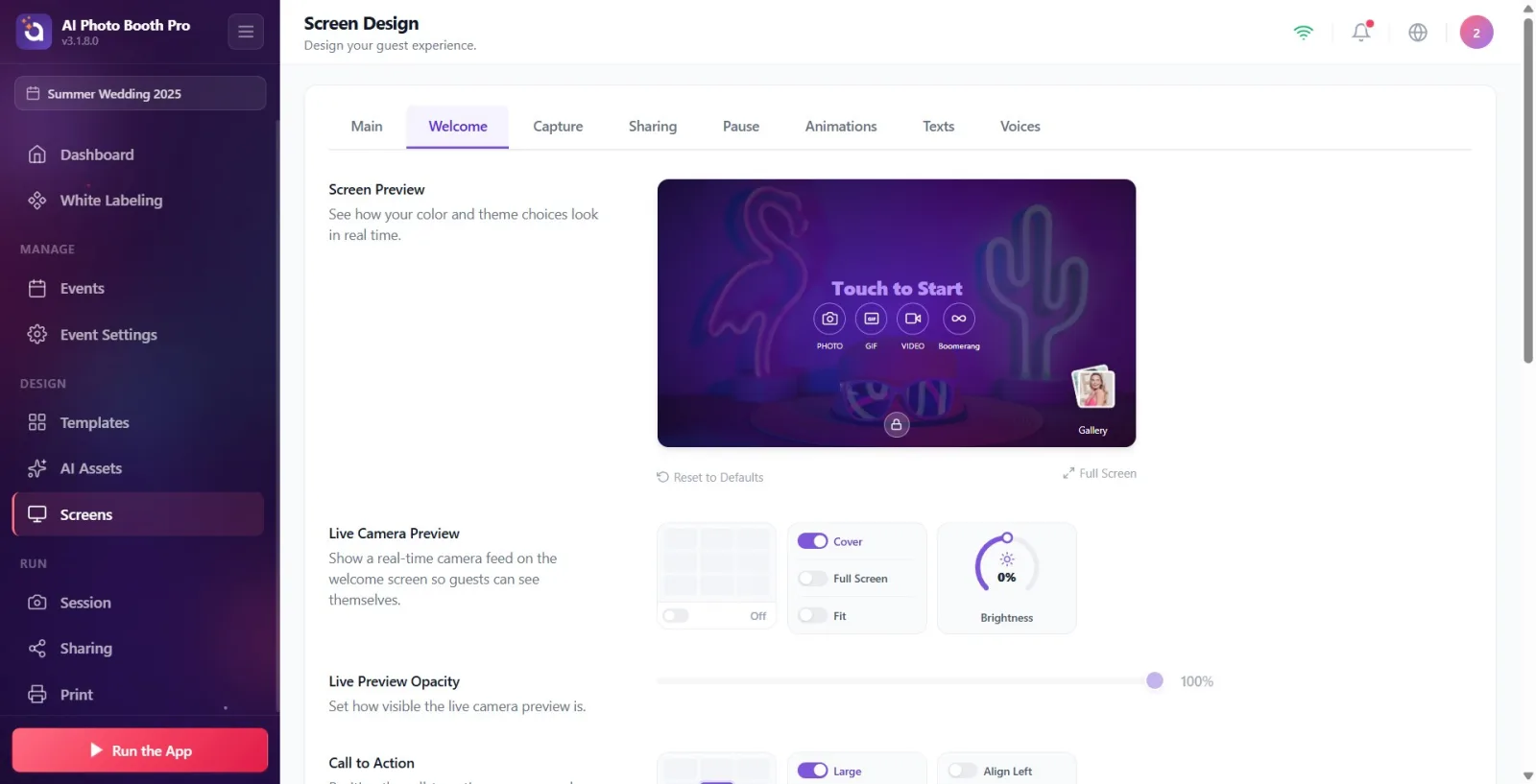
Z nabídky vlevo v nastavení Design obrazovky otevřete stránku z lišty karet v horní části Uvítání Klepněte na kartu. Opraveno v horní části stránky Náhled obrazovky karta zobrazuje aktuální stav uvítací obrazovky v reálném čase. Veškeré změny, které provedete v každé níže uvedené sekci, se zde okamžitě zobrazí. Pokud kliknete na prvek v náhledu (fotoaparát, CTA, tlačítka, galerie, logo), automaticky se posune do příslušné sekce nastavení; Při umístění kurzoru je položka zvýrazněna přerušovaným fialovým rámečkem.
🔎 Položky na obrazovce: Horní karty: Obecné, Uvítání, Snímání, Sdílení, Pauza, Animace, Texty, Hlasy. Náhled obrazovky pevná náhledová karta s názvem; vpravo dole Obnovit výchozí nastavení odkaz a Celá obrazovka tlačítko.
Krok 2 · Živý náhled kamery – vyberte její umístění a zapněte/vypněte
Obrazovky → Vítejte → Živý náhled fotoaparátu
Živý náhled kamery V části vyberte umístění živého obrazu kamery na obrazovce kliknutím na buňku v mřížce umístění 3×3; Vybrané umístění je uvedeno v textu pod mřížkou (Vlevo nahoře, Nahoře, Střed, Vpravo dole atd.). Pokud vypnete přepínač napravo od mřížky, náhled kamery se skryje (štítek Vypnuto se stane); Když jej znovu otevřete, vrátí se do poslední polohy. Doporučujeme ponechat tento náhled otevřený, aby se hosté mohli sami přesvědčit.
🔎 Prvky na obrazovce: 3×3 PositionGrid + vypínač a štítek polohy napravo od něj.
Krok 3 · Režim vyplnění fotoaparátu (Překrytí / Celá obrazovka / Přizpůsobit) — věnujte pozornost uzamčené poloze
Obrazovky → Vítejte → Živý náhled fotoaparátu
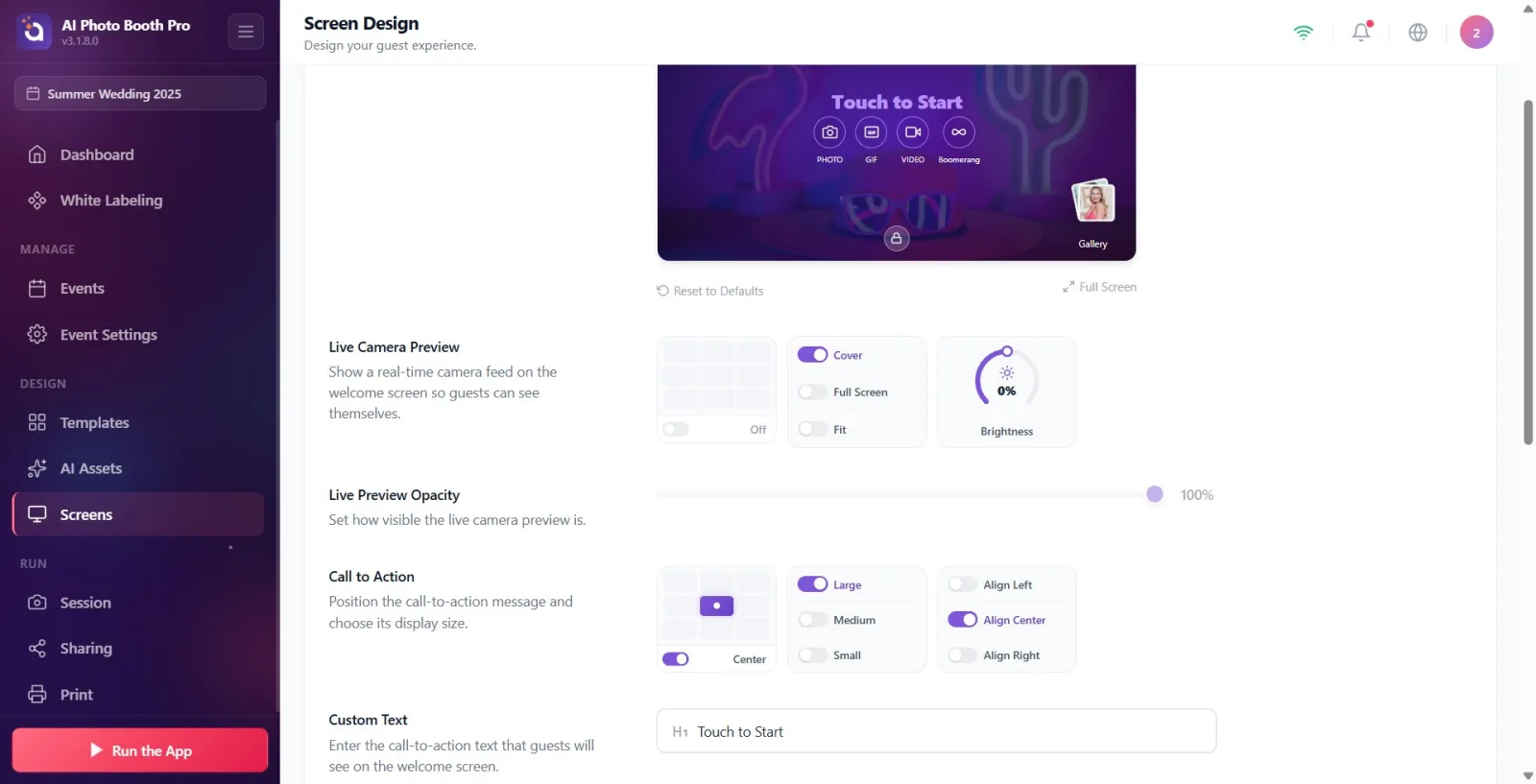
Zapněte přepínač jedné z možností režimu plnění ve stejné sekci: Pokrýt (vyplní kameru do krabice bez mezer), Celá obrazovka (roztáhne kameru přes celou obrazovku) popř Přizpůsobit (sedí s okrajem). Celá obrazovka nebo Přizpůsobit Když vyberete , mřížka umístění 3×3 se uzamkne/ztlumí, protože kamera pokrývá celou obrazovku a pouze Zapnuto/Vypnuto Přepínač funguje - to není chyba. PokrýtKdyž se vrátíte, mřížka umístění se znovu aktivuje a obnoví se vaše předchozí poloha.
🔎 Položky na obrazovce: Přepínače režimu plnění: Pokrýt / Celá obrazovka / Přizpůsobit. Uzamčená (ztlumená) PositionGrid v režimu Celá obrazovka/Přizpůsobit.
Krok 4 · Upravte jas fotoaparátu
Obrazovky → Vítejte → Živý náhled fotoaparátu
Vpravo od sekce Jas Otočením otočného ovladače ztmavíte nebo zesvětlíte živý obraz kamery od -50 do +50. Tato hodnota Kamera Ve svém nastavení sdílí stejný zdroj jako jas náhledu: když jej změníte v jednom, projeví se to v druhém. Změna se živě aplikuje na náhled.
🔎 Položky na obrazovce: Jas označený otočný knoflík, rozsah -50…+50.
Krok 5 · Upravte průhlednost živého náhledu
Obrazovky → Vítejte → Průhlednost živého náhledu
Průhlednost živého náhledu Určete, jak viditelný je živý náhled kamery, přetažením posuvníku v sekci od 0 % do 100 % (100 = čistý, 0 = neviditelný). Tento posuvník je ztlumený/neaktivní, když je náhled kamery vypnutý; Nejprve otevřete náhled fotoaparátu shora.
🔎 Prvky na obrazovce: posuvník rozsahu 0–100 + ukazatel procent. Deaktivováno (ztlumeno), když je náhled kamery vypnutý.
Krok 6 · Výzva k akci (CTA) – poloha, velikost a zarovnání
Obrazovky → Vítejte → Výzva k akci
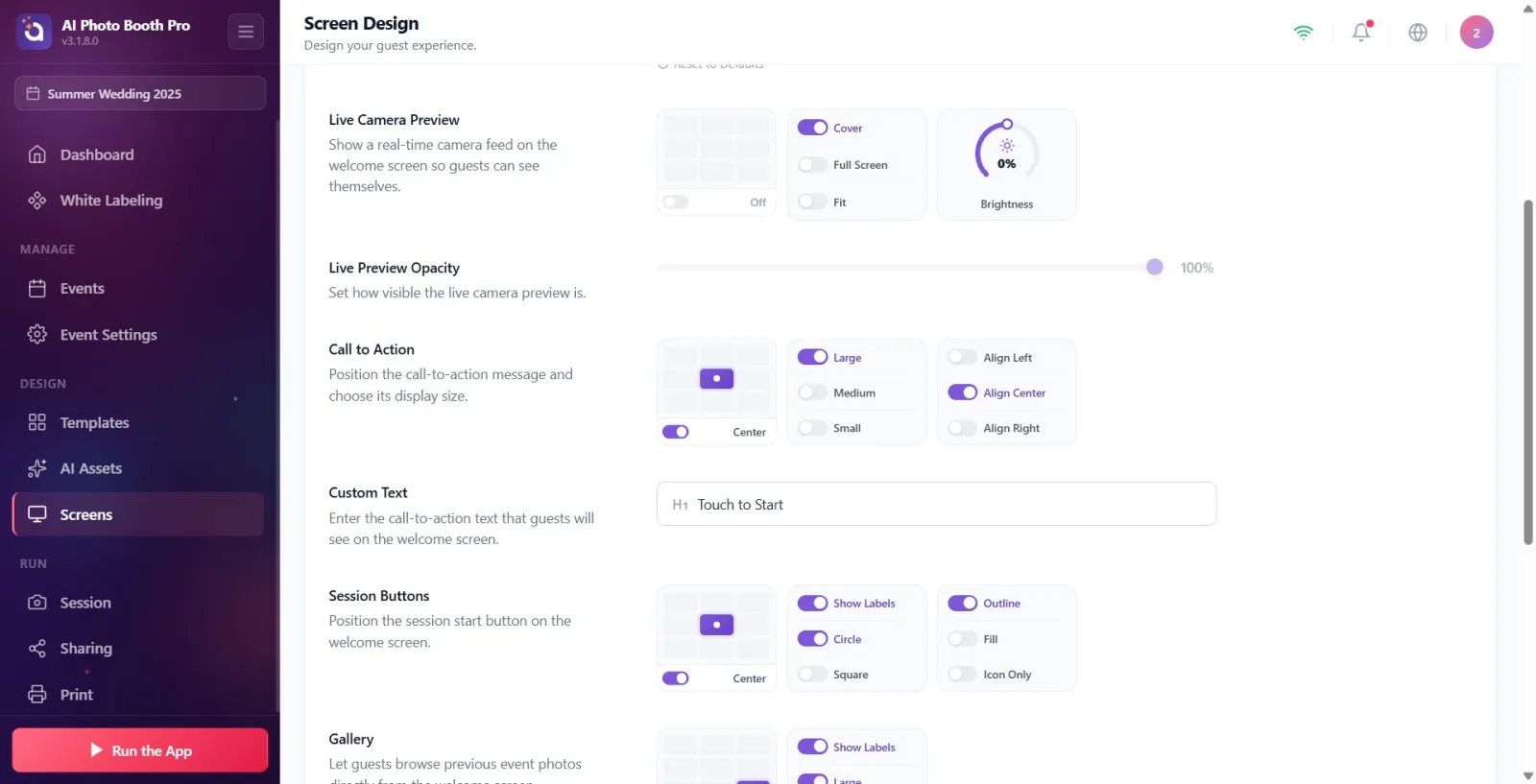
Výzva k akci vyberte umístění textu výzvy (CTA) na obrazovce z mřížky 3×3 (výchozí Střed). velikost textu Velké / Střední / Malé Nastavte ji zapnutím přepínače jedné z možností. zarovnání textu Zarovnat vlevo / Zarovnat na střed / Zarovnat vpravo Určete pomocí . Poznámka: s CTA Tlačítka relace oba dva StředPokud je nastaveno na e, budou v náhledu naskládány svisle.
🔎 Prvky na obrazovce: PositionGrid; rozměrové klíče (Velké/Střední/Malé); zarovnávací klíče (Zarovnat vlevo/Zarovnat na střed/Zarovnat vpravo).
Krok 7 · Vlastní text — Napište text výzvy k akci
Obrazovky → Vítejte → Vlastní text
Vlastní text zadejte do pole text hovoru, který se hostům zobrazí (výchozí Dotkněte se pro start; v krabici, když je místo prázdné Klepnutím spustíte objeví se nápověda). Text, který napíšete, se okamžitě projeví v CTA v náhledu. Pokud necháte pole záměrně prázdné, CTA se také v náhledu zobrazí prázdné (podobně jako chování aplikace).
🔎 Prvky na obrazovce: Pole pro zadávání textu (pole formuláře s ikonou), Klepnutím spustíte zástupný symbol
Krok 8 · Tlačítka relace – umístění, formát, štítky a styl
Obrazovky → Vítejte → Tlačítka relace
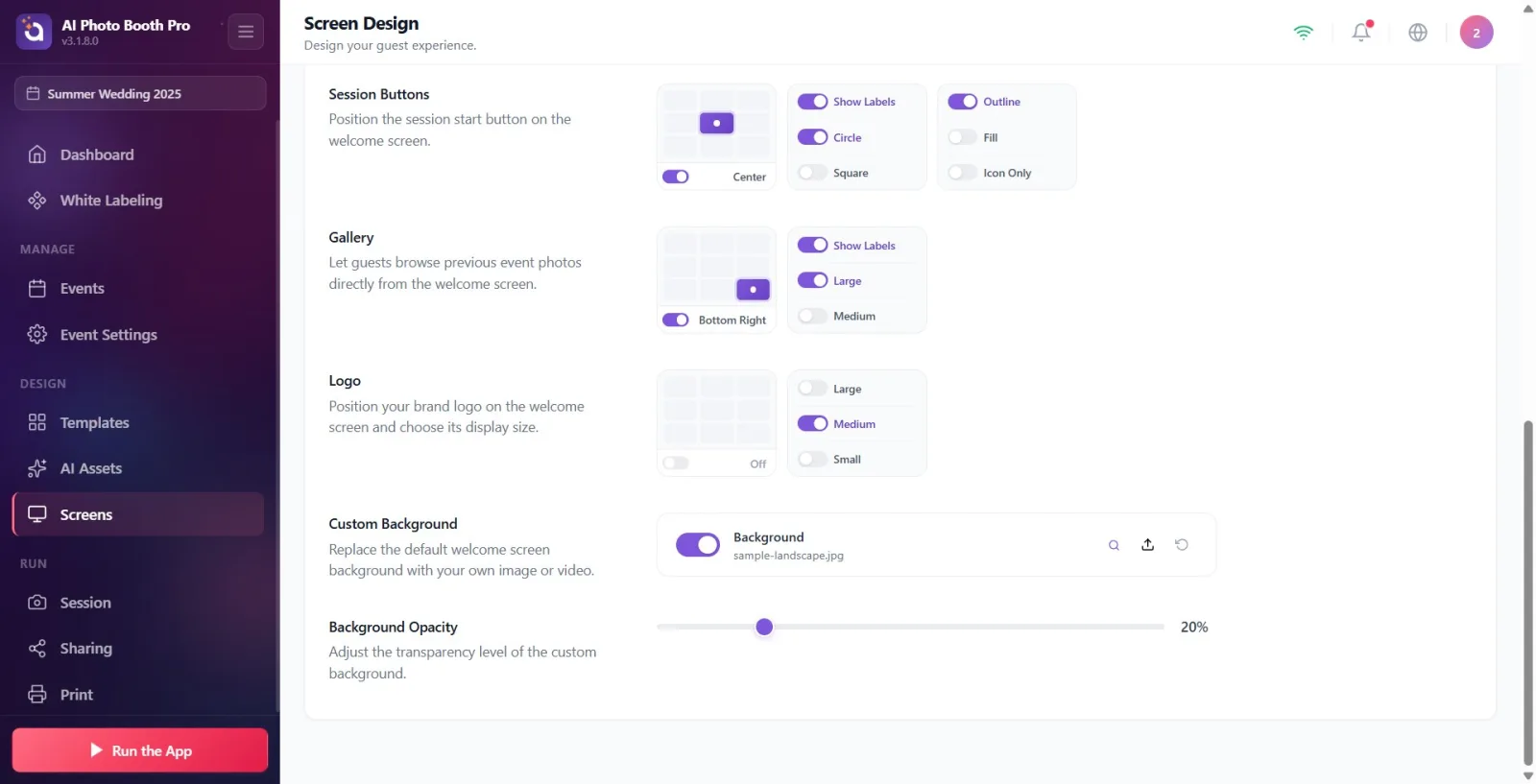
Tlačítka relace části vyberte umístění tlačítek pro zahájení relace z mřížky 3×3 (výchozí Střed). Formát tlačítka Kruh nebo Čtvercové vybrat jako; na začátku tohoto voliče Zobrazit popisky Zapnutí/vypnutí viditelnosti textu (FOTO / GIF / VIDEO / BOMERANG) pod tlačítkem s přepínačem. Styl tlačítka Obrys (pouze hranice), Vyplnit (barevně vyplněno) popř Pouze ikona Vyberte jednu z možností. Poznámka: Samotné texty štítků tlačítek Texty uspořádány v záložce; je zde nastavena pouze jejich viditelnost.
🔎 Prvky na obrazovce: PositionGrid; formátovací klíče (Kruh/Čtvercové) + v názvu Zobrazit popisky klíč; stylové klávesy (Obrys/Vyplnit/Pouze ikona).
Krok 9 · Galeriee – umístění, velikost a štítek
Obrazovky → Vítejte → Galeriee
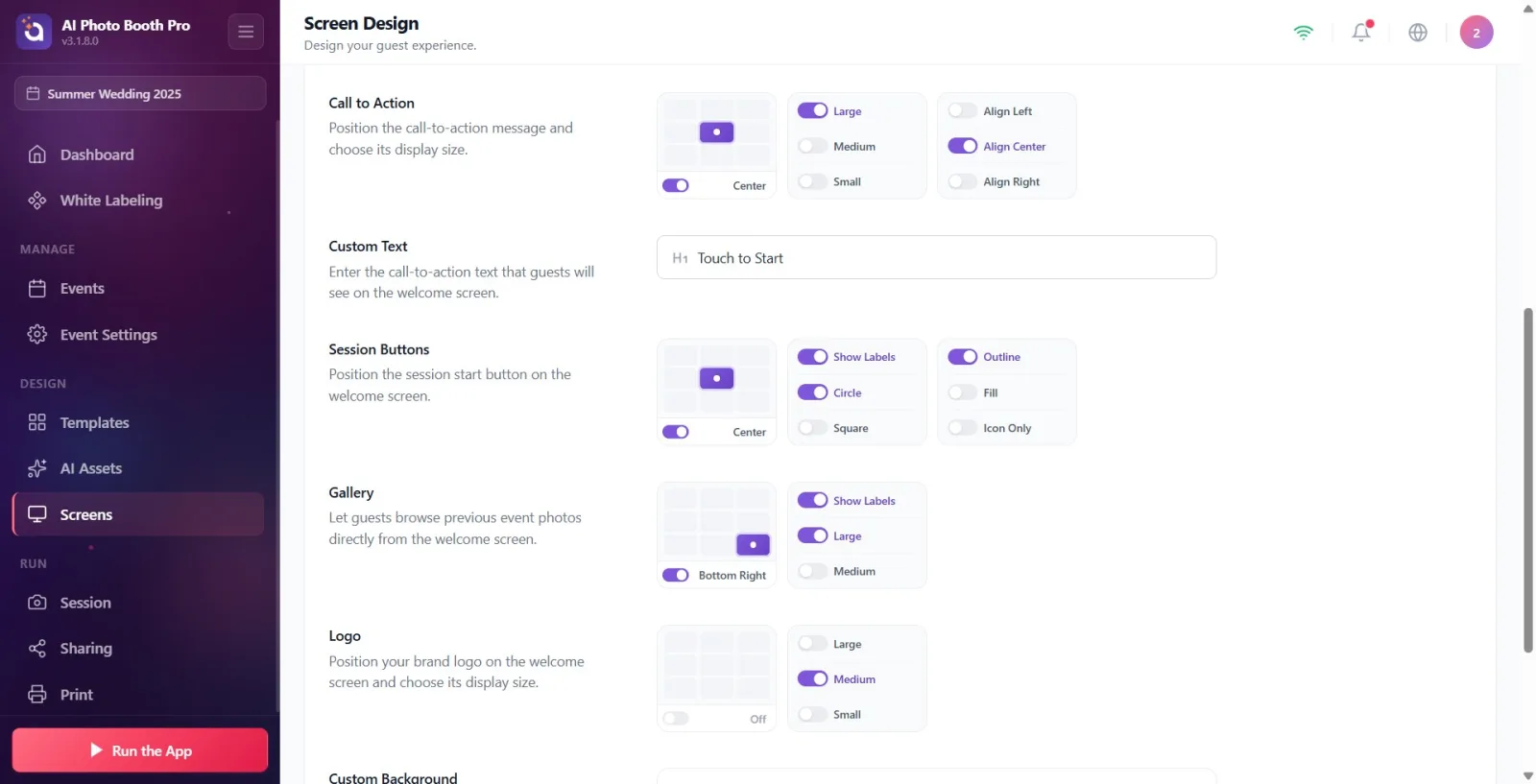
Galeriee vyberte umístění tlačítka galerie z mřížky 3×3 (výchozí Vpravo dole). velikost Velké nebo Střední vybrat Zobrazit popisky štítek galerie s klíčem (Galeriee) přepnout viditelnost. Galeriee umožňuje hostům procházet fotografie z předchozích akcí; Pokud ho nechcete, zcela jej skryjte vypnutím vypínače vedle grilu.
🔎 Prvky na obrazovce: PositionGrid; rozměrové klíče (Velké/Střední) + v názvu Zobrazit popisky klíč.
Krok 10 · Logo – umístění a velikost (vizuální Obecné pochází z karty)
Obrazovky → Vítejte → Logo
Logo V sekci vyberte pozici loga vaší značky z mřížky 3×3 (výchozí nahoře-uprostřed) a velikost. Velké / Střední / Malé Nastavte ji jednou z možností. Důležité: Samotný IMAGE loga není na této kartě načten — Obecné Nastavit v záložce (Hlavní); Zde stačí umístit a velikost. Pokud logo ještě není načteno, zobrazí se v náhledu výchozí zástupná ikona. Chcete-li logo zcela skrýt, vypněte vypínač vedle grilu.
🔎 Položky na obrazovce: PositionGrid (výchozí otevřená pozice nahoře-uprostřed); rozměrové klíče (Velké/Střední/Malé).
Krok 11 · Vlastní pozadí – nahrajte svůj vlastní obrázek nebo video
Obrazovky → Vítejte → Vlastní pozadí
Vlastní pozadí v sekci (Pozadí Klikněte na tlačítko nahrát vpravo a vyberte obrázek NEBO video z místního výběru souborů, který se otevře (max. 50 MB). Video se přehrává automaticky, bez zvuku a ve smyčce. Úplně zapněte/vypněte pozadí pomocí přepínače na začátku řádku. Tlačítko obnovit (resetovat) se vrátí na výchozí ukázkový obrázek — NEODSTRAŇUJE pozadí; vypněte vypínač pro odstranění. Tento řádek, dokud nenahrajete svůj vlastní soubor Obecné zdědí hlavní pozadí na kartě; Když načtete/zavřete/resetujete, bude pro tuto kartu platit speciální pozadí.
🔎 Prvky na obrazovce: Widget pro nahrávání souboru: Přepínač Otevřít/Zavřít, název souboru + informace o velikosti, tlačítka Náhled / Načíst / Resetovat; Nativní selektor souborů, který podporuje obrázek + video.
Krok 12 · Upravte krytí pozadí
Obrazovky → Vítejte → Průhlednost pozadí
Průhlednost pozadí Upravte úroveň průhlednosti vlastního pozadí přetažením posuvníku v sekci od 0 % do 100 % (výchozí 20 % — ponechání pozadí tmavé a zvýraznění kamery a CTA). Pokud je pozadí ztlumené nebo chybí, tento posuvník bude ztlumený/neaktivní; nejprve zapněte pozadí.
🔎 Prvky na obrazovce: posuvník rozsahu 0–100 + ukazatel procent. Vypnuto (ztlumeno), když není žádné pozadí.
Krok 13 · Obnovit výchozí nastavení a v případě potřeby zobrazit náhled na celou obrazovku
Obrazovky → Vítejte → Náhled obrazovky
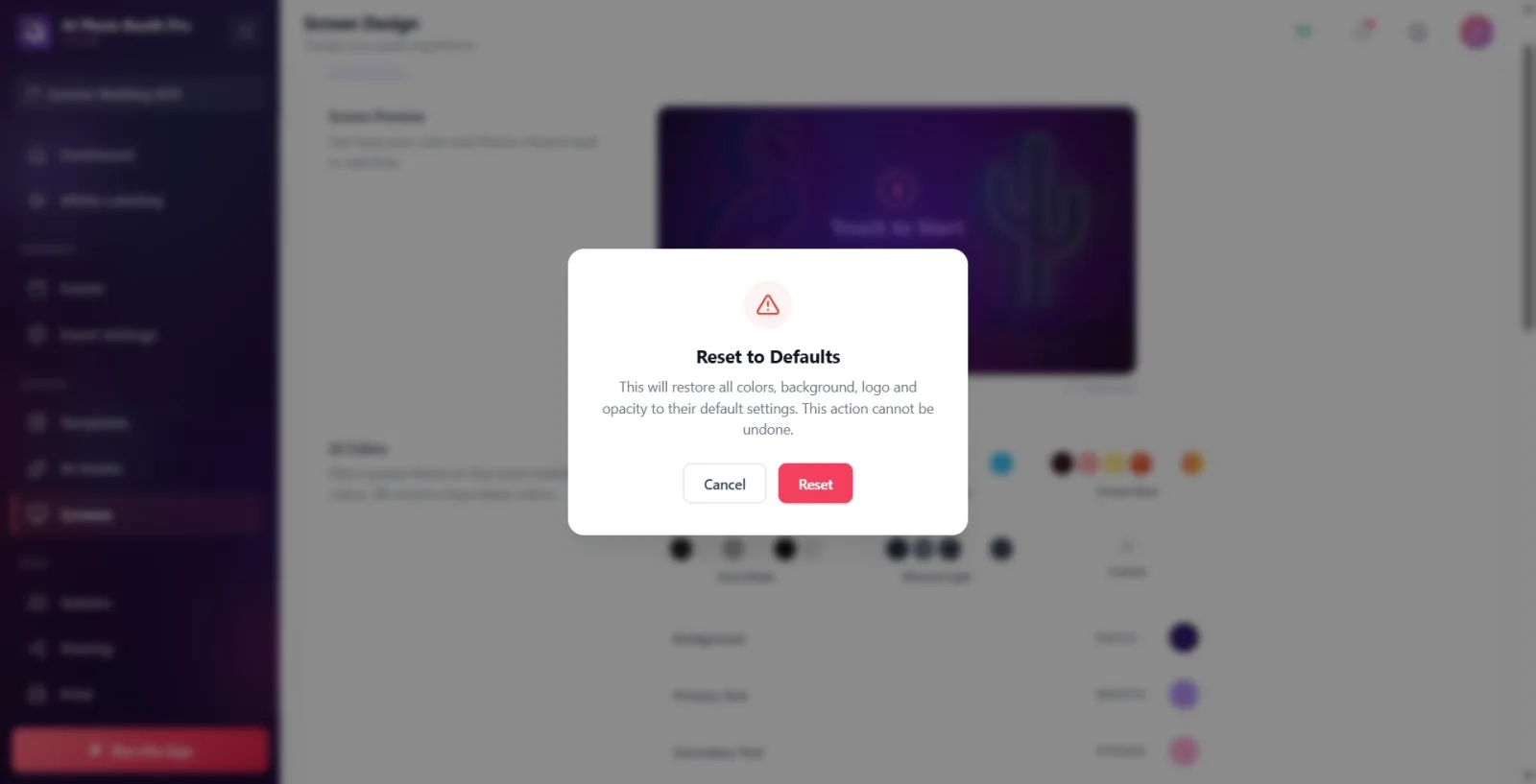
Pokud chcete nastavit všechna umístění a možnosti od začátku, klikněte na tlačítko ve spodní části karty náhledu. Obnovit výchozí nastavení stiskněte odkaz. V potvrzovacím okně, které se objeví („Tato akce obnoví všechny pozice položek a možnosti na úvodní obrazovce na jejich původní nastavení. Tuto akci nelze vrátit zpět.“) Potvrďte pomocí „Resetovat“ nebo „Zrušit“. Chcete-li navržené rozvržení zvětšit, otevřete náhled na celou obrazovku pomocí tlačítka „Celá obrazovka“; Klepnutím mimo nebo na tlačítko Zavřít (X) jej zavřete.
🔎 Položky na obrazovce: Obnovit výchozí nastavení odkaz; potvrzovací okno (Resetovat / Zrušit tlačítka); Celá obrazovka tlačítko a vrstvu náhledu na celou obrazovku.
Náhled je WYSIWYG: barva, motiv, hlavní pozadí a obrázek loga pocházejí ze záložky 'Obecné' a jsou zde živě reflektovány. Před návrhem uvítací obrazovky Obecné Nejlepší je nastavit záložku.
Kliknutím na libovolnou položku v náhledu se automaticky posune do příslušné sekce nastavení — jde o nejrychlejší způsob, jak zjistit, která položka je kde nastavena.
Klepnutím na buňku v mřížce umístění tam položku umístíte; vypnutím přepínače vedle mřížky se položka úplně skryje (Vypnuto).
CTA a Tlačítka relace obojí StředPokud se vezmou, stohují se vertikálně – užitečné pro vyváženou, vycentrovanou úvodní obrazovku.
fotoaparát Celá obrazovka nebo Přizpůsobit Je normální, že mřížka umístění je v režimu uzamčena/ztlumena; umístění nemá smysl, protože kamera pokrývá celou obrazovku Zapnuto/Vypnuto funguje to.
Pozadí může být vizuální i video; Video se přehrává automaticky, tiše a ve smyčce. Pozor na velikost souboru u videí (max. 50 MB).
fotoaparát Jas s nastavením Kamera Jas náhledu na kartě je stejný – změna jednoho změní druhé.
Udržením nízkého krytí pozadí (výchozí 20 %) vynikne obraz z kamery a text hovoru; 100 % činí pozadí plně viditelné.
fotoaparát Celá obrazovka/Přizpůsobit Je chybou zaměnit mřížku umístění za ztlumenou v režimu — v těchto režimech je umístění zakázáno, funguje pouze vypínač. Režim plnění pro výběr pozice Pokrýt udělej to.
Hledání obrázku loga na této kartě — soubor loga Obecné Instaluje se na kartě (Hlavní); Uvítání V záložce se upravuje pouze poloha a velikost. Pokud logo není nainstalováno, zobrazí se v náhledu zástupná ikona.
Pokus o úpravu textů štítků tlačítek (FOTO/GIF/VIDEO/BOOMERANG) na této kartě — tyto texty Texty je v záložce; pouze zde Zobrazit popisky Jejich viditelnost se zapíná a vypíná pomocí .
Průhlednost živého náhledu nebo Průhlednost pozadí překvapilo mě, že jezdec je ztlumený/pasivní — jezdec průhlednosti je deaktivován, když je náhled kamery vypnutý, jezdec krytí je deaktivován, když není pozadí. Nejprve otevřete příslušnou položku.
Chcete-li odstranit pozadí Resetovat Stisknutím tlačítka (obnovit) — reset se vrátí k výchozímu vzorovému obrázku, NEODSTRANÍ pozadí. Pro odstranění vypněte vypínač na začátku řádku.
Obnovit výchozí nastavení Myslíme si, že odkaz pouze resetuje aktuálně upravovanou sekci — toto resetuje umístění a možnosti VŠECH uvítacích položek a je to nevratné.
Vlastní text ponecháte pole prázdné a přemýšlíte, proč není CTA viditelná – pokud je text smazán záměrně, CTA zůstane prázdná i v náhledu (stejně jako chování aplikace).
Výběr souboru, který je příliš velký (přes 50 MB) pro pozadí — bude mít za následek chybu limitu velikosti nahrávání; použijte menší soubor.
Související témata
Karta Obecné (hlavní) — Barva, Motiv, Logo a Hlavní pozadí Záložka Texts — Tlačítka a texty CTA Obrazovka střelby Stránka Obrazovky
