
Nejdřív: Jak vytvořit fotošablonu?
V editoru šablon (Template Editor) existují tři samostatné způsoby, jak nastavit pozadí šablony, a nesmí se zaměňovat. (1) Barva Pozadí plátna: je to podklad ležící úplně vespod plátna, který nelze smazat ani přesunout; může být pouze plná barva nebo přechod, nelze na něj vložit obrázek a je vždy jen jeden. (2) Vrstva Color (Barva): je to skutečný blok vyplněný plnou barvou nebo přechodem, který lze přesouvat/měnit velikost/mazat. (3) Vrstva Image (Obrázek): je to skutečná vrstva zobrazující obrazový soubor; nastavením Přizpůsobit na 'Pokrýt', zvětšením tak, aby pokryla plátno, a přesunutím úplně dolů pomocí 'Přesunout dolů' se změní na obrazové pozadí. Způsob 1 je podklad; způsoby 2 a 3 jsou vrstvy. Výběr barvy (plná/přechod) je stejný pro způsob 1 i způsob 2.
- Musí být vytvořena šablona nebo otevřena stávající šablona k úpravě (na obrazovce musí být vidět editor šablon / Template Editor canvas)
- Vlevo musí být vidět panel Vrstvy (s položkou Plátno úplně nahoře), vpravo panel Vlastnosti a nahoře tlačítko Přidat vrstvu
- Pro obrazovou vrstvu musí být na zařízení připraven obrazový soubor (jpg/png), který chcete použít
Krok za krokem
Krok 1 · Seznamte se s panely editoru
Editor šablon (Template Editor canvas)
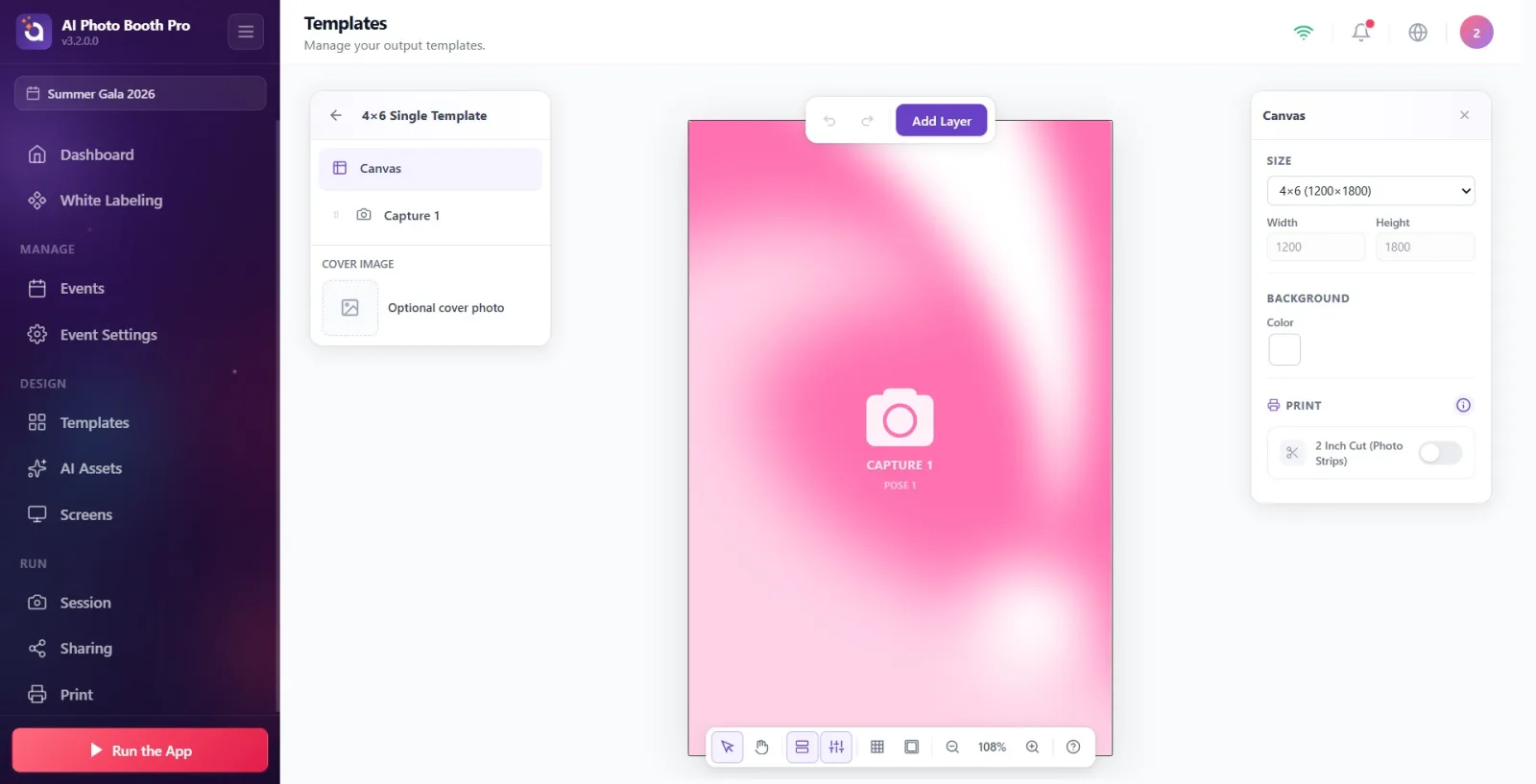
Otevřete editor šablon. Prohlédněte si strukturu obrazovky: vlevo je panel Vrstvy (úplně nahoře položka Plátno), vpravo panel Vlastnosti, v horním pruhu fialové tlačítko Přidat vrstvu a tlačítka zpět/vpřed. Veškeré operace s pozadím se provádějí přes tyto dva panely.
🔎 Prvky na obrazovce: Vlevo: panel Vrstvy + položka Plátno; Vpravo: panel Vlastnosti; Nahoře: tlačítko Přidat vrstvu; spodní plovoucí lišta nástrojů (nástroje/přiblížení).
Krok 2 · Způsob 1 — Otevřete vlastnosti plátna (nesmazatelný podklad)
Editor šablon — panel Vlastnosti (vybráno Plátno)
Klikněte na položku Plátno úplně nahoře v levém panelu Vrstvy (nebo klikněte na prázdné místo plátna a zrušte výběr všech vrstev). Pravý panel Vlastnosti se přepne na záhlaví Plátno; zde se zobrazí nastavení Velikost, Pozadí a Tisk.
🔎 Prvky na obrazovce: položka Plátno v panelu Vrstvy; v pravém panelu záhlaví Plátno, skupina Pozadí.
Krok 3 · Způsob 1 — Otevřete výběr barvy pozadí
Editor šablon — panel Vlastnosti (vybráno Plátno)
Ve skupině Pozadí v pravém panelu klikněte na barevné pole (malý čtvercový vzorek/swatch) vedle popisku Barva. Otevře se výběr barvy. Tento podklad pokrývá celé plátno za všemi vrstvami; není to samostatná vrstva, nelze jej smazat ani přesunout.
🔎 Prvky na obrazovce: skupina Pozadí, popisek Barva, klikatelné barevné pole (color-result-swatch); otevřený ColorSettingPicker.
Krok 4 · Způsob 1 — Vyberte plnou barvu podkladu
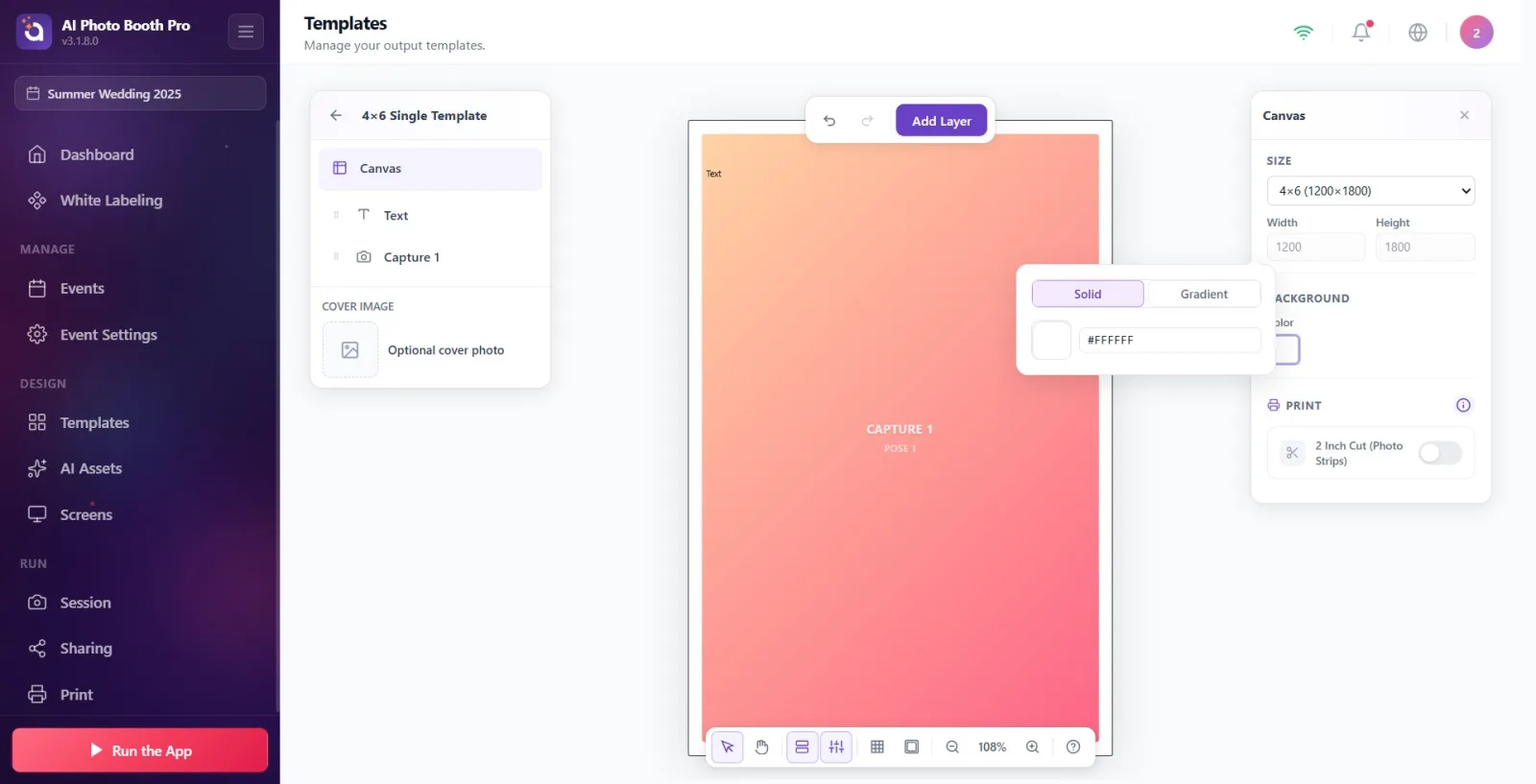
Editor šablon — výběr barvy (Pozadí)
V otevřeném výběru barvy se ujistěte, že je vybraná horní karta Plné. Vyberte barvu z barevného kruhu nebo do pole hex zadejte #RRGGBB. Vybraná barva se okamžitě stane podkladem plátna. Pokud chcete přechod, přejděte na další krok.
🔎 Prvky na obrazovce: karty Plné / Přechod ve výběru barvy; v režimu Plné barevný kruh + pole pro zadání hex.
Krok 5 · Nastavení přechodu (společné pro Pozadí i vrstvu Barva)
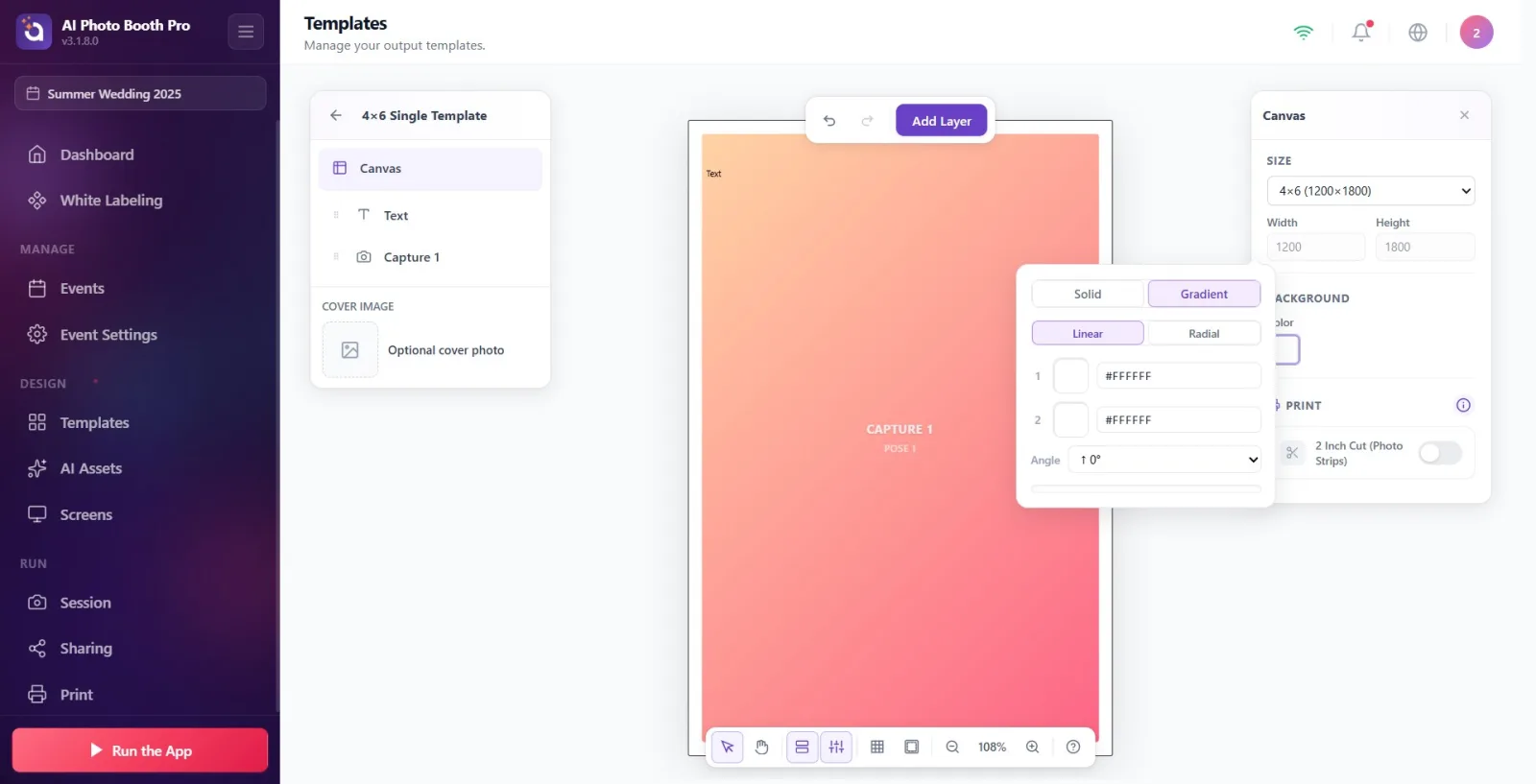
Editor šablon — výběr barvy (režim Přechod)
Ve výběru barvy přejděte na kartu Přechod. Vyberte typ Lineární nebo Radiální. Nastavte dva barevné body označené '1' a '2' (pomocí barevného kruhu nebo hex). Pokud je typ Lineární, vyberte směr z nabídky Úhel (8 možností: ↑ 0°, ↗ 45°, → 90°, ↘ 135°, ↓ 180°, ↙ 225°, ← 270°, ↖ 315°). Náhledový pruh úplně dole zobrazuje výsledek živě. Tento výběr je naprosto stejný pro 'Pozadí' ve způsobu 1 i pro vrstvu Color ve způsobu 2.
🔎 Prvky na obrazovce: karta Přechod; podkarty Lineární / Radiální; barevné body '1' a '2'; nabídka 'Úhel' pouze u Lineárního; spodní náhledový pruh přechodu.
Krok 6 · Způsob 2 — Přidejte vrstvu Color (Barva)
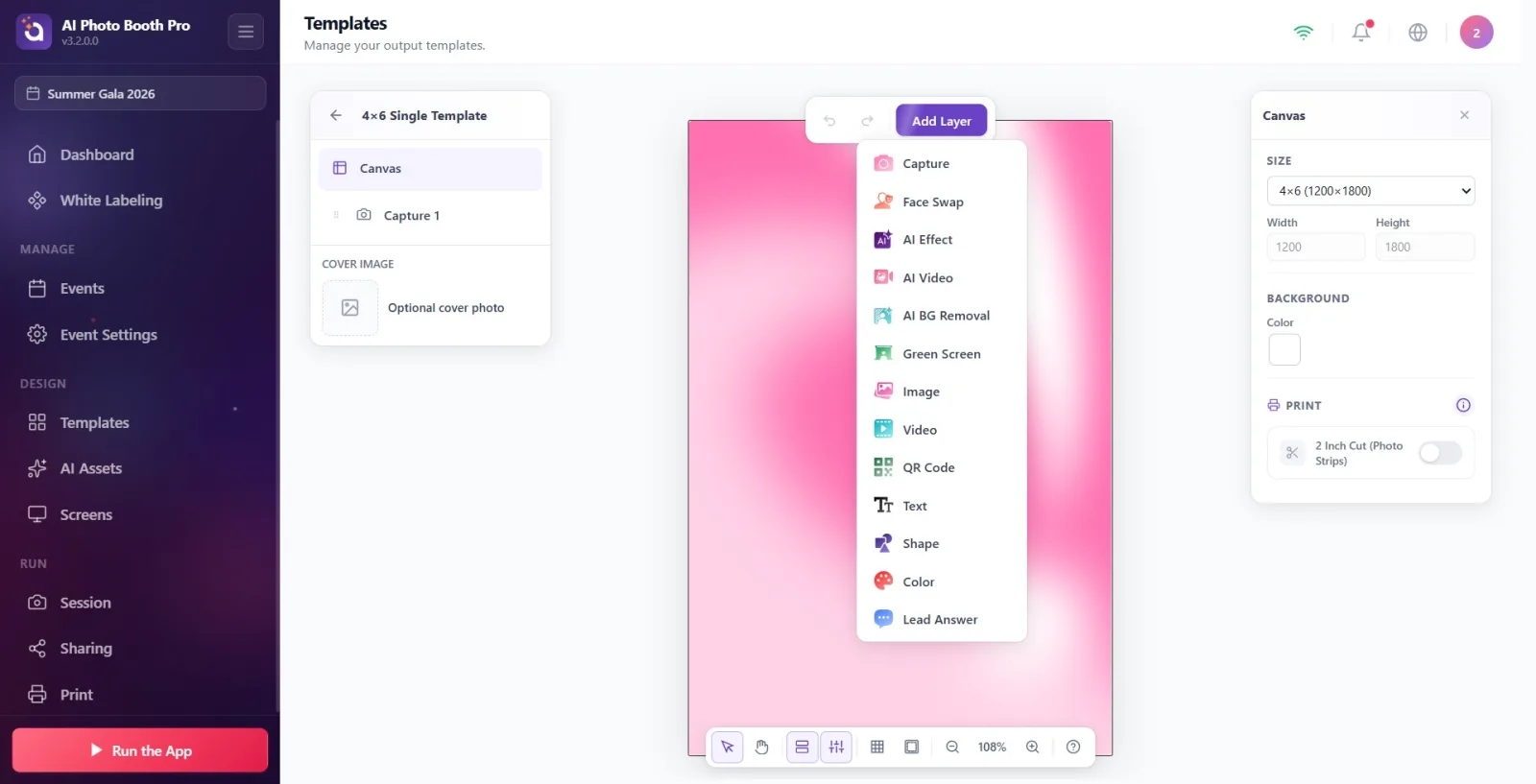
Editor šablon — nabídka Přidat vrstvu
V horním pruhu klikněte na tlačítko Přidat vrstvu; z otevřené nabídky vyberte položku Color (Barva). Na plátno se přidá barevný blok o velikosti 200×200 vyplněný plnou šedou (#CCCCCC). Je to skutečná vrstva, kterou lze přesouvat, měnit její velikost, otáčet a mazat — není to podklad.
🔎 Prvky na obrazovce: nahoře tlačítko Přidat vrstvu; v otevřené nabídce typů vrstev položka Color (název v nabídce se zobrazuje anglicky).
Krok 7 · Způsob 2 — Nastavte výplň barevné vrstvy
Editor šablon — panel Vlastnosti (vybrána barevná vrstva)
Když je vybrána barevná vrstva, najděte v pravém panelu Vlastnosti skupinu Barva; klikněte na barevné pole vedle popisku Vyplnit. Otevře se stejný výběr barvy jako u způsobu 1 — můžete vybrat plnou barvu nebo přechod (jako v kroku 5).
🔎 Prvky na obrazovce: v pravém panelu skupina Barva, popisek Vyplnit a barevné pole; otevřený ColorSettingPicker (plné/přechod).
Krok 8 · Způsob 2 — Umístěte barevný blok (volitelně použijte jako podklad)
Editor šablon — Plátno + panel Vlastnosti
Barevnou vrstvu přesuňte tažením, změňte její velikost pomocí rohových úchytů nebo zadejte hodnoty X/Y/W/H ve skupině Poloha & Velikost a hodnotu Průhlednost. Pokud chcete barevný blok použít jako plné pozadí, zvětšete jej tak, aby pokryl plátno, a pomocí Přesunout dolů jej přesuňte úplně dolů (rozdíl oproti způsobu 1: tento blok lze přesouvat a mazat).
🔎 Prvky na obrazovce: výběrový rámeček + rohové úchyty; skupina Poloha & Velikost (X/Y/W/H), Průhlednost; tlačítko Přesunout dolů v panelu Vrstvy.
Krok 9 · Způsob 3 — Přidejte vrstvu Image (Obrázek)
Editor šablon — nabídka Přidat vrstvu
Klikněte na horní tlačítko Přidat vrstvu; z nabídky vyberte položku Image (Obrázek). Přidá se prázdná obrazová vrstva (výchozí Přizpůsobit = Roztáhnout/fill). I toto je skutečná vrstva, kterou lze přesouvat, měnit velikost a mazat.
🔎 Prvky na obrazovce: položka Image v nabídce Přidat vrstvu (název v nabídce se zobrazuje anglicky).
Krok 10 · Způsob 3 — Vyberte obrazový soubor
Editor šablon — panel Vlastnosti (vybrána obrazová vrstva)
Když je vybrána obrazová vrstva, použijte výběr souboru ve skupině Obrázek v pravém panelu Vlastnosti; z otevřeného nativního výběru souborů vyberte obrázek, který chcete použít. Obrázek se zobrazí uvnitř vrstvy.
🔎 Prvky na obrazovce: v pravém panelu skupina Obrázek; komponenta FilePicker (výběr souboru).
Krok 11 · Způsob 3 — Nechte obrázek pokrýt plátno (Přizpůsobit → Pokrýt)
Editor šablon — panel Vlastnosti (vybrána obrazová vrstva)
Ve skupině Obrázek nastavte nabídku Přizpůsobit na Pokrýt (Cover) — obrázek tak vyplní rámeček vrstvy bez mezer. Poté pomocí rohových úchytů nebo hodnot W/H ve skupině Poloha & Velikost zvětšete obrazovou vrstvu na velikost pokrývající celé plátno. V nabídce Zarovnání nastavte polohu obrázku uvnitř rámečku. (V případě potřeby lze pomocí Poloměr zaoblit rohy a pomocí Vymazat pozadí použít chroma key / green-screen.)
🔎 Prvky na obrazovce: skupina Obrázek: nabídka Přizpůsobit (Vejít se / Pokrýt / Roztáhnout), nabídka Zarovnání, Poloměr, Vymazat pozadí + Barva Chroma Key; rohové úchyty výběrového rámečku.
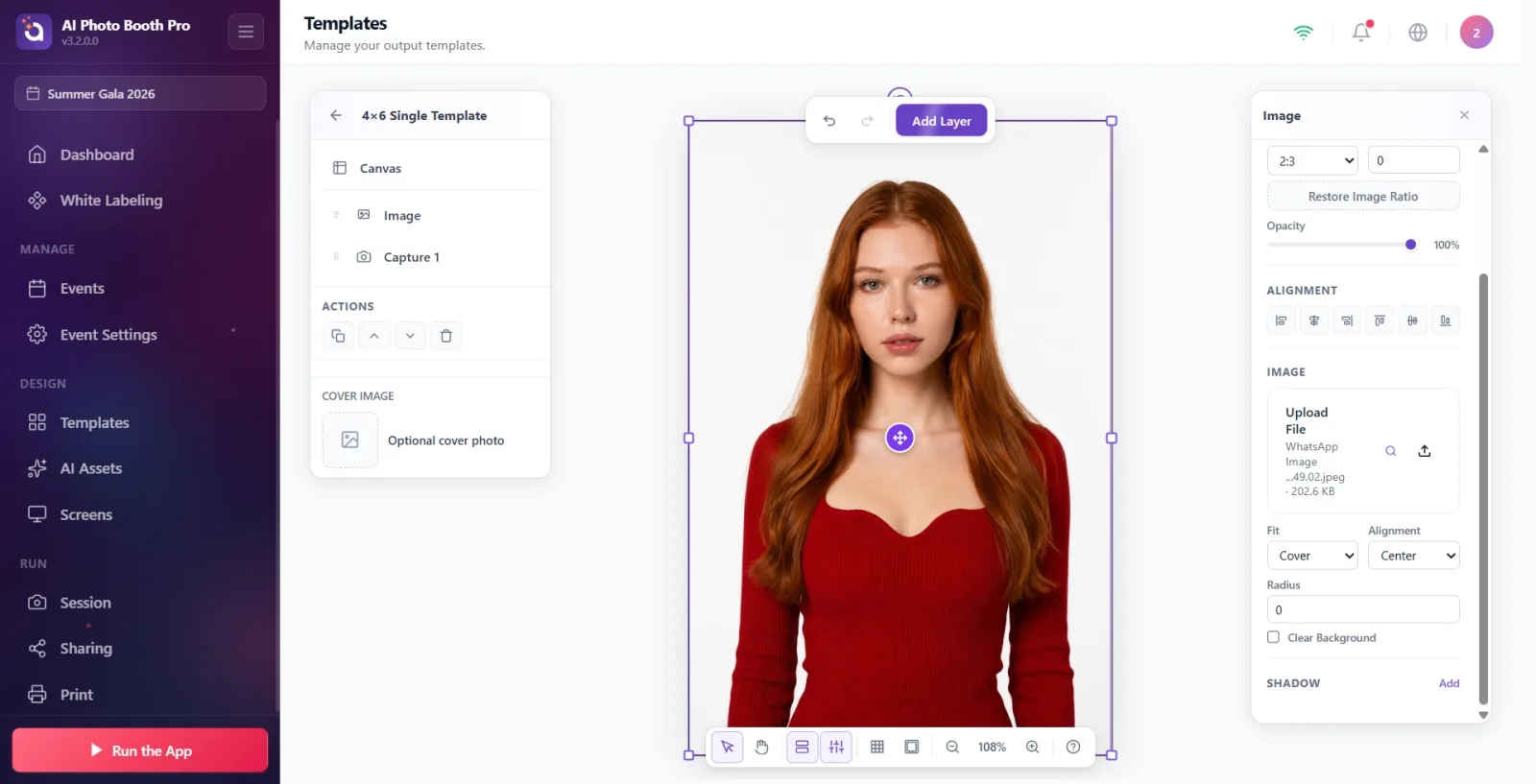
Krok 12 · Způsob 3 — Přesuňte obrázek úplně dolů (Přesunout dolů)
Editor šablon — panel Vrstvy (Akce)
Když je vybrána obrazová vrstva, opakovaně klikejte na tlačítko Přesunout dolů (nebo ⌘[) v sekci 'Akce' v levém panelu Vrstvy, dokud obrázek neklesne úplně pod všechny vrstvy. Obrázek se tak stane pozadím; fotosloty, text a ostatní vrstvy se zobrazí před ním. (Neexistuje 'přesunout úplně dozadu' jedním krokem; každé kliknutí posune o jednu pozici dolů.)
🔎 Prvky na obrazovce: skupina 'Akce' zobrazená při výběru jedné vrstvy v panelu Vrstvy: ikonová tlačítka Duplikovat, Přesunout nahoru, Přesunout dolů, Smazat (zkratka ⌘[ / ⌘]).
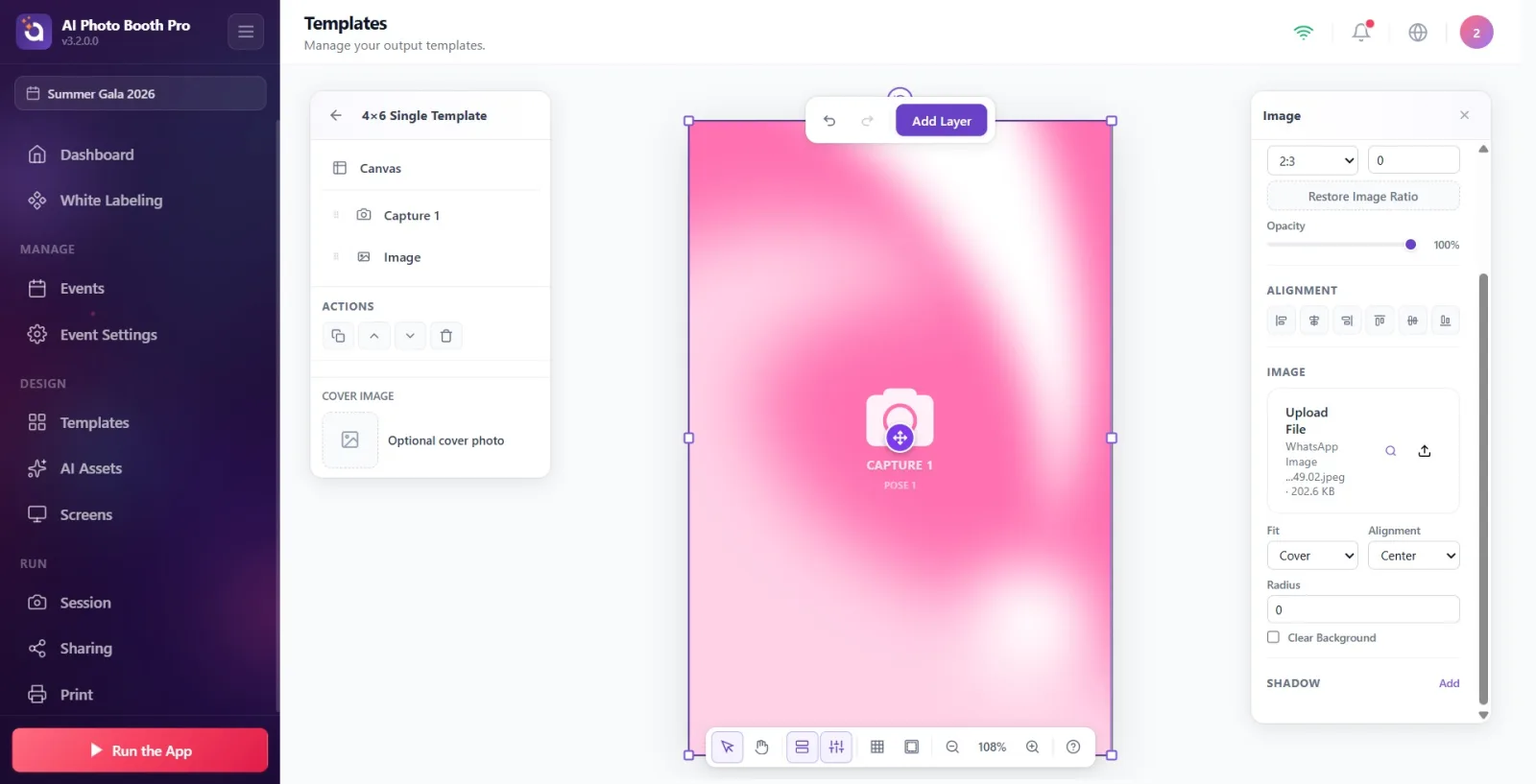
Podstata tří způsobů: Způsob 1 (Plátno Pozadí) = jediný nesmazatelný/nepřesunutelný podklad, pouze barva/přechod. Způsob 2 (vrstva Color) = přesunutelný/smazatelný blok barvy-přechodu. Způsob 3 (vrstva Image) = obrázek; pro vytvoření pozadí Pokrýt + zvětšit + Přesunout dolů.
Stejný výběr barvy se používá jak u podkladu Pozadí, tak u vrstvy Color; nastavení plné/přechod je u obou naprosto stejné.
U přechodu se upravují pouze 2 barevné body ('1' a '2'). Úhel (směr) existuje jen u lineárního přechodu; u radiálního úhel není.
Změny barvy/hex se aplikují se zpožděním ~0,5 s (debounce) — pokud se nezmění okamžitě, chvíli počkejte.
Chcete-li z obrázku udělat úplné pozadí, vždy nastavte Přizpůsobit na Pokrýt a zvětšete vrstvu na velikost plátna; pokud ponecháte jen Vejít se, obrázek zůstane malý uprostřed.
Názvy položek v nabídce Přidat vrstvu se zobrazují anglicky (Color, Image, Text ...); záhlaví v pravém panelu Vlastnosti jsou však v češtině (Barva, Obrázek).
Pokud barevný blok (způsob 2) zvětšíte tak, aby pokryl plátno, a přesunete jej úplně dolů, chová se jako podklad, ale na rozdíl od způsobu 1 jej lze přesouvat a mazat.
Hledání možnosti obrázku ve skupině Plátno Pozadí: podklad je pouze barva nebo přechod; pro obrázek je nutné přidat vrstvu Image (Obrázek) (způsob 3).
Přidání obrazové vrstvy a zapomenutí přesunout ji úplně dolů pomocí Přesunout dolů: obrázek zakryje fotosloty a text.
Ponechání nabídky Přizpůsobit na Vejít se (Contain) a stěžování si, že obrázek nevyplňuje plátno: pro pozadí je potřeba Pokrýt (Cover) a vrstvu je nutné zvětšit na velikost plátna.
Domněnka, že vrstva Color (Barva) je trvalý podklad: je to přesunutelný/smazatelný blok. Pro trvalý, nesmazatelný podklad použijte způsob 1 (Plátno 'Pozadí').
Hledání 3. barvy u přechodu: ve výběru lze upravit pouze dva body ('1' a '2').
Hledání Úhel u radiálního přechodu: úhel se zobrazuje pouze u lineárního přechodu.
Související témata
sablon-olusturma sablon-duzenleme
