
Nejdřív: Jak vytvořit událost?
Nastavení sdílení určuje, jak budou hosté stánku přijímat své fotografie a videa. Stránka je rozdělena do tří záložek: Activation Share (sdílení přes cloud/QR a microsite), Sdílení e-mailem a Sdílení SMS. Každé nastavení se použije na aktuálně vybranou událost a uloží se automaticky, bez samostatného tlačítka pro uložení.
- Událost musí být vytvořena a vybrána (aktivní) — Nastavení sdílení závisí na události, na postranním panelu, když není vybrána žádná událost Sdílení položka se vůbec nezobrazí
- Musí mít připojení k internetu — Activation Share funguje na bázi cloudu; testovací přenosy e-mailů/SMS také jdou na server
- Musíte mít přístup na obrazovku nastavení (přenašeče).
krok za krokem
Krok 1 · Otevřete stránku nastavení sdílení
Nastavení (boční panel)
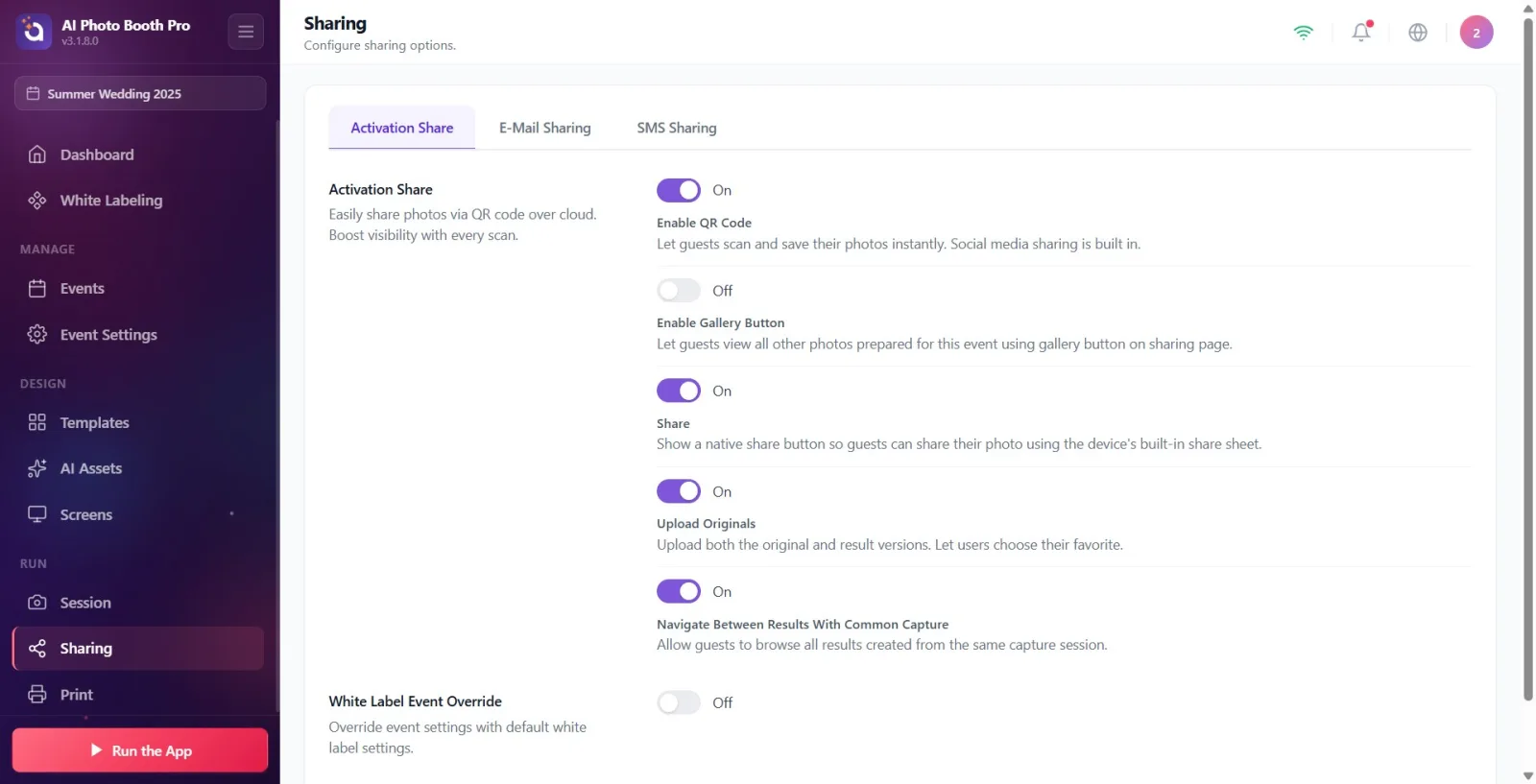
V levém postranním panelu Spustit pod názvem skupiny Sdílení Klepněte na (Sdílení). Tato položka je uvedena pouze v případě, že je vybrána událost; Pokud událost není vybrána, nezobrazí se. Název nahoře při otevření stránky Sdílení, těsně pod Nakonfigurujte možnosti sdílení. objeví se titulky. (Poznámka: Název a štítek postranního panelu jsou v rozhraní v angličtině. Sdílení se objeví jako , nebylo přeloženo do turečtiny.)
🔎 Prvky na obrazovce: Postranní panel Spustit v rámci skupiny Sdílení prvek (ikona sdílení/větve) — ve stejné skupině jako 'Relace' a 'Nastavení tisku'
Krok 2 · Procházejte mezi třemi kartami
Sdílení
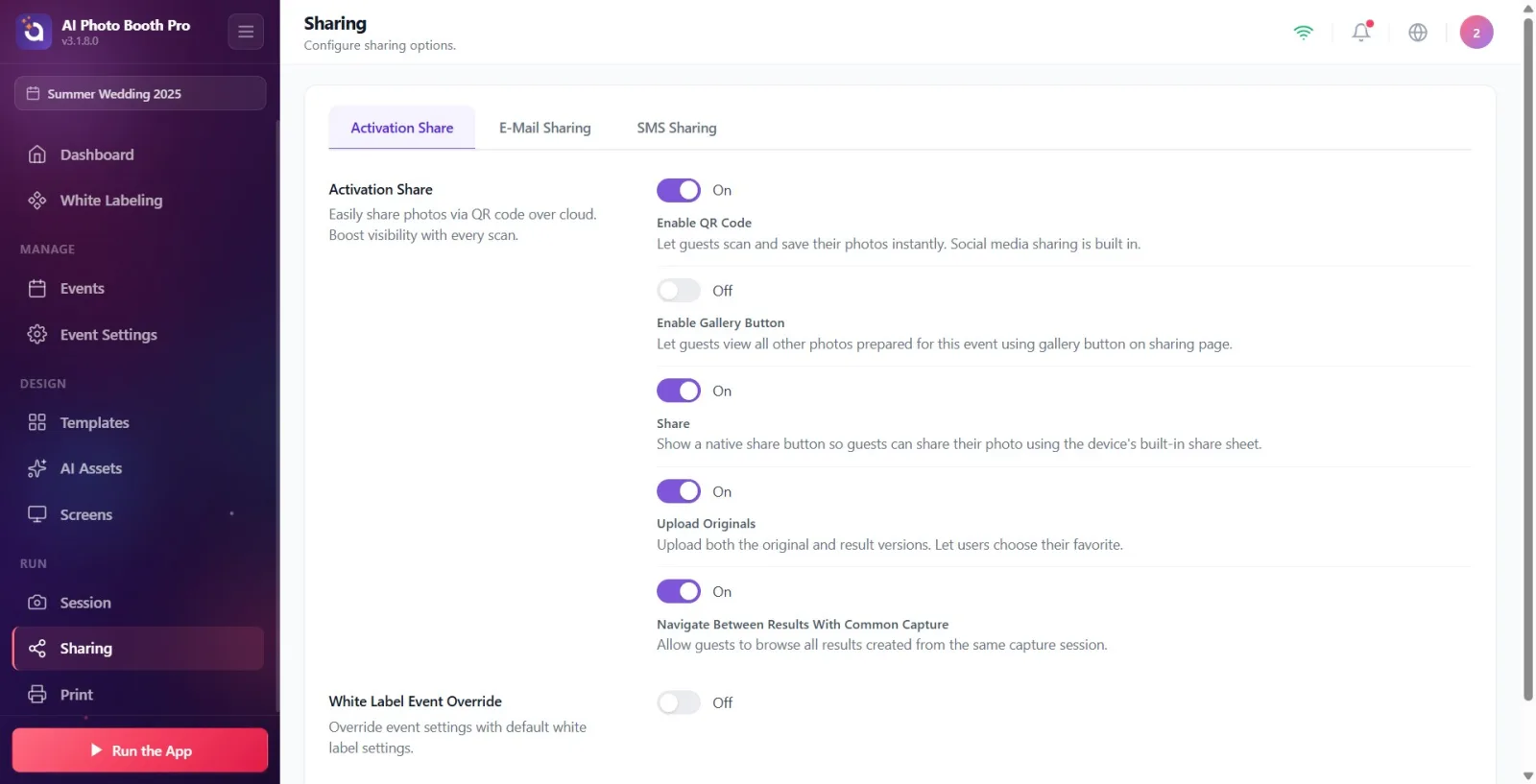
V horní části stránky jsou tři karty: Activation Share, Sdílení e-mailem a Sdílení SMS. Přepnete klepnutím na požadovanou kartu; vybraná karta se zobrazí zvýrazněná. Ve výchozím nastavení při prvním otevření stránky Activation Share zobrazí se karta. Každá karta konfiguruje jiný způsob, jak může host získat svou fotografii – jsou na sobě nezávislé a může být otevřeno více najednou.
🔎 Prvky na obrazovce: Panel karet: Activation Share | Sdílení e-mailem | Sdílení SMS (aktivní karta zvýrazněna)
Krok 3 · Activation Share karta — cloud a možnosti sdílení QR
Sdílení → Activation Share
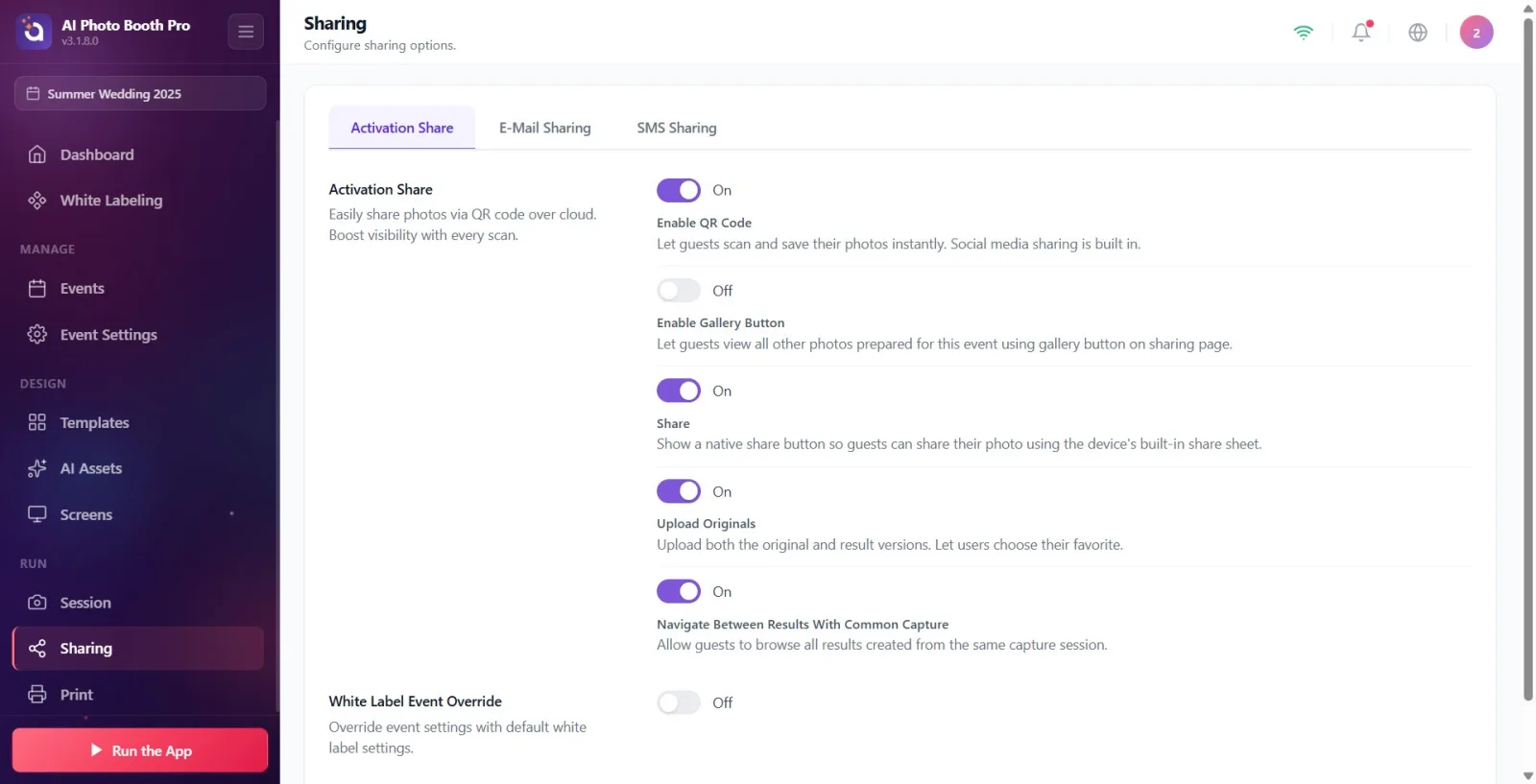
první epizoda Activation Share (popis: 'Snadné sdílení fotografií prostřednictvím cloudu pomocí QR kódu. Zvyšte viditelnost při každém skenování.'). Je zde pět přepínačů: „Povolit QR kód“ (okamžitě naskenuje a uloží fotografii hosta, včetně sdílení na sociálních sítích), Povolit tlačítko galerie (host může vidět všechny fotografie z této akce), Sdílet (tlačítko, které otevře vestavěné okno místního sdílení v zařízení), Nahrát originály (instaluje originální + výsledné verze) a Přecházet mezi výsledky se společným snímáním. Většina těchto přepínačů je ve výchozím nastavení zapnutá.
🔎 Položky na obrazovce: Activation Share 5 klíčů pod nadpisem: Povolit QR kód, Povolit tlačítko galerie, Sdílet, Nahrát originály, Přecházet mezi výsledky se společným snímáním
Krok 4 · Activation Share karta — přizpůsobení microsite (sdílení stránky).
Sdílení → Activation Share
Níže ve stejné záložce Přepsání akce white labelem přepínač (popis: 'Přepsat nastavení události výchozím nastavením bílého štítku.'). Když toto otevřete, zobrazí se další sekce, které přizpůsobí stránku sdílení (microsite), kterou host pro tuto událost uvidí: Texty mikrostránky (název, autorská práva a název společnosti), Logo mikrostránky, Barvy uživatelského rozhraní (hotová témata nebo jednotlivé barvy), Náhled mikrowebu tlačítko a Další pozadí. Toto přizpůsobení je dostupné pouze v plánu Ultimate; Pokud je plán nedostatečný, po zapnutí přepsání se zobrazí uzamčený varovný pruh a tlačítko „Upgrade to Ultimate“.
🔎 Položky na obrazovce: Přepsání akce white labelem klíč; když je zapnuto Texty mikrostránky, Logo mikrostránky, Barvy uživatelského rozhraní, Náhled mikrowebu, Další pozadí příčky (zámkový pás v neadekvátním plánu)
Krok 5 · Sdílení e-mailem karta — odeslání e-mailem
Sdílení → Sdílení e-mailem
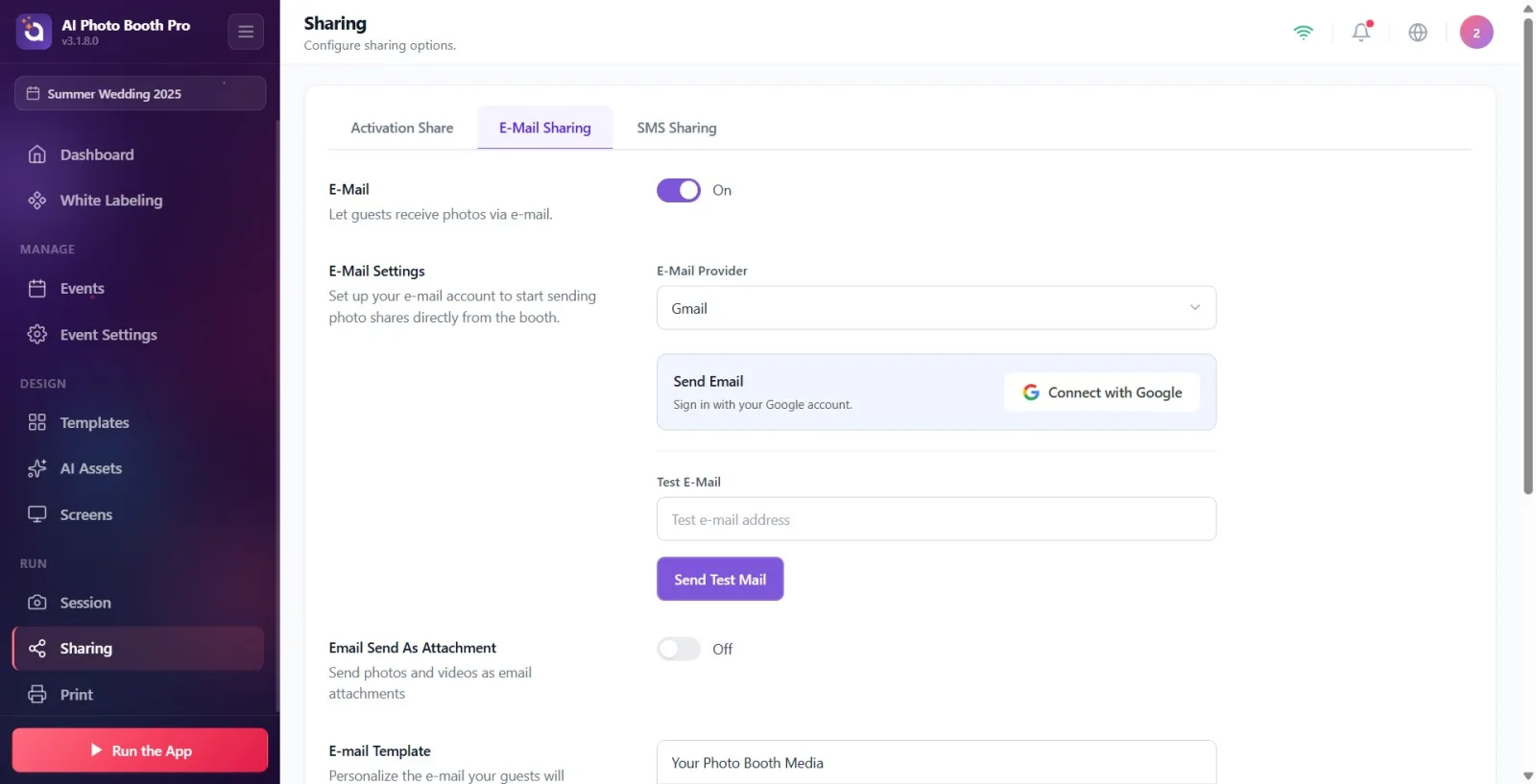
V horní části této záložky E-mail sekce a vypínač (Zapnuto/Vypnuto); popis Nechte hosty přijímat fotky e-mailem.. V nové události je tato funkce ve výchozím nastavení VYPNUTÁ — host neuvidí možnost e-mailu v kabině, pokud ji nezapne. Po zapnutí přepínače se otevře sekce „Nastavení e-mailu“: ze seznamu „Poskytovatel e-mailu“ je vybrána služba Gmail, Outlook nebo Vlastní SMTP. Pokud je vybrán Gmail/Outlook (a platforma to podporuje) Připojit s Google / Připojit s Outlook Jednorázové přihlášení se provede tlačítkem — po připojení se z tohoto účtu budou odesílat e-maily bez hesla. Není potřeba nastavení SMTP.' informace jsou odstraněny a pole hesla SMTP jsou skryta. U jiných poskytovatelů Jméno odesílatele, E-mailová adresa a SMTP pole se zadávají ručně. na dně Testovací e-mail adresa + Odeslat testovací e-mail tlačítko také Odeslat e-mail jako přílohu klíč a Šablona e-mailu editor (dostupné proměnné: {share_link}, {image}).
🔎 Položky na obrazovce: E-mail vypínač on/off; když je zapnuto Nastavení e-mailu (výběr poskytovatele + OAuth/SMTP), Odeslat testovací e-mail, Odeslat e-mail jako přílohu, Šablona e-mailu
Krok 6 · Sdílení SMS záložka — odeslání pomocí SMS
Sdílení → Sdílení SMS
V horní části této záložky SMS a vypínač (popis: 'Umožněte svým hostům přijímat jejich fotografie okamžitě prostřednictvím SMS.'). Stejně jako e-mail je toto výchozí nastavení v nové aktivitě vypnuto. když ji otevřete Poskytovatel SMS přichází část — aktuálně je podporováno pouze Twilio. Pokud je podporováno připojení Twilio Připojit s Twilio (přihlášení na web) popř Ruční zadání Připojeno přes (SID účtu / Auth Token / modální číslo odesílatele); při svázání Twilio připojeno zelená karta a Odpojit viditelné. jinak Auth Key / SID, ID účtu, Telefonní číslo odesílatele a Kód země pole se vyplňují ručně (výchozí kód země je '+1'). níže Testovací SMS číslo + Odeslat testovací SMS tlačítko také Textová zpráva šablona (dostupná proměnná: {share_link}).
🔎 Položky na obrazovce: SMS vypínač on/off; když je zapnuto Poskytovatel SMS (Twilio), Připojit s Twilio/Ruční zadání, Odeslat testovací SMS, Textová zpráva šablona
Krok 7 · Registrace a rozsah nastavení
Sdílení
Na této stránce je samostatný Uložit Neexistuje žádné tlačítko — když otočíte přepínače a vyplníte pole, změny se automaticky uloží. Všechna nastavení sdílení platí pouze pro aktuálně vybranou (aktivní) aktivitu; musíte je nakonfigurovat samostatně v jiné činnosti. Pokud neotevřete sekce E-Mail a SMS, tyto možnosti se nezobrazí na obrazovce sdílení stánku, kterou host vidí.
Sdílení se zobrazí na postranním panelu pouze tehdy, když je vybrána aktivita – pokud ji nevidíte, vyberte nejprve aktivitu.
Sdílení e-mailem a Sdílení SMS výchozí v nové aktivitě je VYPNUTO; Aby jej host mohl používat, musíte zapnout příslušný vypínač.
Nehledejte samostatné tlačítko pro uložení – změny klíčů a polí se ukládají automaticky.
Všechna nastavení sdílení jsou specifická pro událost; Před úpravou se ujistěte, že je vybrána správná událost.
Pro Gmail/Outlook Připojit s Google / Připojit s Outlook Stačí jednorázové přihlášení — není potřeba žádné heslo ani nastavení SMTP ('E-maily budou z tohoto účtu odesílány bez hesla.').
Pro SMS je podporováno pouze Twilio; Nejsou uvedeni žádní další poskytovatelé.
před odesláním Odeslat testovací e-mail / Odeslat testovací SMS Ověřte nastavení pomocí .
Přizpůsobení microsite (sdílení stránky). Přepsání akce white labelem níže a vyžaduje plán Ultimate.
V šabloně e-mailu můžete použít proměnné {share_link} a {image} a v šabloně SMS proměnné {share_link}.
Zapomněl jsem zapnout e-mail nebo SMS — host tuto možnost v kabině nikdy neuvidí, protože jsou ve výchozím nastavení vypnuté.
ručně UložitPokus o stisknutí e — žádné takové tlačítko neexistuje; Registrace je automatická.
Hledání nastavení sdílení, když nejsou vybrány žádné události — Sdílení v takovém případě se nezobrazí v postranním panelu.
Očekáváte jiného poskytovatele SMS než Twilio – existuje pouze Twilio.
Pokoušíte se vyplnit pole hesla SMTP, když je připojen Gmail/Outlook OAuth — tato pole jsou po navázání připojení skryta, není to nutné.
Přepsání akce white labelemOtevření s neadekvátním plánem a čekání na oblasti microsite - Pokud neexistuje plán Ultimate, zobrazí se zamčený varovný banner.
Vzhledem k tomu, že nastavení sdílení provedená v jedné události platí pro všechny události – nastavení jsou specifická pro událost.
Související témata
ActivationShare Sdílení e-mailem Sdílení SMS
