
Nejdřív: Jak vytvořit událost?
Tato příručka popisuje, jak připojit digitální zrcadlovku Canon nebo Nikon ke stánku pomocí kabelu USB a používat ji v aplikaci: nejprve fyzická příprava a připojení fotoaparátu (bez aplikace), poté detekce/výběr, živý náhled a Pokročilá nastavení (ISO / Rychlost závěrky / Clona, Číst stav, Nastavit pomocí AI). Plná kontrola nad DSLR je nativní pro Windows; Na iOS/Android dělá DSLR pouze živý náhled + focení, panel pokročilých nastavení není vidět.
- Windows PC (pokročilé ovládání DSLR – ISO/clona/závěrka, Číst stav, AI — běží pouze na Windows; Sady SDK pro stolní počítače Canon EDSDK / Nikon PTP)
- Canon nebo Nikon DSLR + USB kabel podporující přenos dat (nepouze nabíjení)
- Plně nabitá baterie (živý náhled + tethering rychle vybíjí baterii)
- Objektiv připojený ke kameře a SD karta (pro streamování záběrů)
- Událost musí být vytvořena a otevřena pro úpravy (měla by se zobrazit obrazovka Nastavení události)
krok za krokem
Krok 1 · Připravte fotoaparát fyzicky (baterie, objektiv, SD karta)
Hardware fotoaparátu (mimo aplikace)
Plně nabijte baterii a vložte ji do fotoaparátu (baterie se rychle vybíjí, protože živý náhled zůstává neustále zapnutý a tethering spotřebovává energii – vybitá baterie může náhle přerušit živý náhled DSLR). Sejměte krytku objektivu, vložte objektiv. Vložte také SD kartu pro streamování záznamů. Zajistěte fotoaparát na stabilním stativu/montáži.
Krok 2 · Zapněte fotoaparát a přepněte jej do správného režimu snímání/USB
Hardware fotoaparátu (mimo aplikace)
Zapněte fotoaparát a přepněte jej do režimu snímání – přehrávání nebo jej nechte v režimu pouze videa. Pokud budete provádět pokročilé řízení expozice (ISO/závěrka/clona), zvolte režim Manual (M); P/Av/Tv také funguje. Vyberte MTP/PTP (připojit k počítači), pokud lze v nabídce nastavit typ připojení USB — režim 'Mass Storage' nebude fungovat pro tethering. U Nikonu lze nastavení USB nastavit z menu, u Canonu je připojení obecně automatické.
Krok 3 · Prodlužte nebo vypněte automatický spánek/vypínání
Hardware fotoaparátu (mimo aplikace)
Vypněte „Automatické vypnutí“ / dobu spánku fotoaparátu nebo jej nastavte na nejdelší možnou hodnotu. Když fotoaparát přejde do režimu spánku, připojení USB přestane fungovat; fotoaparát v aplikaci Offline se zobrazí a čeká na opětovné připojení. Uvolněte řízení spotřeby, aby zůstalo zapnuté po celou dobu v kiosku.
Krok 4 · Připojte se k počítači se systémem Windows pomocí datového kabelu USB
Hardware fotoaparátu → Windows PC (bez aplikace)
Připojte port USB fotoaparátu k portu USB počítače se systémem Windows pomocí kabelu USB pro přenos dat (většina levných kabelů se pouze nabíjí, nepřenáší data – pokud není připojení, vyměňte nejprve kabel). Systém Windows rozpozná fotoaparát jako přenosné zařízení (WPD). Spusťte stánek na počítači se systémem Windows, protože pokročilé ovládání DSLR je dostupné pouze ve Windows.
Krok 5 · Zavřete ostatní aplikace, které zamykají fotoaparát
Windows (bez aplikace)
Zavřete všechny aplikace, které drží fotoaparát, jako je Canon EOS Utility, software Nikon pro fotografování, průvodce importem Windows „Photos“. Tyto programy uzamknou kanál MTP/PTP a nemohou otevřít kameru kabiny – v aplikaci se zobrazí chyba, například „Kameru používá jiná aplikace“. Fotoaparát by měl současně používat pouze stánek.
Step 6 · In practice Kamera sekmesini aç ve Vybrat kamerustiskněte e
Nastavení → Nastavení události → 'Fotoaparát'
Otevřete Nastavení události z Nastavení a z karet v horní části Kamera Přejděte na kartu. Přidat kameru fialová v sekci Vybrat kameru klikni na tlačítko — Přidat kameru Okno s názvem (titulek: Vyberte kameru, kterou chcete přidat k připojeným zařízením.) a seskupuje připojená zařízení podle typu.
🔎 Položky na obrazovce: Kamera tab; Přidat kameru titul; fialová Vybrat kameru tlačítko; název vyskakovacího okna Přidat kameru.
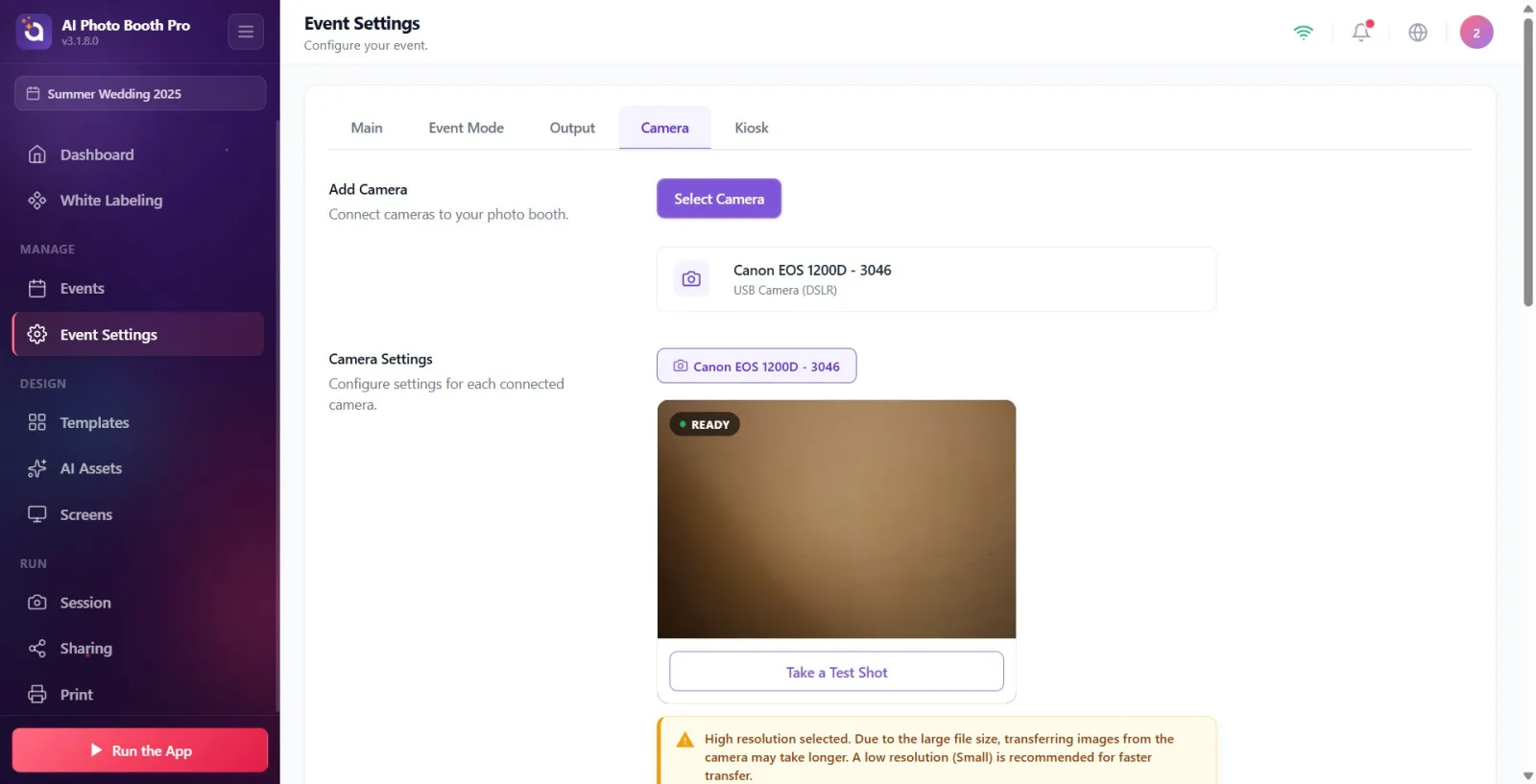
Krok 7 · Najděte a přidejte DSLR pod 'USB Cameras'
Nastavení → Nastavení události → 'Kamera' (okno Přidat kameru)
V otevřeném okně USB kamery Podívejte se na svou skupinu. DSLR je tady USB kamera (DSLR) uvedeny s podrobnostmi a názvem značky a modelu (např. „Nikon D3500 - 8585“ nebo „Canon EOS ...“). Klikněte na řádek – tím se kamera přidá do seznamu a zároveň se stane aktivní; odznak napravo od řady Aktivní Je to možné. Pokud kamera není vidět Obnovit tlačítko (také zkontrolujte zámek kabelu/modu/aplikace). Když je vybrána kamera, okno se automaticky zavře; jestli chceš Zrušit Můžete jej také zavřít pomocí .
🔎 Položky na obrazovce: USB kamery název skupiny; Řada DSLR (značka+model+detail USB kamera (DSLR)); odznaky Aktivní / Přidáno / Přidat; spodní tlačítka Zrušit a Obnovit; v přidaném řádku Odebrat.
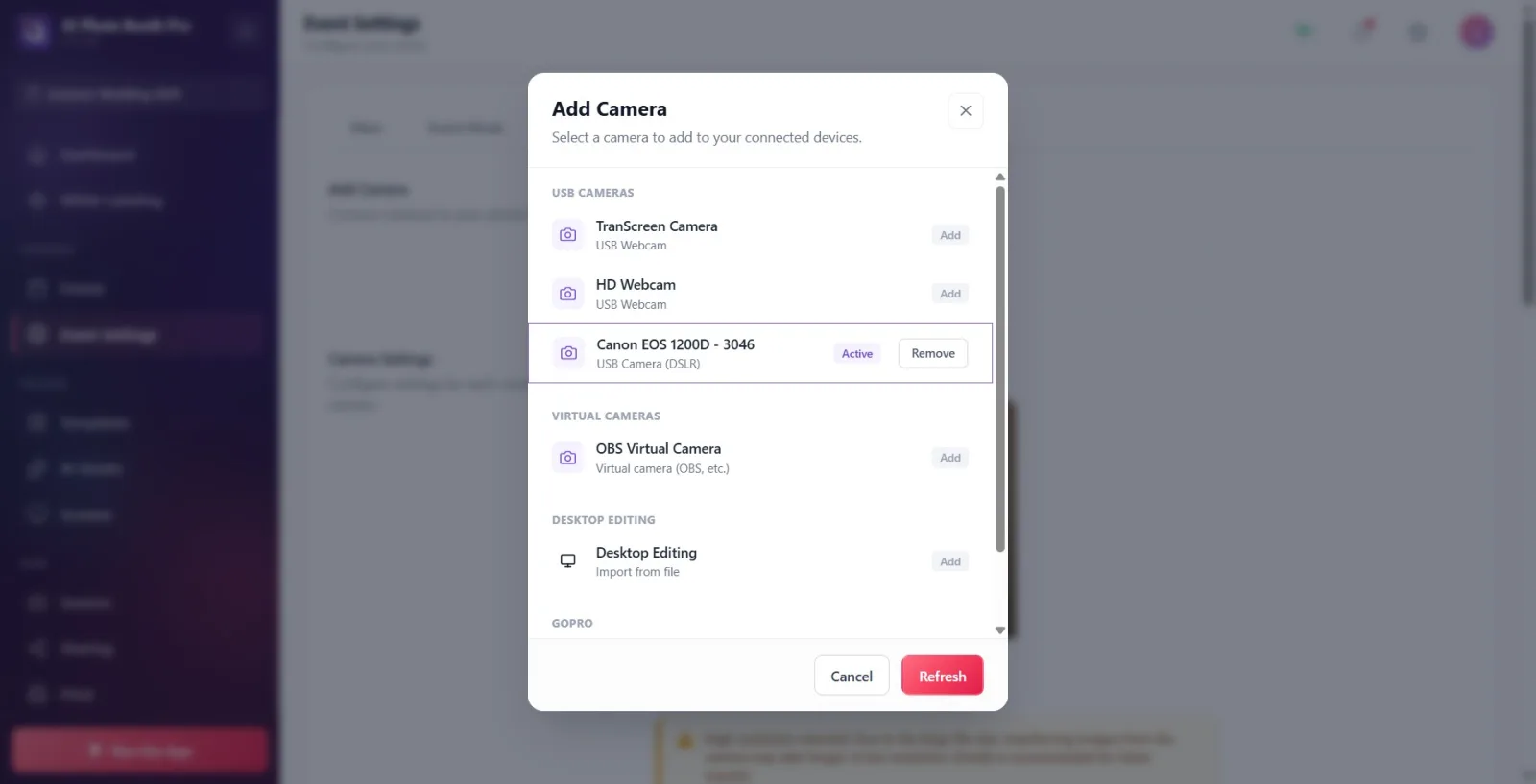
Krok 8 · Ověřte připojenou kartu fotoaparátu a živý náhled
Nastavení → Nastavení události → 'Fotoaparát'
Přidat kameru Ikona DSLR, název a typ fotoaparátu se zobrazí na kartě připojeného fotoaparátu níže (pokud je prázdná Žádná kamera není vybrána). Následující Nastavení kamery V sekci je záložka s názvem aktivní kamera a pod ní karta živého náhledu; zelená tečka v rohu Připraveno The badge indicates that the live stream is working. Pokud fotoaparát dočasně selže (spánkový režim/kabel), karta zůstane „pevná“: s oranžovou tečkou Offline a s rotující ikonou Vyhledávám kameru... Když se vrátí, náhled automaticky pokračuje.
🔎 Položky na obrazovce: Připojená karta fotoaparátu (ikona DSLR + název); Nastavení kamery titul; karta živého náhledu + Připraveno odznak; oranžová tečka + v režimu offline Offline / Vyhledávám kameru....
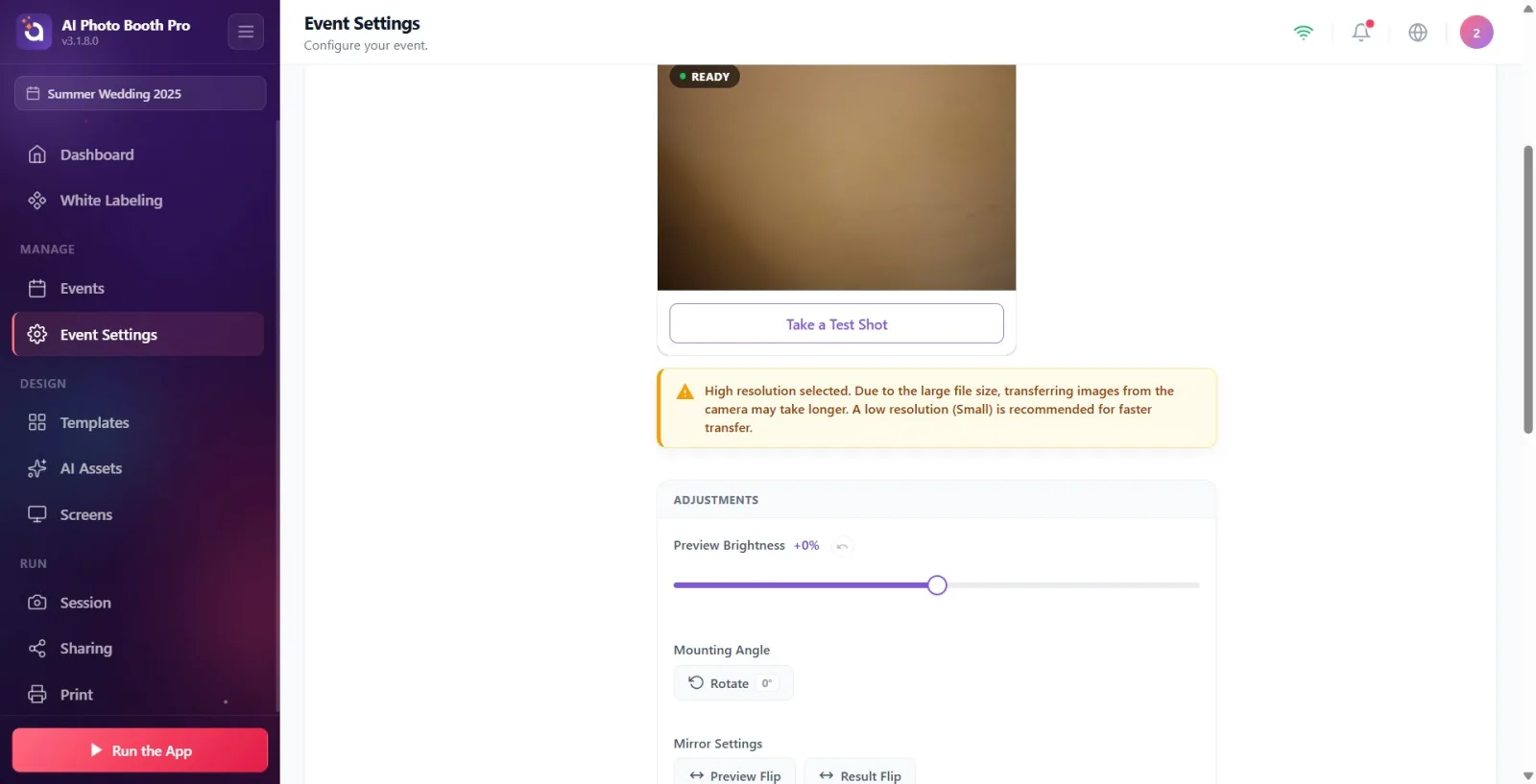
Krok 9 · Pořiďte zkušební fotografii (ověřte zaostření/expozici)
Nastavení → Nastavení události → 'Fotoaparát'
Pod náhledem Pořídit zkušební snímek stiskněte — začne pevné 3sekundové odpočítávání, spustí se závěrka a fotografie v náhledu zamrzne; tlačítko Znovu poříditse vrací do . Toto je nejrychlejší způsob, jak ověřit kompozici, skutečné zaostření objektivu a expozici (výsledek ISO/závěrka/clona) před fotografováním. U digitální zrcadlovky je také nezbytným předpokladem pro funkci „Upravit nastavení pomocí AI“ zkušební snímek.
🔎 Položky na obrazovce: Pořídit zkušební snímek tlačítko; 3sekundový odpočítávací kroužek; po střelbě Znovu pořídit tlačítko.
Krok 10 · DSLR Pokročilá nastavení Nastavit ISO/Rychlost závěrky/Clonu z panelu (pouze Windows)
Nastavení → Nastavení události → 'Kamera' (Pokročilá nastavení)
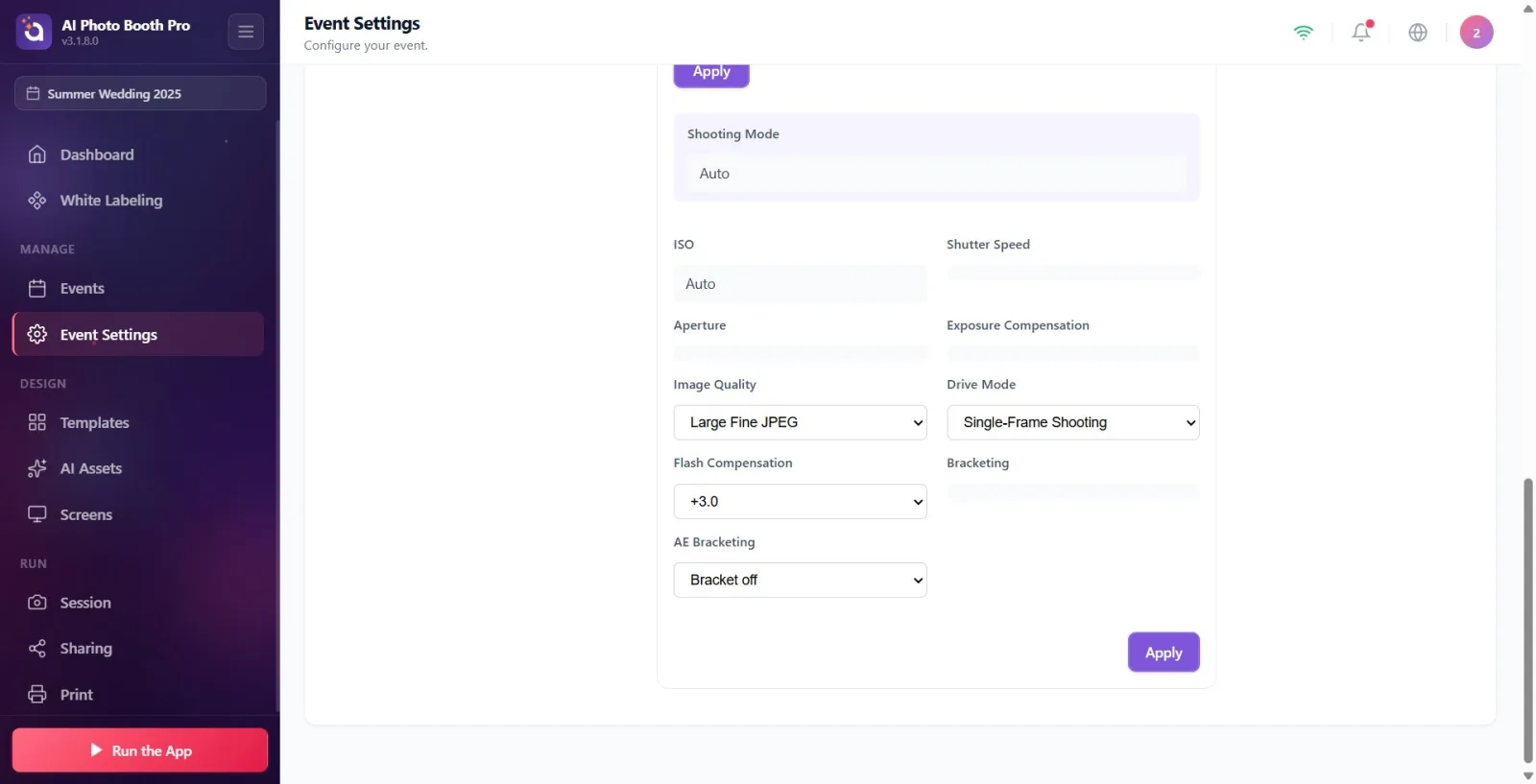
V systému Windows, pokud připojená digitální zrcadlovka Canon/Nikon nabízí nastavitelné funkce, zobrazí se pod panelem 'Úpravy' panel 'Advanced Settings' (Pokročilá nastavení) (procento baterie fotoaparátu se může objevit také v názvu). Z rozbalovacích nabídek Režim snímání s ISO, Čas závěrky, Clona, Vyvážení bílé, Kompenzace expozice, Režim ostření, Kvalita obrazu a Režim měření expozice vyberte hodnoty. Každá hodnota, kterou vyberete, se vytvoří jako první – nabídka je označena oranžovým levým okrajem a štítkem „· camera: X“, který označuje její rozdíl od aktuální hodnoty ve fotoaparátu. Psát na kameru Použít stiskněte tlačítko; Počet nevyřízených změn se zobrazí na tlačítku (např. „Použít (3)“) a zobrazí se během aplikace. Nastavení se aplikují... spisovatel. Poznámka: Tento panel se na iOS/Android vůbec nezobrazuje (mobilní DSLR dělá pouze živý náhled + focení).
🔎 Položky na obrazovce: Pokročilá nastavení titul + odznak baterie; Režim snímání menu; ISO / Čas závěrky / Clona / Vyvážení bílé / Kompenzace expozice / Režim ostření / Kvalita obrazu / Režim měření expozice rozevírací nabídky; oranžový okraj pro obrys + '· kamera: X'; tlačítko 'Použít(n)'; Nastavení se aplikují... indikátor.
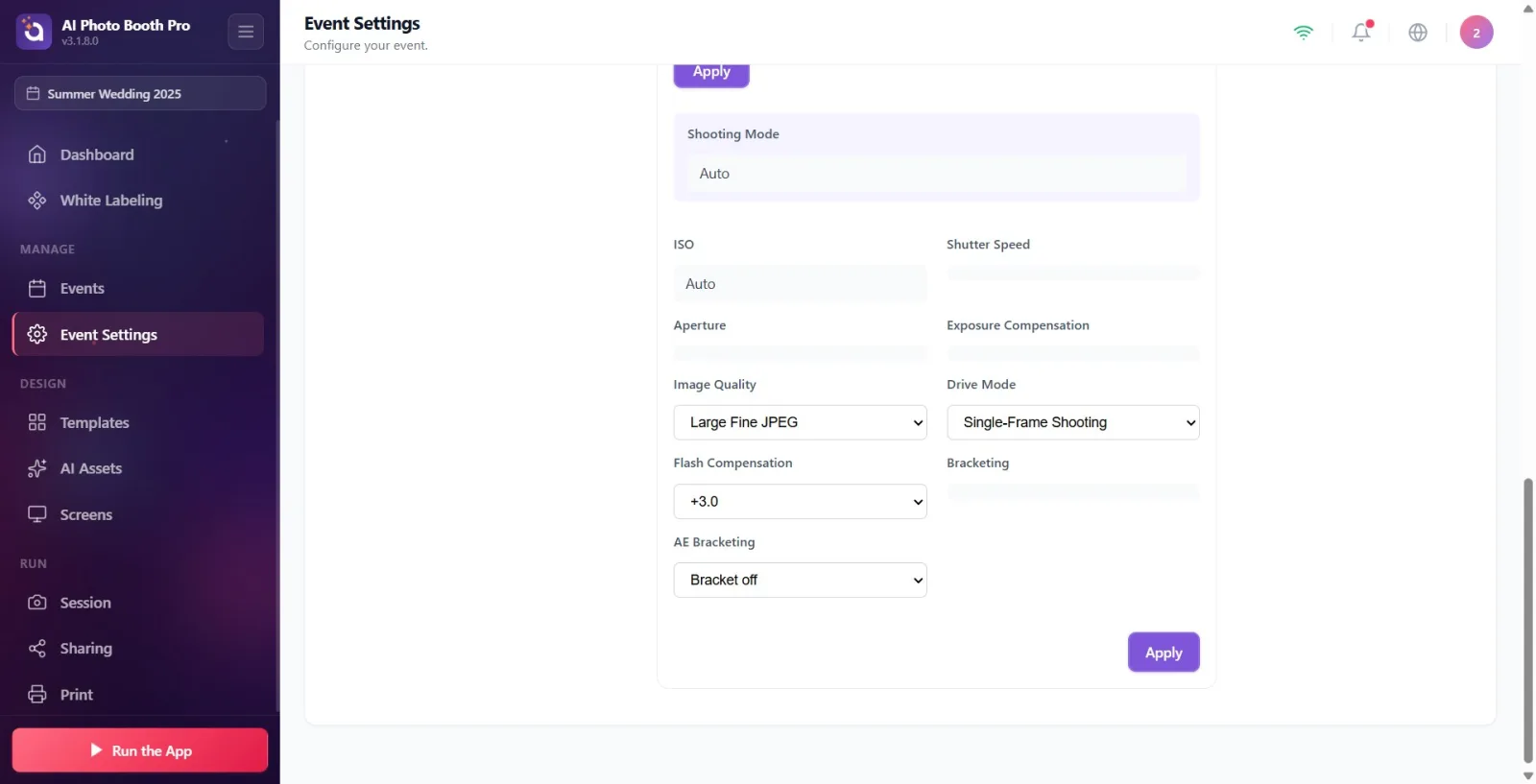
Krok 11 · Synchronizujte nastavení těla s 'Read Status' / 'Auto Read' na Nikon
Nastavení → Nastavení události → 'Kamera' (Pokročilá nastavení)
Na tělech Nikon (zejména u základních modelů, jako je D3500) se změny provedené fyzickým kolečkem na fotoaparátu nemusí automaticky projevit v aplikaci. Pro obnovení hodnot z fotoaparátu Číst stav stiskněte tlačítko — živý náhled se pozastaví na 2–3 sekundy (Načítám stav... objeví se kryt) a přečtou se aktuální hodnoty. Pokud chcete neustálé osvěžení Automatické čtení zapněte vypínač (čte se každých několik sekund). Toto tlačítko/přepínač není na tělech Canon vidět, protože hodnoty se již automaticky projevují.
🔎 Položky na obrazovce: Číst stav tlačítko; Automatické čtení klíč; Načítám stav... náhledová obálka. (Zobrazuje se pouze u Nikonu.)
Krok 12 · Volitelné: Nastavit pomocí AI (2 kredity)
Nastavení → Nastavení události → 'Fotoaparát' (Nastavení fotoaparátu · DSLR)
Po pořízení zkušební fotografie na DSLR se pod 'Znovu pořídit' (vedle '(2 Credits)') objeví tlačítko 'Upravit nastavení pomocí AI'). Stiskněte — aplikace nechá umělou inteligenci analyzovat snímek, který jste pořídili (Analyzuji nastavení…) a zapíše navrhované hodnoty, jako je ISO/rychlost závěrky/clona přímo do náčrtu; zobrazuje obecný komentář o světle/složení nahoře. Doporučení se neuplatňují automaticky – zkontrolujte, zanechte, co chcete, a Použít Napište do fotoaparátu pomocí. Pokud kredit nestačí, otevře se obrazovka nákupu kreditu.
🔎 Položky na obrazovce: Nastavit pomocí AI tlačítko + '(2 kredity)'; během analýzy Analyzuji nastavení…; ikona nápovědy AI v nabídkách; Banner komentáře AI nahoře (uzavřený ×).
Úplné ovládání DSLR (ISO/clona/závěrka, 'Read Status', 'Determine Settings with AI') je nativní pro Windows. Na iOS/Android lze připojit DSLR a živý náhled + zachycení, ale panel 'Advanced Settings' se nezobrazí.
DSLR v praxi USB kamery ve skupině USB kamera (DSLR) podrobně uvedeny; Kliknutím na řádek jej přidáte a aktivujete.
Hodnoty, které zvolíte v Pokročilých nastaveních, jsou nejprve koncept (oranžový okraj + '· kamera: X'); Pro zpracování do fotoaparátu musíte stisknout 'Použít'.
Canon automaticky zohlední změnu hodnoty (událost push); Nikon – zejména těla základní úrovně, jako je D3500 – nemusí reflektovat Číst stav osvěžit se nebo Automatické čteníotevřete to.
Pokud je kamera dočasně odpojena (uspání/kabel), aplikace nepřeskočí na jinou kameru; Offline + Vyhledávám kameru... a automaticky se znovu připojí – jakmile je připojení obnoveno, náhled automaticky pokračuje.
Udržujte baterii nabitou: živý náhled + tethering rychle vybíjí baterii; Vybitá baterie může náhle přerušit živý náhled DSLR. Sledujte procento baterie v názvu panelu.
Pro rychlý a plynulý přenos zvolte nízké rozlišení (Small) a JPEG; při vysokém rozlišení/RAW aplikace zobrazuje žlutou varovnou kartu (soubor je velký, přenos z fotoaparátu se zpomaluje).
Ponechání fotoaparátu v režimu přehrávání nebo pouze videa: přepněte do režimu snímání (M/Av/Tv/P); Jinak se nepřipojí nebo nepřijde živý náhled.
Ponechání typu USB 'Mass Storage': pro tethering musí být režim USB na fotoaparátu MTP/PTP (připojit k počítači).
Použití pouze nabíjecího (nedatového) USB kabelu: kamera neviditelná; Zkuste použít kabel s podporou dat.
Ponechání režimu spánku/automatického vypnutí fotoaparátu zapnuto: když fotoaparát usne, spojení přeruší a zobrazí se náhled Offlinebuď to projde; vypnout/prodloužit dobu spánku.
Ponechání aplikace Canon EOS Utility, softwaru Nikon nebo importu Windows Photos otevřené: zamkne kanál MTP/PTP, nelze otevřít kabinu fotoaparátu – zavřete tyto aplikace.
Změna hodnoty z nabídky v Rozšířeném nastavení a nestisknutí tlačítka „Použít“: změna zůstane v konceptu, nezapíše se do fotoaparátu.
Změna hodnoty pomocí kolečka těla Nikon a čekání na okamžitou aktualizaci aplikace: Číst stavmusí být vytištěno nebo Automatické čtení Mělo by to být zřejmé.
Očekávejte rychlé streamování ve vysokém rozlišení/RAW: velké soubory se z fotoaparátu přenášejí pomalu; zobrazí se žluté varování – zvolte nízké rozlišení (Small) + JPEG pro rychlejší.
Hledání 'Advanced Settings' / 'Read Status' / AI na iOS/Android: tyto jsou k dispozici pouze ve Windows; Na mobilu dělá DSLR pouze živý náhled + focení.
Související témata
Nastavení události → Kamera Nastavení fotoaparátu a OBS Problémy s fotoaparátem
