
Nejdřív: Jak se přihlásit do aplikace?
White Labelingje sekce, kde si přizpůsobíte aplikaci, web pro sdílení/stahování a vlastní název domény vaší vlastní značkou. Skládá se ze tří záložek (Doména, Aplikace, Mikroweb) a je k dispozici pouze v plánu Ultimate (Ultimate AI). Nastavení jsou na úrovni účtu – vztahují se na celou aplikaci, nikoli na jednu aktivitu, a jsou uložena samostatně Uložit Uloženo automaticky bez tlačítka.
- Být přihlášen (relace je otevřená)
- Předplatné Ultimate (Ultimate AI) – funkce White Label jsou povoleny pouze v plánu Ultimate; pokud ne, stránka zobrazí pouze banner zámku
- Připojení k internetu — nastavení se projeví v cloudu (WhiteLabelService); Doména Ověření v záložce se provádí přes server
krok za krokem
Krok 1 · Otevřete sekci White Labeling
Nastavení (levé menu)
Nastavení z levého navigačního menu White Labeling Klepněte na . Tato položka je v horní části nabídky, neseskupená. Přehled (Dashboard) a je označen ikonou značky. Název při otevření stránky White Labeling, podtitulek Označte si vlastní aplikaci. Je to možné. Tato položka se vždy objeví v nabídce bez ohledu na váš plán – ovládání zámku je uvnitř stránky.
🔎 Položky na obrazovce: S ikonou štítku v levé nabídce White Labeling připojení (horní část, Přehled ve stejné skupině jako)
Krok 2 · Požadavek plánu: Ultimate odemčeno
Bílé označení
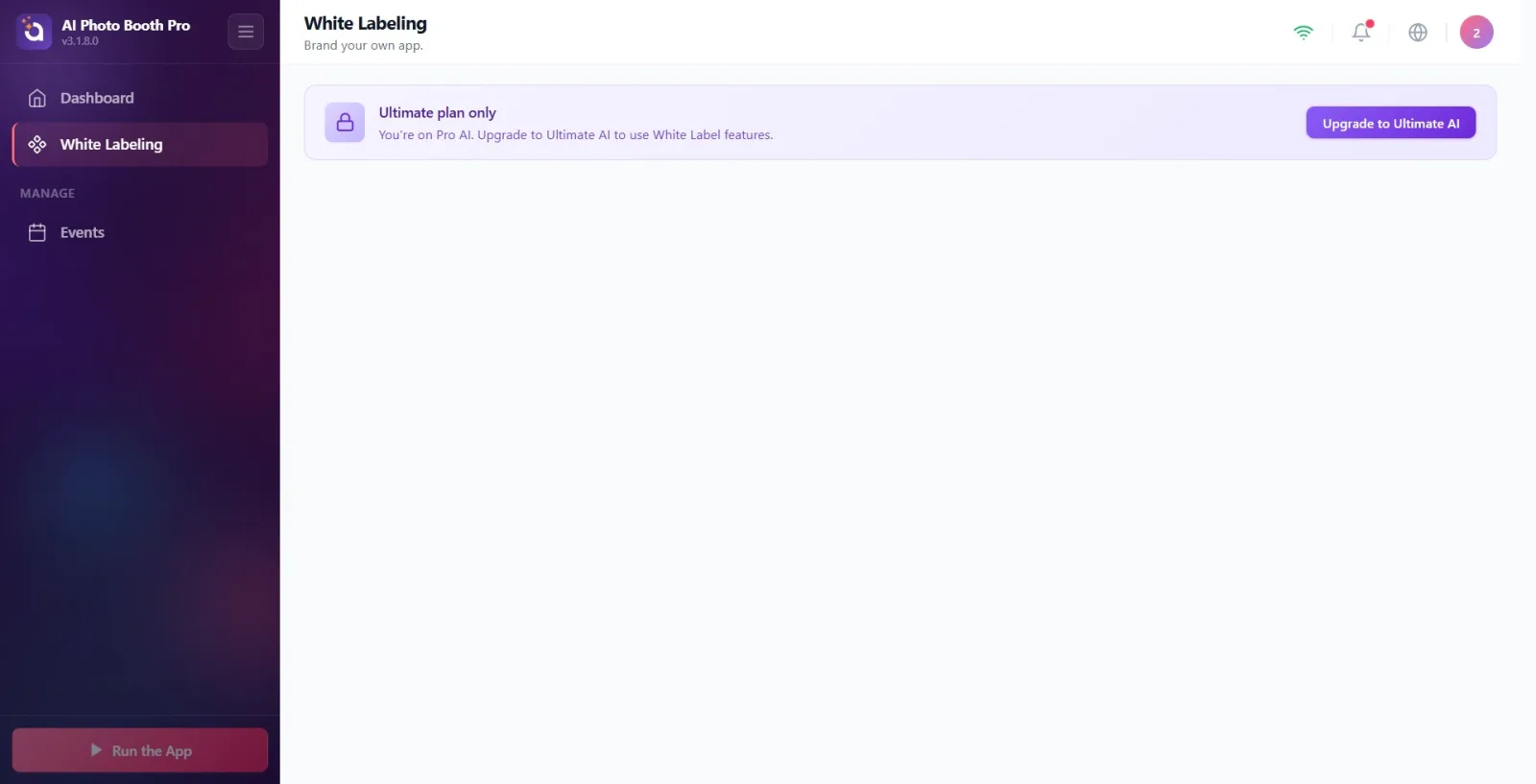
Pokud váš účet nemá plán Ultimate, na stránce se místo karet zobrazí banner zámku: název je „Exkluzivně pro plán Ultimate“, pod ním „V současné době váš účet {plánu}. Upgradujte na Ultimate AI, abyste mohli používat funkce White Label.' ({plán} je nahrazeno názvem vašeho aktuálního plánu – např. Trial). na pravé straně konečná AItlačítko 'Upgrade' otevře předplatné Ultimate Paywall (Stripe WebView na Windows, RevenueCat na mobilu). Když přepnete na Ultimate, stránka se automaticky obnoví a otevřou se karty.
🔎 Prvky na obrazovce: Banner s ikonou zámku: Pouze plán Ultimate title + '... Upgrade to Ultimate AI.' popis + tlačítko 'Upgrade to Ultimate AI'
Krok 3 · Navigace mezi kartami (přehled)
Bílé označení
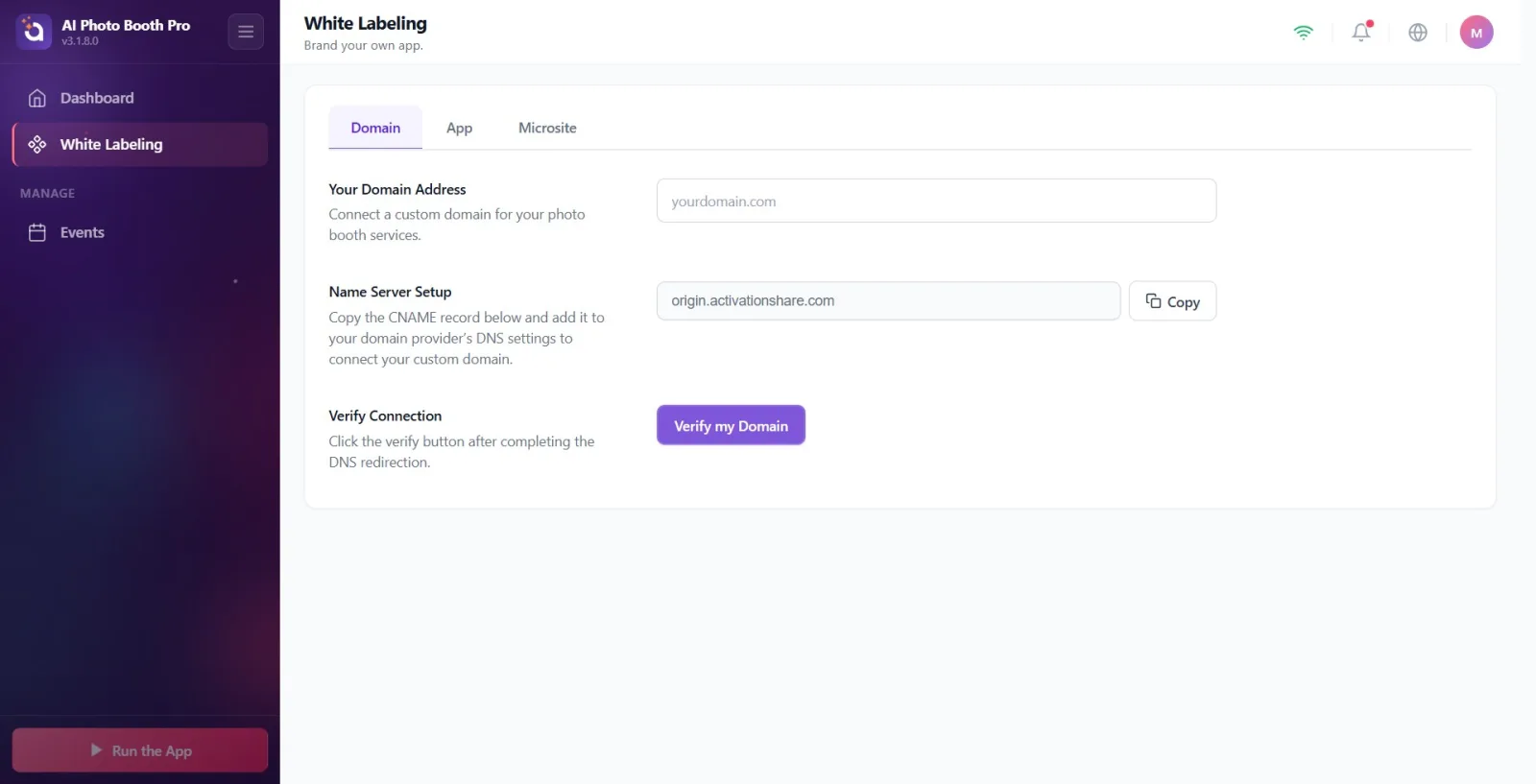
Na účtu Ultimate uvidíte v horní části stránky lištu se třemi kartami: Doména, Aplikace a Mikroweb. Přepnete dotykem na požadovanou kartu. Ve výchozím nastavení při prvním otevření stránky Doména zobrazí se karta. Vybraná karta se zapamatuje — při příštím otevření se zobrazí karta, kterou jste otevřeli naposledy.
🔎 Prvky na obrazovce: Panel karet: Doména | Aplikace | Mikroweb (aktivní přechod na kartu; výchozí Doména)
Krok 4 · Doména Co karta dělá?
Bílé značení → Doména
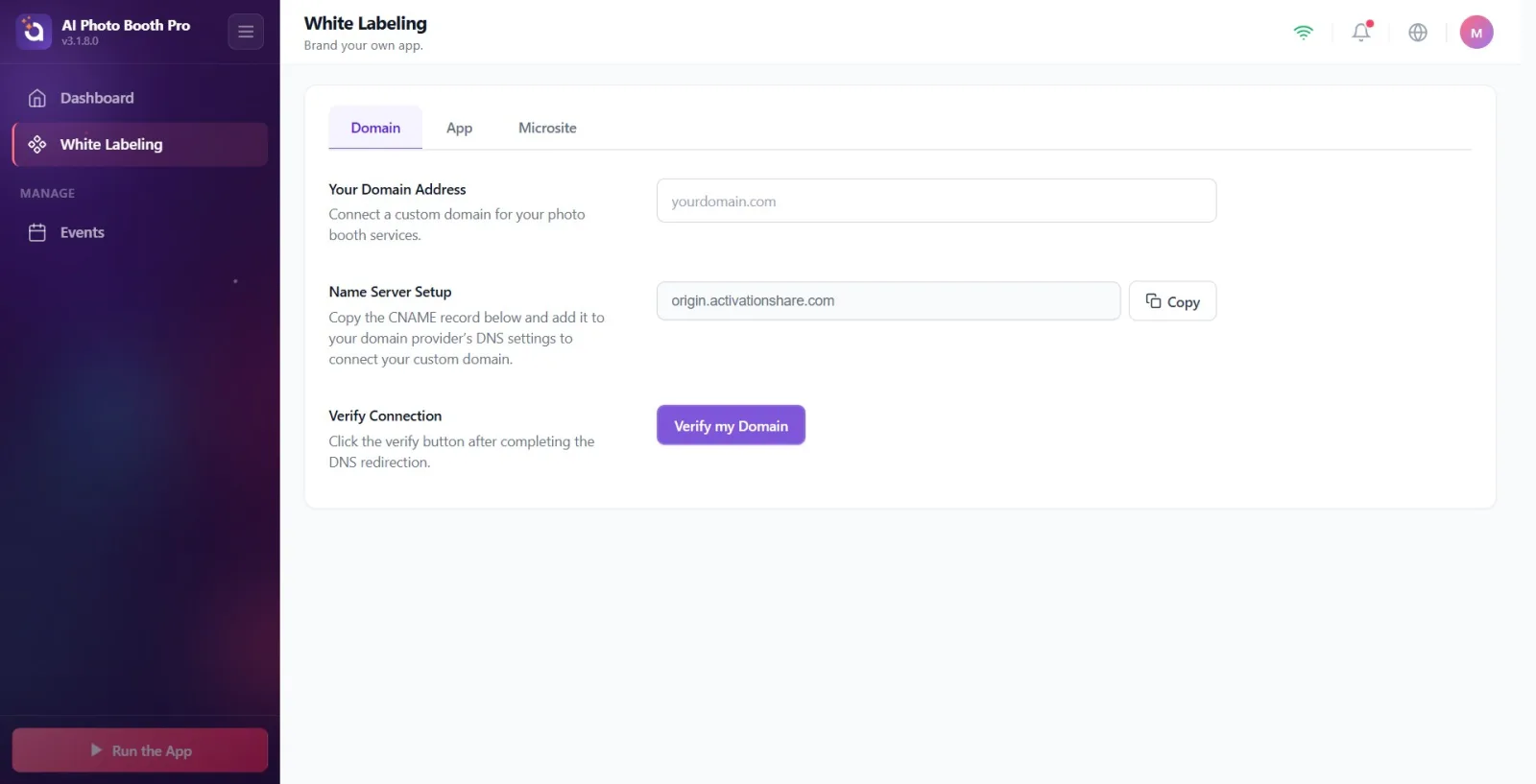
Doména Karta je místo, kde připojíte svou vlastní doménu (např. vasedomena.com) ke službám sdílení fotobudky. Sekce: Adresa vaší domény (popis: 'Připojte vlastní doménu pro své služby fotobudky.'), 'DNS Setup Directive' (kopírovatelné záznamy TXT a CNAME), 'Name Server Setup' a 'Verify Connection', které se objeví, když zadáte název domény. Tlačítko 'Verify My Domain' spouští ověření ze serveru; když uspěješ Doména připojena objeví se odznak. Název pole se zaznamená jednou při ztrátě fokusu (při opuštění pole), nikoli při každém stisknutí klávesy.
🔎 Položky na obrazovce: Sekce: Adresa vaší domény, Pokyny pro nastavení DNS, Nastavení jmenného serveru, Ověřit připojení (Ověřit mou doménu tlačítko, Doména připojena odznak)
Krok 5 · Aplikace Co dělá karta (hlavní odemykací klíč zde)
Bílé značení → Aplikace
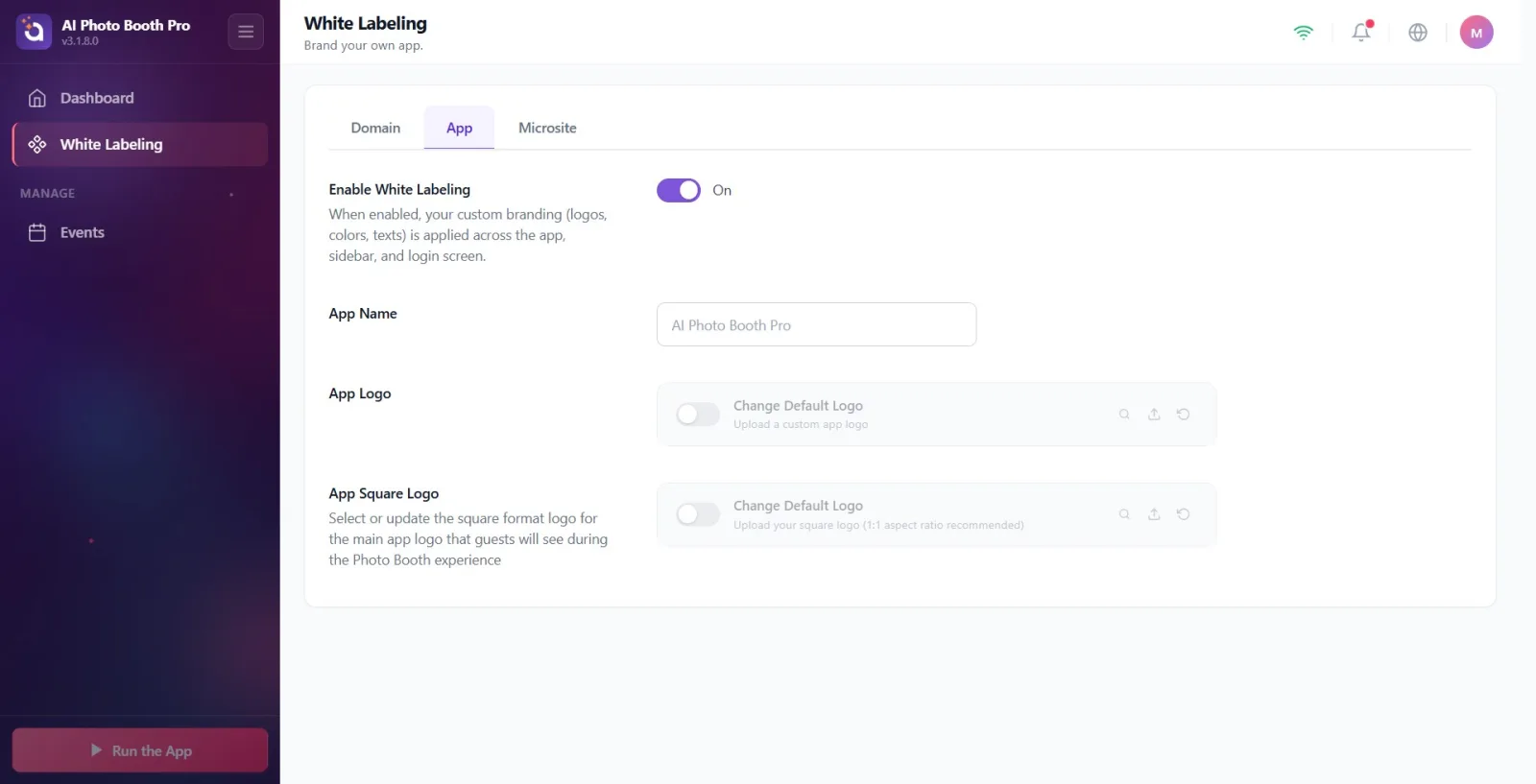
Aplikace Karta je místo, kde nastavujete vlastní značku aplikace. V horní části je hlavní přepínač 'Povolit WhiteLabel' (popis: 'Pokud je tato možnost povolena, bude na aplikaci, postranní panel a domovskou obrazovku aplikována vlastní značka (logo, barva, text).'). Když je tento přepínač vypnutý, nepoužijí se žádná nastavení značky na jiných kartách. Other sections: Název aplikace, Logo aplikace (horizontální) a Čtvercové logo aplikace (čtverec — pro sbalený postranní panel a přihlašovací obrazovku). Změny se okamžitě ukládají do vašeho účtu.
🔎 Položky na obrazovce: Sekce: 'Povolit WhiteLabel' (přepínač On/Off), 'Název aplikace', 'Logo aplikace', 'App Square Logo'
Krok 6 · Mikroweb Co karta dělá?
Bílé značení → Mikroweb
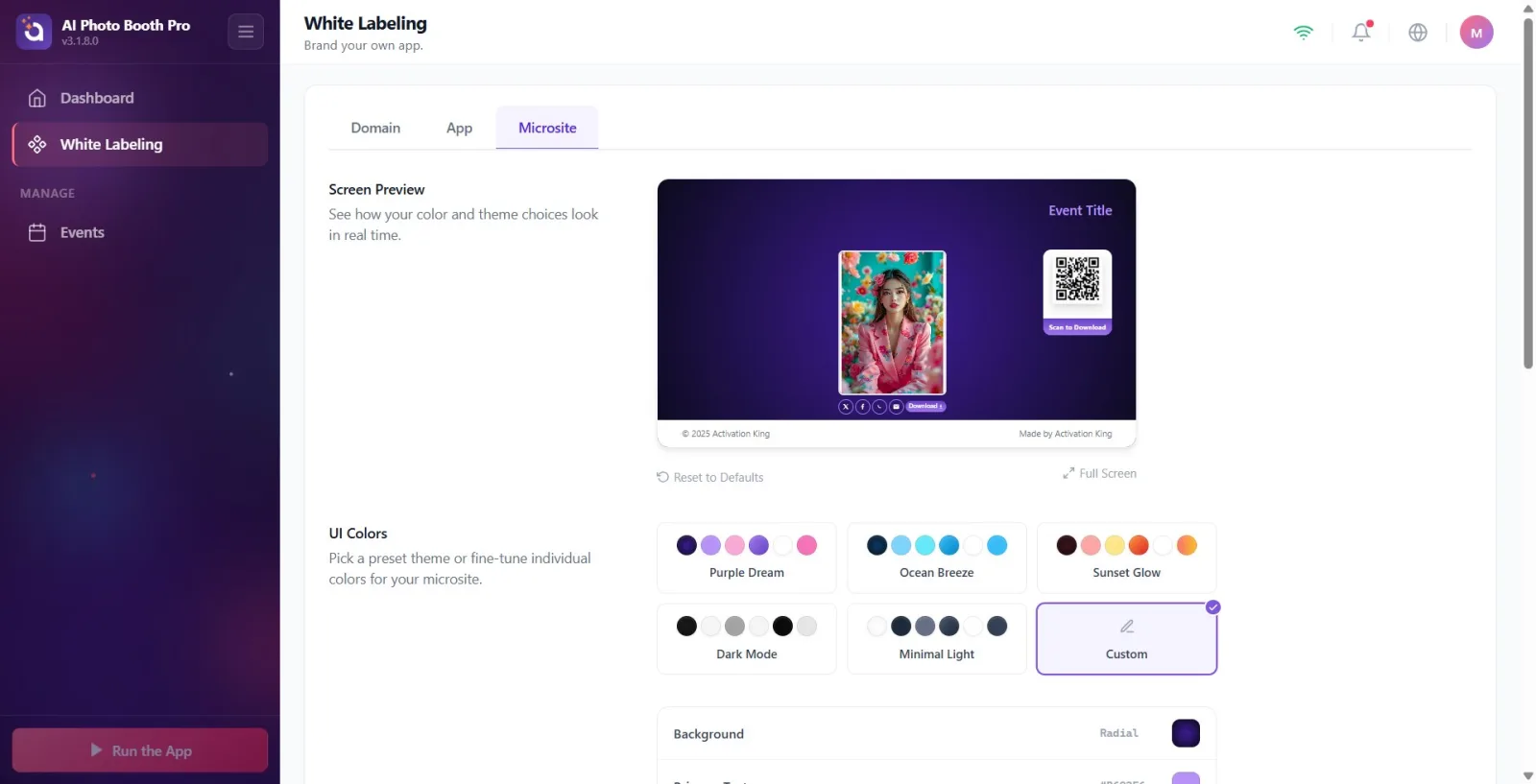
Mikroweb Karta je místo, kde navrhujete vzhled webu, kde si hosté stahují/sdílejí své fotografie. Živý nahoře Náhled obrazovky se nachází (vedle Obnovit výchozí nastavení a Celá obrazovka). Sekce: Barvy uživatelského rozhraní (hotové motivové karty + individuální úprava barev), Náhled mikrowebu (otevře skutečnou stránku v systémovém prohlížeči), Texty mikrostránky (název, autorská práva a informace o společnosti), Logo mikrostránky a Další pozadí (obrázek nebo video). Změny barev/textu, které provedete, jsou okamžitě viditelné v náhledu a automaticky se uloží.
🔎 Položky na obrazovce: Sekce: Náhled obrazovky (Obnovit výchozí nastavení / Celá obrazovka), Barvy uživatelského rozhraní, Náhled mikrowebu, Texty mikrostránky, Logo mikrostránky, Další pozadí
Krok 7 · Jak uložit změny a kde je použít
Bílé označení
Nastavení bílého štítku je na úrovni účtu – vztahuje se na celou aplikaci a všechny aktivity, nikoli na vybranou aktivitu. samostatný Uložit Neexistuje žádné tlačítko: Aplikace a Mikroweb Změny v záložce se ukládají do cloudu okamžitě (po krátkém čekání v textových polích); Doména Název pole na kartě se jednou uloží, když dojde ke ztrátě fokusu. Aby se nastavení značky skutečně zobrazilo Aplikace Přepínač 'Enable WhiteLabel' na kartě musí být zapnutý.
White Labeling je k dispozici pouze u plánu Ultimate (Ultimate AI); Pokud nejste, stránka zobrazí banner zámku a otevře se paywall s 'Upgrade to Ultimate AI'.
Nastavení jsou specifická pro účet (nezávislá na události) – vztahují se na celou aplikaci a mikrostránku, nikoli na jednu událost.
Hlavní přepínač, 'Enable WhiteLabel', je na kartě 'Aplikace'; Když je vypnutá, na aplikaci, postranním panelu a domovské obrazovce se neprojeví žádné z nastavení loga/barvy/textu.
Váš výběr karty je zapamatován: při příštím otevření se zobrazí poslední karta, kterou jste opustili (výchozí Doména).
oddělit Uložit Tlačítko nehledejte – změny se ukládají automaticky. Doména Oblast se zaznamená, když oblast opustíte (ztratíte zaostření).
Mikroweb změny barvy/textu karty se okamžitě objeví v živém náhledu nahoře; Náhled mikrowebu Skutečný web můžete otestovat v prohlížeči pomocí .
Upravte nastavení loga/barvy/textu Aplikace Zapomněli jste zapnout přepínač 'Povolit WhiteLabel' na kartě – když je přepínač vypnutý, nepoužívá se žádná značka.
Vzhledem k tomu, že nastavení platí pouze pro vybranou aktivitu – White Labeling je na úrovni účtu a ovlivňuje celou aplikaci a všechny aktivity.
Uložit hledá tlačítko — takové tlačítko neexistuje; registrace je automatická (Doména oblast se zaznamená pouze v případě ztráty zaostření).
Pokoušíte se používat funkce, aniž byste byli v plánu Ultimate – stránka zobrazuje pouze banner zámku, je třeba nejprve upgradovat na Ultimate.
Doména V záložce napište název domény a přidejte DNS záznamy (TXT/CNAME) Ověřit mou doménuČekání na okamžitý úspěch — po ověření se šíří DNS záznamy Doména připojena Je to možné.
Náhled mikrowebu čekání, až bude tlačítko fungovat, když aktivita není vybrána — náhled je založen na relaci instance aktuální aktivity; Pokud neprobíhá žádná aktivita, tlačítko se jeví jako neaktivní.
Související témata
Bílé značení → Implementace Bílé označení → Název domény Bílé označení → Microsite Předplatné / Upgrade (Ultimate AI paywall)
