
Nejdřív: Jak vytvořit událost?
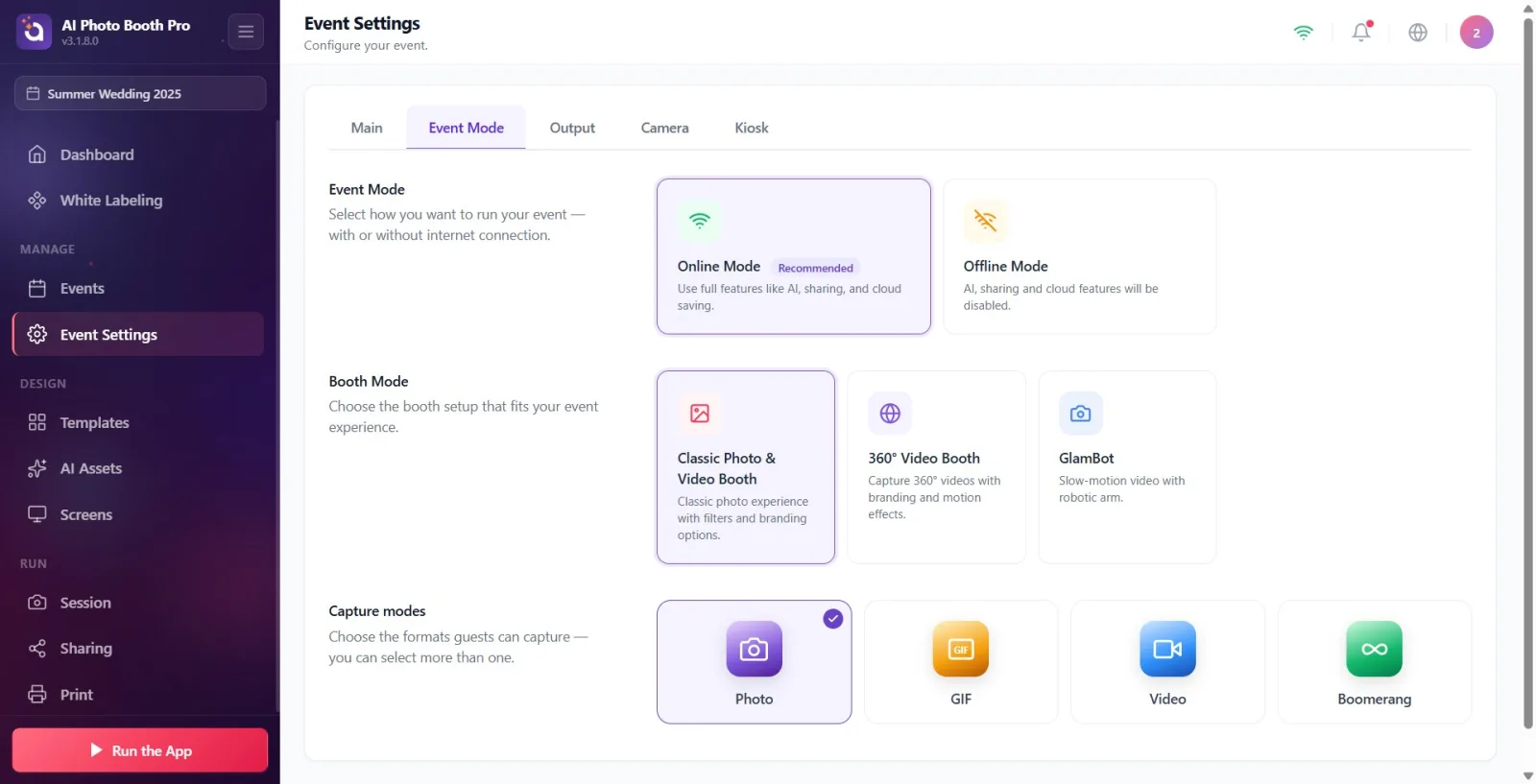
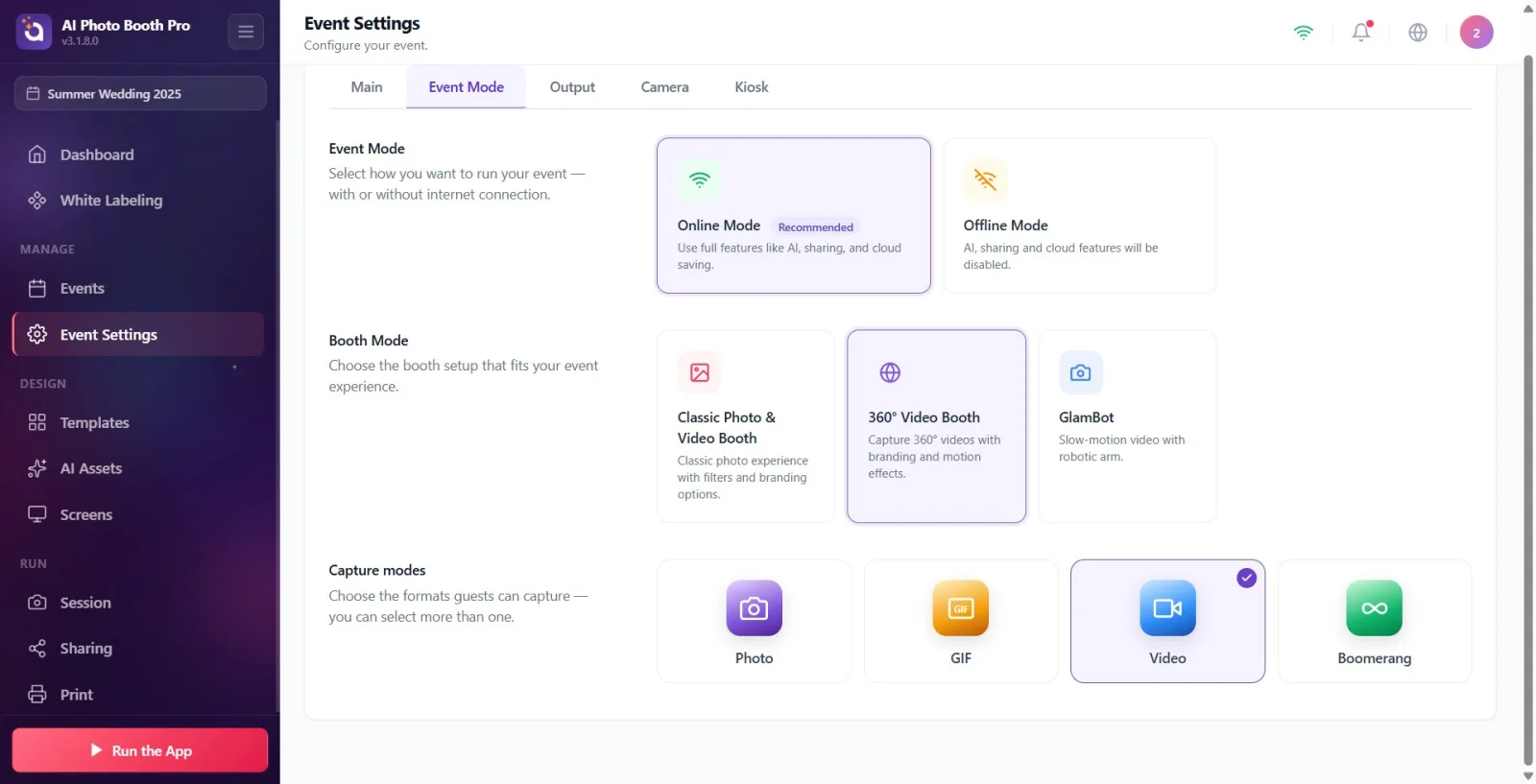
Karta 'Režim události' v Event Settings sdružuje tři rozhodnutí na jednom místě: zda událost poběží online nebo offline (Režim události), uspořádání standu/booth (Režim booth: Klasický / 360° / GlamBot) a výstupní formáty, které mohou hosté pořídit ('Režimy snímání': Foto / GIF / Video / Boomerang). Výběrem 360° video booth nebo GlamBot se automaticky změní spodní formáty snímání i automatické potvrzení. Změny se okamžitě ukládají do aktivní události; samostatné tlačítko Uložit neexistuje.
- Musí být vytvořena a vybrána (aktivní) událost — všechna nastavení na této kartě se zapisují do aktivní události.
- Musíte mít přístup do sekce Nastavení (Settings); odtud otevřete stránku Event Settings.
- Pouze pokud daný režim použijete: robotické rameno pro GlamBot, otočná platforma pro 360° video booth (volitelné).
Krok za krokem
Krok 1 · Otevřete kartu Režim události
Nastavení → Event Settings
V Nastavení otevřete stránku Event Settings a v horním pruhu karet klepněte na kartu 'Režim události'. Pruh karet obsahuje zleva doprava tyto karty: Obecné, Režim události, Výstup, Kamera, Kiosk. (Přímý odkaz: adresa /eventsettings?tab=mode otevře tuto kartu.)
🔎 Prvky na obrazovce: Horní pruh karet: tlačítka Obecné / Režim události / Výstup / Kamera / Kiosk.

Krok 2 · Seznamte se se třemi sekcemi karty
Nastavení → Event Settings → Režim události
Karta se shora dolů skládá ze tří sekcí: (1) Režim události — volba online/offline; (2) Režim booth — uspořádání booth (Klasický / 360° / GlamBot); (3) Režimy snímání — formát(y), které mohou hosté pořídit. POZOR: název karty (Režim události) a nadpis první sekce (Režim události) jsou naprosto stejné; první sekce je pouze volbou online/offline, nikoli uspořádáním booth.
🔎 Prvky na obrazovce: Nadpisy tří sekcí: Režim události (popis: 'Vyberte, jak chcete svou událost provozovat — s připojením k internetu nebo bez něj.'), 'Režim booth', 'Režimy snímání'.
Krok 3 · Režim události — vyberte Online režim (doporučeno)
Nastavení → Event Settings → Režim události
Ze dvou karet v první sekci klepněte na kartu Online režim — nese odznak Doporučeno. Popis: 'Využívejte všechny funkce, jako je AI, sdílení a ukládání do cloudu.' U nově vytvořených událostí je to výchozí volba. Na místech s připojením k internetu ji ponechte vybranou.
🔎 Prvky na obrazovce: karta Online režim + vedle ní odznak Doporučeno; vlevo/vpravo karta Offline režim. Rámeček vybrané karty je zvýrazněn.
Krok 4 · Režim události — Offline režim (funkce jsou omezeny)
Nastavení → Event Settings → Režim události
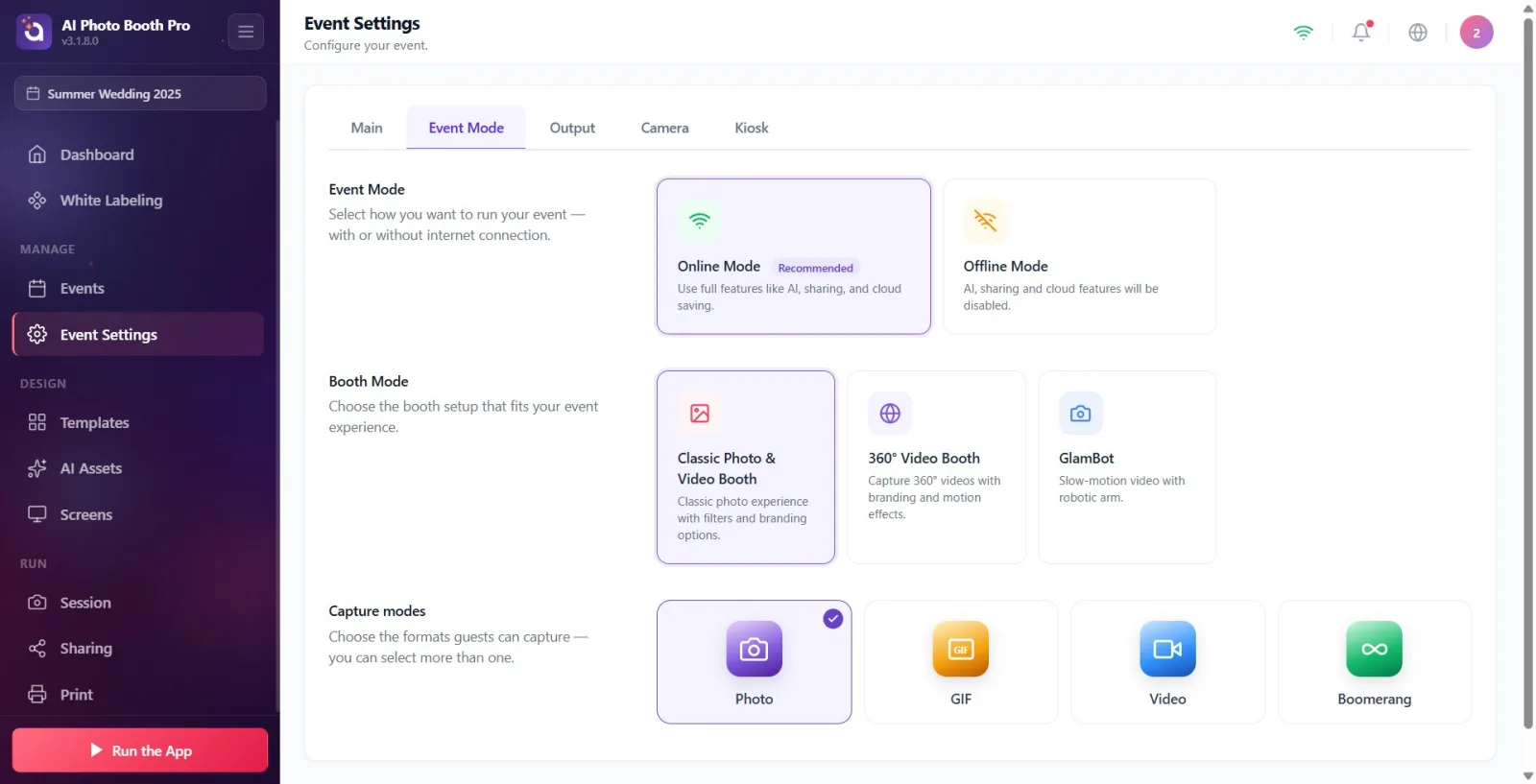
Pokud budete pracovat na místě bez internetu, klepněte na kartu Offline režim. Popis: AI, sdílení a cloudové funkce budou zakázány. V tomto režimu nefungují AI efekty, FaceSwap, AI video, sdílení e-mailem/SMS/QR a ukládání do cloudu. Pokud máte internet, zůstaňte v Online režim.
🔎 Prvky na obrazovce: karta Offline režim (s řádkem popisu). Bez odznaku.
Krok 5 · Režim booth — Klasický foto & video booth
Nastavení → Event Settings → Režim události
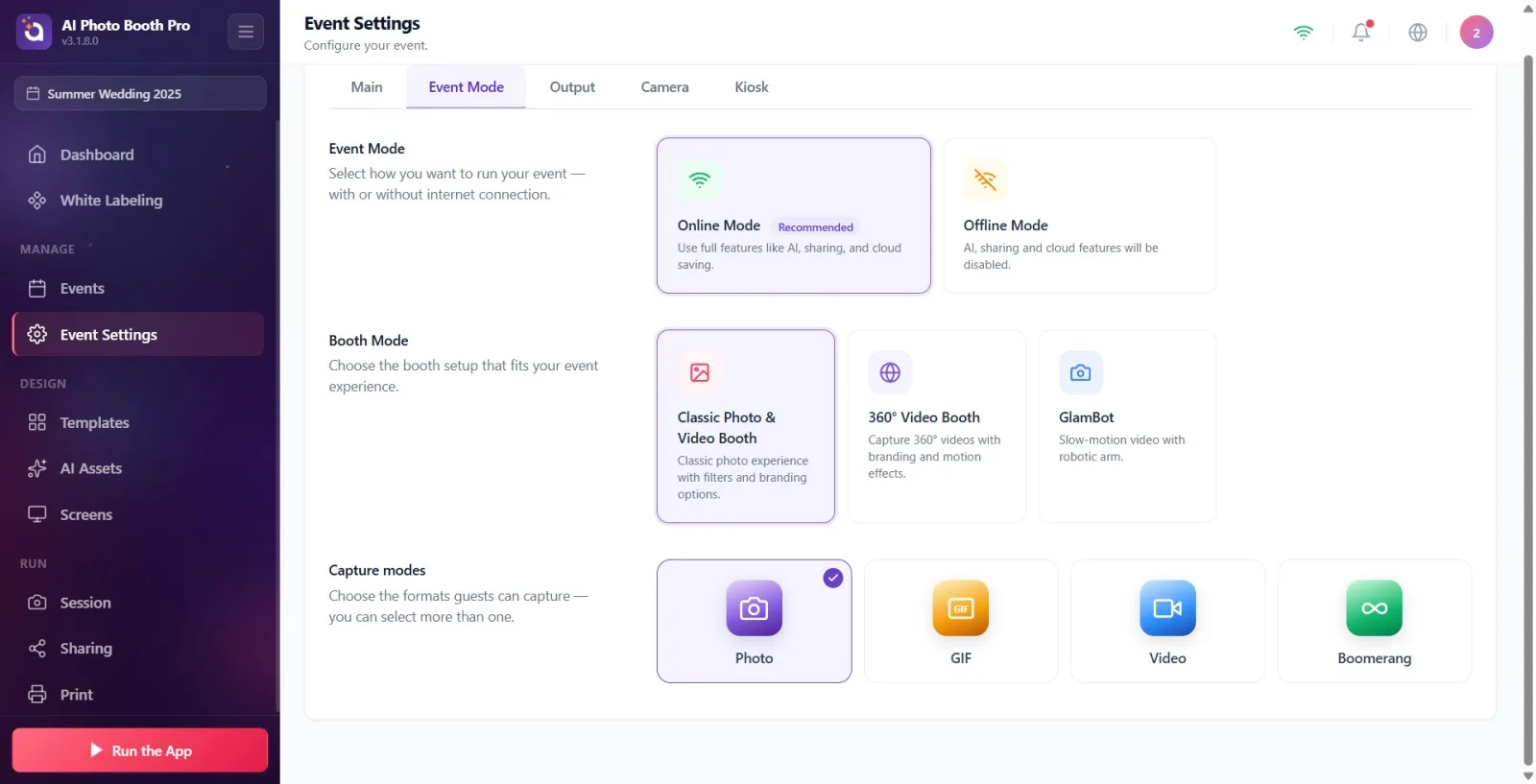
Druhá sekce Režim booth nabízí tři karty (popis: Zvolte nastavení booth, které odpovídá vaší události.). Pro standardní foto/video booth klepněte na kartu Klasický foto & video booth. Popis: 'Klasický fotografický zážitek s filtry a možnostmi brandingu.' V tomto režimu zůstávají vaše volby 'Režimy snímání' dole (Foto/GIF/Video/Boomerang) beze změny — nemění se automaticky.
🔎 Prvky na obrazovce: nadpis Režim booth; tři karty: Klasický foto & video booth / 360° video booth / GlamBot. (Na úzké obrazovce se tři karty zalomí do dvou sloupců.)
Krok 6 · Režim booth — 360° video booth (automatické vedlejší efekty)
Nastavení → Event Settings → Režim události
Pokud používáte otočnou platformu 360°, klepněte na kartu 360° video booth. Popis: Pořizujte 360° videa s brandingem a pohybovými efekty. Jakmile tuto kartu vyberete, aplikace AUTOMATICKY: v dolní sekci 'Režimy snímání' VYPNE Foto, ZAPNE Video a aktivuje automatické potvrzení (přeskočení kroku kontroly/potvrzení po pořízení). Karty nemusíte upravovat ručně.
🔎 Prvky na obrazovce: karta 360° video booth; poté v dolní sekci 'Režimy snímání' automaticky se měnící karty Foto (vypne se) a Video (zapne se).
Krok 7 · Režim booth — GlamBot (robotické rameno)
Nastavení → Event Settings → Režim události
Pro sestavu se zpomaleným záběrem s robotickým ramenem klepněte na kartu GlamBot. Popis: Video ve zpomaleném pohybu s robotickým ramenem. Stejně jako v režimu 360° se automaticky vypne Foto, zapne Video a aktivuje se automatické potvrzení. GlamBot vyžaduje hardware robotického ramene; IP adresa robota musí být nastavena v Nastavení (výchozí 192.168.5.1).
🔎 Prvky na obrazovce: karta GlamBot; v dolní sekci 'Režimy snímání' automaticky se měnící karty Foto/Video.
Krok 8 · Režimy snímání — vyberte výstupní formáty (více)
Nastavení → Event Settings → Režim události
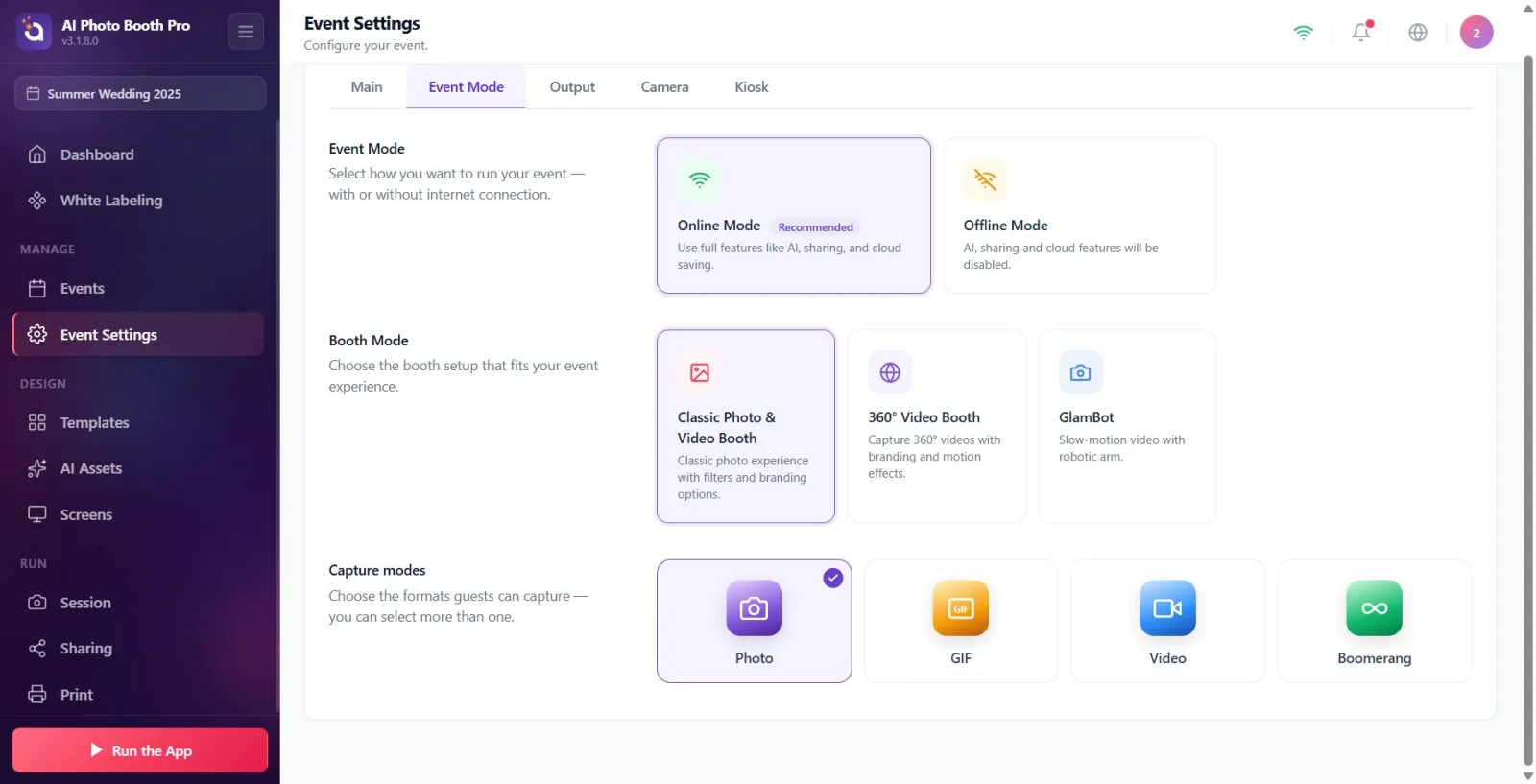
Třetí sekce Režimy snímání určuje formáty, které mohou hosté pořídit: Foto, GIF, Video, Boomerang. Tyto karty lze vybrat VÍCEnásobně — necháte otevřených tolik, kolik chcete, najednou. V pravém horním rohu vybrané karty se objeví odznak potvrzení (fajfka). Popis: 'Vyberte formáty, které mohou hosté pořídit — můžete jich vybrat více.' Ve výchozím nastavení je zapnuto pouze 'Foto'.
🔎 Prvky na obrazovce: čtyři karty: Foto / GIF / Video / Boomerang; v pravém horním rohu každé vybrané karty fialový odznak potvrzení (fajfka).
Krok 9 · Alespoň jeden formát musí zůstat zapnutý
Nastavení → Event Settings → Režim události
Formát zapnete/vypnete klepnutím na jeho kartu (přepínač). Nemůžete vypnout všechny formáty — pokud se pokusíte vypnout i poslední zbývající zapnutý formát, aplikace akci vrátí zpět a zobrazí toto upozornění: Alespoň jeden výstupní formát musí být aktivní. Vždy tedy zůstane vybrán alespoň jeden výstupní formát.
🔎 Prvky na obrazovce: informační toast, který se objeví při pokusu o vypnutí jedné z karet (poslední aktivní): 'Alespoň jeden výstupní formát musí být aktivní.'
Krok 10 · Ověřte, že se karty snímání po výběru automatického režimu samy změní
Nastavení → Event Settings → Režim události
Pokud jste výše vybrali 360° video booth nebo GlamBot, podívejte se znovu na sekci 'Režimy snímání': Foto by mělo být automaticky vypnuté a Video automaticky zapnuté. Toto je pravidlo nezávislé na zdroji (uplatní se bez ohledu na to, ze které obrazovky změnu provedete). Po tomto automatickém nastavení můžete ručně zapnout i GIF nebo Boomerang — automatická změna se dotýká pouze Foto a Video.
🔎 Prvky na obrazovce: v sekci 'Režimy snímání' je z karty Foto odebrán výběr, karta Video je vybraná (s fajfkou).
Krok 11 · Při návratu ke 'Klasickému' ručně znovu zapněte Foto
Nastavení → Event Settings → Režim události
Pokud se z 360° video booth nebo GlamBot vrátíte ke Klasický foto & video booth, dříve automaticky vypnuté Foto se samo ZNOVU NEZAPNE (automatická změna funguje pouze při PŘEPNUTÍ na 360°/GlamBot). Pokud v klasickém boothu chcete foto, klepněte v sekci 'Režimy snímání' na kartu 'Foto' a zapněte ji ručně.
🔎 Prvky na obrazovce: v Režim booth je vybráno Klasický foto & video booth; v 'Režimy snímání' je Foto stále vypnuté (je nutné zapnout ručně).
Název karty a nadpis první sekce jsou stejné (Režim události); první sekce je pouze volbou Online režim/Offline režim, uspořádání booth (Režim booth) je ve druhé sekci.
AI efekty, FaceSwap, AI video, sdílení e-mailem/SMS/QR a ukládání do cloudu fungují pouze v Online režim; na místě bez internetu vyberte Offline režim.
Při výběru 360° video booth a GlamBot se Foto automaticky vypne, Video automaticky zapne a krok kontroly po pořízení se přeskočí (automatické potvrzení). GIF/Boomerang zůstávají nedotčené.
Karty 'Režimy snímání' se vybírají vícenásobně; například může být najednou zapnuté Foto i GIF. Alespoň jeden formát musí vždy zůstat zapnutý.
GlamBot vyžaduje robotické rameno a 360° video booth hardware otočné platformy; pouhý výběr karty hardware nenainstaluje — pro GlamBot musí být nastavena IP adresa robota (výchozí 192.168.5.1).
Výběr 360°/GlamBot na této kartě automaticky NEVYPNE tlačítko Tiskárna (Print) — tiskárna se přiřadí jako výchozí pouze při prvním vytvoření události; poté se spravuje v nastavení Výstup/Tiskárna.
Změny se okamžitě ukládají do aktivní události; samostatné tlačítko Uložit neexistuje.
Domnívat se, že po výběru 360°/GlamBot a návratu ke Klasický foto & video booth se Foto automaticky vrátí: nevrátí, Foto musíte zapnout ručně v sekci 'Režimy snímání'.
Zůstat v Offline režim, když je k dispozici internet: AI/sdílení/cloud se vypnou, hosté nemohou sdílet své výsledky. Pokud pro to není důvod, zůstaňte v Online režim.
Pokoušet se vypnout všechny formáty 'Režimy snímání': alespoň jeden musí zůstat zapnutý; jinak se objeví upozornění Alespoň jeden výstupní formát musí být aktivní. a poslední vypnutí se vrátí zpět.
Zaměnit název karty Režim události s první sekcí Režim události a hledat uspořádání booth zde: uspořádání booth je ve druhé sekci Režim booth.
Vybrat GlamBot nebo 360° video booth bez hardwaru robotického ramene/otočné platformy a bez nastavení IP a očekávat, že bude fungovat.
Související témata
Event Settings → karta Výstup (Output) Event Settings → karta Kamera Nastavení tiskárny (Print) Průvodce vytvořením události
