
Nejdřív: Co jsou nastavení sdílení a jak je nakonfigurovat?
Activation Share karta umožňuje sdílet pořízené fotografie/videa s hosty prostřednictvím cloudu (QR kód, tlačítko online galerie, stránka místního sdílení zařízení) a online odkaz, který se otevře po sdílení. MikrowebŘídí přizpůsobení produktu podle značky. QR/galerie/sdílené klíče jsou k dispozici všem plánům; Přizpůsobení loga, textu a barev microsite se provádí na základě události. Přepsání akce white labelem Aktivuje se při zapnutí (vyžaduje se konečný plán).
- Událost musí být vybrána z levého menu — Sdílení menu a proto Activation Share Záložka se zobrazí pouze v případě, že je vybrána událost (záložka závisí na výběru události).
- Musí existovat aktivní/vybrané připojení k internetu — karta je závislá na připojení k internetu, není viditelná v režimu offline.
- Pro přizpůsobení microsite (text, logo, barva, extra pozadí) Přepsání akce white labelem by měl být otevřen; Tato sekce je dostupná pouze s plánem Ultimate.
krok za krokem
Krok 1 · Otevřete nastavení sdílení a Activation Share přepnout na kartu
Nastavení vlevo menu → Sdílení
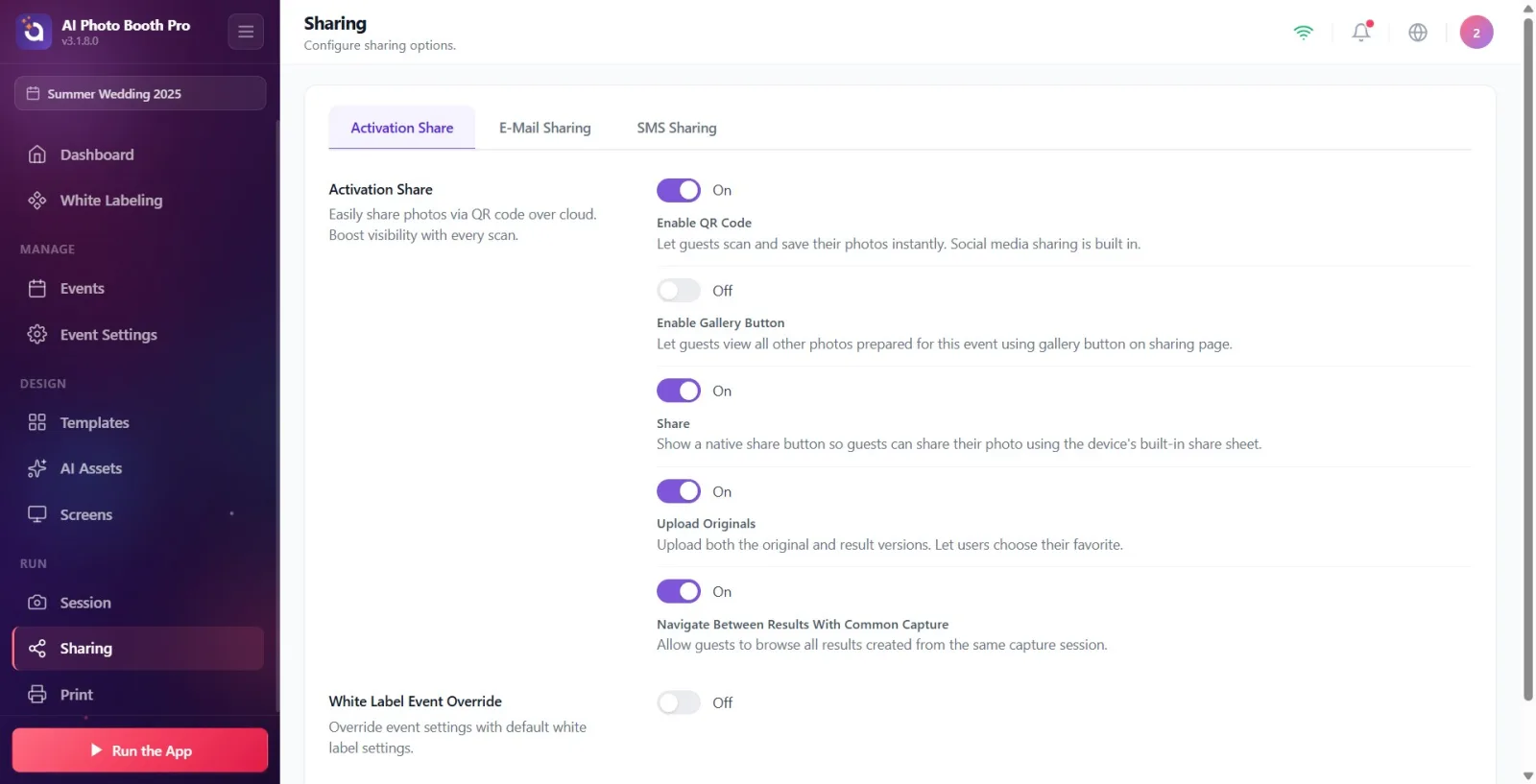
Z levé nabídky (Spustit skupinu) Sdílení Otevřete stránku (Sdílení). Stránka se otevře se třemi kartami: Activation Share, Sdílení e-mailem a Sdílení SMS. Ve výchozím nastavení Activation Share je vybrána karta; Pokud není vybráno výše Activation Share Klepněte na tlačítko karty. Poznámka: Tato nabídka se zobrazí pouze v případě, že je vybrána událost a existuje připojení k internetu.
🔎 Prvky na obrazovce: Karty na stránce: Activation Share / Sdílení e-mailem / Sdílení SMS.
Krok 2 · Activation Share seznamte se se svým oddělením
Sdílet → Aktivace Sdílet
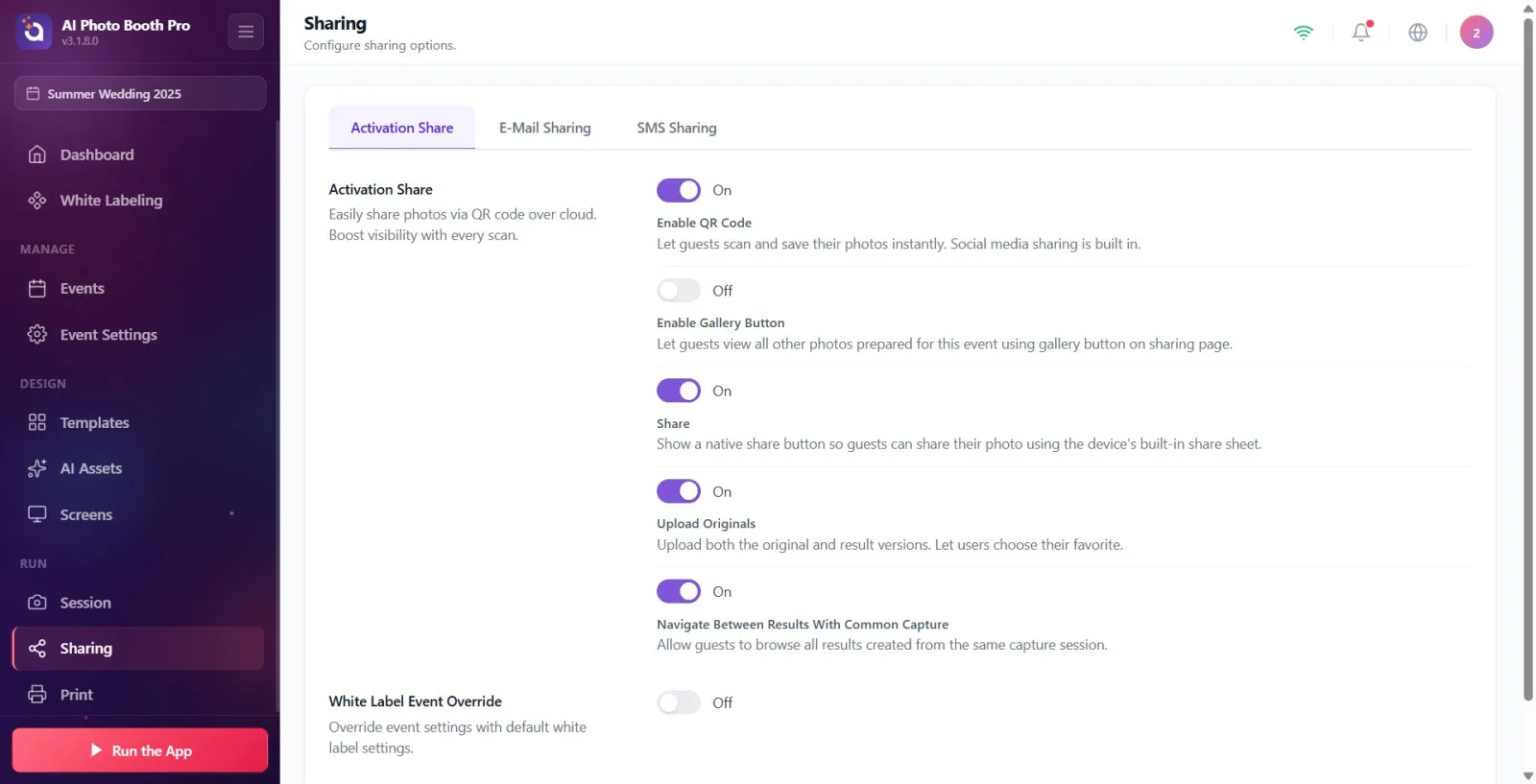
Nejvyšší Activation Share Popis pod názvem sekce: „Snadné sdílení fotografií prostřednictvím cloudu pomocí QR kódu. "Zvyšte viditelnost s každým skenováním." spisovatel. Tato část obsahuje pět přepínačů, které určují, které cesty sdílení host uvidí na obrazovce sdílení. Ve výchozím nastavení jsou všechny zapnuté.
🔎 Položky na obrazovce: Activation Share název + popis; 5 klíčových karet v řadě.
Krok 3 · Povolit QR kód nastavte si klíč
Sdílet → Aktivace Sdílet
Povolit QR kód vypínač. Když je tato funkce zapnutá, na obrazovce sdílení se hostu zobrazí QR kód; Host může naskenovat své fotografie pomocí telefonu a okamžitě je zobrazit a uložit. „Umožněte hostům okamžitě naskenovat a uložit své fotografie. Zahrnuta funkce sdílení na sociálních sítích.' spisovatel. Výchozí: zapnuto.
🔎 Položky na obrazovce: Povolit QR kód označený klíč + text popisu pod ním.
Krok 4 · Povolit tlačítko galerie nastavte si klíč
Sdílet → Aktivace Sdílet
Povolit tlačítko galerie vypínač. Když je zapnutá, mohou si hosté prohlédnout všechny fotografie připravené pro danou událost prostřednictvím tlačítka galerie na stránce sdílení. Jeho popis zní: 'Umožněte hostům zobrazit všechny fotografie připravené pro tuto událost pomocí tlačítka galerie na stránce sdílení.' spisovatel. Výchozí: zapnuto.
🔎 Položky na obrazovce: Povolit tlačítko galerie označený klíč + popis.
Krok 5 · Sdílet nastavit klíč (nativní tlačítko sdílení).
Sdílet → Aktivace Sdílet
Sdílet vypínač. Když je zapnutá, na obrazovce sdílení se zobrazí tlačítko, které otevře vlastní vestavěnou stránku pro sdílení v zařízení. Jeho popis zní: 'Zobrazit tlačítko místního sdílení, aby hosté mohli sdílet své fotografie pomocí vestavěného listu pro sdílení v zařízení.' spisovatel. Výchozí: zapnuto.
🔎 Položky na obrazovce: Sdílet označený klíč + popis.
Krok 6 · Nahrát originály nastavte si klíč
Sdílet → Aktivace Sdílet
Nahrát originály vypínač. Po zapnutí se původní i zpracovaná (výsledková) verze nahraje do cloudu a host si může vybrat tu, která se mu nejvíce líbí. Jeho popis říká „Nahrajte původní a konečnou verzi. Umožněte uživatelům vybrat si své oblíbené.“ spisovatel. Výchozí: zapnuto.
🔎 Položky na obrazovce: Nahrát originály označený klíč + popis.
Krok 7 · Přecházet mezi výsledky se společným snímáním nastavte si klíč
Sdílet → Aktivace Sdílet
Přecházet mezi výsledky se společným snímáním vypínač. Když je tato funkce zapnutá, může host procházet tam a zpět online všemi výsledky (např. různé efekty) vytvořenými ze stejné natáčení. Jeho popis zní: 'Nechte hosty procházet všechny výsledky vytvořené ze stejného natáčení.' spisovatel. Výchozí: zapnuto.
🔎 Položky na obrazovce: Přecházet mezi výsledky se společným snímáním označený klíč + popis.
Krok 8 · Přepsání akce white labelem Zapněte přizpůsobení mikrostránek pomocí (Ultimate)
Sdílet → Aktivace Sdílet
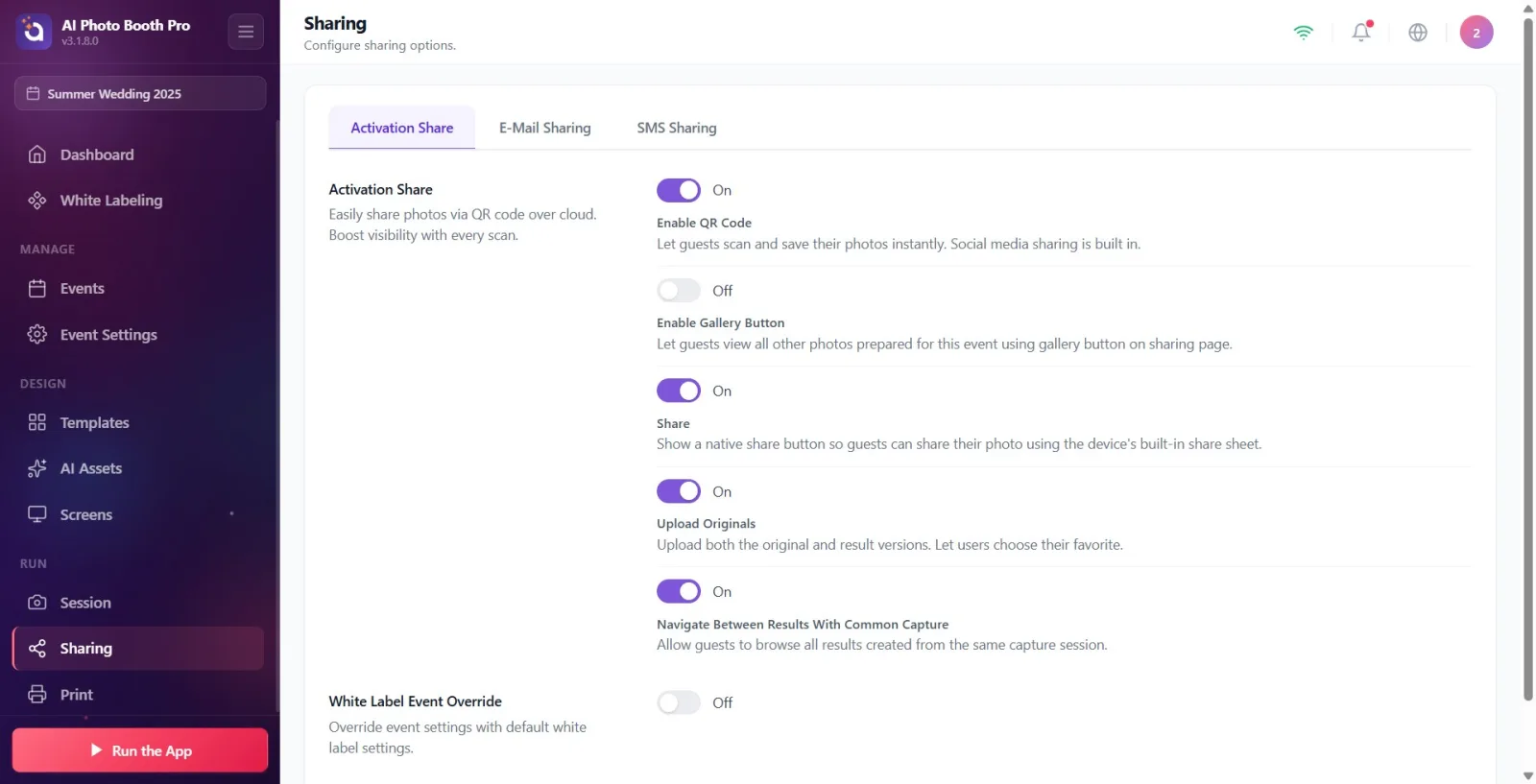
Přepsání akce white labelem Zapněte vypínač v sekci. Popis 'Přepsat nastavení události výchozím nastavením bílého štítku.' je ve tvaru; je ve výchozím nastavení vypnuto. Když otevřete klíč: podívejte se na plán. Pokud váš plán není Ultimate, zobrazí se ve spodní části zamčené varování – záhlaví Pouze plán Ultimate, pod 'Váš aktuální účet je {název plánu}. Upgradujte na Ultimate AI, abyste mohli používat funkce White Label.' a konečná AIobjeví se tlačítko 'Upgrade' (stisknutím tlačítka se otevře obrazovka platby předplatného/paywall). Pokud je plán vhodný, budou se postupně otevírat sekce přizpůsobení microsite (Texty, Logo, Barvy uživatelského rozhraní, Náhled, Extra pozadí).
🔎 Položky na obrazovce: Přepsání akce white labelem klíč; uzamknout banner, pokud je plán nedostatečný ("Exclusive to Ultimate plán" + tlačítko "Upgrade to Ultimate AI").
Krok 9 · Texty mikrostránkyzadejte co
Sdílet → Sdílet aktivaci (bílý štítek zapnutý)
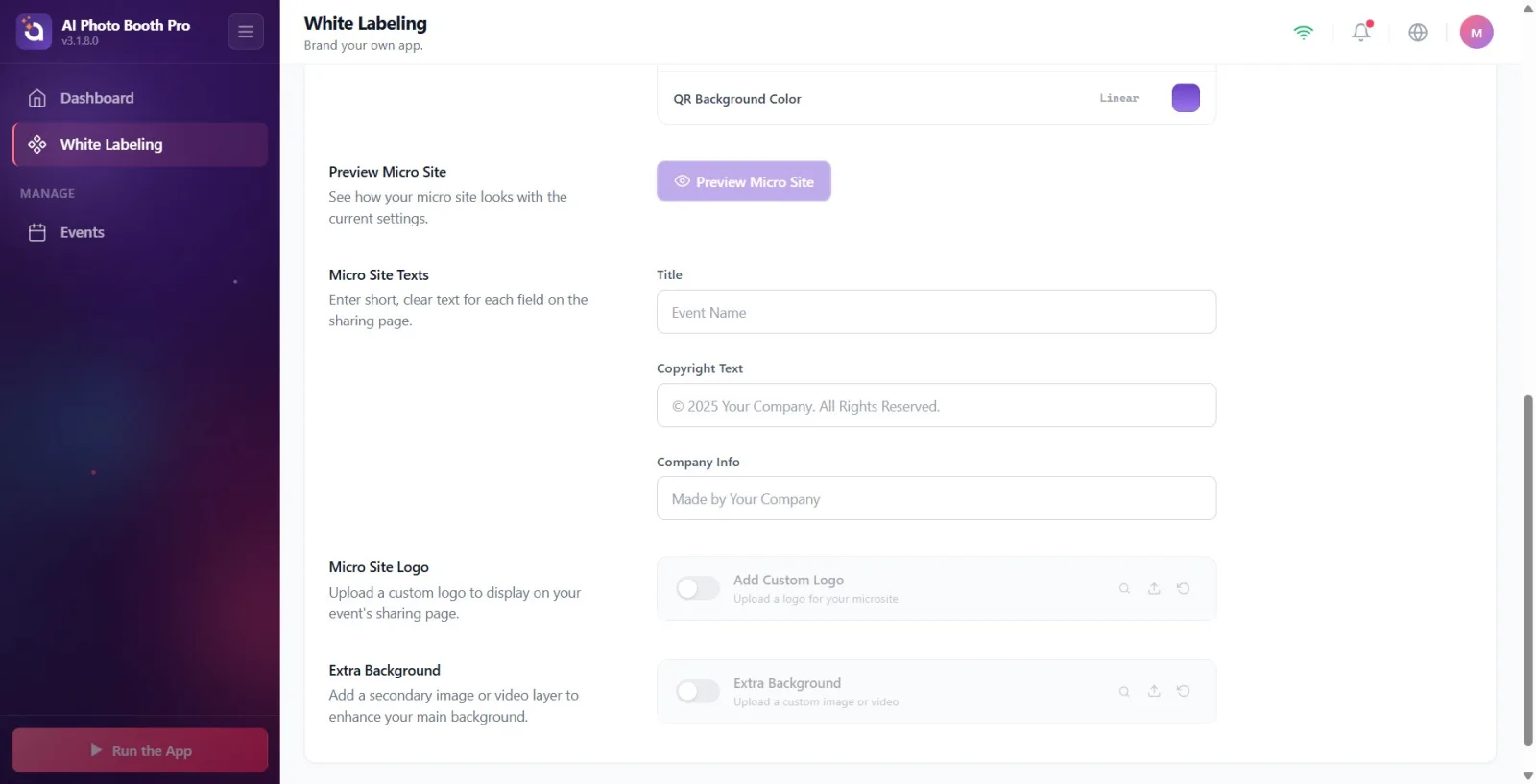
Texty mikrostránky v sekci (popis: Zadejte krátký, srozumitelný text pro každé pole na sdílecí stránce.) vyplňte tři textová pole: Nadpis (zástupný znak Název události), Text autorských práv (zástupný znak © 2025 Vaše společnost. Všechna práva vyhrazena., výchozí hodnota '© 2025 Activation King. Všechna práva vyhrazena.') a Informace o společnosti (zástupný znak Vytvořila vaše společnost, výchozí je 'Made by Activation King'). Tyto texty se zobrazují na stránce online sdílení.
🔎 Položky na obrazovce: Nadpis, Text autorských práv, Informace o společnosti textová pole (široká).
Krok 10 · Logo mikrostránkynahrajte to
Sdílet → Sdílet aktivaci (bílý štítek zapnutý)
Logo mikrostránky Použijte kartu 'Přidat vlastní logo' v sekci (popis: 'Nahrajte vlastní logo, které se zobrazí na stránce sdílení vaší události.'). Popis karty je 'Nahrát obrázek loga'. Zapnutí/vypnutí loga pomocí malého přepínače vlevo; Otevře se nativní výběr souboru pro výběr souboru (akceptován je pouze typ obrázku). Pro návrat do výchozího nastavení použijte tlačítko obnovení karty.
🔎 Položky na obrazovce: Přidat vlastní logo karta pro výběr souborů s názvem: přepínač otevřít/zavřít, vybrat soubor, tlačítko obnovit (pouze obrázek).
Krok 11 · Barvy uživatelského rozhraní — vyberte si hotové téma
Sdílet → Sdílet aktivaci (bílý štítek zapnutý)
Barvy uživatelského rozhraní sekce (popis: 'Vyberte si připravené téma nebo upravte barvy jednotlivě. Všechny displeje sdílejí tyto barvy.') klikněte na jednu z připravených karet motivu: 'Purpurový sen', 'Ocean Breeze', 'Západ slunce', 'Tmavý režim', 'Minimální světlo' nebo 'Vlastní' s ikonou tužky. Když vyberete přednastavený motiv, všechny barevné řádky (včetně QR pozadí) se vyplní barvami daného motivu a uloží se. Barvy ze serveru/změněny ručně Vlastní se objeví jako .
🔎 Položky na obrazovce: Karty s náhledem motivu: Fialový sen / Oceánský vánek / Západ slunce / Tmavý režim / Minimální světlý / Vlastní.
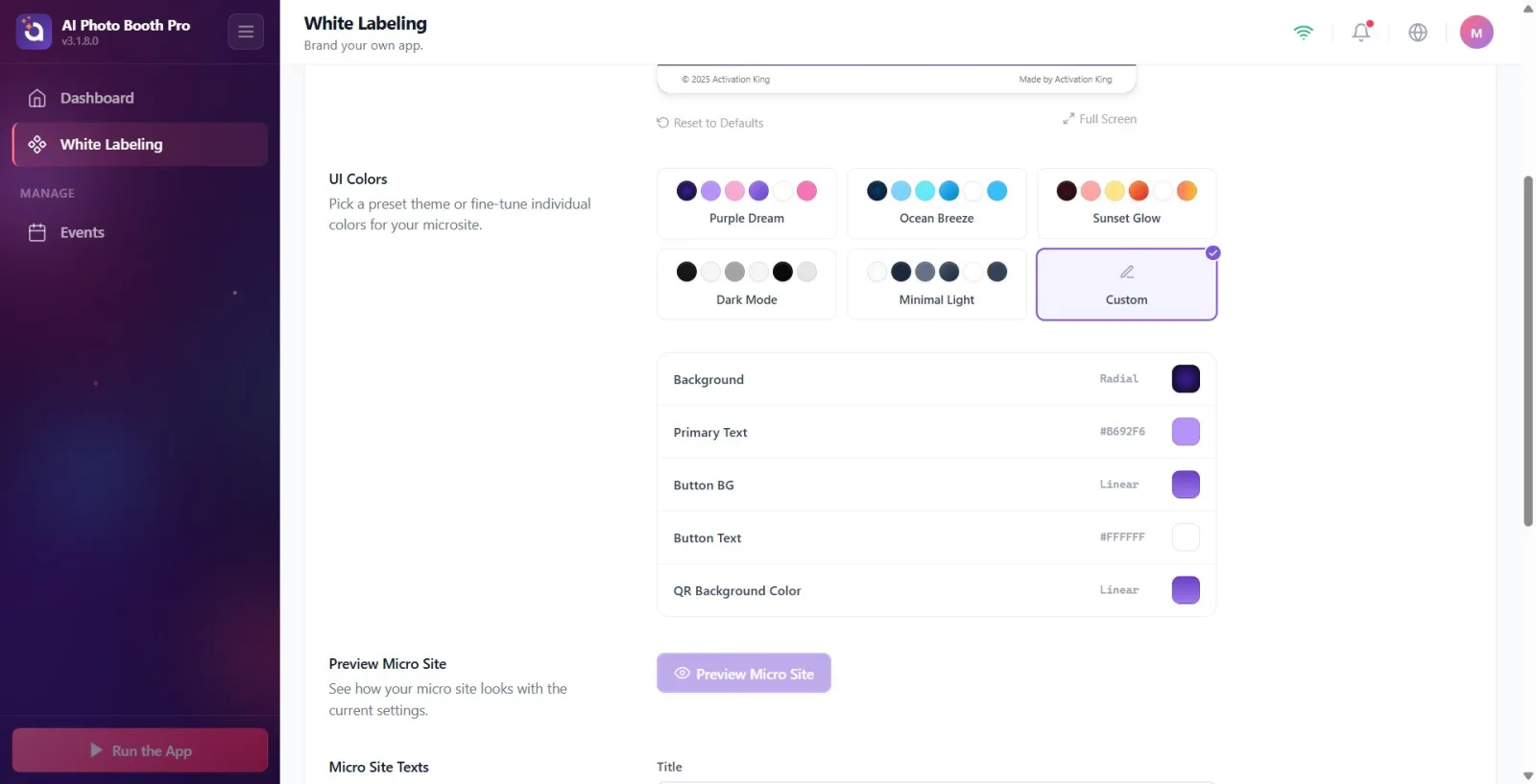
Krok 12 · Barvy uživatelského rozhraní — upravit barvy individuálně
Sdílet → Sdílet aktivaci (bílý štítek zapnutý)
Otevřete výběr barvy (plná barva / přechod) a upravte barvu kliknutím na vzorník napravo od každé barvy v řadách barev pod kartami motivů; Změna se okamžitě uloží. Zobrazí se tyto řádky: Pozadí, Hlavní text, Pozadí tlačítka, Text tlačítka a Barva pozadí QR kódu. Poznámka: Sekundární text a barevné linky odpočítávání jsou zde skryty, protože se na microsite nepoužívají.
🔎 Prvky na obrazovce: Barevné řádky (štítek + hodnota + klikací vzorek); výběr barvy popover (plná/přechod) — stejný výběr jako na pozadí šablony.
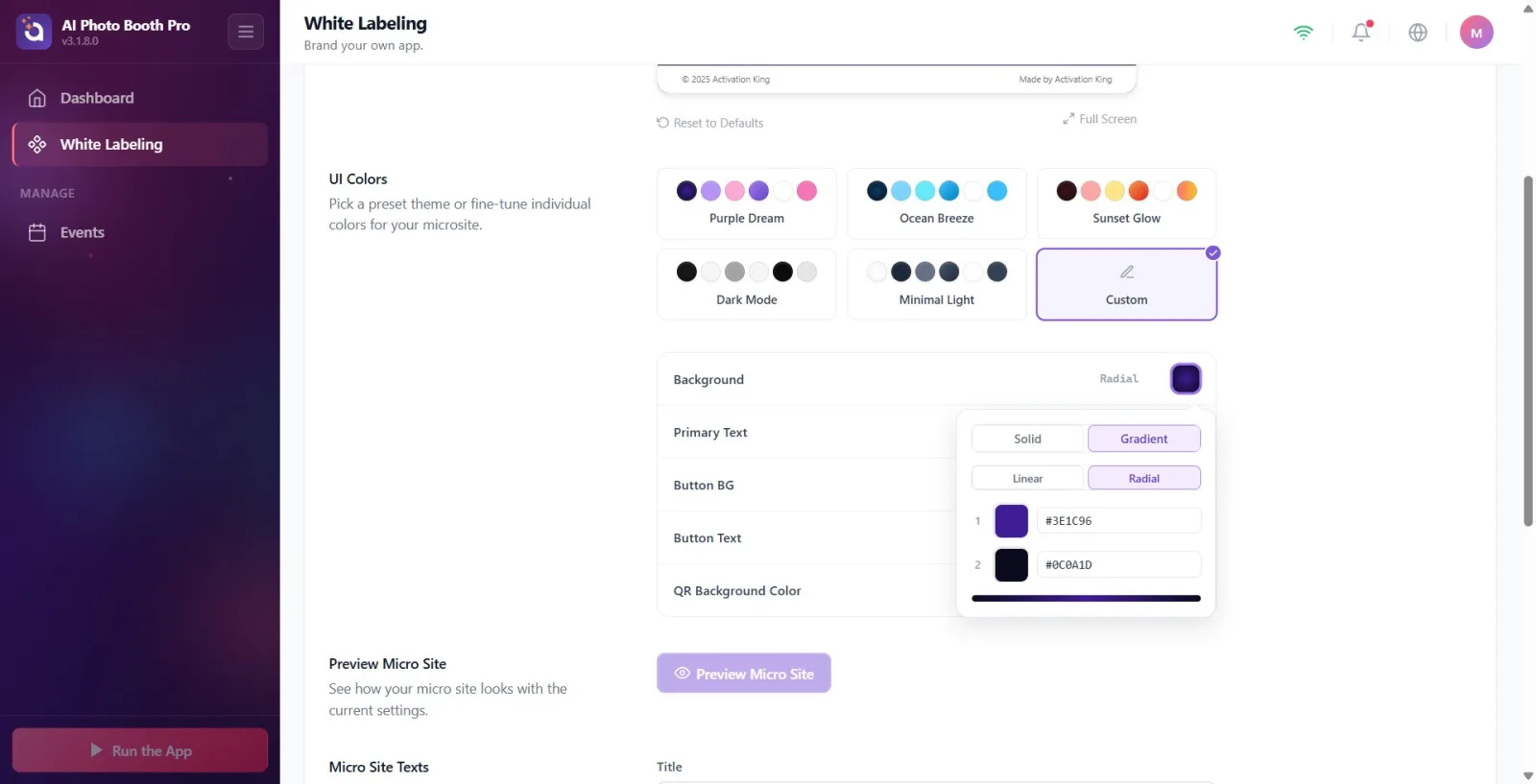
Krok 13 · Náhled mikrowebu Podívejte se na výsledek v prohlížeči pomocí
Sdílet → Sdílet aktivaci (bílý štítek zapnutý)
Náhled mikrowebu v sekci (popis: Podívejte se, jak vypadá váš mikroweb s aktuálním nastavením.) fialová Náhled mikrowebu stiskněte tlačítko; Ukázková relace vybrané události se otevře v systémovém prohlížeči a živě ukáže, jak se nastavení zobrazí na online stránce. Pokud cloudové ID události (CloudId) ještě není připraveno, tlačítko je neaktivní a zobrazí se níže. Vyberte událost zobrazí se varování.
🔎 Položky na obrazovce: Náhled mikrowebu tlačítko (se symbolem oka); Pasivní, pokud není CloudId + Vyberte událost poznámka.
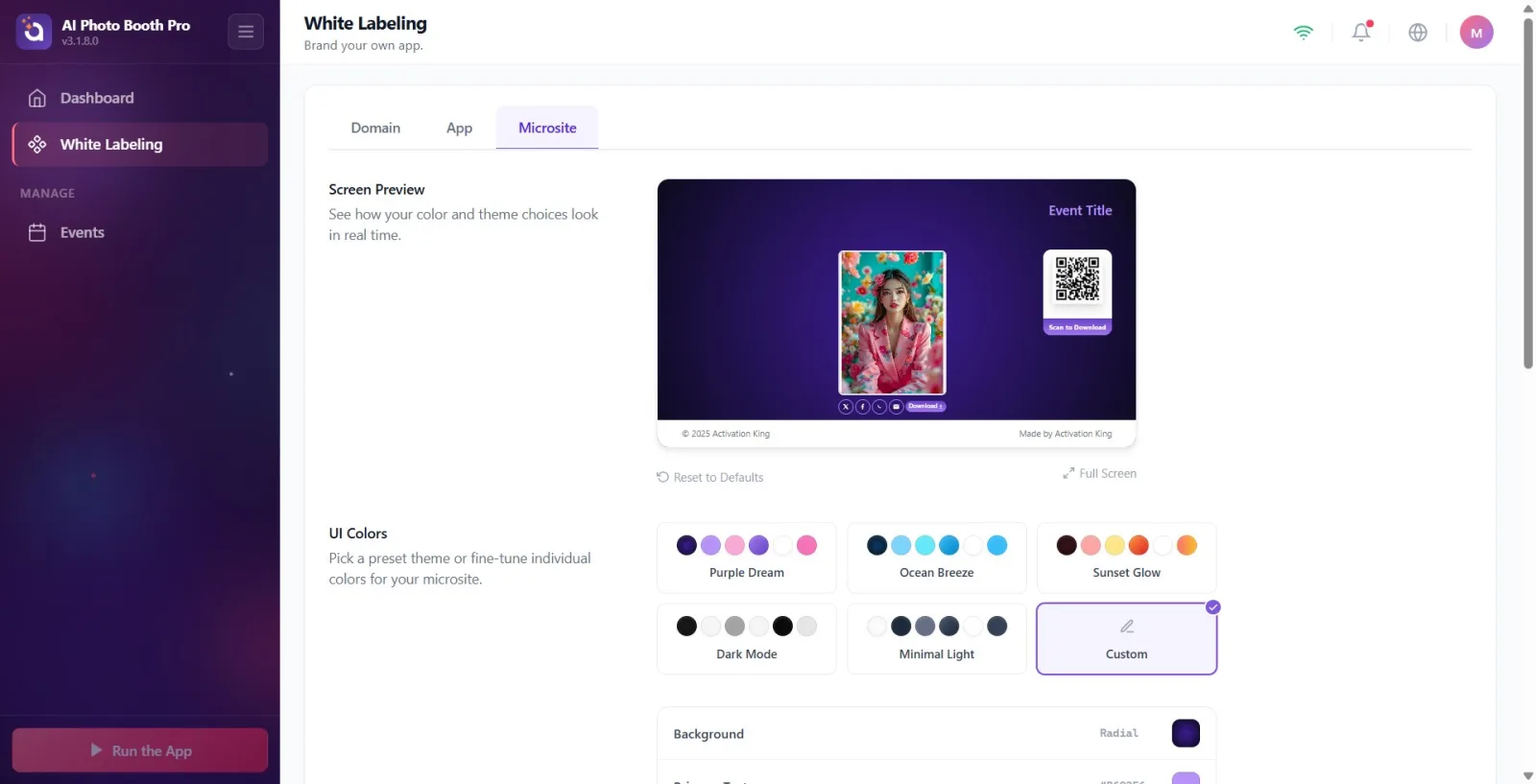
Krok 14 · Další pozadí přidat (volitelné)
Sdílet → Sdílet aktivaci (bílý štítek zapnutý)
Další pozadí části (popis: 'Přidejte sekundární obrázek nebo vrstvu videa pro vylepšení hlavního pozadí.') použijte kartu pro výběr souborů s názvem 'Pozadí'. Popis karty zní „Nahrát vlastní obrázek nebo video“; Jsou přijímány obrázky i video. Zapněte/vypněte vypínačem vlevo, vyberte soubor (nativní selektor), v případě potřeby se vraťte do výchozího nastavení tlačítkem obnovení.
🔎 Položky na obrazovce: Pozadí Karta pro výběr souborů s názvem: přepínač otevřít/zavřít, vybrat soubor, tlačítko obnovit (obrázek + video).
Prvních pět přepínačů (QR kód, tlačítko galerie, sdílení, nahrávání originálů, navigace ve výsledcích) je k dispozici u každého plánu a je ve výchozím nastavení zapnuto – určují, které cesty host vidí na obrazovce sdílení.
Activation Share název karty a Activation Share Název sekce zůstává v angličtině (název značky) i v tureckém rozhraní; The labels of the subkeys are in Turkish.
Úpravy textu/loga/barvy mikrostránek jsou na bázi události po události: Přepsání akce white labelem ale odlišuje online stránku této události od výchozího bílého štítku pro celý účet.
Jak uvádí popis barev uživatelského rozhraní, „Všechny displeje sdílejí tyto barvy“ – změna jedné barvy ovlivní všechny relevantní oblasti na mikrostránce.
When you choose a ready-made theme Barva pozadí QR kódu automaticky nastavena na stejnou barvu jako pozadí tlačítka; Pokud chcete, můžete později změnit barvu QR ručně.
Změny barev se uloží okamžitě, když kliknete na vzorek a upravíte jej z nástroje pro výběr; samostatný Uložit Není tam žádné tlačítko.
Před publikováním vždy ověřte změny Náhled mikrowebu Otevřete ukázkovou relaci v prohlížeči a zkontrolujte.
Nezobrazují se oblasti přizpůsobení mikrostránky (Texty, Logo, Barvy, Extra pozadí): Přepsání akce white labelem Přepínač může být vypnutý nebo plán není konečný (odstraňte banner zámku).
Náhled mikrowebu tlačítko zůstává neaktivní: cloudové ID (CloudId) vybrané události ještě nebylo vytvořeno (událost je nová/nesynchronizovaná) — Vyberte událost Varování to naznačuje.
Vypnutí přepínače QR Code nebo Gallery Button a následné stížnosti, že host nevidí odpovídající tlačítko na obrazovce sdílení: tyto přepínače přímo ovládají viditelnost těchto tlačítek.
V barevných linkách Sekundární text nebo hledání barvy odpočítávání: tyto dva řádky jsou záměrně skryté, protože se na microsite nepoužívají.
Záložka se v levém menu vůbec nezobrazuje: není vybrána aktivita nebo není aktivní připojení k internetu (záložka závisí na obojím).
Překvapilo nás, že pole Copyright/Company jsou ponechána prázdná a výchozí anglické hodnoty ('© 2025 Activation King...', 'Made by Activation King') zůstávají na online stránce: pokud tato pole nejsou vyplněna, použijí se výchozí hodnoty.
Související témata
Sdílení e-mailem Sdílení SMS Sdílejte design obrazovky Bílé označení
