













Nejdřív: Jak vytvořit událost?
Pomocí dálkového ovládání se kabina ovládá z telefonu. Existují dvě samostatná použití: host naskenuje QR kód na uvítací obrazovce a svou relaci řídí ze svého telefonu; operátor se přihlásí ze svého telefonu a řídí každou relaci v kabině, pozastaví kabinu nebo ji spustí, když je na obrazovce nastavení. Do telefonu není nutné instalovat aplikaci; vše se otevře v prohlížeči telefonu. Nastavení platí pro konkrétní událost.
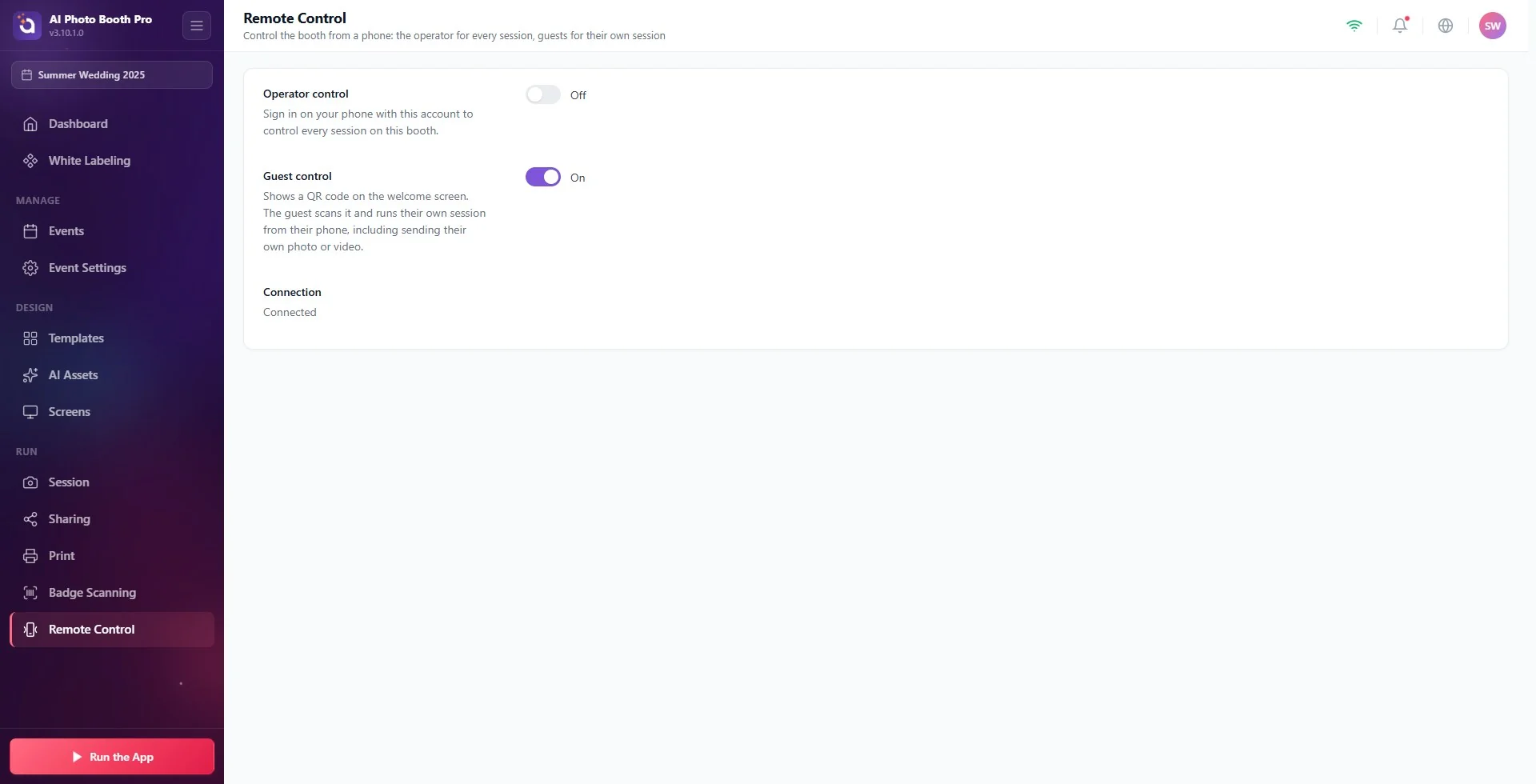
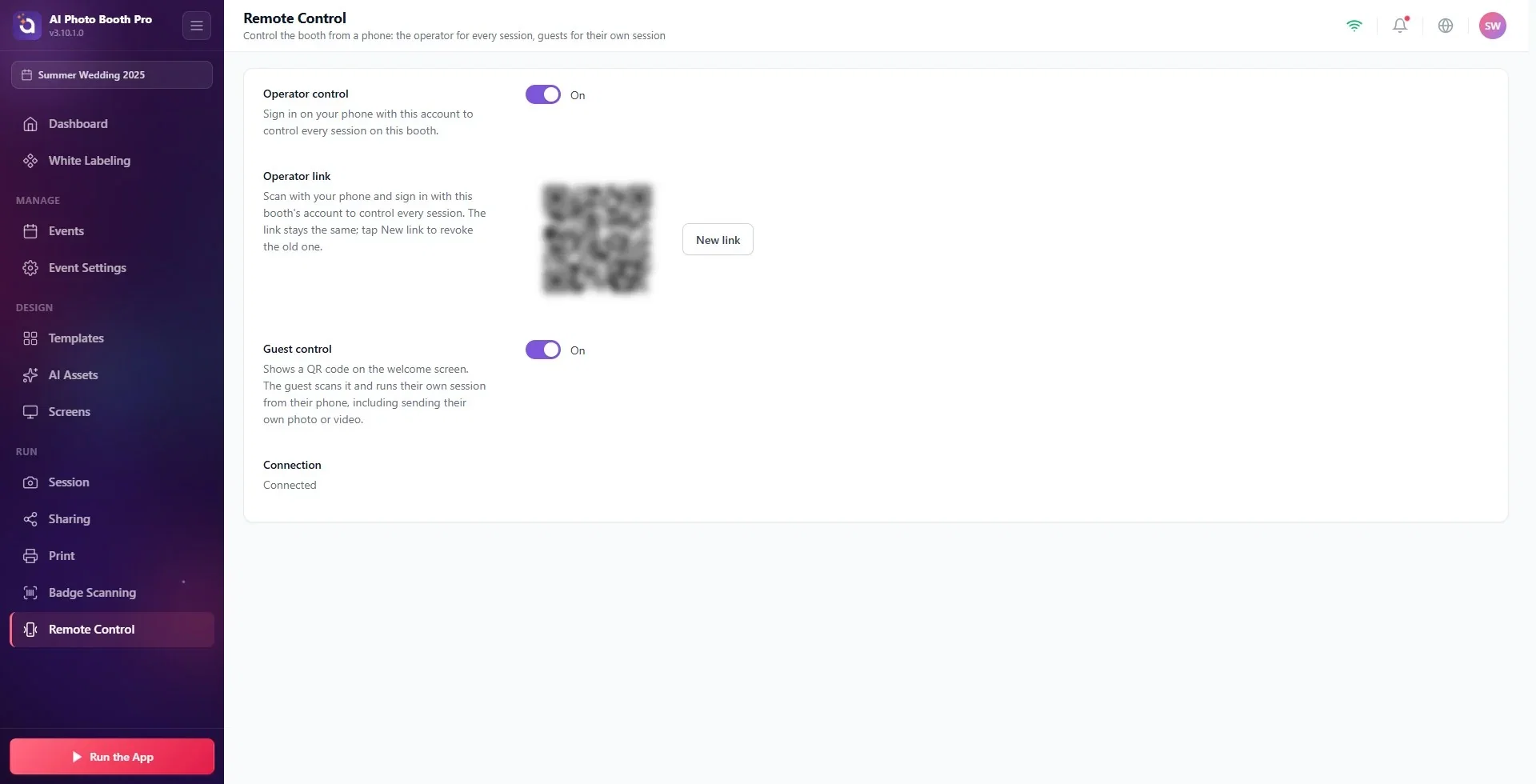
- Na stránce Nastavení → Spustit → Remote Control (dálkové ovládání) zapněte přepínač Operator control (ovládání operátorem) a/nebo Guest control (ovládání hostem). Oba jsou ve výchozím stavu vypnuté.
- Řádek Connection dole na stránce musí ukazovat Connected. Kabina i telefon musí být připojeny k internetu.
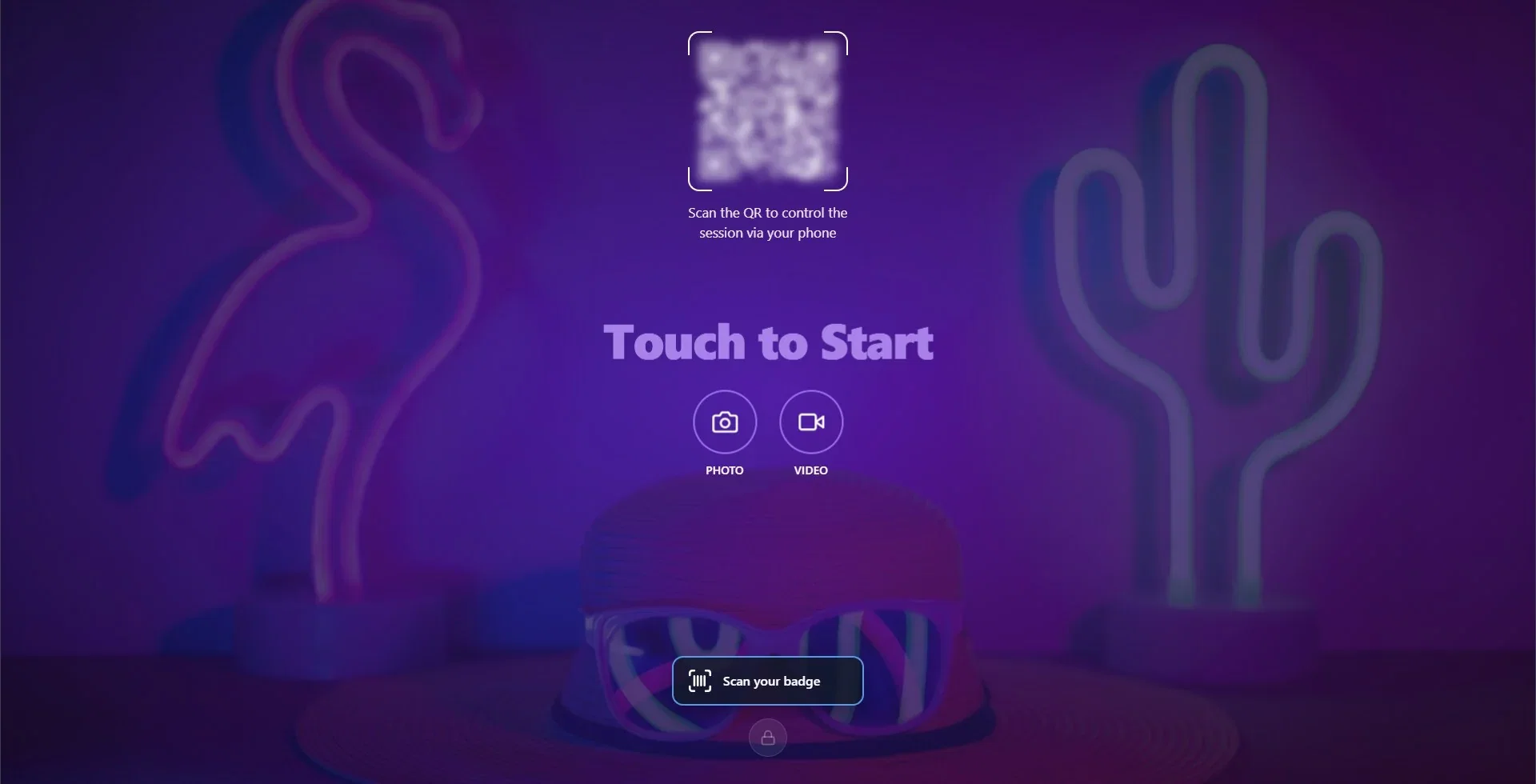
- Když je zapnuto Guest control, po spuštění kabiny se na uvítací obrazovce zobrazí QR kód. Host ho naskenuje a svou relaci řídí ze svého telefonu.
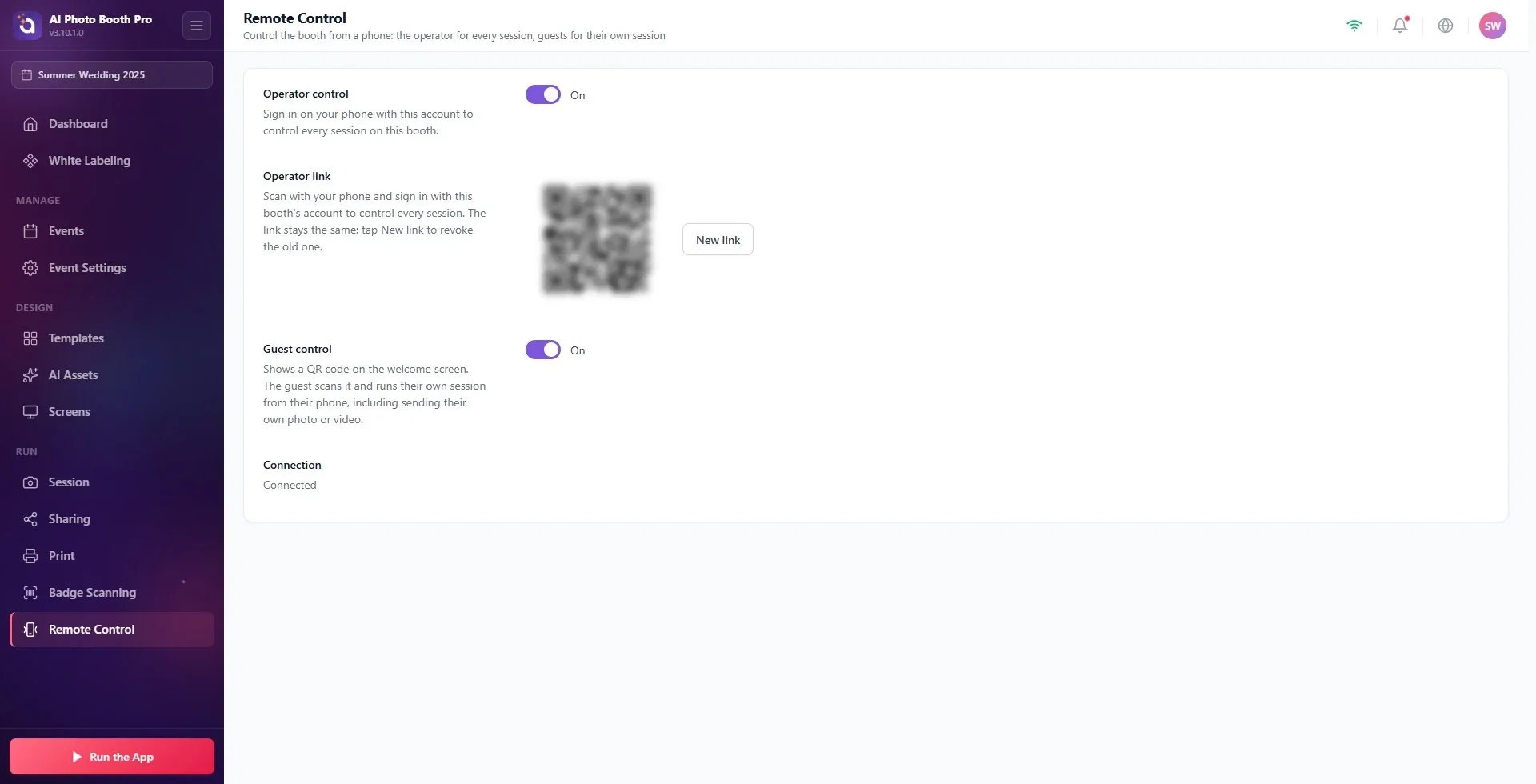
- Když je zapnuto Operator control, na stejné stránce se zobrazí QR kód Operator link. Naskenujte ho svým telefonem a přihlaste se účtem kabiny.
- Pokud se spojení přeruší, kabina pokračuje v práci samostatně; přestane fungovat jen ovládání z telefonu.
Než začnete
- Musí být vytvořena a vybrána událost. Stránka Remote Control se v nabídce nezobrazuje, dokud není vybrána událost.
- Kabina i telefon, ze kterého budete ovládat, musí být připojeny k internetu. Telefon nemusí být ve stejné Wi-Fi síti jako kabina.
- Režimy, které host vybírá z telefonu, jsou režimy zapnuté na uvítací obrazovce (Foto, GIF, Video, Boomerang). Režimy zapnete v Nastavení události.
Krok za krokem: zapněte ovládání
Krok 1 · Otevřete stránku Remote Control
Nastavení → Spustit → Remote Control
V levé nabídce pod nadpisem Spustit klikněte na Remote Control. Pod nadpisem stránky je napsáno „Control the booth from a phone: the operator for every session, guests for their own session“ (ovládejte kabinu z telefonu: operátor každou relaci, host svou vlastní).
Krok 2 · Zapněte přepínače
Nastavení → Spustit → Remote Control
| Nastavení | Co dělá | Výchozí |
|---|---|---|
| Operator control | Z telefonu se přihlásíte tímto účtem a řídíte každou relaci v této kabině. Po zapnutí se pod ním zobrazí sekce Operator link. | Vypnuto |
| Guest control | Zobrazí QR kód na uvítací obrazovce. Host ho naskenuje a svou relaci řídí ze svého telefonu; může také poslat vlastní fotku nebo video. | Vypnuto |
Můžete zapnout i oba současně.
Krok 3 · Zkontrolujte řádek Connection
Řádek Connection úplně dole na stránce ukazuje stav:
- Off: oba přepínače jsou vypnuté.
- Connected: kabina je připravena k ovládání.
- „Not connected. Check the internet connection; the booth keeps working on its own.“ (není připojeno; zkontrolujte připojení k internetu, kabina dál funguje samostatně): přepínač je zapnutý, ale spojení se nepodařilo navázat.
Po zapnutí přepínače může navázání spojení trvat několik sekund; řádek se sám změní na Connected.
Ovládání hostem: host řídí svou vlastní relaci
Krok 4 · Spusťte kabinu a zobrazte QR kód
Nastavení → Spustit aplikaci → Spustit jako Photo Booth
Spusťte kabinu jako obvykle. Pokud je zapnuto Guest control a spojení je navázáno, na uvítací obrazovce se zobrazí QR kód a pod ním text „Scan the QR to control the session via your phone“ (naskenujte QR kód a řiďte relaci z telefonu). QR kód se vykresluje barvou textu uvítací obrazovky a leží nad obrázkem pozadí.
Krok 5 · Host naskenuje QR kód
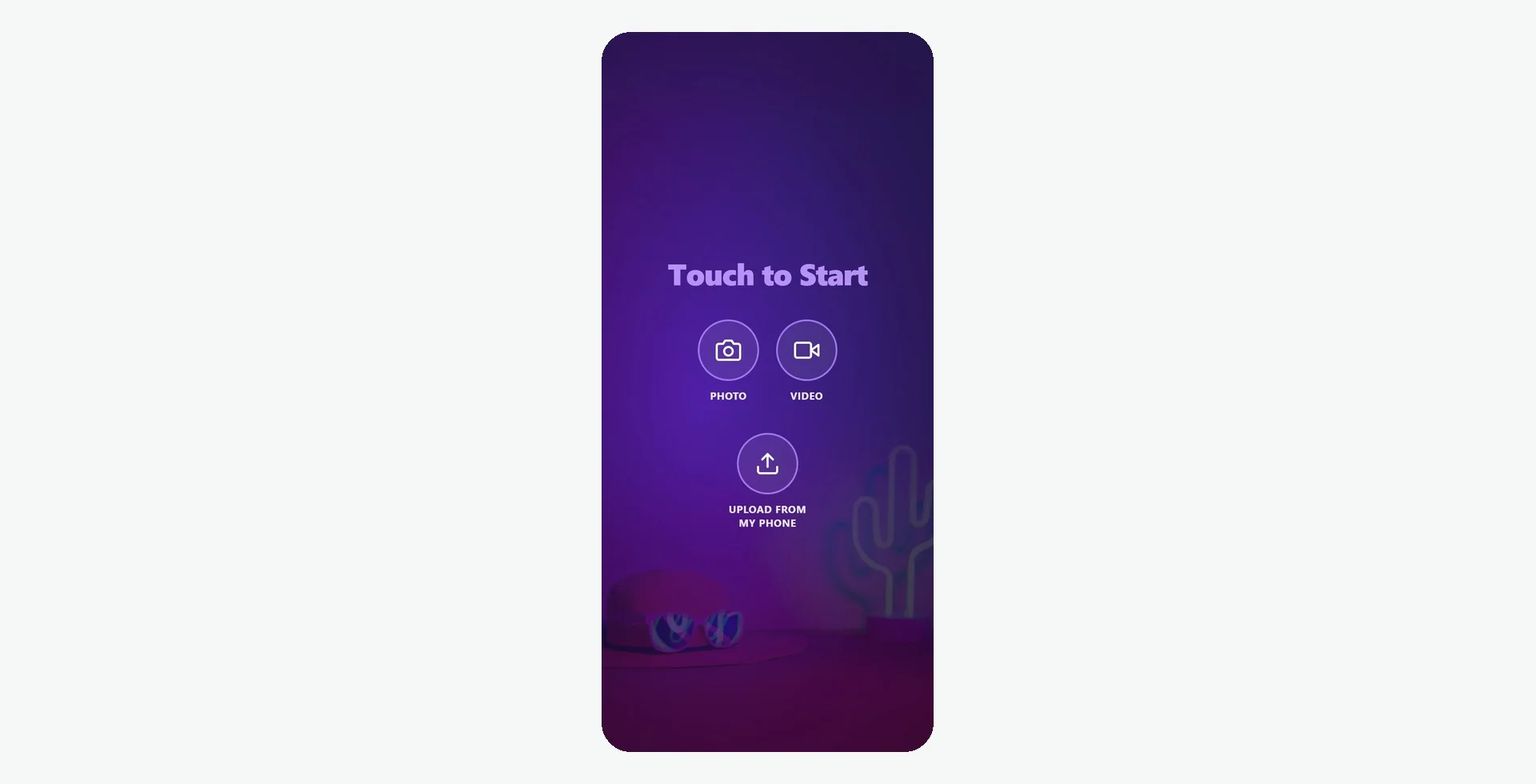
Host naskenuje QR kód fotoaparátem telefonu a na otevřené stránce uvidí tlačítka režimů z uvítací obrazovky se stejnými názvy. Stránka v telefonu používá pozadí a barvy kabiny. Po stisknutí tlačítka se relace spustí v kabině a host pokračuje dalšími kroky ze svého telefonu: potvrzení prohlášení o odpovědnosti, výběr šablony, výběr AI efektu, formulář s údaji a sdílení (tisk, e-mail, SMS, WhatsApp). Odpočet je vidět i v telefonu. U placené události se na platební obrazovce v telefonu zobrazí tlačítko Pay on your phone; host zaplatí ze svého telefonu. V kroku sdílení se do telefonu hosta neposílá samotný výsledný obrázek, ale odkaz na stránku s výsledkem.
Když relace dojde k obrazovce, kterou nelze ovládat z telefonu, telefon oznámí, že se tento krok provádí v kabině; host ho provede na obrazovce kabiny.
Co je dobré vědět
- Jeden QR kód, jedna relace. Když relace skončí a kabina se vrátí na uvítací obrazovku, QR kód se obnoví; telefon, který naskenoval starý QR kód, nemůže zahájit novou relaci. QR kód se navíc sám obnovuje v pravidelných intervalech. Proto nemá smysl QR kód fotografovat, tisknout ani sdílet.
- Obrazovka kabiny funguje také. Poté, co host naskenoval QR kód, lze relaci spustit i klepnutím na obrazovku kabiny; telefon zůstává ve hře. Pokud telefon a obrazovka stisknou stejné tlačítko současně, druhé stisknutí se nezapočítá.
- Při změně nastavení se aktualizuje i telefon. Pokud na uvítací obrazovce zapnete nebo vypnete režim, změní se i tlačítka v telefonu.
Nahrání z telefonu: host pošle vlastní fotku nebo video
Krok 6 · Upload from my phone
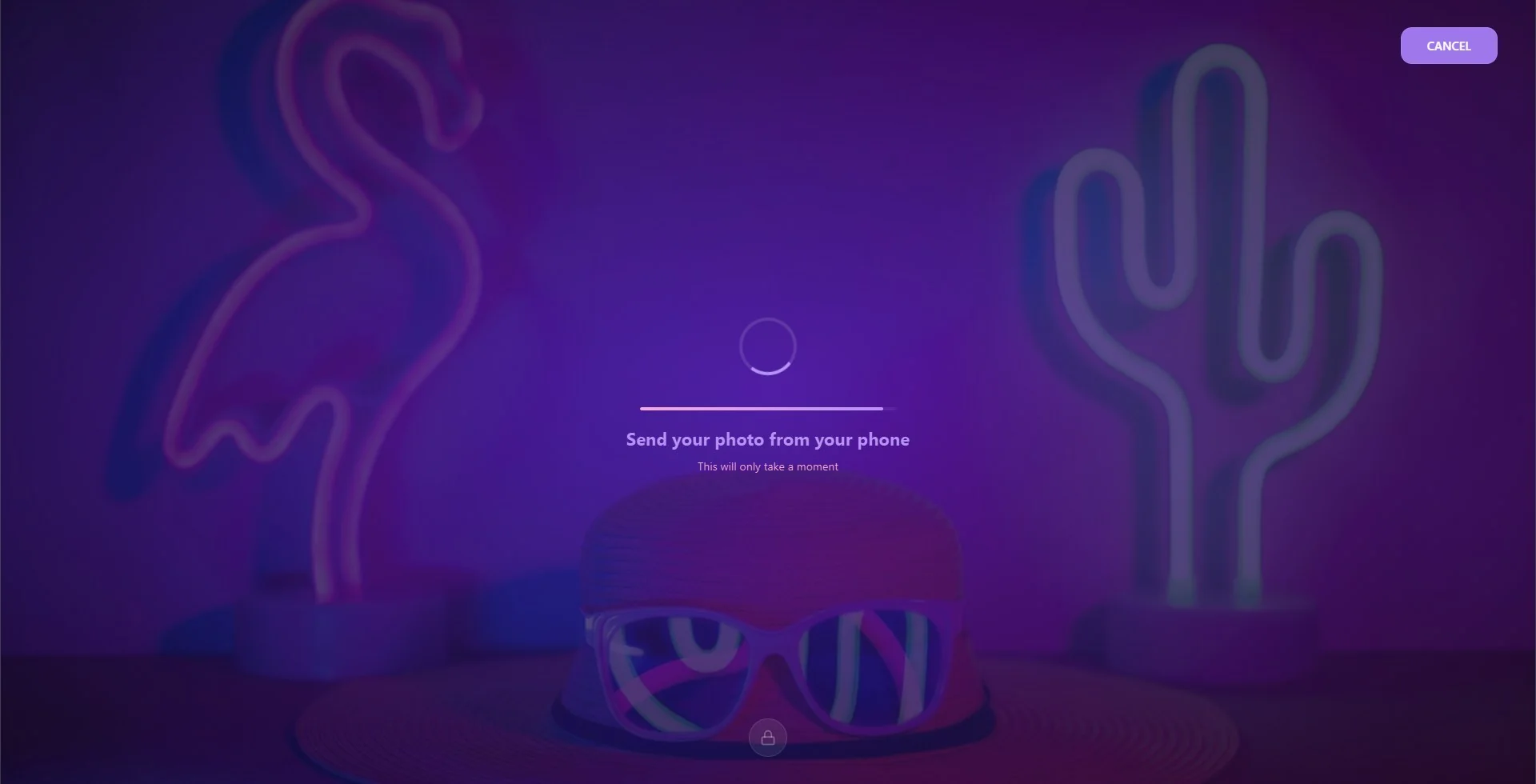
Pokud je v události zapnutý režim Foto nebo Video, zobrazí se v telefonu hosta vedle tlačítek režimů také tlačítko Upload from my phone (nahrát z mého telefonu). Pokud host spustí relaci tímto tlačítkem, kabina nesnímá svou kamerou; obrazovka snímání čeká, až host pošle soubor ze svého telefonu, a na obrazovce je napsáno „Send your photo from your phone“ (u videa „Send your video from your phone“). Jakmile soubor dorazí do kabiny, relace pokračuje běžným postupem: šablona, AI efekt, tisk a sdílení fungují stejně jako s pořízenou fotkou.
- Pokud je zapnutý režim Foto, z telefonu se požaduje fotka; pokud je zapnutý jen režim Video, požaduje se video. GIF a Boomerang z telefonu nahrát nelze; ty se snímají v kabině.
- Délka videa je nejvýše hodnota Délka videa v nastavení relace a nesmí přesáhnout 30 sekund.
- Pokud host pošle špatný soubor, může ho poslat znovu; platí naposledy odeslaný.
- Pokud host spustí relaci tlačítkem režimu, kabina snímá jako obvykle svou kamerou.
Ovládání operátorem: ovládejte kabinu ze svého telefonu
Krok 7 · Naskenujte QR kód Operator link
Nastavení → Spustit → Remote Control
Když je zapnuto Operator control a Connection ukazuje Connected, zobrazí se pod přepínačem sekce Operator link (odkaz operátora) a QR kód. Naskenujte QR kód svým telefonem a přihlaste se účtem této kabiny. Odkaz patří k této kabině a nemění se; můžete si ho v telefonu uložit jako záložku. Pokud jste odkaz s někým sdíleli nebo ho chcete zneplatnit, klepněte na tlačítko New link: starý odkaz přestane fungovat a bude nutné naskenovat nový QR kód.
Pokud se QR kód nezobrazuje, je v sekci napsáno „Turn on Operator control and connect to see the link.“ (zapněte Operator control a připojte se, aby se odkaz zobrazil).
Krok 8 · Co můžete dělat z telefonu?
| Kde je kabina | Co uvidíte v telefonu |
|---|---|
| Na uvítací obrazovce / v relaci | Všechna tlačítka, která vidí host: spuštění relace, Upload from my phone, další kroky. Navíc Pause. |
| Pozastavená | Resume. Obrazovka kabiny přejde na obrazovku pauzy, v telefonu je napsáno „The booth is paused“ (kabina je pozastavena). |
| Na obrazovce nastavení | Možnosti z okna Spustit aplikaci: Spustit jako Photo Booth, Spustit jako sdílecí obrazovka, Zobrazit pozastavovací obrazovku. Když na jednu z nich stisknete, kabina se spustí v daném režimu. Pokud není vybrána událost, tyto možnosti se nezobrazují. |
Odkaz operátora je nezávislý na QR kódu hosta: funguje i při vypnutém Guest control a lze ho použít v každé relaci.
Změna textů
Nastavení → Obrazovky → Texty
Texty, které dálkové ovládání zobrazuje v kabině a v telefonu, jsou ve skupině Remote control QR: QR caption, Waiting text (photo), Waiting text (video), Phone payment button a Upload from phone button. Jsou předvyplněny výchozím textem v jazyce události; můžete je libovolně změnit.
Čekat na QR kód, když kabina není připojena k internetu: bez připojení se QR kód na uvítací obrazovce nezobrazí a řádek Connection ukazuje „Not connected“. Kabina přesto funguje normálně.
Hledat Remote Control bez vybrané události: stránka se v nabídce nezobrazuje, dokud není vybrána událost.
Vytisknout QR kód hosta a položit ho na stůl: QR kód se obnovuje v každé relaci a v pravidelných intervalech; vytištěná kopie nefunguje.
Čekat na tlačítko Upload from my phone, když je zapnutý jen GIF nebo Boomerang: tlačítko se zobrazí pouze tehdy, když je zapnutý režim Foto nebo Video.
Sdílet odkaz operátora a zapomenout na to: odkaz je trvalý. Pokud jste ho sdíleli, zneplatněte starý tlačítkem New link.
Související témata
Jak navrhnout obrazovku Uvítání? Jak přizpůsobit Texty? Event Settings, Jak používat kartu Kiosk? Jak nastavit kartu Platby?
