
Popisuje nejčastější příznaky na straně sdílení (QR/e-mail/SMS), synchronizace s cloudem, připojení k internetu a přihlášení (přihlášení pomocí aktivačního krále/e-mailového kódu OTP) na kiosku fotobudky Activation King spolu se skutečnými chybovými zprávami ověřenými z kódu. Každá položka obsahuje symptom + příčinu + řešení.
- Většina problémů vyžaduje aktivní připojení k internetu – přihlášení, sdílení a synchronizace s cloudem nefungují, když je kiosek offline
- Před úpravou nastavení sdílení (E-mail / SMS) musí být vybrána událost — pokud událost není vybrána, karty sdílení zůstanou prázdné (Vyberte událost)
- Sdílení e-mailů a SMS je v nové aktivitě standardně VYPNUTO — testování a odesílání nelze provést, dokud uživatel nezapne přepínač na příslušné záložce
- Pro funkce umělé inteligence (efekty umělé inteligence, výměna tváří, video umělé inteligence) musí být účet v plánu Pro AI nebo Ultimate AI
- událost Offline režimPokud je nastaveno na a, AI, sdílení a cloudové funkce jsou záměrně zakázány
krok za krokem
Příznak: Přihlašovací tlačítka se na přihlašovací obrazovce vůbec nezobrazují
Přihlašovací obrazovka
Příčina: Chybí připojení k internetu. Přihlašovací obrazovka, dokud nebude přijato připojení Přihlásit se přes Activation King A Přihlásit se e-mailovým kódem skryje tlačítka; Místo toho se zobrazí varování čekající na připojení (kód: LoginPage.razor, větev InternetConnected=false). Řešení: Zkontrolujte připojení Wi-Fi/Ethernet zařízení; Jakmile je spojení navázáno, varování zmizí a tlačítka se objeví automaticky (není třeba obnovovat ručně — spustí se událost ConnectivityChanged). Poznámka: v systému Android kontrola připojení vždy vrátí „online“ (AlwaysOnlineConnectivityService – pro problém s ICMP ping); Tento banner se tam nezobrazuje.
🔎 Položky na obrazovce: Čekání na připojení k internetu (WaitingForInternet)
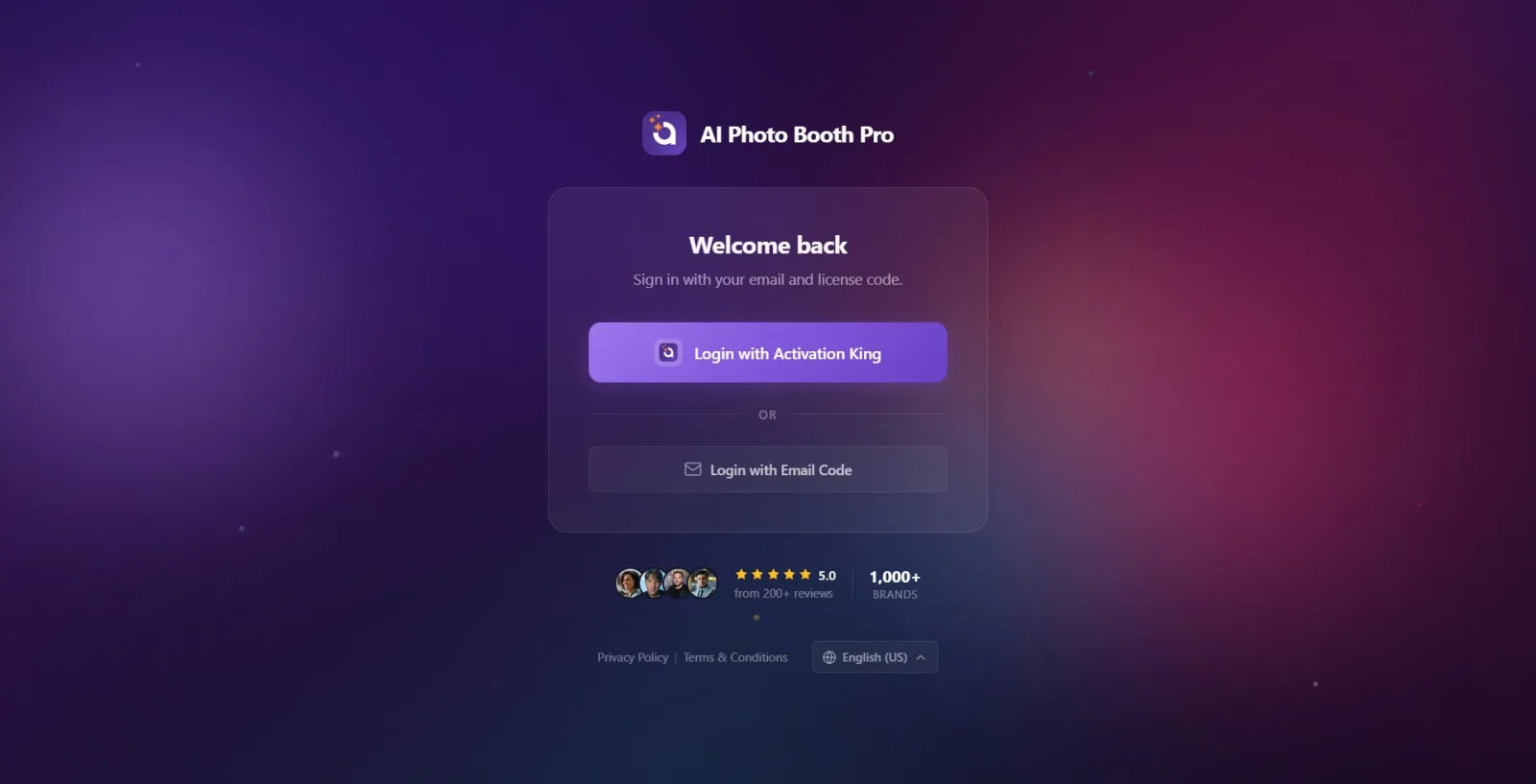
Příznak: Přihlašovací obrazovka se zasekne na 'Kontrola účtu', tlačítka se nezobrazují
Přihlašovací obrazovka
Příčina: Internet je dostupný, ale spouštění aplikace (AppStartupFlow) ještě není dokončeno — automatický pokus o přihlášení / dotaz na informace o uživateli (userinfo/refresh) pokračuje na pozadí. Tlačítka se aktivují pouze tehdy, když je AppReady (spouštěcí proces dokončen + přihlášení není přihlášen) (kód: LoginViewModel.UpdateAppReadyState). Řešení: Počkejte několik sekund; Pokud je server pomalý, kontrola může trvat déle. Pokud bylo zařízení již dříve přihlášeno, po dokončení toku přejde přímo na panel (tato obrazovka je přeskočena). Pokud se zasekne po dlouhou dobu, zkontrolujte kvalitu internetu a restartujte aplikaci.
🔎 Položky na obrazovce: Kontrola vašeho účtu (Kontrolní účet)
Příznak: E-mailový ověřovací kód (OTP) nepřichází
Přihlášení přes e-mail (odeslat kód / ověření)
Důvod: Odeslání kódu se na serveru nezdařilo nebo e-mail mohl být chybný/spam. Pokud stisknete 'Odeslat kód', zatímco je pole e-mailu prázdné, dojde k chybě pole; Pokud se přenos nezdaří, zobrazí se zpráva serveru nebo obecná chyba. Řešení: (1) Zadejte správně e-mailovou adresu (pokud je prázdná, zobrazí se varování). (2) Zkontrolujte složku se spamem/nevyžádanou poštou. (3) V kroku 2 Znovu odeslat kódKlepněte na (může existovat krátkodobý limit pro opětovné odeslání, můžete požádat znovu, jakmile odpočítávání skončí). (4) Pokud jste zadali špatnou adresu Změnit e-mail Opravte to pomocí .
🔎 Položky na obrazovce: Zadejte prosím svou e-mailovou adresu. (Zadejte prosím e-mail) · Nepodařilo se odeslat ověřovací kód. (OtpSendFailed) · Znovu odeslat kód (Znovu odeslatOtpCode) · Změnit e-mail (Změnit e-mail)
Příznak: Zadaný ověřovací kód nebyl přijat ('zbývá X pokusů')
Zadejte ověřovací kód (krok 2)
Příčina: Kód je nesprávný nebo zastaralý. Server vrátí počet zbývajících práv (RemainingAttempts) za každý nesprávný pokus; Aplikace zobrazuje zbývající hned vedle chybové zprávy (kód: LoginViewModel.VerifyOtpAsync). Řešení: Zkopírujte a vložte kód ze své e-mailové aplikace (pole přijímá pouze 6 číslic). Pokud si nejste jisti, protože může vypršet Znovu odeslat kód Získejte nový kód pomocí (starý kód se stane neplatným).
🔎 Položky na obrazovce: Ověření selhalo. Zkuste to prosím znovu. (OtpVerifyFailed) + '(zbývají 3 pokusy)' (OtpAttemptsRemaining, {0}=zbývající kapitál)
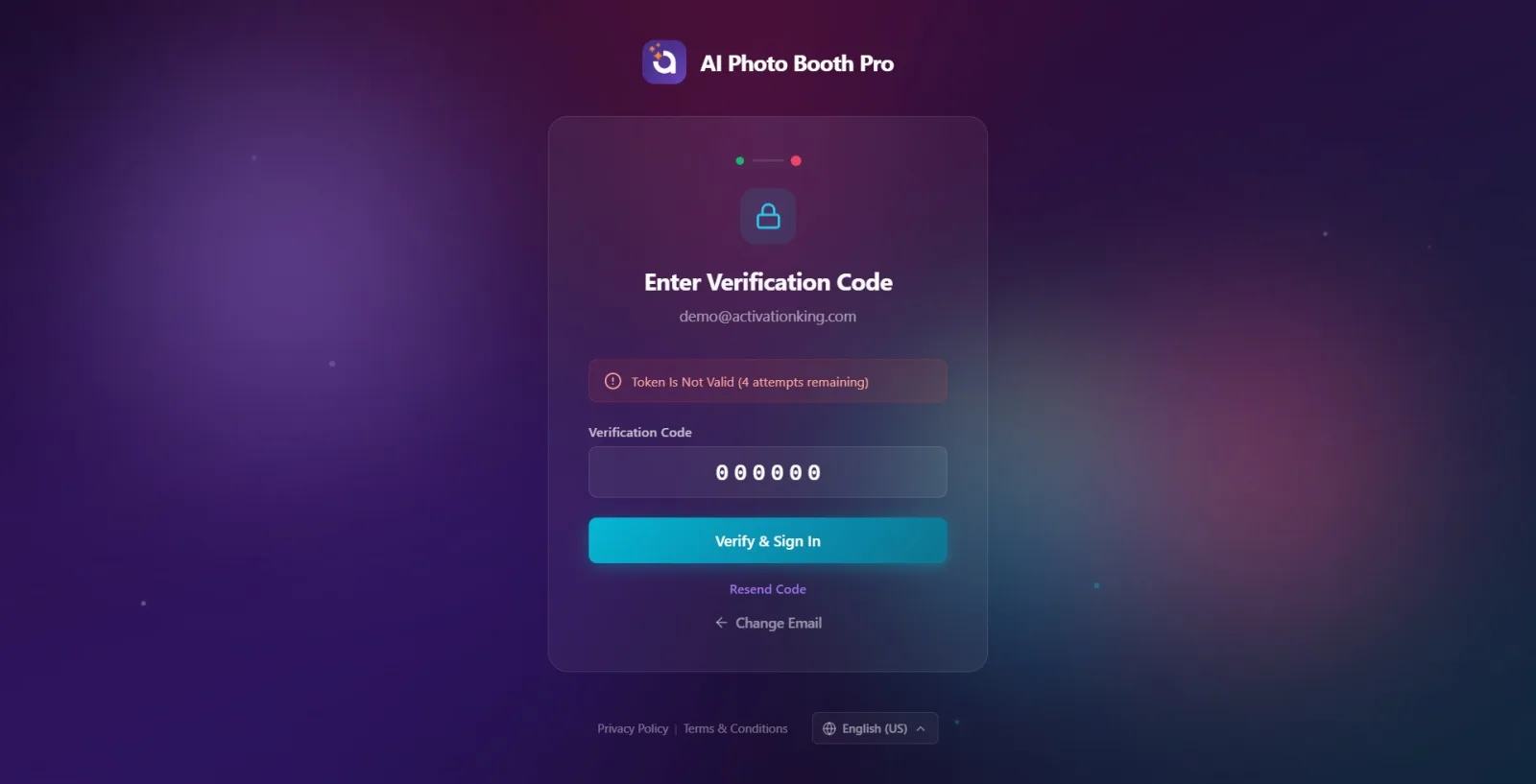
Příznak: Pole kódu je uzamčeno, již nemohu zadávat kódy
Zadejte ověřovací kód (krok 2)
Příčina: Příliš mnoho chybných pokusů — server snížil zbývající povolenou hodnotu na 0, aplikace deaktivovala pole pro zadání kódu a tlačítko 'Authenticate and Log In' (IsCodeInputDisabled=true). Řešení: Znovu odeslat kód Klepněte na odkaz; Když je požadován nový kód, zkušební právo se resetuje a pole se znovu otevře. Znovu zkusit starý kód nebude fungovat.
🔎 Položky na obrazovce: „Příliš mnoho neúspěšných pokusů. Požádejte prosím o nový ověřovací kód.“ (OtpAttemptsExceeded) · 'Znovu odeslat kód' (ResendOtpCode)
Příznak: „Přihlášení pomocí aktivačního krále“ se zaseklo / nevrací se z prohlížeče
Přihlašovací obrazovka → systémový prohlížeč → Ověřování...
Příčina: Tato metoda otevře přihlašovací stránku v systémovém prohlížeči (Windows: výchozí prohlížeč, Android: Chrome Custom Tabs, iOS/Mac: Safari) a čeká na zpětné volání. Pokud uživatel zavře prohlížeč/opustí proces, zpětné volání nikdy nedorazí a aplikace Ověřování... čeká na obrazovce. Řešení: V systémech Windows a Android se klepnutím na tlačítko 'Cancel' na pohotovostní obrazovce vraťte na domovskou obrazovku a zkuste to znovu (v systému iOS/Mac má relace Safari vlastní zrušení). Pokud vyprší časový limit, aplikace zobrazí chybu a vrátí se na přihlašovací obrazovku. Při vědomém zrušení se nezobrazí žádný chybový banner a uživatel se tiše vrátí na přihlašovací obrazovku.
🔎 Položky na obrazovce: Ověřování... (Ověřování) · Zrušit (Zrušit) · pokud dojde k chybě Přihlášení vypršelo. Zkuste to prosím znovu. (OAuthTimeout) / Přihlášení nebylo dokončeno. Zkuste to prosím znovu. (OAuthSignInIncomplete) / Přihlášení selhalo. Zkuste to prosím znovu. (Přihlášení se nezdařilo)
Příznak: Zařízení se náhle odhlásilo / „Zařízení odhlášeno“
Přihlašovací obrazovka
Příčina: Účet je přihlášen na jiném zařízení nebo byl překročen limit zařízení nebo vypršela platnost licence — server zrušil relaci pro toto zařízení. Řešení: Přihlaste se znovu. Překročen limit zařízení Pokud jej uvidíte, odhlaste se z nepoužívaného zařízení (Nastavení → Účet). Pokud „licence vypršela“, obnovte své předplatné. Účet nelze používat na více kioscích současně.
🔎 Položky na obrazovce: Zařízení bylo odhlášeno (DeviceLoggedOut) · Překročen limit zařízení (DeviceLimitExceeded) · Platnost licence vypršela. Obnovte své předplatné. (LicenseTimeExceeded)
Příznak: Přihlášení bylo úspěšné, ale panel se neotevře (objeví se obrazovka platby)
Přihlášení → Platba (Paywall)
Příčina: Přihlášení je ověřeno, ale účet vyžaduje aktivní platbu/předplatné (PaywallRequired=true). V tomto případě není relace plně otevřena, místo panelu se zobrazí platební obrazovka (kód: LoginViewModel — Je-li PaywallRequired, IsLoading je vypnutý a stránka se nezmění). Řešení: Dokončete krok platby/předplatného; Po dokončení budete automaticky přesunuti do panelu (Správa událostí). Processing payment on mobile Dokončování nákupu... se objeví obrazovka. This is not a mistake, it is a payment gateway.
🔎 Položky na obrazovce: Dokončování nákupu... (Dokončení nákupu)
Symptom: Testovací SMS does not reach the phone
Sdílení → Sdílení SMS
Příčina: Poskytovatel SMS není připojen/nakonfigurován nebo jsou zadané informace nesprávné. Podporováno je pouze Twilio; Pokud je nastavení poskytovatele prázdné, když Twilio není připojeno, požadavek přejde jako „Vlastní“ a zmizí s chybou neplatného poskytovatele. Testovací tlačítko tiše nedělá nic, pokud je stisknuto s prázdným telefonním číslem; Pokud není přenos dokončen do 30 sekund, je považován za neúspěšný. Řešení: (1) Ujistěte se, že je zapnutý přepínač SMS. (2) Připojte se k Twilio (Připojte se pomocí svého účtu Twilio nebo Ruční zadání s SID účtu / Auth Token / číslo odesílatele). (3) Zadejte platné telefonní číslo pro testování a Odeslat testovací SMSStiskněte . V případě úspěchu se zobrazí zelené potvrzení a zpráva o úspěchu.
🔎 Položky na obrazovce: Selhání: Testovací SMS"Nebylo možné odeslat." (TestSmsFailed) · Úspěch: 'Testovací SMS byla odeslána na vaše telefonní číslo.' (TestSmsSent) · tlačítko: Odeslat testovací SMS (OdeslatTestSMS)
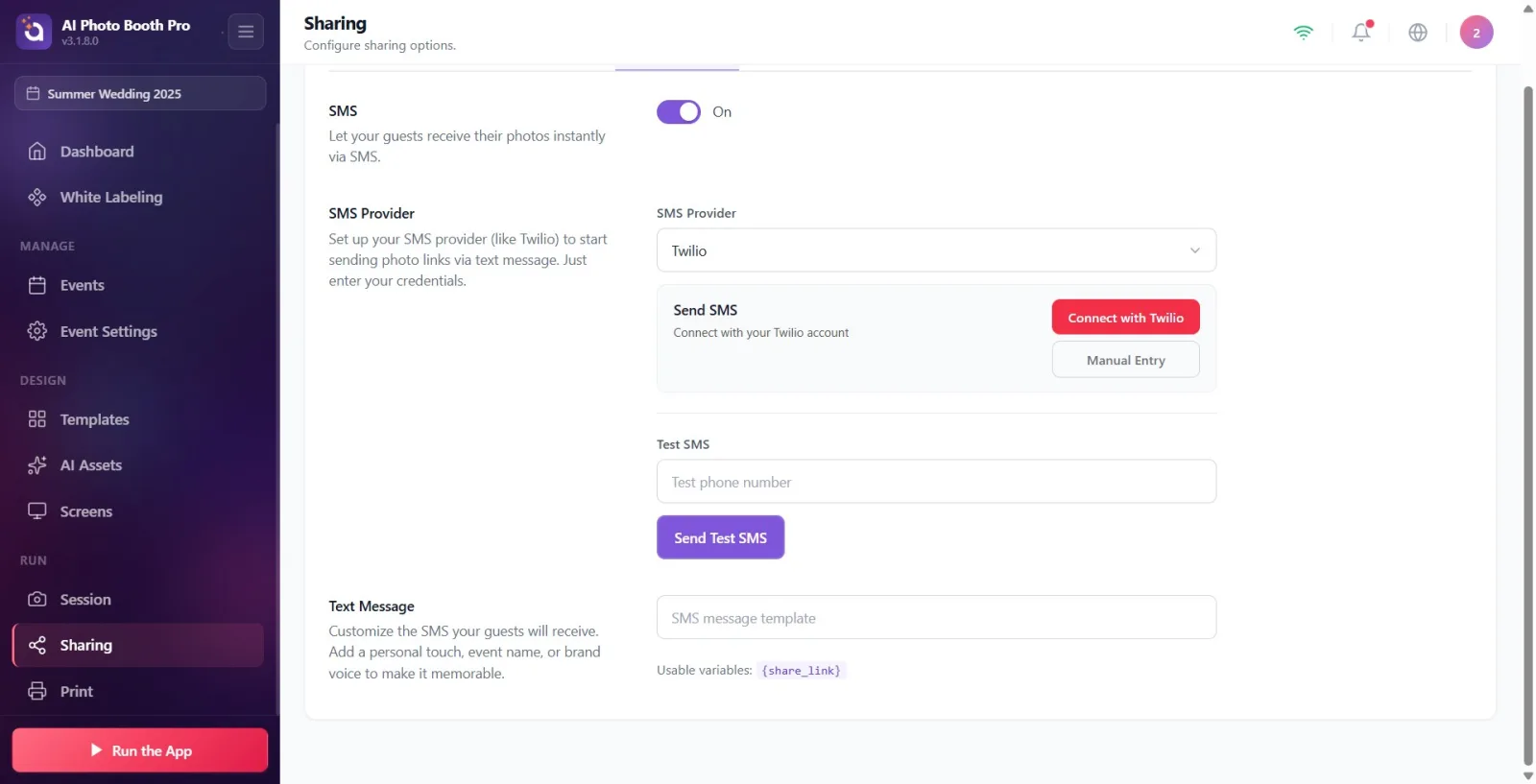
Příznak: Nelze se připojit k Twilio pro SMS ("Připojení se nezdařilo")
Sdílení → Sdílení SMS → Modální Twilio Connect
Důvod: SID účtu / Auth Token / číslo odesílatele zadané v modálu ručního připojení nemohlo Twilio ověřit (kód: SharingSmsViewModel.ConnectTwilioAsync — TwilioConnectFailed=true, pokud úspěch=false). Řešení: Zkopírujte hodnoty Account SID (začíná AC) a Auth Token přesně z konzole Twilio; Zadejte odesílací číslo v mezinárodním formátu (např. +15550001234). Pokud jsou informace správné, karta zezelená a Twilio připojeno objeví se štítek + propojené číslo. Případně Připojte se pomocí svého účtu Twilio Webový přihlašovací postup můžete použít s .
🔎 Položky na obrazovce: Připojení selhalo. Zkontrolujte své údaje. (TwilioConnectFailedMsg) · při připojení Twilio připojeno (TwilioConnectedLabel) · Připojování... (Připojování)
Příznak: Testovací e-mail nepřichází na hosta/adresu
Sdílení → Sdílení e-mailu
Příčina: Poskytovatel e-mailu není připojen nebo jsou informace SMTP nesprávné. Pokud je vybrán Gmail/Outlook, musí být účet připojen přes OAuth; Pokud nejste připojeni, pole uživatelské jméno/heslo/server/port SMTP jsou viditelná a musí být vyplněna. Pokud je testovací tlačítko stisknuto s prázdnou testovací adresou, nedělá nic; V případě selhání se výsledný kód vrácený ze serveru zobrazí jako zpráva. Řešení: (1) Ujistěte se, že je zapnutý přepínač e-mailu. (2) 'Connect with Google' for Gmail/Outlook / Connect with Outlook (při připojení se zobrazuje 'E-maily budou odesílány z tohoto účtu bez hesla. Není potřeba nastavení SMTP.'). (3) Pokud používáte soukromý SMTP, zadejte uživatelské jméno, heslo aplikace, server (např. smtp.gmail.com) a port (např. 587). (4) Zadejte platnou testovací adresu a Odeslat testovací e-mailStiskněte .
🔎 Položky na obrazovce: Úspěch: Testovací e-mail byl odeslán na vaši e-mailovou adresu. (TestEmailSent) · tlačítko: Odeslat testovací e-mail (SendTestMail) · informace o přidružených společnostech: Účet Google připojen (GoogleAccountConnected) / 'E-maily budou odesílány z tohoto účtu bez hesla...' (OAuthEmailInfo)
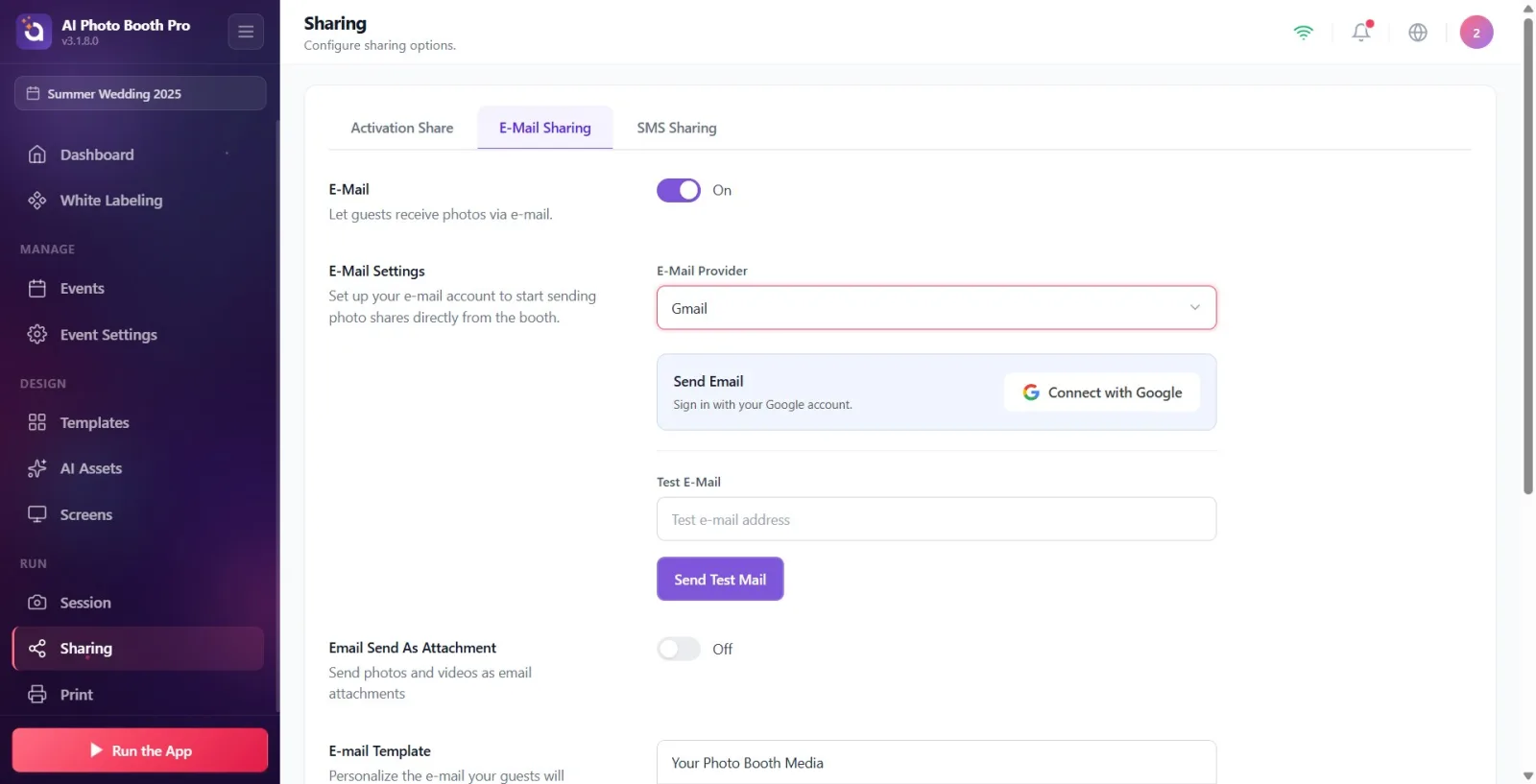
Příznak: Karty sdílení jsou prázdné / testovací oblasti se vůbec nezobrazují
Sdílení (e-mail / SMS)
Příčina: Dva možné případy: (a) Nejsou vybrány žádné události – nastavení sdílení se načtou pouze v případě, že je vybrána událost (kód: LoadSettings, předčasné ukončení, pokud je !IsEventSelected). (b) Vypnutí e-mailu/SMS – je-li vypnuto, je viditelný pouze přepínač, poskytovatel a testovací sekce jsou skryté (výchozí VYPNUTO v nové události). Řešení: (1) Nejprve vyberte/vytvořte událost. (2) Nahoře v příslušné záložce E-mail / SMS otevřete jeho přepínač; Po otevření sekcí se objeví poskytovatel a testovací oblasti.
🔎 Položky na obrazovce: Vyberte událost (SelectAnEvent) · názvy karet: Sdílení e-mailem (Sdílení e-mailu), Sdílení SMS (Sdílení SMS)
Příznak: QR kód / tlačítko Galeriee není v Booth vidět, host nemůže sdílet
Sdílet → Aktivace Sdílet
Příčina: V sekci Sdílení aktivace mohou být příslušné přepínače vypnuty (Aktivovat QR kód / tlačítko Galeriee / Sdílet) nebo není vybrána aktivita. Tyto přepínače představují nastavení pro jednotlivé události a možnosti ovládání sdílení na obrazovce hosta. Řešení: Na kartě Sdílení → Sdílení aktivace Povolit QR kód a ověřte, zda jsou zapnuty všechny ostatní požadované spínače. Pro náhled microsite musí být také vybrána událost (jinak Vyberte událost zobrazí se varování a tlačítko náhledu zůstane neaktivní).
🔎 Položky na obrazovce: Povolit QR kód (EnableQRCode) · Activation Share (ActivationShare) · Vyberte událost (SelectAnEvent)
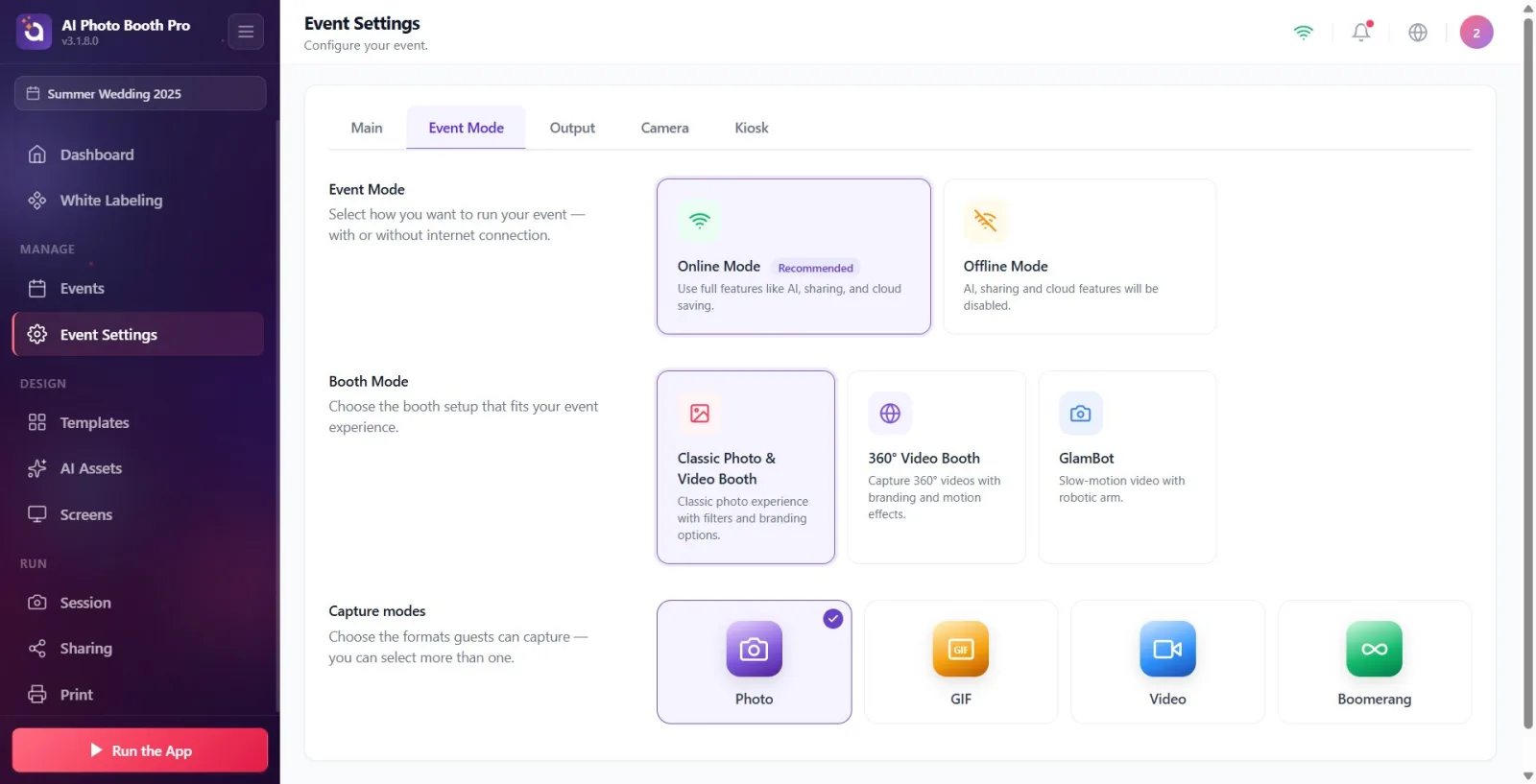
Příznak: AI, sdílení a ukládání do cloudu nefunguje (ani žádné chyby)
Nastavení události → Režim události
Důvod: Událost Offline režimpřevzato do. Tento režim záměrně deaktivuje funkce AI/sdílení/cloud (navrženy tak, aby fungovaly bez internetu). Řešení: V Nastavení události → Režim události změňte kartu na „Režim online“ (doporučeno). V online režimu jsou odemčeny všechny funkce včetně umělé inteligence, sdílení a ukládání do cloudu.
🔎 Položky na obrazovce: Offline režim — AI, sdílení a cloudové funkce budou zakázány. (OfflineMode/OfflineModeDesc) · Online režim — 'Používejte všechny funkce, jako je umělá inteligence, sdílení a ukládání do cloudu.' (OnlineMode/OnlineModeDesc, odznak 'Doporučeno')
Příznak: AI Effects / Face Swap / AI Video se neotevře, má banner zámku
Karty AI Assets / AI
Příčina: Plán účtu je pro tyto funkce nedostatečný – AI Effects, Face Swap a AI Video vyžadují plán Pro AI nebo Ultimate AI. Pokud je plán nedostatečný, místo obsahu stránky se zobrazí banner zámku (kód: AiAssets.razor, větev !IsAllowed). Řešení: Otevřete obrazovku platby/upgradu a upgradujte svůj plán pomocí tlačítka „Upgrade to Pro AI“ v banneru. Sekce AI se po upgradu odemknou.
🔎 Položky na obrazovce: Vyžaduje Pro AI nebo vyšší (AiAssetsProRequired) · 'Váš aktuální účet {plánu}. Upgradujte na Pro AI nebo Ultimate AI pro AI Effects, Face Swap a AI Video. (AiAssetsProRequiredSub) · tlačítko: Pro AI'UpgradeToPro'
Příznak: 'Import X/Y...' přilepený na galerii vpravo nahoře
Galeriee
Příčina: Počítadlo zobrazuje relace stažené z cloudu a zřízené lokálně (media-pull + AtomicSwap čekající, NotReadyToUse): Pokud se stahování média relace nedokončí, tato relace zůstane trvale „nevyřízená“ a časovač nebude pokračovat (ochrana časového limitu je záměrně vynechána – aby byla připojená stahování viditelná). Řešení: (1) Zkontrolujte připojení k internetu; Pull je obvykle dokončen, když je spojení obnoveno. (2) Počkejte chvíli v galerii – aplikace automaticky povýší čekající stahování do prioritní fronty (PromotePendingImports). (3) Pokud se trvale zasekne, zavřete a znovu otevřete aktivitu nebo restartujte aplikaci, abyste dokončili synchronizaci.
🔎 Položky na obrazovce: Importování... (Import) — formát čítače: 'Import X/Y...'
Příznak: Média/miniatury se nenačítají, galerie je prázdná
Import galerie / události
Příčina: Galeriee může být prohlížena před dokončením synchronizace s cloudem – relace jsou ve stavu „importování“, zatímco média ještě lokálně nepřistála; nebo událost Offline režimProtože je v , je cloud uzavřen; nebo bez internetu. Řešení: (1) Ověřte připojení k internetu. (2) Počkejte, dokud neskončí počítadlo „Importování X/Y...“ v pravém horním rohu – jakmile se resetuje, všechna média budou viditelná. (3) Režim aktivity Online (synchronizace cloudu/médií nebude fungovat, pokud je offline).
🔎 Položky na obrazovce: Importování... (Import) · Offline režim (Režim offline) · Čekání na připojení k internetu (WaitingForInternet)
Před odesláním jej nezapomeňte otestovat tlačítkem Test: pokud se zobrazí zelené potvrzení + zpráva o úspěchu, poskytovatel je nakonfigurován správně.
V případě e-mailu je nejjednodušší propojit Gmail/Outlook s OAuth – není třeba zadávat uživatelské jméno/heslo/server/port SMTP, když jste připojeni („E-maily budou odesílány z tohoto účtu bez hesla“).
Pro SMS je podporováno pouze Twilio; Zkopírujte doslovně číslo odesílatele a Auth Token/SID účtu z konzole Twilio, zapište číslo + kód země.
OTP kód má 6 číslic a skládá se pouze z čísel; čas je omezený – pokud si nejste jisti Znovu odeslat kód Získejte nový kód pomocí (starý kód se stane neplatným).
událost Offline režimve dnech je AI/sdílení/cloud vypnutý; V instalaci připojené k internetu Online režimVyberte u (doporučeno).
Pokud tiká počítadlo Galeriee 'Import X/Y...', synchronizace je v pořádku; jen počkej. Pokud visí stejné číslo po dlouhou dobu, prozkoumejte problém s internetem/synchronizací.
Hledání přihlašovacích tlačítek, když není internet – pouze do té doby, než dojde k připojení Čekání na připojení k internetu Zobrazí se , poté se zobrazí tlačítka.
Pokus o odeslání testu bez zapnutí přepínače sdílení — Když je e-mail/SMS vypnutý, testovací pole se vůbec nezobrazí (výchozí nastavení je v nové události vypnuto).
Pokus o úpravu nastavení sdílení bez výběru události – nastavení se načtou, pouze když je vybrána událost.
Odeslání testu v SMS bez připojení Twilio — když není připojení, požadavek spadne na „Vlastního“ poskytovatele a Testovací SMS"Nebylo možné odeslat." je přijata chyba.
Stisk tlačítka Test s prázdnou testovací adresou/telefonem a čekání na odpověď — dokud je pole prázdné, tlačítko tiše nic nedělá (nezobrazuje ani chybu).
Přepsání starého kódu v poli OTP, který se zhroutí po příliš mnoha chybných pokusech — nejprve Znovu odeslat kód Je nutné získat nový kód a pole otevřít.
Offline režimchybné sdílení/nefunkční AI jako porucha — tento mod tyto funkce záměrně vypíná; Online režimJe nutné přejít na .
Myslet si, že je chyba, když se panel neotevře, i když je přihlášení úspěšné - pokud účet vyžaduje platbu, je na prvním místě paywall a po dokončení platby se panel otevře.
Související témata
Nastavení sdílení (E-mail / SMS / Sdílení aktivace) Přihlaste se do aplikace (přihlášení / e-mailový kód s aktivačním králem) Režim události (online / offline) Upgrade aktiv AI a plánu Předplatné a platba (paywall)
