













Nejdřív: Jak vytvořit fotošablonu?
Logo, rámeček nebo firemní pruh se do šablony přidává jako vrstva Image a ve výstupu se tiskne přes fotku. To, zda bude rámeček vidět před fotkou, závisí na pořadí vrstev. Chcete-li pořídit více fotek, dostane každá oblast snímání vlastní číslo Póza. Obrazovky editoru popisují dokumenty Jak vytvořit fotošablonu? a Jak upravit existující šablonu?; tento dokument popisuje samotný postup.
- Editor šablon musí být otevřený: Šablony → ikona tužky na kartě šablony (Upravit nebo Klonovat & upravit).
- Soubor loga nebo rámečku musí být uložený v zařízení. Nevybírejte soubor přímo z přílohy e-mailu; nejprve ho uložte do počítače. Na Macu může soubor vybraný z dočasné složky e-mailového programu aplikaci zavřít.
- Pro vše, přes co má být vidět pozadí, připravte PNG s průhledným pozadím.
Soubor JPEG nemá průhlednost: bílý nebo barevný obdélník za logem zůstane i ve výstupu a rámeček, o kterém si myslíte, že je uprostřed prázdný, fotku úplně zakryje.
Nastavení Průhlednost pozadí průhledným neudělá; zeslabí celou vrstvu včetně samotného loga.
Každá nově přidaná vrstva snímání přichází s Póza 1. Pokud pózy nezměníte, fotokoutek pořídí jedinou fotku a vloží stejnou fotku do každé oblasti.
V režimu GIF o počtu pořízených fotek nerozhoduje šablona GIF, ale fotošablona.
Přidání loga nebo rámečku
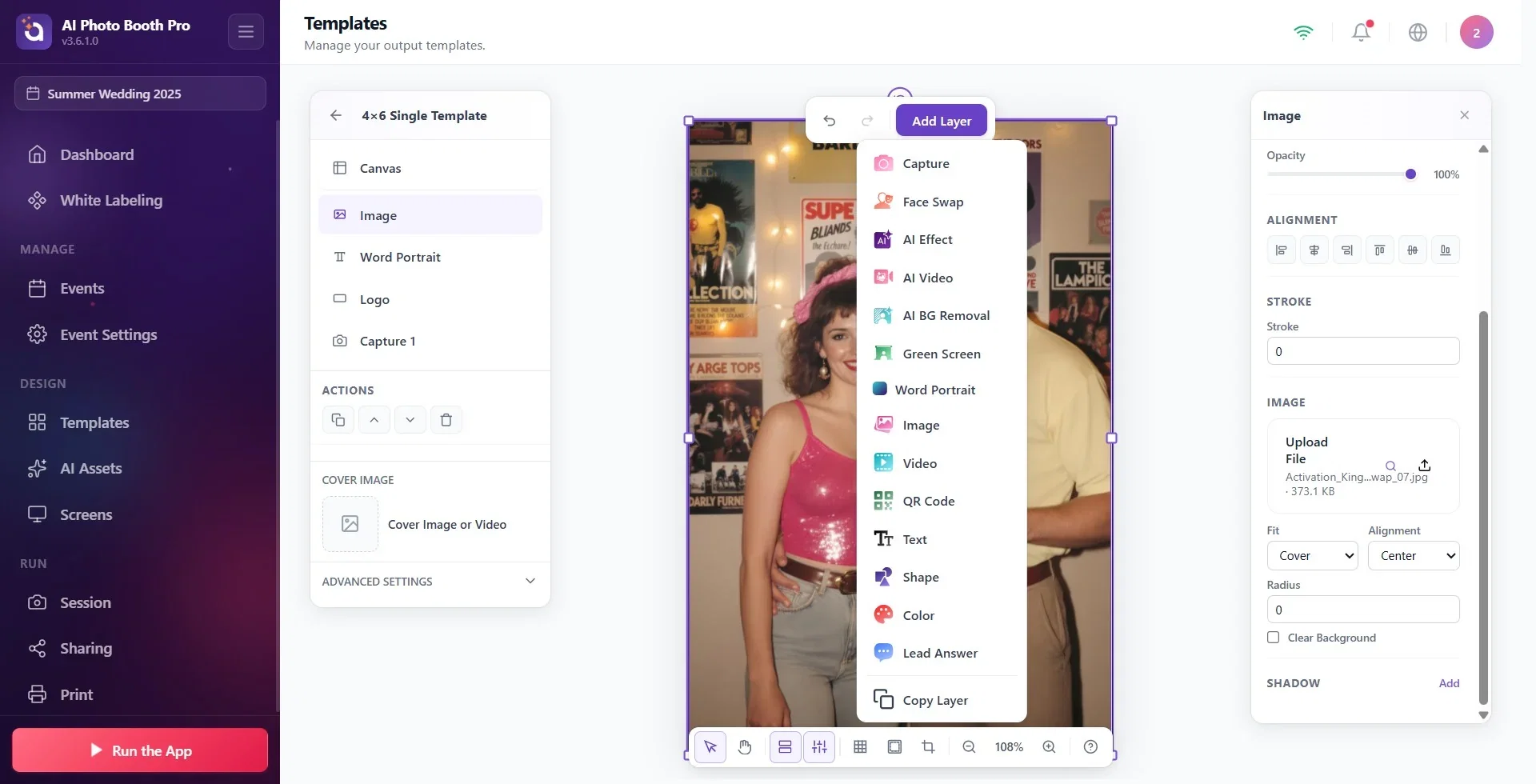
Krok 1 · Přidat vrstvu → Image
Editor šablon → Přidat vrstvu
Stiskněte fialové tlačítko Přidat vrstvu na horní liště editoru a ze seznamu vyberte Image. Na plátno se přidá prázdná obrázková vrstva a v levém panelu Vrstvy se zobrazí úplně nahoře v seznamu. Názvy typů vrstev (Capture, AI Effect, Image, Text…) jsou v nabídce anglicky.
Šablony vytvořené průvodcem mohou mít v levém dolním rohu hotovou obrázkovou vrstvu s názvem Logo. Chcete-li vložit vlastní logo, nemusíte přidávat novou vrstvu; stačí vybrat tuto a vyměnit její obrázek.
🔎 Položky na obrazovce: fialové tlačítko Přidat vrstvu; v otevřeném seznamu typy vrstev jako Capture, AI Effect, Image, Text; úplně dole Kopírovat vrstvu
Krok 2 · Nahrajte obrázek a umístěte ho
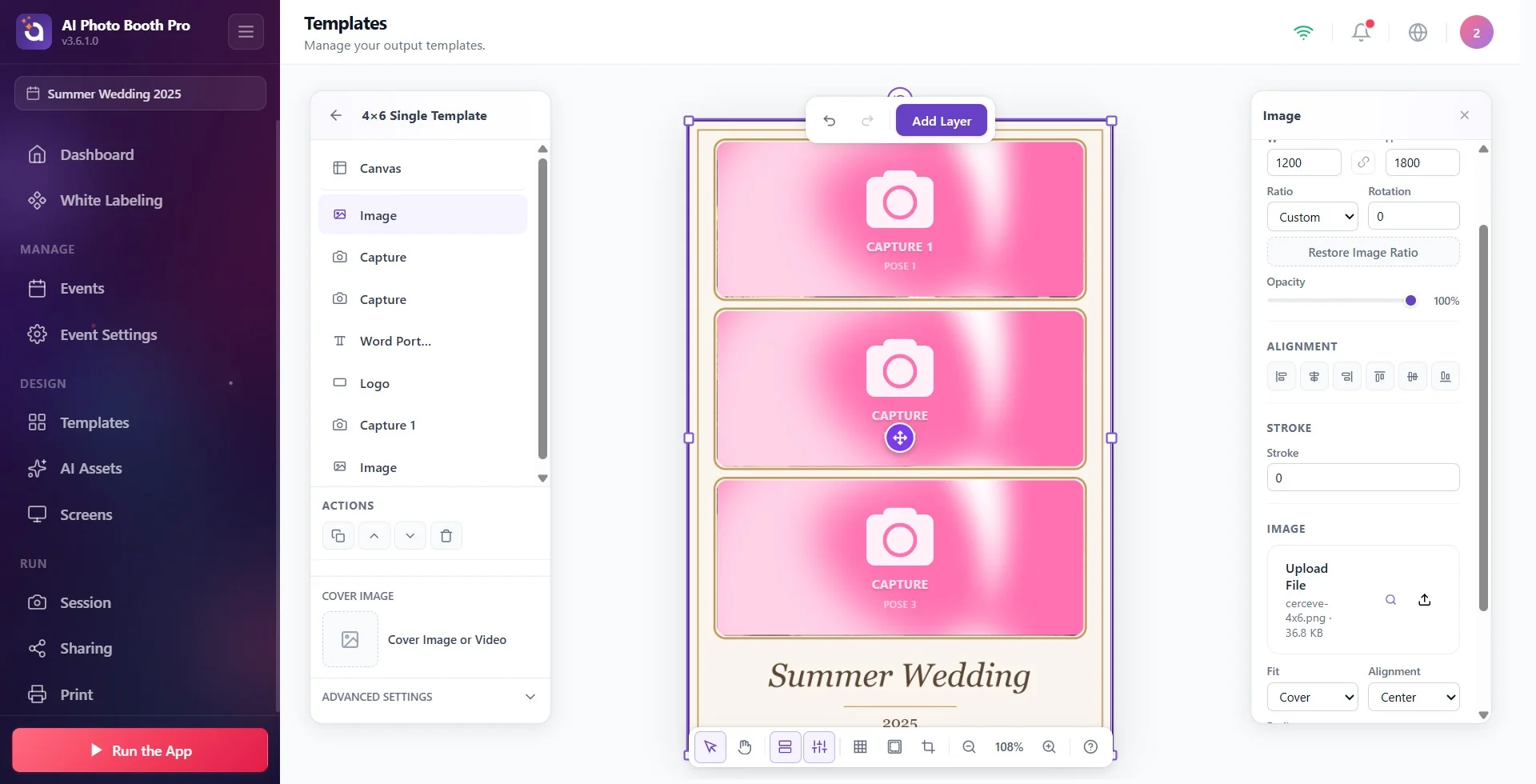
Editor šablon → Vlastnosti → Obrázek
Když je vrstva vybraná, otevře se v pravém panelu Vlastnosti oddíl Obrázek. Stiskněte ikonu nahrání (Upload) a vyberte soubor (PNG nebo JPG, do 50 MB). Potom v Přizpůsobit zvolte, jak se obrázek do oblasti vejde: Vejít se zobrazí celý obrázek bez zkreslení poměru stran, Pokrýt vyplní oblast a přečnívající část ořízne, Roztáhnout přizpůsobí obrázek oblasti bez ohledu na poměr stran.
Logo zvětšete nebo zmenšete tažením za roh a přetáhněte ho na místo. Pro rámeček přes celou stránku roztáhněte vrstvu přes celé plátno: v oddílu Poloha & Velikost nastavte X a Y na 0 a W a H na rozměr plátna (např. 1200 a 1800 u svislé šablony 4×6).
🔎 Položky na obrazovce: v oddílu Obrázek řádek souboru a ikona nahrání; Přizpůsobit (Vejít se / Pokrýt / Roztáhnout) a Zarovnání; v oddílu Poloha & Velikost X, Y, W, H
Krok 3 · Zkontrolujte průhlednost
Na plátně musí být v místech loga nebo rámečku, která mají zůstat prázdná, vidět oblast fotky pod nimi. Pokud vidíte bílý obdélník, soubor není průhledný: v grafickém programu odstraňte pozadí a soubor znovu uložte jako PNG se zapnutou průhledností. Obrázky se skutečně průhlednými pixely aplikace ukládá jako PNG a průhlednost se zachová i při tisku; obrázky bez průhlednosti se ukládají jako JPG.
Rámeček přes celou stránku: připravte ho ve stejném rozměru v pixelech jako šablonu. 4×6 na výšku 1200 × 1800, 6×4 na šířku 1800 × 1200, pás 2×6 600 × 1800 pixelů (300 DPI). Rozměr šablony uvidíte v oddílu Plátno → Velikost, když není vybraná žádná vrstva (viz Na výšku, nebo na šířku? Orientace a velikost šablony).
Logo: nesmí být menší než velikost, ve které se bude tisknout; malý obrázek se po zvětšení vytiskne rozmazaně.
Jak dostat rámeček před fotku
Krok 4 · Nastavte pořadí vrstev
Editor šablon → Vrstvy · Akce
V levém panelu Vrstvy je vrstva výše v seznamu ve výstupu vpředu a vrstva níže vzadu. Rámeček nebo logo musí být nad oblastí fotky (Capture, AI Effect, Face Swap…), obrázek pozadí přes celou stránku naopak úplně dole. Pořadí změníte přetažením vrstvy v seznamu, nebo vrstvu vyberte a v oddílu Akce v levém panelu použijte tlačítko Přesunout nahoru (Ctrl+], na Macu ⌘]) nebo Přesunout dolů (Ctrl+[, na Macu ⌘[). Výstup se tiskne ve stejném pořadí jako na plátně.
Výsledek AI Effect a Face Swap nahradí oblast snímání. Logo ani rámeček nahoře se umělé inteligenci neposílají; po dokončení výsledku se přes něj vytisknou jako samostatná vrstva, takže se nepoškodí. Pokud nechcete, aby umělá inteligence logo změnila, nevkládejte logo do promptu, ale do šablony jako vrstvu Image.
🔎 Položky na obrazovce: seznam Vrstvy (úplně nahoře řádek Plátno, pod ním vrstvy, u každé ikona oka); u vybrané vrstvy Akce: Duplikovat, Přesunout nahoru, Přesunout dolů, Smazat
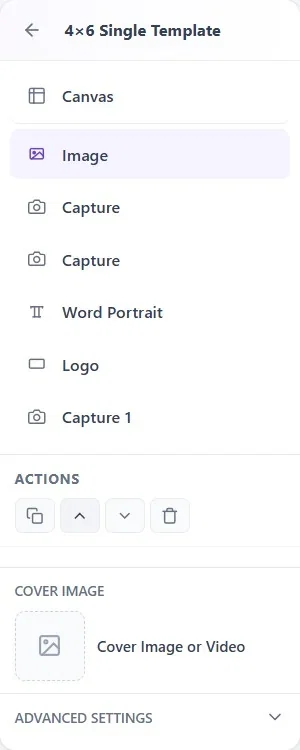
Logo nebo rámeček možná zůstaly za fotkou: přesuňte vrstvu v seznamu Vrstvy nad oblast fotky.
Vrstva může být skrytá: zkontrolujte v seznamu ikonu oka u vrstvy.
Změny se ukládají automaticky, ale editor opouštějte tlačítkem Zpět na šablony; v tu chvíli se dokončí titulní obrázek a poslední uložení.
Více póz: šablona na 2, 3, 4 fotky
Krok 5 · Pro každou fotku přidejte vrstvu snímání
Editor šablon → Přidat vrstvu → Capture
Šablona musí mít tolik vrstev snímání, kolik v ní bude fotek. Přidejte je přes Přidat vrstvu → Capture (nebo AI Effect, Face Swap, AI BG Removal…); vybranou vrstvu můžete také zkopírovat tlačítkem Duplikovat (Ctrl+D). Pozor: každá nově přidaná vrstva snímání přichází jako Póza 1, duplikovaná vrstva má stejnou pózu jako původní; v obou případech musíte pózu změnit ručně.
Krok 6 · Dejte každé vrstvě vlastní Póza
Editor šablon → vrstva Capture → Vlastnosti → Póza
Vyberte vrstvu snímání; v pravém panelu v seznamu Póza zvolte Póza 1, Póza 2, Póza 3… (nejvýše Póza 10). Póza 1 je první snímek, Póza 2 druhý. Fotokoutek pořídí tolik fotek, kolik činí nejvyšší číslo pózy v šabloně: šablona s pózami 1, 2, 3 nechá hosta pořídit 3 snímky a každou fotku vloží do její oblasti.
🔎 Položky na obrazovce: při vybrané vrstvě Capture v pravém panelu Přizpůsobit, Zarovnání a seznam Póza (Póza 1 … Póza 10)
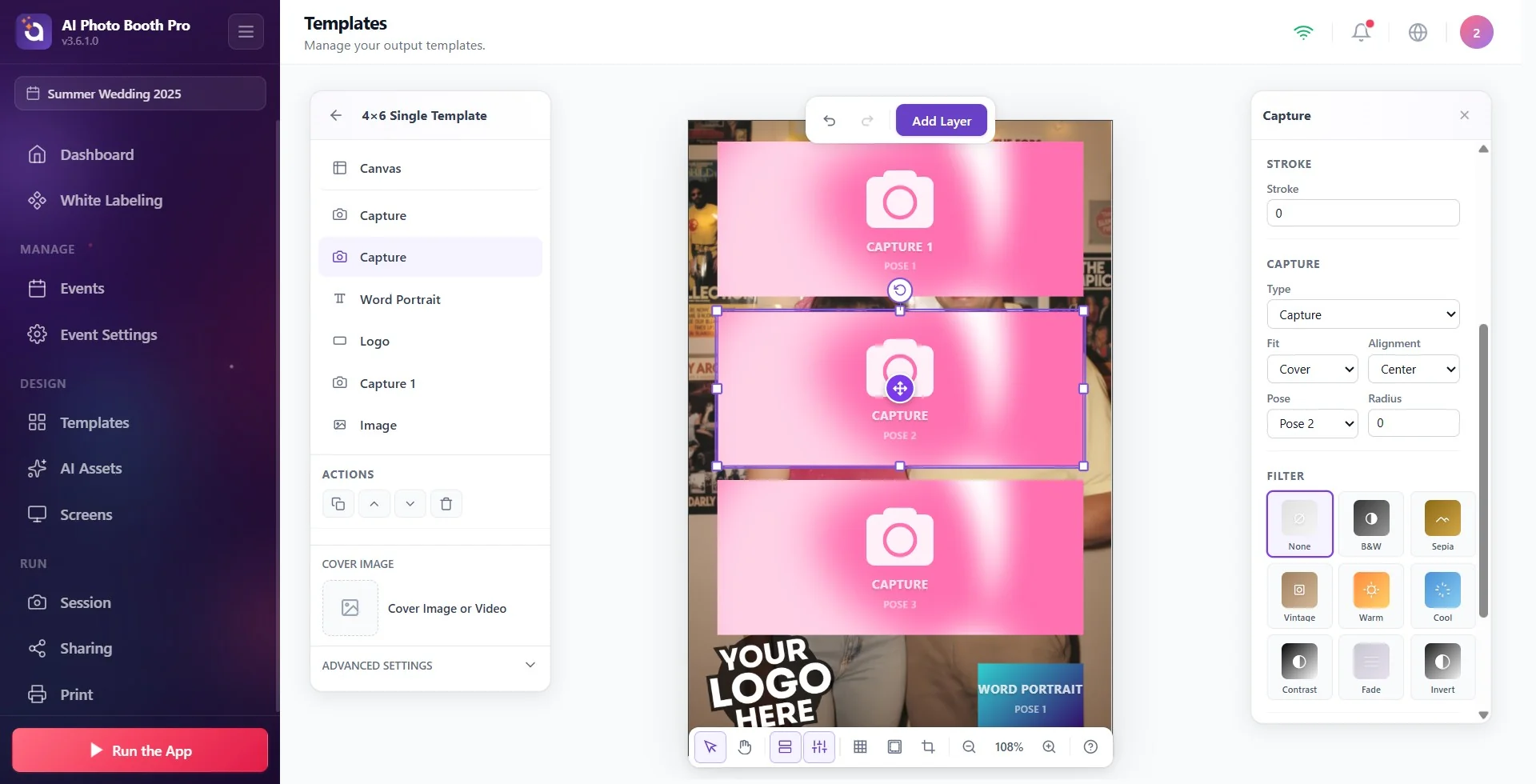
Póza není samostatný typ vrstvy, ale nastavení vrstvy snímání. Místo hledání „Póza 2“ v nabídce Přidat vrstvu přidejte druhou vrstvu snímání a nastavte jí hodnotu Póza na 2; třetí nastavte na 3.
Pokud chcete hotové rozvržení, zvolte v kroku Vyberte rozvržení průvodce novou šablonou rozvržení s více fotkami (např. Vedle sebe, Nad sebou, Mřížka 2×2). Pokud je v oddílu Režimy vybraný jediný režim, jsou pózy v těchto rozvrženích očíslované 1, 2, 3…; pokud vyberete více režimů, stejný snímek se rozdělí do několika oblastí s různými režimy.
Pokud dvěma oblastem dáte stejné číslo pózy, stejná fotka se objeví na dvou místech. Chcete-li například jeden snímek ukázat se dvěma různými AI efekty, nastavte oběma vrstvám AI Effect hodnotu Póza 1. Každá AI vrstva je samostatné generování a spotřebuje samostatné kredity.
Pokud má šablona více oblastí AI Effect, objeví se v levém panelu v oddílu Pokročilá nastavení přepínač Samostatný AI efekt pro každou fotku: když je vypnutý, host vybírá jeden efekt, který se použije na všechny fotky; když je zapnutý, vybírá pro každou fotku samostatný efekt.
Fotopás se 3 fotkami (2×6)
Krok 7 · Tři pózy v šabloně 2×6
Šablony → Vytvořit nové → Vyberte velikost → Tisk → 2×6
V kroku výběru velikosti v průvodci novou šablonou vyberte v oddílu Tisk 2×6 (600 × 1800). Pás musí mít tři oblasti snímání s pózami 1, 2, 3 (kroky 5-6). Logo nebo rámeček opět vložte jako vrstvu Image úplně nahoru v seznamu.
Pás 2×6 se netiskne samostatně; tiskne se na papír 4×6 a odděluje se 2palcovým řezačem tiskárny. Zapnutí řezu, tisk dvou kopií stejného pásu na jeden papír (Tisknout dvě kopie najednou) a spojení pásů dvou hostů na jeden papír (Kombinovat s dalším 2x6 (tisk jako 4x6)) popisuje dokument Jak zapnout řez 2 palce (fotoproužky)?. Řez funguje pouze na tiskárnách, které podporují 2palcový řez.
Proč GIF pořizuje jen jednu fotku? Proč se v režimu videa nahrává více záznamů?
V režimu GIF určuje počet fotek fotošablona
V režimu GIF používá relace dvě šablony. Nejprve se vybere fotošablona (pokud má událost jen jednu fotošablonu, vybere se automaticky) a počet pořízených fotek se bere z počtu póz této šablony. Potom šablona GIF / Video dodá rámeček, když se z pořízených fotek vytváří GIF. V režimu GIF tedy vrstva snímání v šabloně GIF počet fotek neurčuje.
Pokud má vaše fotošablona jedinou pózu, fotokoutek pořídí jednu fotku a GIF bude mít jediný snímek. Řešení: do fotošablony, která se bude pro GIF používat, vložte tolik vrstev snímání, kolik snímků chcete v GIF, a nastavte jim pózy 1, 2, 3, 4. Režim fotografie a režim GIF používají stejný seznam fotošablon; pokud má událost fotošablonu s jednou pózou i s více pózami, musí host v GIF zvolit tu s více pózami.
Pokud se v režimu videa vybere šablona GIF, nahraje se více videí
V režimu videa se v seznamu šablon spolu s video šablonami zobrazují i šablony GIF a počet záznamů určuje počet póz vybrané šablony. V šabloně GIF, kterou vytvoří průvodce událostí, má vrstva snímání Póza 4 (název vrstvy je Capture 4). Pokud host v režimu videa zvolí tuto šablonu, fotokoutek nahraje 4 videa za sebou. Jde o známé chování. Pokud chcete jediné video, zajistěte, aby host zvolil video šablonu; pokud v události režim GIF nepoužíváte, šablonu GIF z události odeberte.
Nechat všechny vrstvy snímání na Póza 1: fotokoutek pořídí jednu fotku a stejný snímek se vytiskne do každé oblasti.
Nahrát logo jako JPEG: bílý obdélník za ním zůstane ve výstupu.
Nechat rámeček pod oblastí fotky: fotka se vytiskne přes rámeček a rámeček nebude vidět.
Připravit rámeček v jiném rozměru, než má plátno: na okrajích zůstanou mezery nebo se při Roztáhnout zkreslí poměr stran.
Pro GIF změnit pózu jen v šabloně GIF: v režimu GIF se počet fotek bere z fotošablony.
Související témata
Jak vytvořit fotošablonu? Jak upravit existující šablonu? Na výšku, nebo na šířku? Orientace a velikost šablony Jak zapnout řez 2 palce (fotoproužky)? Jak vytvořit šablonu videa / GIF? Pozadí šablony: barva, přechod a obrázek
