













Nejdřív: Jak se přihlásit do aplikace?
AI kredit je jednotka, kterou spotřebovávají operace umělé inteligence v aplikaci (AI efekt, výměna obličeje, AI video, odstranění pozadí). Kredity jsou v jediné peněžence vázané na účet Activation King: každé zařízení a každá událost, kde jste přihlášeni stejným účtem, čerpá ze stejného zůstatku. Předplatné (plán) určuje, které AI funkce jsou zapnuté; kredity tyto funkce spouštějí. Tento článek vysvětluje, kolik kreditů jednotlivé operace spotřebují, kde uvidíte svůj zůstatek a co dělat, když se zakoupené kredity nezobrazují.
- Kredity se spotřebovávají jen při operacích umělé inteligence. Klasické fotky, GIFy, boomerangy a videa bez AI kredity nespotřebují.
- Uložení efektu kredity nespotřebuje. Tlačítko Testovat efekt a každé generování během události kredity spotřebují.
- Zakoupení ani obnovení předplatného nepřipíše na účet žádné kredity; kredity se kupují zvlášť.
- Podle článků o kreditech na webu zakoupeným kreditům nevyprší platnost.
- Zůstatek vidíte v aplikaci na kartě AI kredity v Přehledu a na webu na stránce Dashboard → AI Credits.
Kolik kreditů která operace spotřebuje?
Cena závisí na operaci a na zvoleném modelu. V tabulce níže jsou hodnoty, které zobrazuje v3.10.1. Přesné číslo je vždy na obrazovce: odznak kreditů v horní části okna pro vytvoření efektu nebo videa ukazuje cenu při focení a číslo na tlačítku Testovat efekt ukazuje cenu testu; při změně modelu nebo rozlišení se obojí aktualizuje.
| Operace | Model / možnost | Na události (každé generování) | Testovat efekt |
|---|---|---|---|
| AI efekt | Nano Banana 2.1 · 1K / 2K / 4K (výchozí u nového efektu) | 6 / 9 / 20 | 3 / 5 / 10 |
| AI efekt | Nano Banana 2 Lite (pevně 1K) | 6 | 3 |
| AI efekt | Nano Banana | 6 | 3 |
| AI efekt | Nano Banana 2 · 1K / 2K / 4K | 10 / 15 / 24 | 5 / 7 / 12 |
| AI efekt | Nano Banana Pro · 1K / 2K / 4K | 22 / 22 / 42 | 11 / 11 / 21 |
| AI efekt | GPT Image 2.5 Flare nebo Sunburst · Low / Medium / High / XHigh / Max | 6 / 10 / 24 / 45 / 90 | 3 / 5 / 12 / 23 / 45 |
| AI efekt | GPT Image 2 (vyřazen; jen ve starých efektech) | 6 | 3 |
| Foto na AI video | Hailuo 768p (výchozí) · 6 / 10 s | 36 / 60 | 18 / 30 |
| Foto na AI video | Hailuo 1080p · 6 s | 60 | 30 |
| Foto na AI video | Kling · 5 / 10 s (se zapnutým Generovat zvuk dvojnásobek) | 65 / 130 | 33 / 65 |
| Foto na AI video | Activation King · 1-15 s | 9 za sekundu | 4,5 za sekundu |
| Foto na AI video | Genjutsu (referenční video 4-10 s) · 480p / 720p | 55 / 120 za sekundu | 27,5 / 60 za sekundu |
| Video to AI Video | jediný model | 60 | 30 |
| AI výměna obličejů | 1 za každý obličej na fotce | ||
| Odstranění pozadí (AI BG Removal) | 1 za fotku | ||
| Kamera: Nastavit pomocí AI | 2 za každou analýzu |
U Foto na AI video se kredity počítají za sekundu: čím delší je zvolená Délka videa (u Genjutsu délka referenčního videa), tím vyšší je cena. Půl kreditu se neodečítá; zlomky se zaokrouhlují nahoru. U Kling se zapnutým Generovat zvuk se cena zdvojnásobí.
U nového efektu nelze GPT Image 2 vybrat; nahradily ho GPT Image 2.5 Flare (běžná práce) a Sunburst (přesné úpravy). Staré efekty uložené s GPT Image 2 fungují dál; generování probíhá s GPT Image 2.5 a cena v kreditech se nemění.
Ceny určuje server a mohou se časem měnit. Pokud se tabulka liší od odznaku na obrazovce, platí hodnota na obrazovce.
Poznámka k verzi, 3.5.1 a novější: na stránce kamery je tlačítko Nastavit pomocí AI a každá analýza spotřebuje 2 kredity. Ve verzi 3.4.2 toto tlačítko není.
Roste spotřeba kreditů s počtem osob?
Záleží na operaci:
- AI efekt: Ne. Cena je za fotku. Ať je na fotce jedna osoba, nebo pět, stejný model spotřebuje stejný počet kreditů.
- AI výměna obličejů: Ano. Za každý obličej na fotce se spotřebuje 1 kredit; fotka se čtyřmi osobami stojí 4 kredity.
- AI video a odstranění pozadí: Nezávisí na počtu osob; cena je za video nebo za fotku.
Bez ohledu na počet osob platí, že pokud je v jedné relaci více AI kroků, každý krok spotřebuje kredity zvlášť. Má-li šablona dvě pózy a v každé je AI efekt, proběhnou dvě generování. Pokud jste v Foto na AI video jako Zdrojový obrázek vybrali AI efekt, vygeneruje se nejdřív efekt, pak video, a obě ceny se sčítají (např. efekt Nano Banana 2 1K + 5sekundové video Activation King = 10 + 45 = 55 kreditů).
Proč jsou 2K a 4K dražší?
Volba rozlišení je u modelů Nano Banana 2.1, Nano Banana 2 a Nano Banana Pro (1K / 2K / 4K, výchozí 1K); u GPT Image 2.5 se místo toho volí Úroveň kvality. Pod výběrem je napsáno Vyšší rozlišení vyžaduje více kreditů. Pokud nechystáte velký tisk, pro většinu událostí stačí 1K; Nano Banana Pro 4K spotřebuje sedmkrát více kreditů než výchozí model.
Předplatné, zkušební verze a kredity
Rozdíl mezi předplatným a kredity
Plán určuje, které funkce jsou zapnuté. Pro AI efekty, AI výměnu obličejů a AI video je potřeba plán Pro AI nebo Ultimate AI. Plán Starter AI funkce nemá; na stránce AI prostředky se zobrazí zámek Pouze plán Pro AI.
Kredity jsou samostatný produkt. Žádný plán (ani Ultimate AI) sám o sobě kredity nepřipíše; zakoupení ani obnovení předplatného zůstatek nezmění. Platí to i obráceně: nákup kreditů nezmění váš plán. Pokud kredity máte, ale aplikace stále ukazuje Trial, nemáte aktivní předplatné.
Když předplatné skončí, kredity se nesmažou a zůstanou na účtu; k používání AI funkcí ale znovu potřebujete aktivní plán (nebo zkušební verzi).
3.6.0 a novější: na účtu, jehož plán danou AI funkci nezahrnuje, se při focení zobrazí zpráva Tato funkce AI není součástí vašeho tarifu. Pro její použití tarif upgradujte. V tom případě nákup kreditů problém nevyřeší; je potřeba upgradovat plán.
Kredity ve zkušební verzi
Ve zkušební verzi jsou AI efekty, AI výměna obličejů a AI video zapnuté. Hned po spuštění zkušební verze se na váš účet jednorázově připíše 100 bezplatných kreditů (jednou na účet); na potvrzení e-mailu se nečeká. Množství se může v budoucnu změnit; aktuální zůstatek najdete na kartě AI kredity v Přehledu.
Když zkušební kredity dojdou, musíte si pro další používání AI kredity koupit. Pokud startovní kredity na kartě nevidíte, v aplikaci se odhlaste a znovu přihlaste; chybějící startovní kredity se připíšou při přihlášení. Pokud se stále nezobrazují, napište nám do živého chatu.
Vyprší platnost kreditů?
Ne. Podle článku na webu 'Buy AI credits (top up your balance)' zakoupeným kreditům platnost nevyprší a zůstanou na účtu, i když předplatné skončí. U větších balíčků je cena za kredit nižší.
Aktuální balíčky kreditů a ceny najdete na webu po přihlášení k účtu na stránce Dashboard → AI Credits. Protože se ceny mohou měnit, neuvádíme je zde. Tlačítka Přidat kredity a Přidat AI kredity v aplikaci také otevírají obrazovku nákupu kreditů.
Kde se kredity v aplikaci zobrazují?
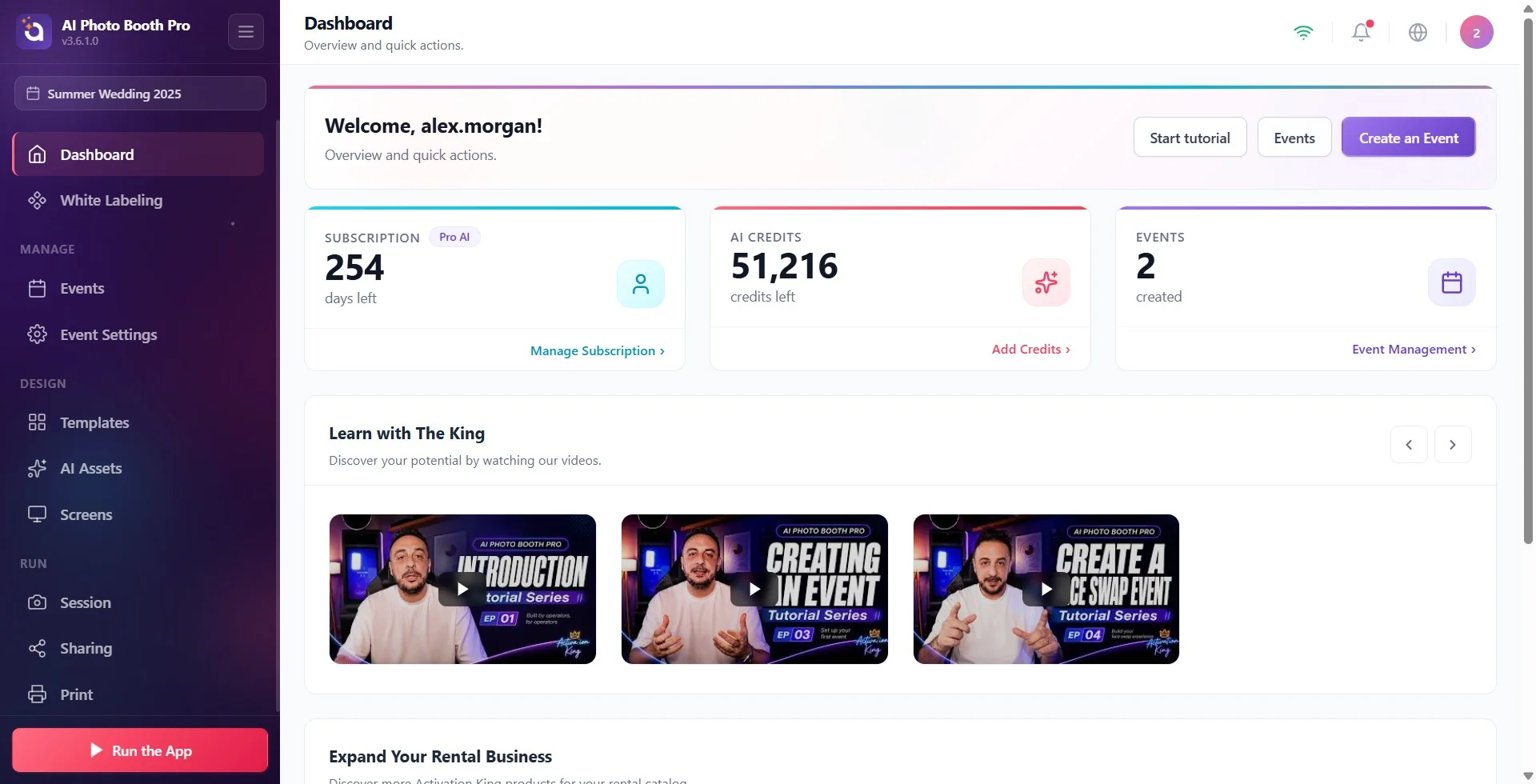
Krok 1 · Podívejte se na kartu AI kredity v Přehledu
Ovládací panel
V Přehledu, který se otevře po přihlášení, ukazuje modrá karta AI kredity zbývající kredity a pod nimi text zbývajících kreditů. Hodnota se načítá ze serveru a obnovuje se při každém otevření Přehledu. Dokud hodnota nepřijde, zobrazuje karta ', '; to neznamená nulu, jen je potřeba připojení k internetu. Odkaz Přidat kredity na kartě otevře obrazovku nákupu kreditů. Stejnou obrazovku otevře i položka Přidat AI kredity v nabídce, která se objeví po klepnutí na odznak s iniciálami (avatar) vpravo nahoře; v horní části nabídky je uvedeno, jakým účtem jste přihlášeni (jméno a e-mail).
🔎 Položky na obrazovce: karta AI kredity: počet zbývajících kreditů + zbývajících kreditů; pod ní Přidat kredity. V uživatelské nabídce Přidat AI kredity.
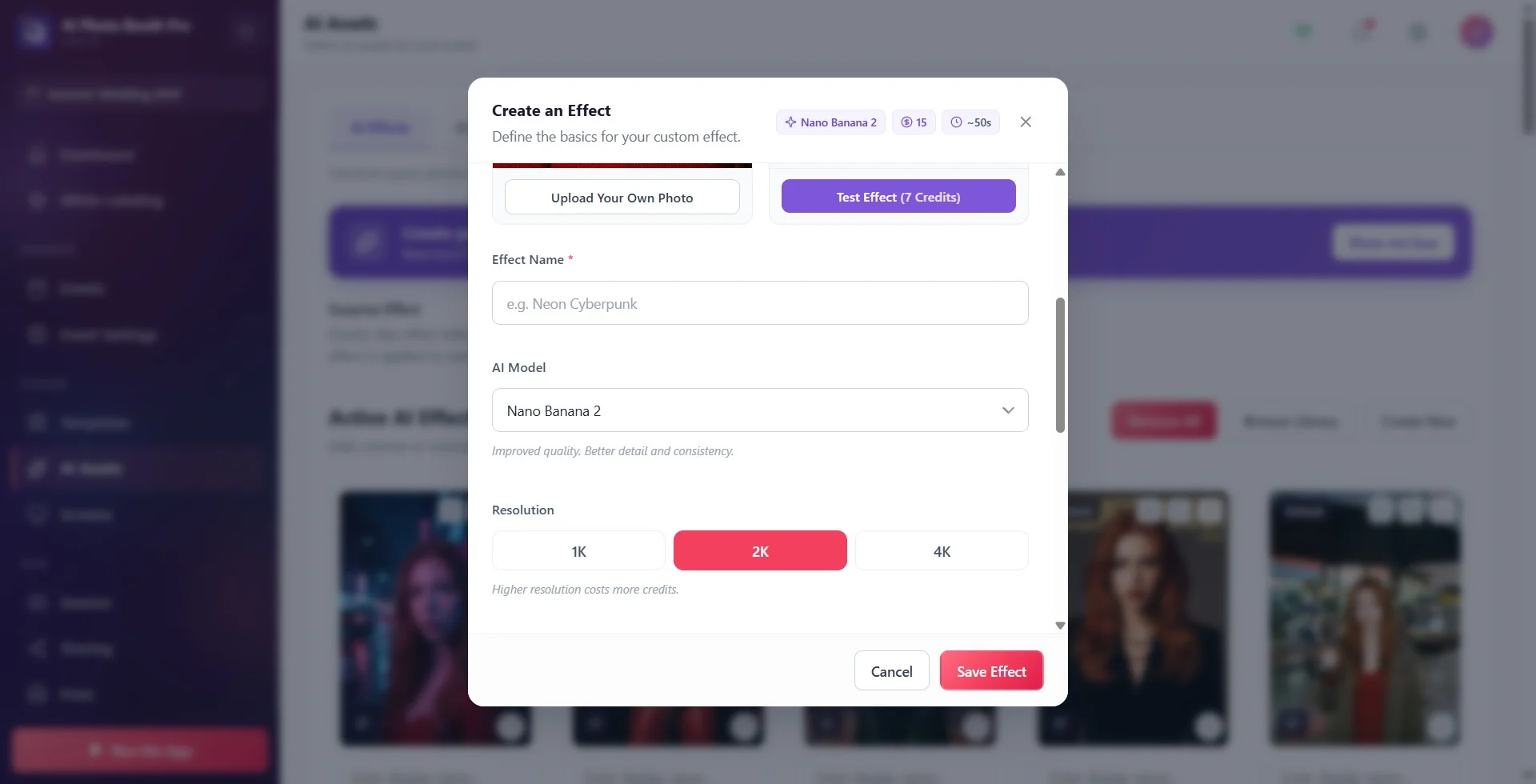
Krok 2 · Zjistěte v okně vytváření, kolik kreditů operace spotřebuje
AI prostředky → AI efekty → Vytvořit nové
Odznak v horním pruhu okna Vytvořit efekt ukazuje cenu zvoleného modelu na události (za každou fotku). '(X Kredity)' na tlačítku Testovat efekt je cena testu. Když změníte AI model nebo Rozlišení, obojí se okamžitě aktualizuje. V okně AI videa je každá možnost v seznamu AI model uvedena ve tvaru 'Model, N Kredity'. Podrobný popis: články „Jak vytvořit vlastní AI efekt?“ a „Jak vytvořit vlastní AI video?“.
🔎 Položky na obrazovce: v horním pruhu odznaky s názvem modelu + kredity + dobou; výběr Rozlišení (1K / 2K / 4K) a nápověda Vyšší rozlišení vyžaduje více kreditů.; na tlačítku Testovat efekt '(X Kredity)'.
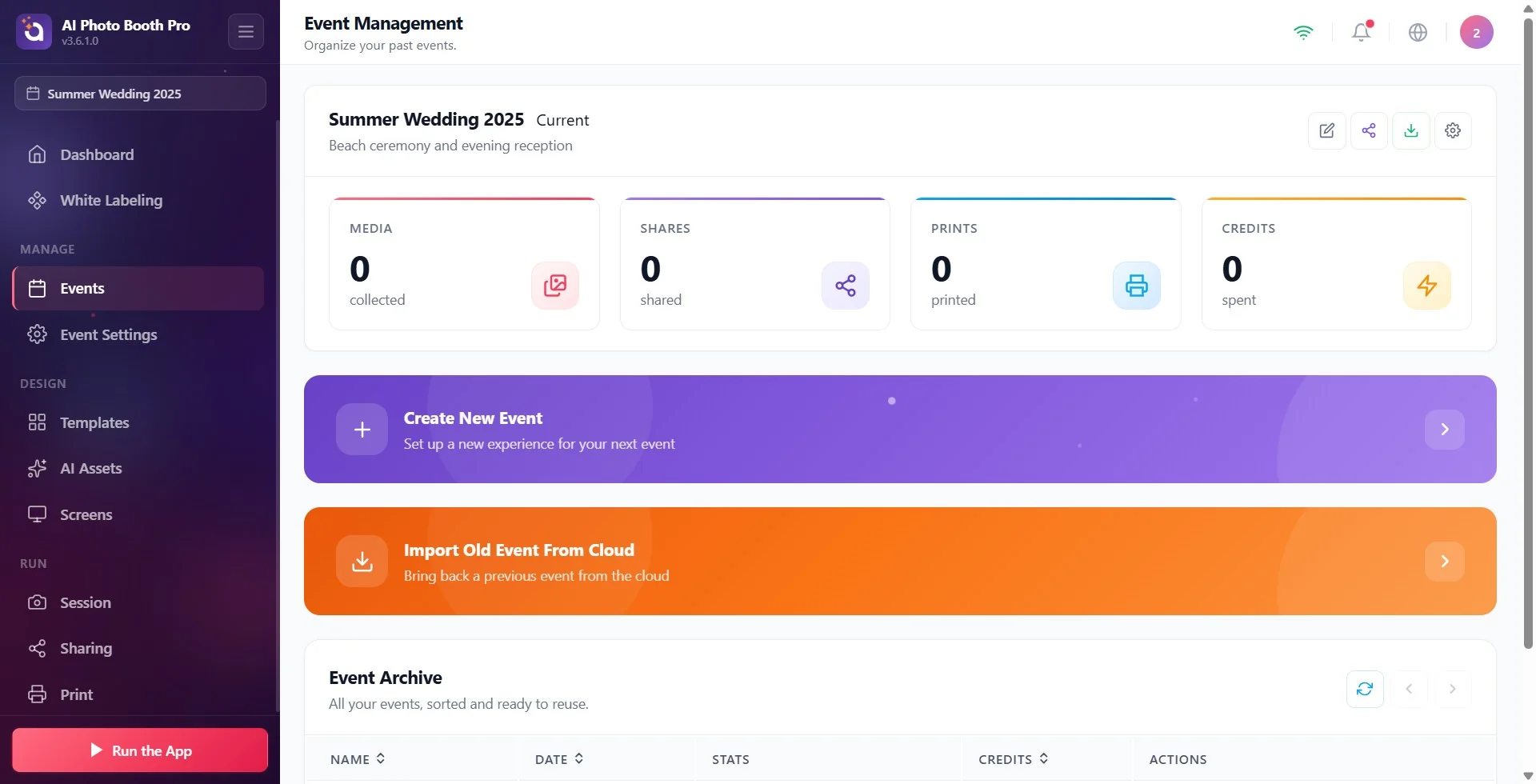
Krok 3 · Zjistěte, kolik se spotřebovalo na události
Správa událostí
Ve Správě událostí ukazuje pole Kredity (spotřebováno) na kartě vybrané události a sloupec Kredity v tabulce Archiv událostí kredity spotřebované na dané události. U vybrané události pochází toto číslo z čisté útraty na serveru; pokud na serveru záznam není (staré nebo dosud nesynchronizované relace), počítá se z relací na tomto zařízení a nemusí přesně odpovídat skutečným pohybům na vašem účtu. Přesný seznam je v historii kreditů na webu (krok 4).
Krok 4 · Přesné pohyby najdete v historii kreditů na webu
activationking.com → Dashboard → AI Credits
Přihlaste se na webu ke svému účtu a otevřete stránku Dashboard → AI Credits. Zde je uveden aktuální zůstatek, spotřeba za poslední dny a všechny pohyby kreditů (nákup, čerpání, vrácení). Pokud uvidíte nákup kreditů, který jste nečekali, podívejte se na kartu Auto-recharge (automatické dobití) na stejné stránce; pokud je zapnutá, při poklesu zůstatku pod vámi nastavenou hranici se z uložené karty automaticky provede dobití.
Omezte spotřebu kreditů na události
Nastavení události → Kiosk → Limit kreditů akce
Do pole Limit kreditů akce zadejte nejvyšší počet kreditů, který lze na této události spotřebovat. 0 znamená bez limitu. Po dosažení limitu se šablony, které spotřebovávají kredity, hostům nenabízejí. Podrobnosti: článek Event Settings, Kiosk.
3.5.1 a novější: Limit kreditů akce je na kartě Nastavení události → Kiosk. Ve verzi 3.4.2 je na kartě Relace → Obecné.
Koupil(a) jsem kredity, ale aplikace ukazuje 0
Zkuste postupně toto
- Znovu otevřete Přehled. V levé nabídce přejděte na jinou stránku a vraťte se do Přehledu; karta AI kredity se při každém otevření znovu načte ze serveru. Pokud na kartě vidíte ', ', hodnota ještě nepřišla; zkontrolujte, že ikona připojení v horní liště ukazuje Připojeno.
- Jste ve správném účtu? V aplikaci musíte být přihlášeni stejným účtem, s jehož e-mailem jste kredity koupili. V horní části nabídky avataru je uveden e-mail, kterým jste přihlášeni.
- Používáte V1 nebo V2? Zůstatek kreditů se zobrazuje ve V3; starší verze mohou ukazovat 0 kreditů. Kredity se neztratí: nainstalujte V3 a přihlaste se stejným účtem (viz článek „Přechod z V1/V2 na V3“).
- Podívejte se na web. Pokud na stránce Dashboard → AI Credits vidíte zůstatek a pohyb nákupu, kredity na účtu jsou.
- Odhlaste se a znovu přihlaste. V nabídce avataru zvolte Odhlásit se a pak se znovu přihlaste stejným účtem.
- Pokud je stále 0, napište do živého chatu na webu: uveďte datum nákupu, použitý e-mail a verzi aplikace.
Co se stane, když kredity dojdou?
Pokud zůstatek nestačí, AI krok neproběhne a host uvidí zprávu Nedostatek kreditů. Kontaktujte pořadatele akce. Při AI analýze na stránce kamery se zobrazí upozornění Nedostatek kreditů pro AI analýzu (potřebujete 2 kredity) a otevře se obrazovka nákupu kreditů. Před událostí zkontrolujte zůstatek; pokud čekáte rušný den, zvažte zapnutí automatického dobití na webu.
Kredity za neúspěšné generování se vracejí automaticky (chyba AI služby nebo vypršení času); vrácení se v historii kreditů zobrazí jako samostatný pohyb. Pokud AI nefunguje a příčinou nejsou kredity: článek „AI nefunguje: pokud jste na události, udělejte nejdřív tohle“.
Vidět na kartě ', ' a myslet si, že kredity jsou na nule: znamená to jen 'ještě nenačteno'.
Myslet si, že s předplatným přijdou kredity: kredity se kupují zvlášť.
Považovat Testovat efekt za zdarma: každý test spotřebuje zhruba polovinu ceny generování při focení.
Zapomenout, že u skupinových fotek AI výměna obličejů čerpá kredity za každý obličej.
Zvolit Nano Banana Pro 4K a nevšimnout si, že cena vzrostla na sedminásobek výchozího modelu.
Koupit kredity s jedním e-mailem a přihlásit se do aplikace jiným účtem.
Související témata
Jak používat Ovládací panel (Dashboard)? AI nefunguje: pokud jste na události, udělejte nejdřív tohle Jak napsat dobrý AI prompt? Jak vytvořit vlastní AI efekt? Jak vytvořit vlastní AI video? Jak používat Face Swap? Event Settings, Jak používat kartu Kiosk? Přechod z V1/V2 na V3: licenční kód, staré události a kredity
