
Nejdřív: Jak vytvořit událost?
Při vytváření šablony v AI Photo Booth Pro se orientace (na výšku/na šířku) a velikost určují ve 2. kroku průvodce na obrazovce "Vyberte velikost". Samostatné tlačítko na výšku/na šířku neexistuje — orientace je zabudována do velikosti, kterou vyberete: každý rozměr existuje ve dvou variantách (např. 4×6 na výšku, 6×4 na šířku). Velikosti jsou nabízeny ve třech sekcích: Tisk (fyzický tisk, palce), Digitální (obrazovka/sdílení, pixely) a Vlastní (zadejte vlastní rozměr). Vybraná velikost určuje poměr stran plátna; u velikostí pro tisk navíc představuje i fyzický rozměr papíru (hodnoty v pixelech odpovídají tiskovému rozlišení 300 DPI). Velikost lze později změnit i v editoru.
- Mít otevřený průvodce vytvořením šablony (Nová šablona)
- V 1. kroku průvodce mít vybraný typ šablony (např. Fotografie)
- Pokud budete tisknout, znát cílovou velikost papíru/tiskárny (4×6, 2×6 apod.)
Krok za krokem
Krok 1 · Přejděte v průvodci na krok "Vyberte velikost"
Nová šablona > 2. krok: Vyberte velikost
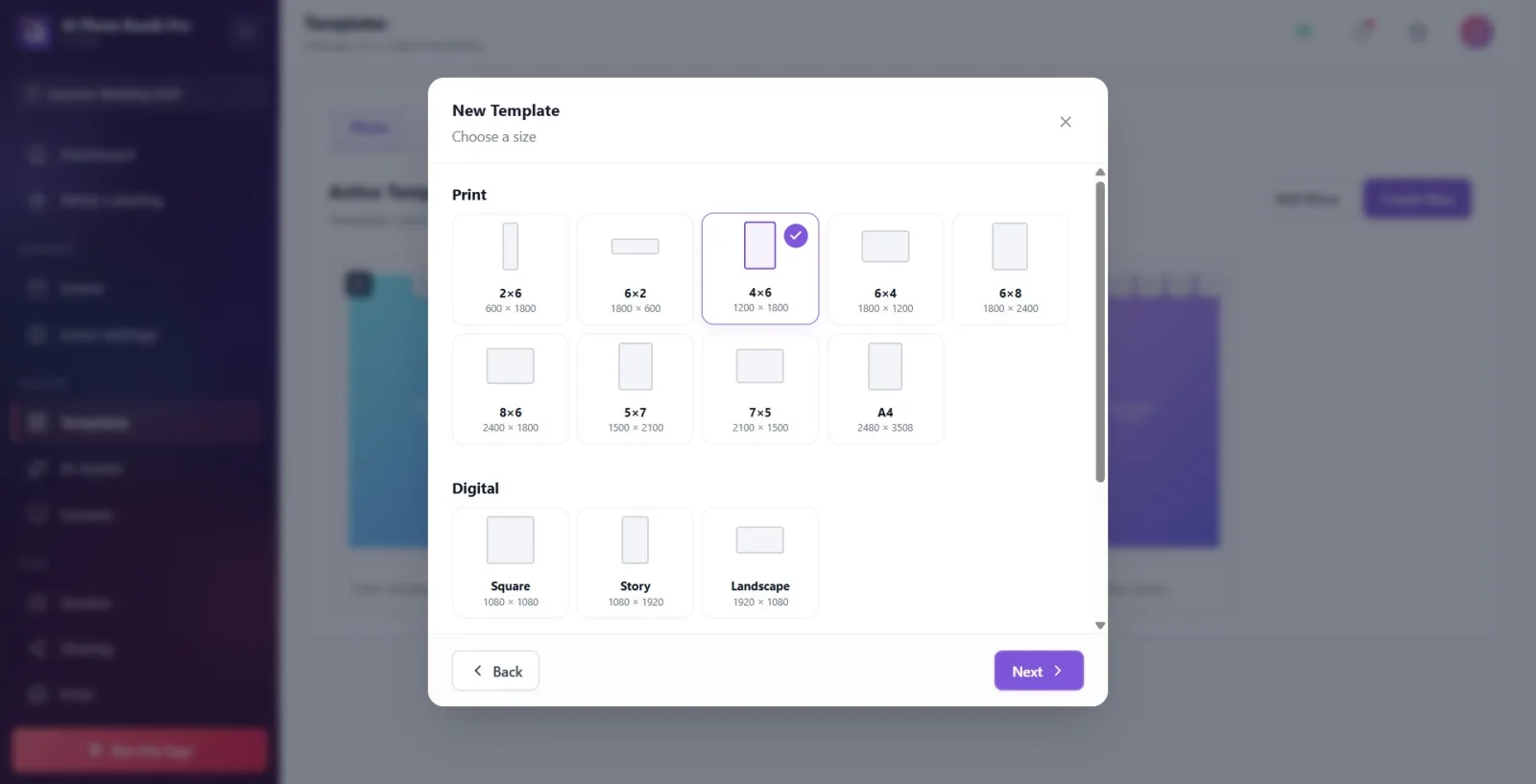
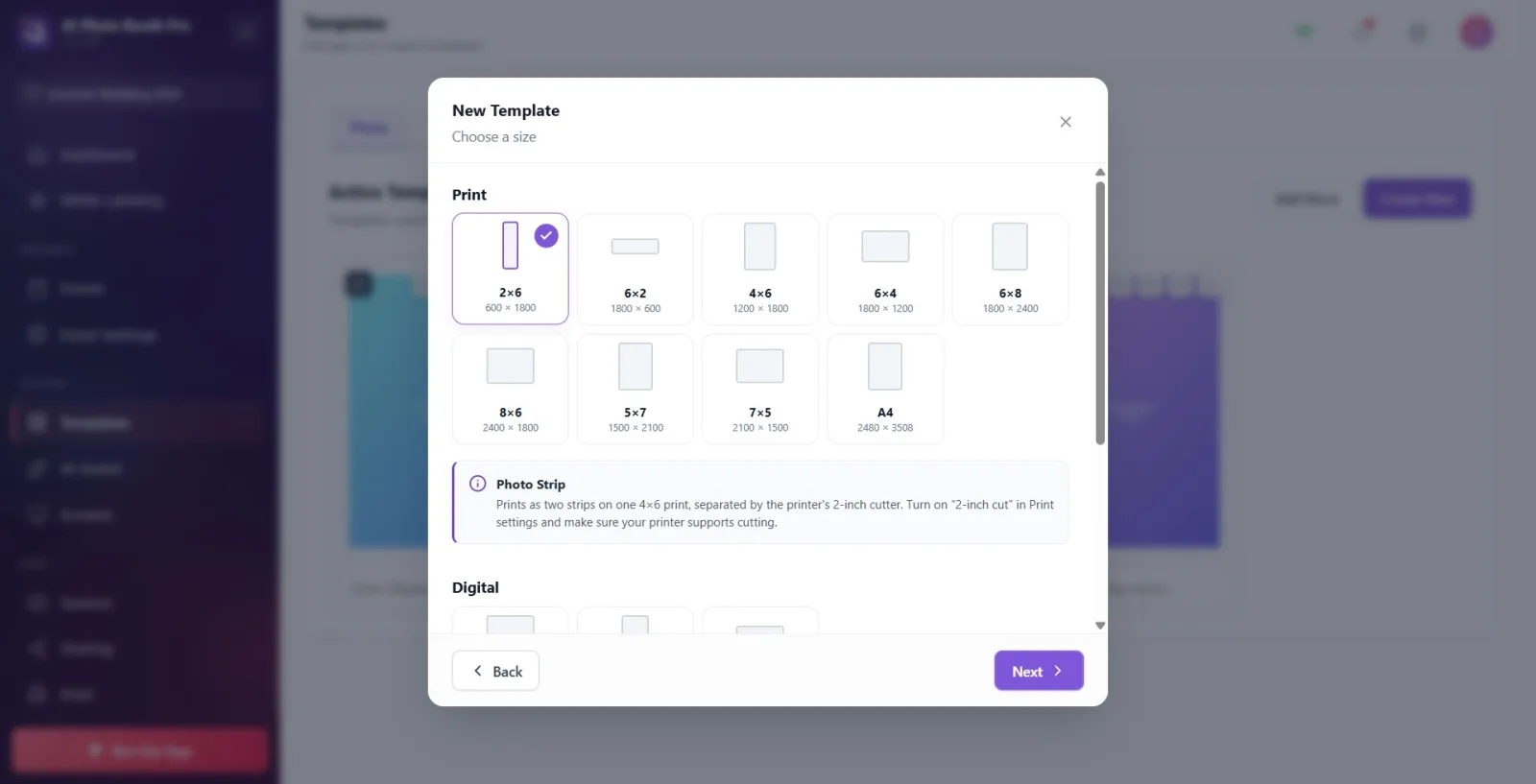
V průvodci Nová šablona po výběru typu přejděte tlačítkem "Další" na 2. krok (Velikost). V záhlaví je uvedeno "Vyberte velikost".
🔎 Prvky na obrazovce: modální okno Nová šablona; horní záhlaví "Vyberte velikost"; ve spodní části tlačítka "Zpět" a "Další". Pořadí průvodce: Vyberte typ šablony → Vyberte velikost → Vyberte rozvržení → Vyberte styl.
Krok 2 · Rozlište kartu na výšku a na šířku podle náhledu tvaru
Nová šablona > 2. krok: Vyberte velikost
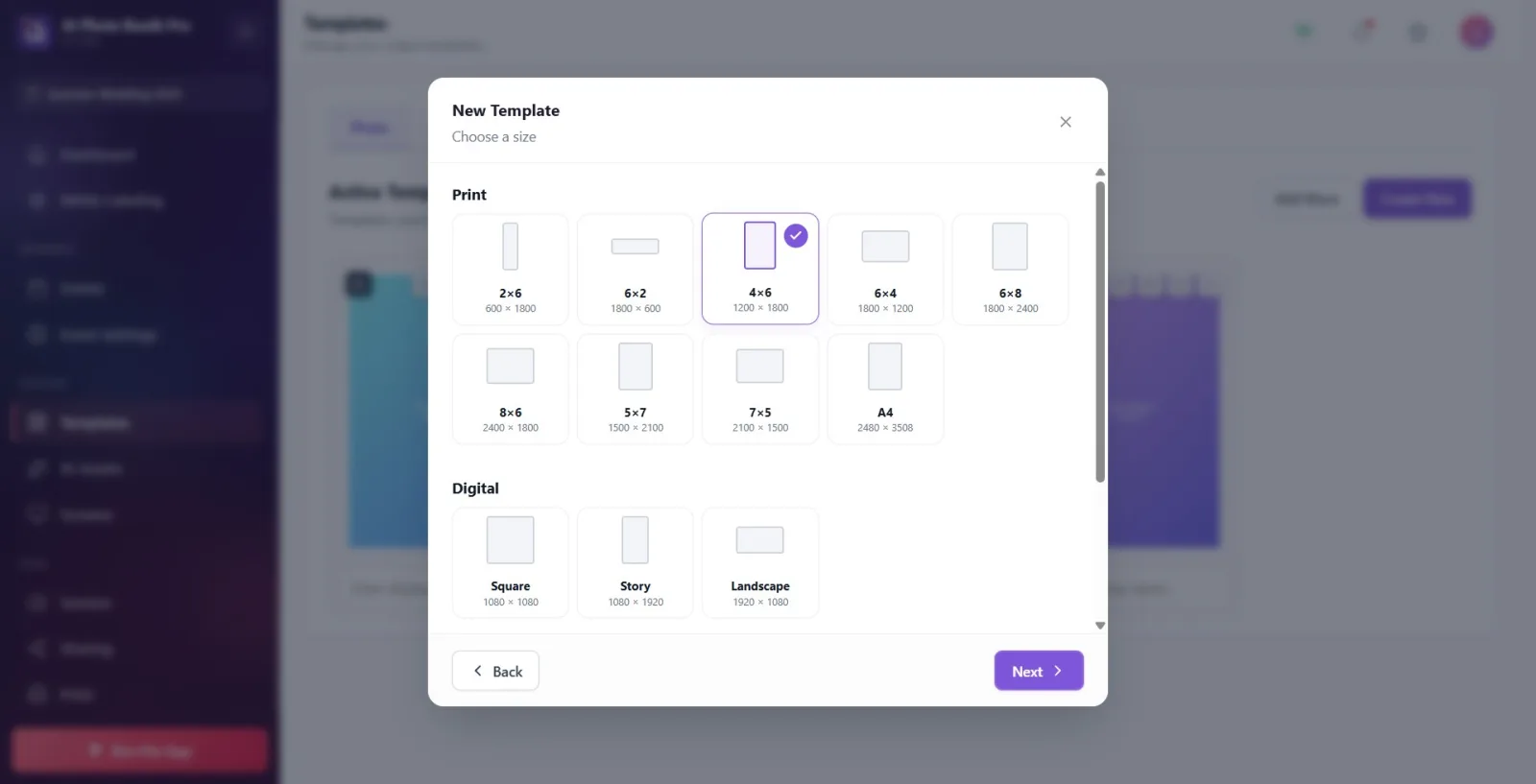
Podívejte se na malý šedý tvar nad každou kartou velikosti: vysoký úzký obdélník je na výšku (portrét), široký nízký obdélník je na šířku. Popis pod názvem karty ukazuje rozměr v pixelech.
🔎 Prvky na obrazovce: Karta velikosti: nahoře náhled tvaru, který se podle orientace zužuje a prodlužuje (vejde se do pole 48 px), dole název velikosti (např. "4×6") a popis (např. "1200 × 1800"). U vybrané karty se vpravo nahoře objeví značka zaškrtnutí.
Krok 3 · Vyberte velikost pro tisk (Tisk) — páry na výšku/na šířku
Nová šablona > 2. krok > sekce Tisk
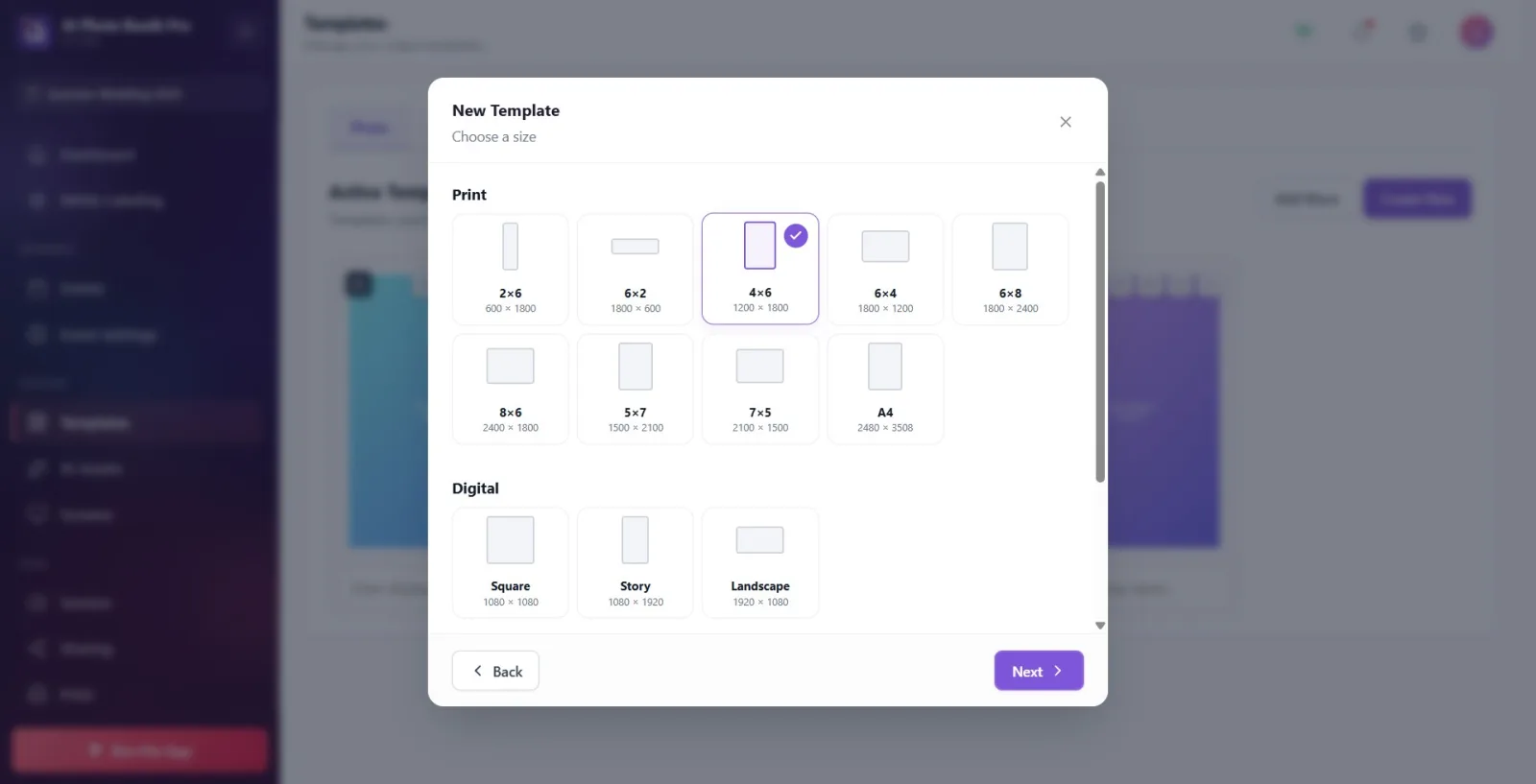
Pro tisk vyberte velikost ze sekce "Tisk". Varianta na výšku a na šířku stejného rozměru jsou samostatné karty: první číslo v názvu je šířka, druhé výška (v palcích). 4×6 na výšku, 6×4 na šířku; 6×8 na výšku, 8×6 na šířku; 5×7 na výšku, 7×5 na šířku.
🔎 Prvky na obrazovce: karty sekce "Tisk": 2×6 (600 × 1800), 6×2 (1800 × 600), 4×6 (1200 × 1800), 6×4 (1800 × 1200), 6×8 (1800 × 2400), 8×6 (2400 × 1800), 5×7 (1500 × 2100), 7×5 (2100 × 1500), A4 (2480 × 3508). Ve výchozím nastavení je vybráno 4×6.
Krok 4 · Vyberte digitální velikost (pro obrazovku / sdílení)
Nová šablona > 2. krok > sekce Digitální
Pokud místo tisku cílíte na obrazovku/sdílení na sociálních sítích, vyberte ze sekce "Digitální". Čtverec (1:1), Příběh (na výšku 9:16) nebo Na šířku (16:9). Tyto velikosti jsou založené na pixelech.
🔎 Prvky na obrazovce: karty sekce "Digitální": Čtverec (1080 × 1080, čtverec), Příběh (1080 × 1920, na výšku), Na šířku (1920 × 1080, na šířku).
Krok 5 · Zadejte vlastní velikost (určete vlastní rozměr)
Nová šablona > 2. krok > sekce Vlastní
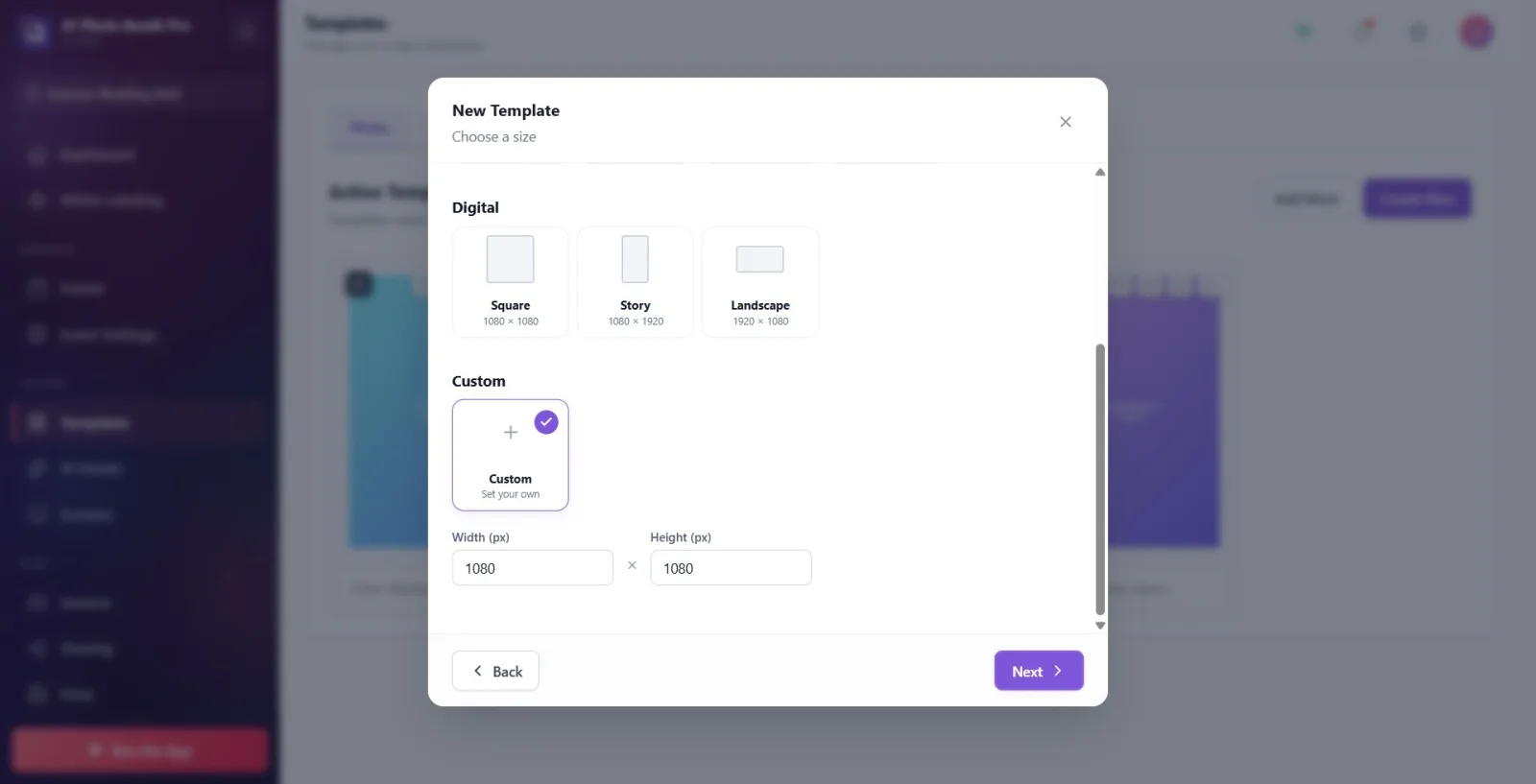
Pokud přednastavené rozměry nevyhovují, vyberte kartu v sekci "Vlastní"; do polí Šířka (px) a Výška (px), která se pod ní rozbalí, zadejte hodnoty. Když zadáte šířku > výšku, získáte plátno na šířku, v opačném případě na výšku.
🔎 Prvky na obrazovce: karta sekce "Vlastní" (Určit vlastní). Po výběru: číselná pole "Šířka (px)" a "Výška (px)", mezi nimi značka "×". Výchozí hodnota 1080 × 1080; přijímaný rozsah 100–10000 px.
Krok 6 · Přečtěte si upozornění Fotoproužek (2×6 / 6×2) — dvoupalcový řez
Nová šablona > 2. krok > Tisk (vybráno 2×6)
Když vyberete 2×6 nebo 6×2, pod ní se otevře informační pole "Fotoproužek". Proužek se netiskne samostatně: na papír 4×6 se vytisknou dva proužky a oddělí se dvoupalcovým řezačem tiskárny. Nezapomeňte v nastavení tisku zapnout funkci "Dvoupalcový řez" a ověřit, že tiskárna řez podporuje.
🔎 Prvky na obrazovce: informační pole s názvem "Fotoproužek" (s fialovým levým okrajem): "Na papír 4×6 se vytiskne jako dva proužky a oddělí se dvoupalcovým řezačem tiskárny. V nastavení tisku zapněte funkci 'dvoupalcový řez' a ujistěte se, že tiskárna řez podporuje." Toto pole se zobrazí pouze při vybraném 2×6/6×2.
Krok 7 · Přejděte na krok rozvržení — rozvržení se přizpůsobí orientaci
Nová šablona > 3. krok: Vyberte rozvržení
Tlačítkem "Další" přejděte na 3. krok (Vyberte rozvržení). Karty rozvržení se zobrazují s normalizovanými čtvercovými náhledy; stejné vybrané rozvržení se rozmístí různě podle orientace plátna (na výšku/na šířku). Ve stejném kroku vyberte v sekci "Režimy" režim obsahu (Snímání, AI efekt, Výměna obličeje, AI odstranění pozadí, AI video, Zelené plátno).
🔎 Prvky na obrazovce: pod záhlavím "Rozvržení" karty rozvržení (Jednotlivé, Vedle sebe, Nahoře & dole, Mřížka 2×2 apod.) a sekce "Režimy". Seznam rozvržení je stejný nezávisle na orientaci; skutečné rozmístění fotografických slotů se počítá z hodnot šířka×výška plátna.
Krok 8 · Změňte velikost a orientaci později v editoru
Editor šablon > panel Plátno > Velikost
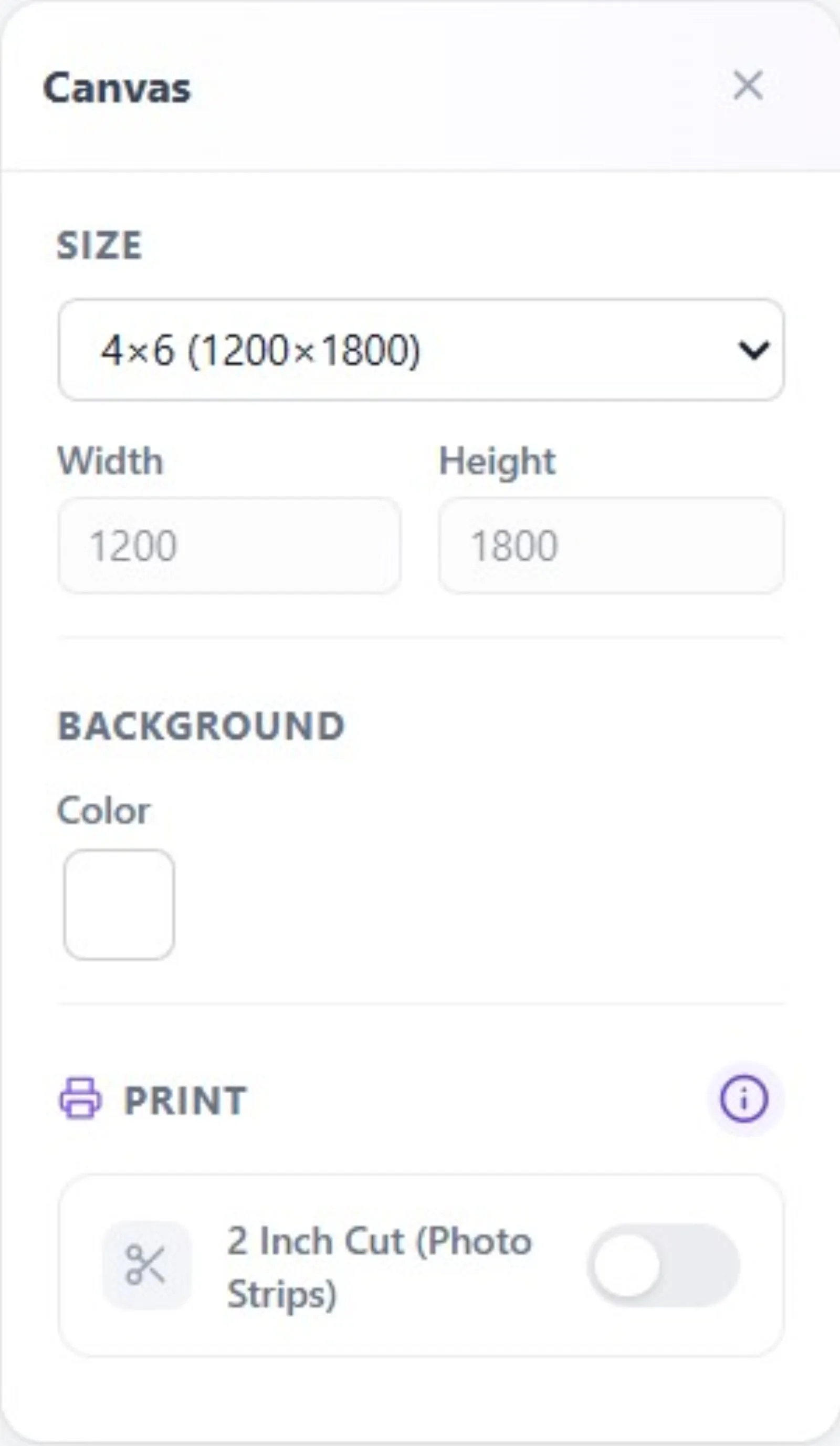
Šablonu můžete změnit i po jejím vytvoření. Když v editoru není vybraná žádná vrstva, použijte sekci "Velikost" v pravém panelu "Plátno": z rozbalovacího seznamu vyberte přednastavený rozměr (přepnutím na rozměr na šířku otočíte orientaci), nebo vyberte "Vlastní" a zadejte hodnoty Šířka/Výška ručně. Když jste v průvodci, můžete se ke kroku velikosti vrátit i tlačítkem "Zpět".
🔎 Prvky na obrazovce: Editor > panel Plátno > "Velikost": rozbalovací nabídka přednastavených rozměrů (rozměry standardní, FullHD, HD, UltraRes 600 DPI, UltraHD 4K + "Vlastní") a pole Šířka/Výška. Šířka/Výška lze upravovat pouze při vybrané "Vlastní"; u přednastaveného rozměru se hodnoty zobrazují jen pro čtení. U plátna v poměru proužku (2×6) se navíc objeví možnosti Dvoupalcový řez / sloučit / tisk 2 kopií.
Malý náhled tvaru na kartě prozradí orientaci: vysoký úzký obdélník = na výšku, široký nízký = na šířku.
První číslo v názvu je šířka, druhé výška (v palcích): 4×6 na výšku, 6×4 na šířku — dvě orientace stejného rozměru.
Hodnota "1200 × 1800" v popisu karty je v pixelech a odpovídá tiskovému rozlišení 300 DPI.
Při otevření průvodce je ve výchozím nastavení vybráno 4×6 (na výšku); pokud chcete jinou orientaci, vyberte jinou kartu.
Pro tisk používejte palcové rozměry ze sekce Tisk; digitální rozměry (Čtverec/Příběh/Na šířku) jsou pro obrazovku/sdílení.
Velikost můžete změnit i později: v editoru, když není vybraná žádná vrstva, v sekci Plátno → Velikost.
Při výběru 2×6 / 6×2 se na papír 4×6 tiskne dvojmo; nezapomeňte zapnout nastavení "Dvoupalcový řez" a ověřit, že tiskárna řez podporuje.
Chtít na výšku a vybrat kartu na šířku: 6×4 je na šířku, 4×6 je na výšku — nezapomeňte, že první číslo je šířka.
Myslet si, že se proužek 2×6 tiskne samostatně: ve skutečnosti se na papír 4×6 vytisknou dva kusy a oddělí se řezačem; pokud tiskárna nepodporuje dvoupalcový řez, výstup se neoddělí.
Vybrat pro tisk digitální velikost (Čtverec/Příběh/Na šířku — pixely obrazovky); pro tisk používejte palcové rozměry ze sekce Tisk.
Pokoušet se stisknout "Další" bez výběru velikosti: bez vybrané velikosti je tlačítko Další neaktivní.
Zadat u vlastní velikosti nepoměrné hodnoty a způsobit deformaci/zkreslení fotografií; poměr stran zvolte podle cíle (100–10000 px).
Související témata
sablon-olusturma iki-inc-cut
