
Nejdřív: Jak vytvořit událost?
Karta „Camera“ v Nastavení událostí je místo, kde můžete vybrat a připojit fotoaparát ke kiosku, ovládat živý náhled a upravit nastavení jasu/otočení/zrcadlení/blesku (na DSLR také pokročilé expozice, jako je ISO, závěrka, clona). Karta se skládá ze dvou částí: nahoře Přidat kameru, níže Nastavení kamery.
- Událost musí být vytvořena a otevřena pro úpravy (měla by se zobrazit obrazovka Nastavení události)
- Kamera, kterou chcete použít, musí být fyzicky připojena: USB pro webovou kameru/DSLR, Bluetooth pro GoPro (pouze Windows), zdrojová aplikace pro virtuální kameru (OBS atd.) musí být otevřená a živá.
- Při prvním použití může být vyžadováno povolení fotoaparátu (Android/iOS) — pokud povolení není uděleno, fotoaparát nelze zapnout
- Pokročilá nastavení DSLR a Nastavit pomocí AI Musí být připojena podporovaná DSLR (Canon / Nikon atd.).
krok za krokem
Krok 1 · Kamera otevřít kartu
Nastavení → Nastavení události → 'Fotoaparát'
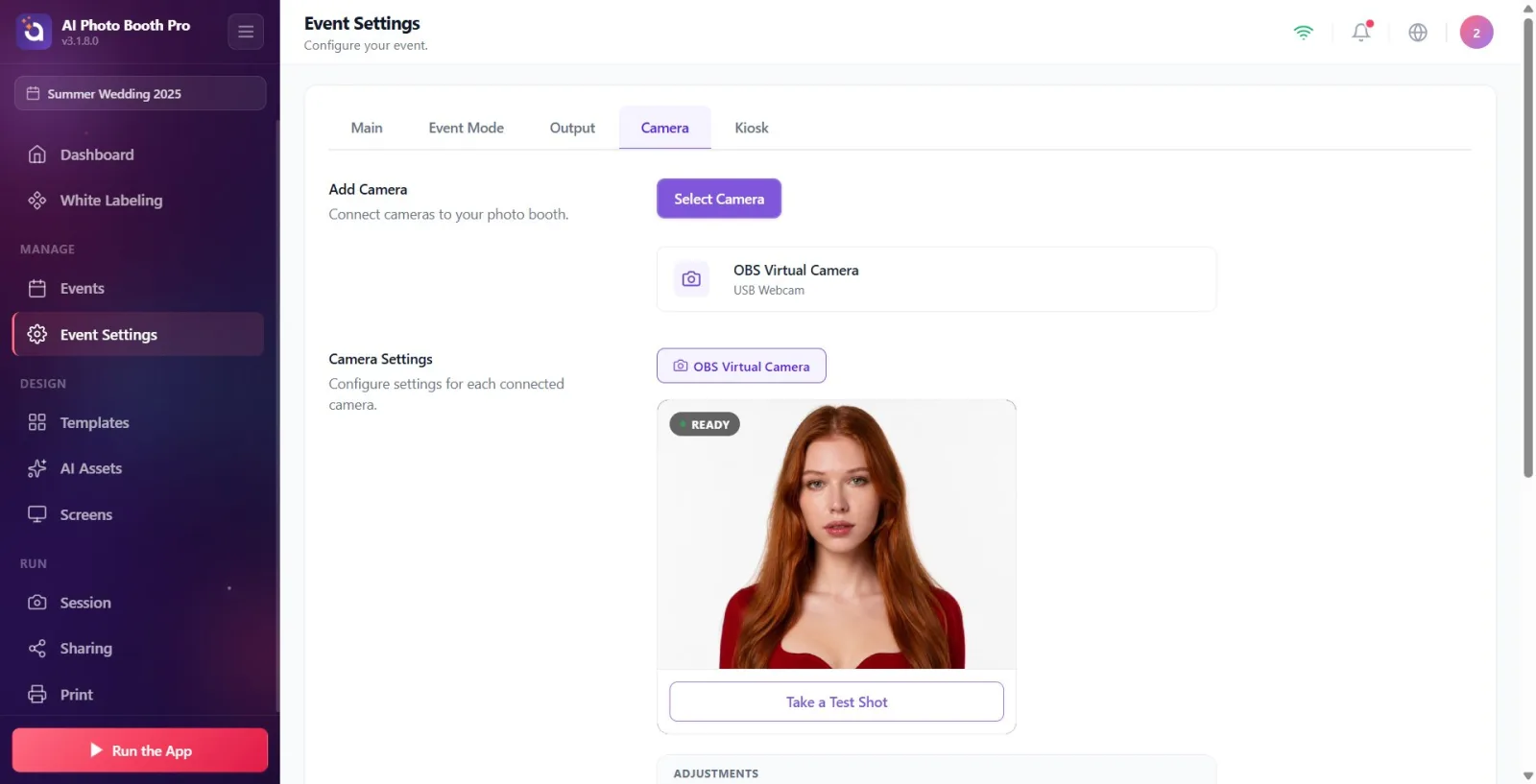
Otevřete Nastavení události z Nastavení a z lišty karet v horní části Kamera Klikněte na kartu (pořadí karet: 'Hlavní' · Režim události · Výstup · Kamera · Kiosk). Karta zobrazuje dvě části: nahoře Přidat kameru, níže Nastavení kamery. (Prohlídka registrace přichází přímo na tuto obrazovku prostřednictvím odkazu '/eventsettings?tab=camera'.)
🔎 Položky na obrazovce: Horní lišta karet: Kamera záložka (štítek: Kamera); dvě hlavní sekce: Přidat kameru a Nastavení kamery.
Krok 2 · Vybrat kameru Otevřete okno přidání kamery pomocí
Nastavení → Nastavení události → 'Kamera' (okno Přidat kameru)
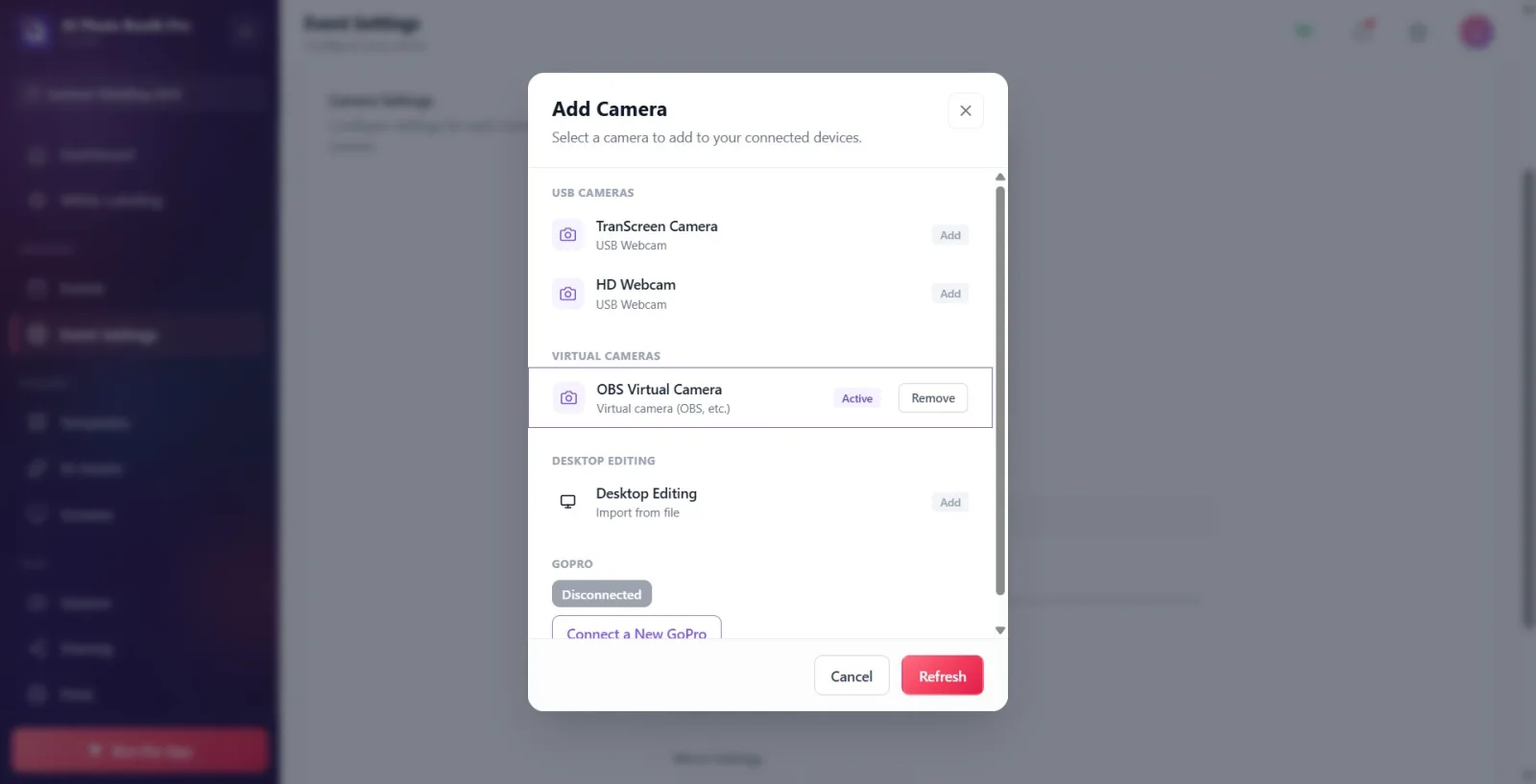
Přidat kameru fialová v sekci Vybrat kameru Klepněte na tlačítko. Přidat kameru Otevře se okno s názvem; podtitulek Vyberte kameru, kterou chcete přidat k připojeným zařízením. Je ve formě. V okně jsou uvedeny všechny připojené kamery seskupené podle typu.
🔎 Položky na obrazovce: Přidat kameru název + popis Připojte kamery k vašemu fotoboxu.; Vybrat kameru tlačítko; otevřený modální název Přidat kameru, podtitulek Vyberte kameru, kterou chcete přidat k připojeným zařízením.
Krok 3 · Vyberte kameru ze seznamu a přidejte ji
Nastavení → Nastavení události → 'Kamera' (okno Přidat kameru)
Klikněte na požadovaný řádek kamery ze skupin v okně. Kliknutím na obě přidáte tuto kameru do seznamu a aktivujete ji (zobrazeno v živém náhledu). Skupiny: Vestavěné kamery (detail Vestavěná kamera), USB kamery (webové kamery 'USB Webcam', DSLR USB kamera (DSLR) podrobně), Virtuální kamery (OBS/ManyCam atd., detail Virtuální kamera (OBS apod.)) a Desktopová úprava (detail Importovat ze souboru — import ze souboru místo z fotoaparátu). Odznak napravo od každého řádku označuje stav: Aktivní (aktuálně používané), Přidáno (uvedeno, ale není aktivní) popř Přidat (zatím nepřidáno).
🔎 Položky na obrazovce: Skupiny: Vestavěné kamery / USB kamery / Virtuální kamery / Desktopová úprava; řádkové odznaky: Aktivní, Přidáno, Přidat; v přidaných řádcích Odebrat tlačítko.
Krok 4 · Připojte GoPro (pouze Windows)
Nastavení → Nastavení události → 'Kamera' (okno Přidat kameru · GoPro)
Ve Windows se sekce 'GoPro' vždy objeví v dolní části okna 'Přidat kameru' (detail 'GoPro · Bluetooth'). U nového GoPro stiskněte tlačítko 'Connect New GoPro' — aplikace vyhledá Bluetooth. Pokud dojde ke ztrátě připojení nebo je potřeba se znovu připojit k WiFi, zobrazí se tlačítko 'Reconnect'. Barevný stavový štítek v sekci zobrazuje průběh připojení živě (zpočátku Odpojeno); Během delšího připojení se ve spodní části streamuje živý záznam/protokol událostí. (Sekce GoPro se nezobrazuje na jiných platformách než Windows.)
🔎 Položky na obrazovce: GoPro název skupiny; barevný štítek stavu (např. Odpojeno); Připojit novou GoPro tlačítko; podmíněný Znovu připojit tlačítko; živý výpis protokolu.
Krok 5 · Zavřete okno / obnovte seznam
Nastavení → Nastavení události → 'Kamera' (okno Přidat kameru)
Pokud se v seznamu neobjeví nově nainstalované zařízení, Obnovit stiskněte tlačítko — kamery se znovu prohledají a Přidáno/Aktivní Odznaky jsou aktualizovány. Chcete-li odstranit kameru ze seznamu, klikněte na Odebrat Použijte tlačítko (pokud odeberete aktivní kameru, automaticky se přepne na další kameru). až to skončí Zrušit Zavřete okno pomocí (když vyberete kameru, okno se automaticky zavře).
🔎 Položky na obrazovce: Pod oknem Zrušit a Obnovit tlačítka; v přidaných řádcích Odebrat tlačítko.
Krok 6 · Přečtěte si stav připojené kamery (offline / vyhledávání – pevná kamera)
Nastavení → Nastavení události → „Fotoaparát“ (Přidat fotoaparát · připojený fotoaparát)
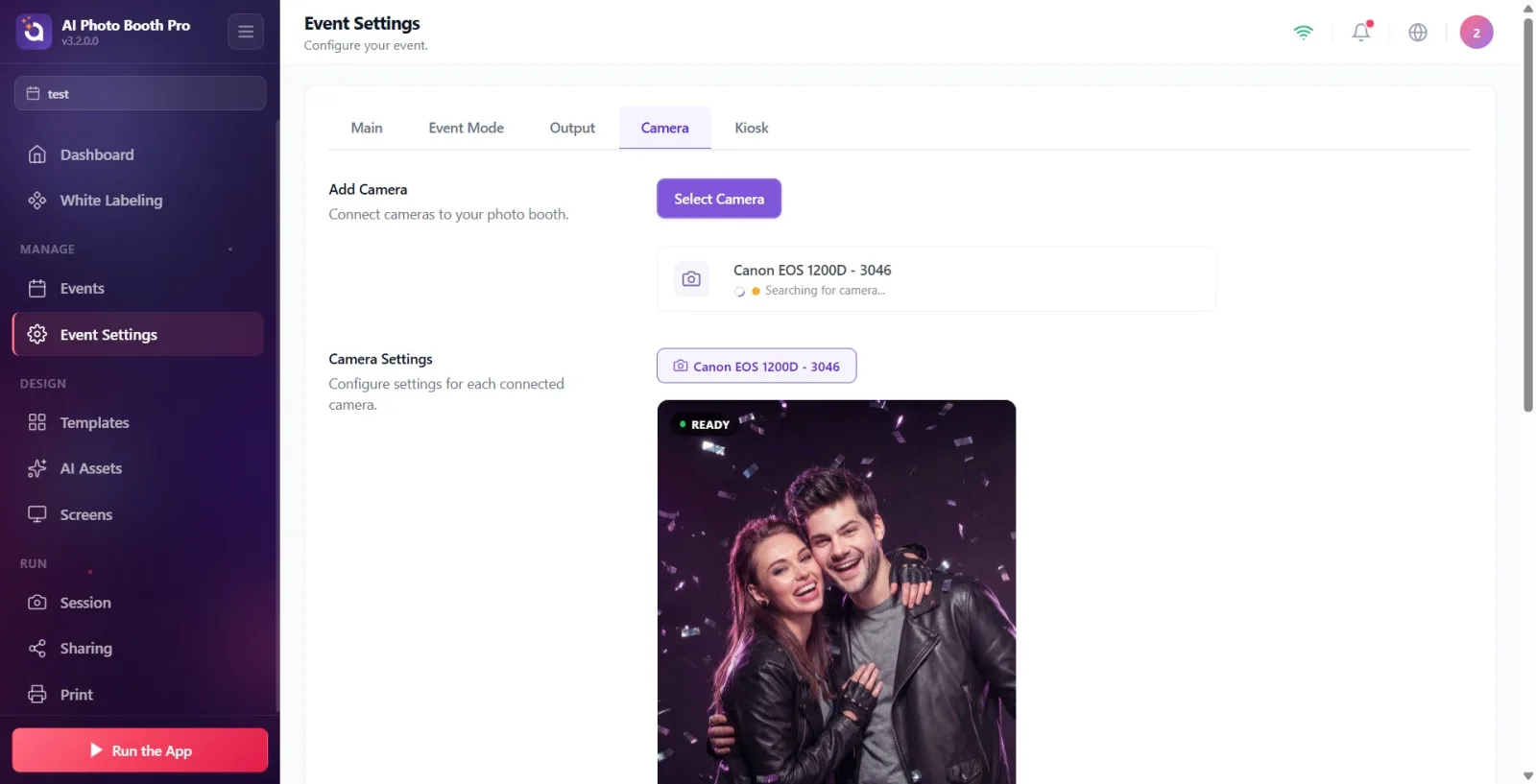
Přidat kameru Na kartě připojené kamery pod sekcí uvidíte vybranou kameru, její název a typ (přes ikonu webkamera / DSLR / GoPro / na ploše). Pokud není vybrána žádná kamera Žádná kamera není vybrána spisovatel. Pokud vybraná kamera dočasně ztratí spojení, karta zůstane „stabilní“ (nepřeskočí na jinou kameru): s oranžovou tečkou Offline ukazuje; rotující ikona, když se aplikace pokusí automaticky znovu připojit a Vyhledávám kameru... objeví se text. Náhled automaticky pokračuje, jakmile se fotoaparát vrátí.
🔎 Položky na obrazovce: Karta připojené kamery: ikona typu + název kamery + detail; pokud je prázdný Žádná kamera není vybrána; offline oranžová tečka + Offline; spinner + během hovoru Vyhledávám kameru...
Krok 7 · Prohlédněte si živý náhled a kartu fotoaparátu
Nastavení → Nastavení události → 'Fotoaparát'
Nastavení kamery sekce (popis: Nakonfigurujte nastavení pro každou připojenou kameru.) zobrazuje záložku s názvem aktivní kamery a kartu živého náhledu pod ní. Zeleně tečkovaný roh karty Připraveno Odznak ukazuje, že živý přenos funguje. Pokud jste přidali více kamer, změňte aktivní kameru podle kroku 5. Vybrat kameru a klikněte na jinou kameru (náhled se přepne na novou kameru).
🔎 Položky na obrazovce: Nastavení kamery název + popis; záložka kamery (aktivní název kamery); karta živého náhledu; Připraveno odznak (zelená tečka).
Krok 8 · Pořiďte zkušební fotografii
Nastavení → Nastavení události → 'Fotoaparát'
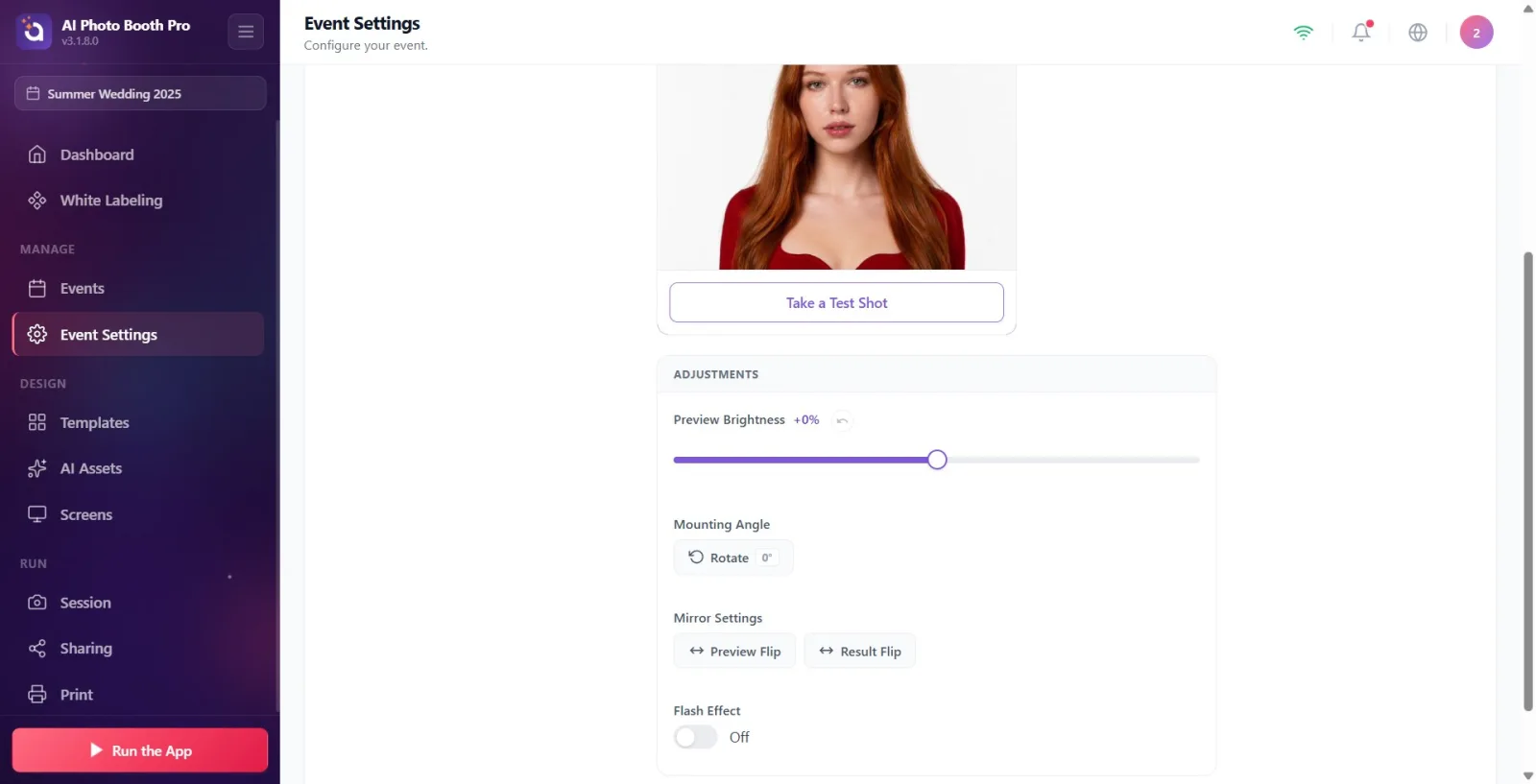
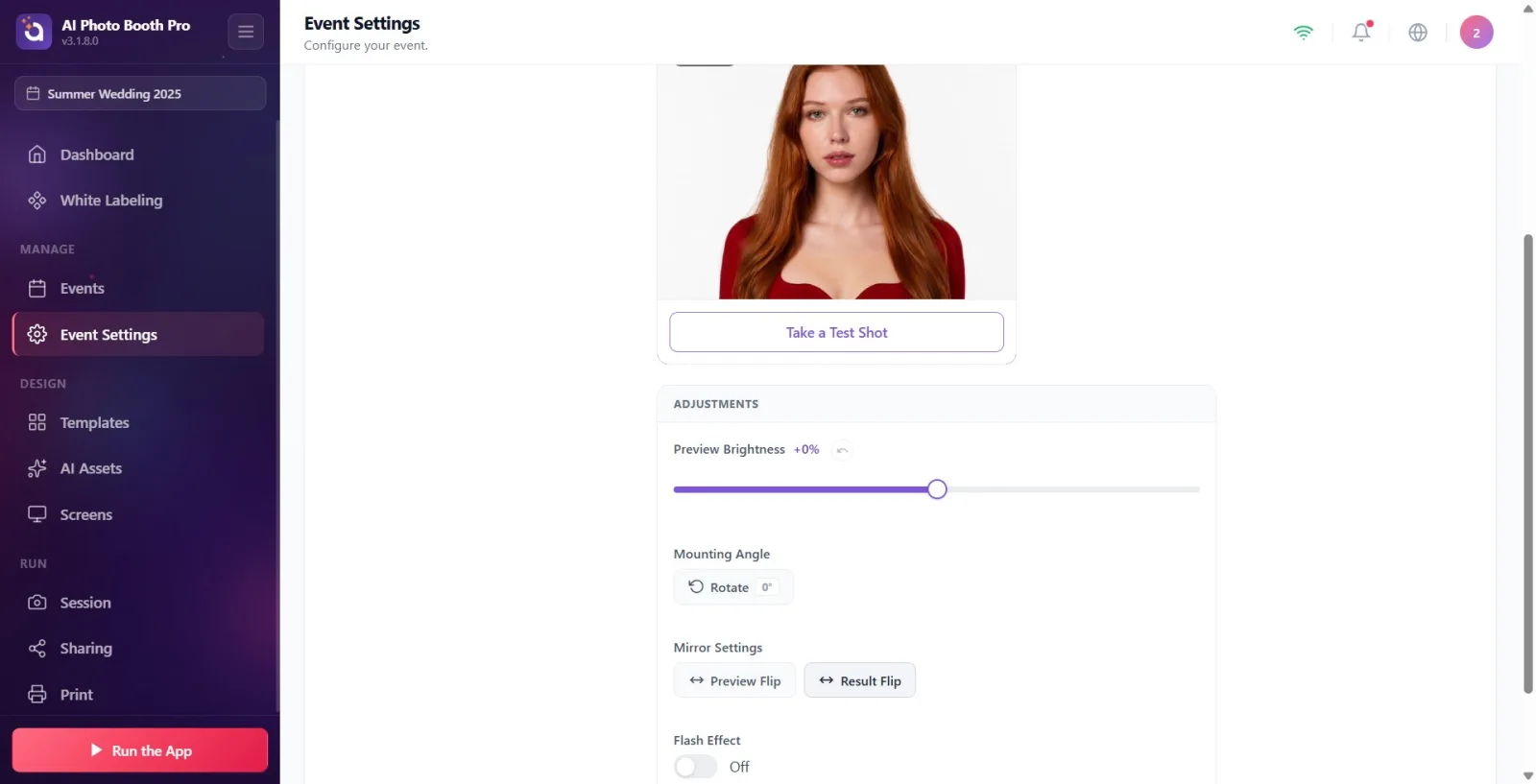
Pod náhledem Pořídit zkušební snímek stiskněte tlačítko. Začne pevné 3sekundové odpočítávání (zvonění + číslice), zazní zvuk závěrky; Efekt blesku Je-li zapnuto, zůstane světelný rámeček rozsvícený na okraji náhledu po celou dobu záběru. Po vyfotografování fotografie zamrzne v náhledu a tlačítku Znovu poříditzmění na — a zkuste to znovu Znovu poříditstiskněte e. Toto je nejrychlejší způsob, jak ověřit orámování, osvětlení a barvy před skutečným fotografováním.
🔎 Položky na obrazovce: Pořídit zkušební snímek tlačítko (neaktivní během fotografování); odpočítávací kroužek + číslice; po střelbě Znovu pořídit tlačítko.
Krok 9 Nastavení — Náhled jasu
Nastavení → Nastavení události → 'Kamera' (Nastavení)
Úpravy na panelu Jas náhledu Zesvětlete/ztmavte náhled přetažením posuvníku. Procentuální hodnota vedle štítku se zobrazí okamžitě (např. „+0 %“). S ikonou kruhu obnovení Resetovat tlačítko vrátí hodnotu na 0 (neaktivní, pokud je již hodnota 0). Jas je uložen samostatně a trvale pro každý fotoaparát; Při přepnutí karet/kamery se neresetuje.
🔎 Položky na obrazovce: Úpravy název panelu; Jas náhledu značka + ukazatel procent; jezdec; Resetovat tlačítko (kulaté, s ikonou šipky).
Krok 10 · Úpravy — Úhel spojení (otočení)
Nastavení → Nastavení události → 'Kamera' (Nastavení)
Pokud je kamera namontována vodorovně/vzhůru nohama Úhel montáže na lince Otočit stiskněte tlačítko. Každé stisknutí otočí obrázek o jeden krok a odznak na tlačítku ukazuje aktuální úhel: 0° → 90° → 180° → 270° → 0°. Když se náhled změní na výšku (na výšku), rámeček náhledu se také změní na formát na výšku.
🔎 Položky na obrazovce: Úhel montáže štítek; Otočit tlačítko + odznak úhlu (0°/90°/180°/270°).
Krok 11 Úpravy — Nastavení zrcadlení (převrácení náhledu / převrácení výsledku)
Nastavení → Nastavení události → 'Kamera' (Nastavení)
Nastavení zrcadlení V řadě jsou dvě samostatná tlačítka: Překlopení náhledu ale zrcadlí živý náhled na obrazovce vodorovně (zrcadlový efekt — takže se host vidí v zrcadle); Překlopení výsledku určuje horizontální odraz zaznamenané/vytištěné fotografie. Aktivní tlačítko je zvýrazněno. Oba jsou nezávislé: náhled můžete zrcadlit a výsledek ponechat čistý (nebo naopak).
🔎 Položky na obrazovce: Nastavení zrcadlení značka; Překlopení náhledu tlačítko (při aktivním najetí kurzorem); Překlopení výsledku tlačítko (zvýrazněné, když je aktivní).
Krok 12 · Úpravy — Flash Effect
Nastavení → Nastavení události → 'Kamera' (Nastavení)
Efekt blesku klíč v řadě Zapnuto Pokud tak učiníte, na okraji náhledu se v době fotografování objeví jemné okrajové světlo; Vypnuto Pokud tak učiníte, tento efekt bude deaktivován. Tento efekt screen-flash je aplikován jak na zkušebním snímku zde, tak na skutečném snímku.
🔎 Položky na obrazovce: Efekt blesku štítek; Vypínač On/Off (Zapnuto / Vypnuto).
Krok 13 · Pokročilá nastavení DSLR (pouze u podporovaných DSLR)
Nastavení → Nastavení události → 'Kamera' (Pokročilá nastavení)
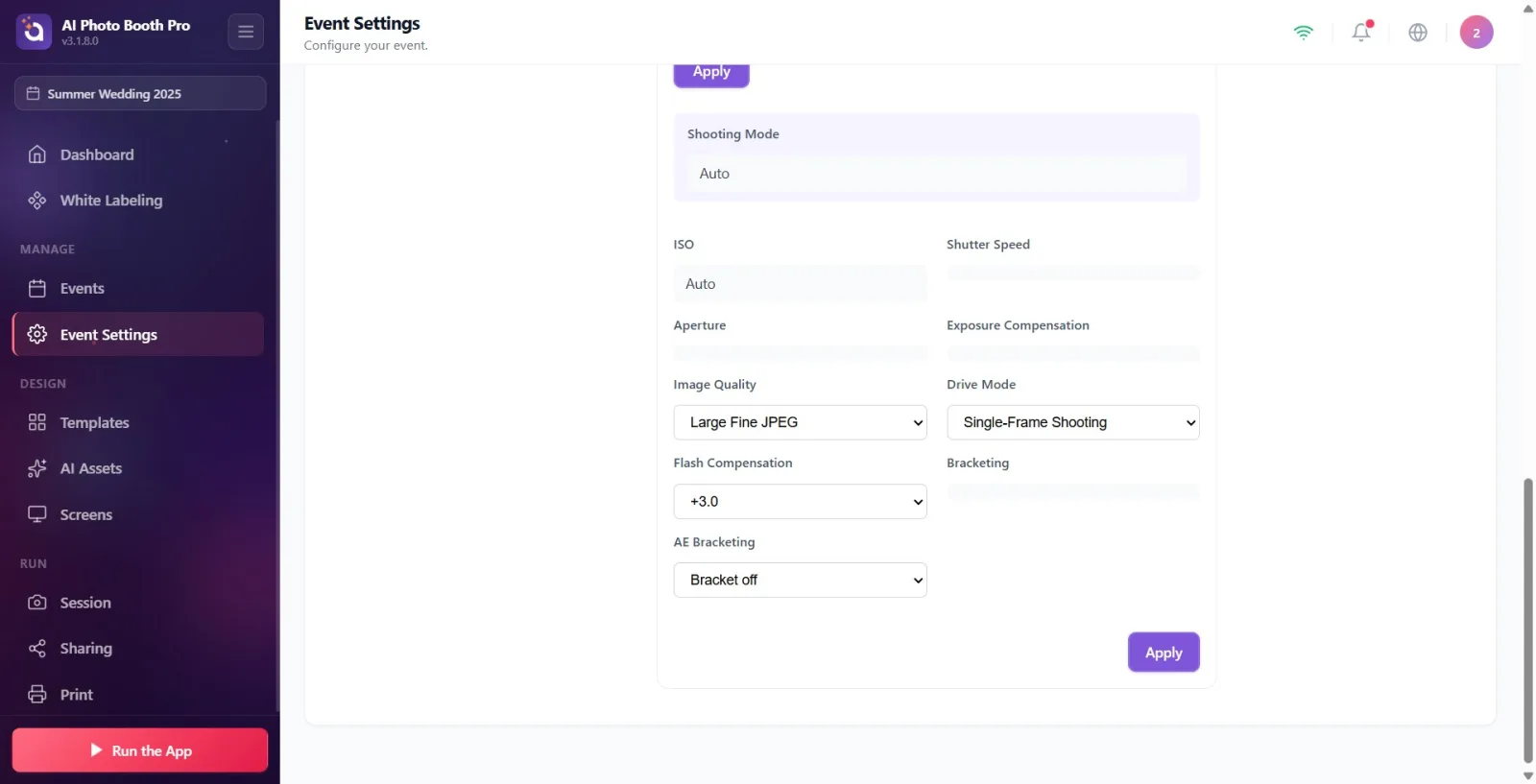
Pokud je aktivní fotoaparát nastavitelná DSLR Úpravypod Pokročilá nastavení panelu (procento baterie se může objevit i v názvu). Zde si z rozbalovacích nabídek vyberete režim snímání a hodnoty, jako je ISO, rychlost závěrky, clona, vyvážení bílé, kompenzace expozice, režim ostření, kvalita obrazu, režim měření. Jakákoli hodnota, kterou vyberete, bude nejprve 'koncept' (nabídka zobrazí její rozdíl od aktuální hodnoty ve fotoaparátu s oranžovým okrajem a štítkem 'kamera: X'); psát na kameru Použít stiskněte tlačítko – na tlačítku se zobrazí počet nevyřízených změn (např. „Použít (3)“) a zobrazí se během jeho použití. Nastavení se aplikují... spisovatel. U některých fotoaparátů (např. spotřebitelských těl Nikon) se fyzické změny fotoaparátu automaticky neprojeví; v tomto případě Číst stav Obnovte hodnoty z kamery tlačítkem, popř Automatické čtení Automaticky obnovovat každých pár sekund zapnutím spínače.
🔎 Položky na obrazovce: Pokročilá nastavení titul + odznak baterie (Baterie kamery); rozevírací seznam režimů (čára umístění); rozevírací nabídky ISO/Závěrka/Clona/Vyvážení bílé atd.; Číst stav tlačítko; Automatické čtení klíč; Použít tlačítko (s čekajícím číslem); Nastavení se aplikují... indikátor.
Krok 14 · DSLR — Nastavit pomocí AI (volitelné, 2 kredity)
Nastavení → Nastavení události → 'Fotoaparát' (Nastavení fotoaparátu · DSLR)
Po prvním pořízení zkušební fotografie na fotoaparátu DSLR Znovu poříditpod Nastavit pomocí AI se objeví tlačítko (vedle označení '2 kredity'). Toto tlačítko umožňuje umělé inteligenci analyzovat snímek, který jste pořídili (Analyzuji nastavení…) a automaticky zapíše do náčrtu navrhované hodnoty, jako je ISO/závěrka/clona; také nahoře zobrazuje obecný komentář (světlo/kompozice). Doporučení neplatí přímo – zkontrolujte, nechte, co chcete, a Použít Napište do fotoaparátu pomocí. Pokud kredit nestačí, otevře se obrazovka nákupu kreditu.
🔎 Položky na obrazovce: Nastavit pomocí AI tlačítko + popisek '(2 kredity)'; během analýzy Analyzuji nastavení…; ikona nápovědy AI v nabídkách; Banner komentáře AI nahoře (Zavřít je uzavřena s ).
Logika každého řádku na kartě: nejprve otevřete fotoaparát Vybrat kameru Z okna PŘIDAT + AKTIVNÍ a poté klikněte na tlačítko níže Nastavení kameryDolaďte pomocí náhledu + nastavení.
Pořídit zkušební snímek Je to nejrychlejší způsob, jak ověřit orámování/osvětlení/barvu před skutečným fotografováním; V DSLR je to také předpoklad pro doporučení AI (nejprve je vyžadováno zkušební fotografování).
Kamera je „pevná“: pokud se vybraná kamera dočasně rozbije, aplikace nepřeskočí na jinou kameru, Offline + Vyhledávám kameru... a pokusí se automaticky znovu připojit.
Překlopení náhledu se (zrcadlovým displejem) Překlopení výsledku (uložená fotografie) je nezávislá — pokud chcete, aby se host viděl jako zrcadlo, ale výstup je plochý, stačí Překlopení náhleduotevřít i
Jas je uložen samostatně pro každou kameru a je trvalý; Nezmizí, když změníte kartu/kameru.
Na DSLR jsou hodnoty, které si vyberete, nejprve skica (oranžový okraj + 'kamera:X'); Pro zpracování do fotoaparátu musíte stisknout 'Použít'.
U některých DSLR, jako je spotřebitelský Nikon, se fyzické překlady na těle neodrážejí okamžitě na obrazovce — Číst stav osvěžit se nebo Automatické čteníotevřete to.
Pokud je na DSLR vybráno vysoké rozlišení/RAW, zobrazí se žlutá varovná karta (přenos se zpomalí); Pro rychlejší streamování se doporučuje nižší rozlišení (Small) nebo JPEG.
U virtuální kamery (OBS) nejprve ve zdrojové aplikaci Spusťte virtuální fotoaparát začít vysílat s; V opačném případě se fotoaparát zobrazí připojený, ale nezobrazí se žádný obraz.
Desktopová úprava není to kamera; Je to režim importu fotografií ze souboru místo fotoaparátu (Importovat ze souboru).
Vybrat kameru Stačí přidat kameru z okna, ale neaktivovat ji: kliknutím na řádek ji přidáte i aktivujete; Přidáno Kamera s odznakem není aktivní a nezobrazí se v živém náhledu.
Odmítnout při žádosti o povolení fotoaparátu: pokud žádné povolení neexistuje, aplikace přejde do režimu úprav na ploše (Přístup ke kameře byl odepřen. Přepnuto do režimu úprav na ploše.) a skutečný fotoaparát se nezapne.
Ignorování chyby 'Camera unavailable': kamera musí být připojena a nikoli odpojena (zkontrolujte kabel/USB).
Chyba „Jiná aplikace používá kameru“: zkuste to znovu, aniž byste zavřeli druhou aplikaci, která drží webovou kameru (Zoom, aplikace fotoaparátu atd.).
Pokus o připojení bez spuštění vysílání na OBS/virtuální kameře: Zobrazí se varování 'Virtuální kamera je nainstalována, ale nevysílá'; Spusťte virtuální kameru ve zdrojové aplikaci a zkuste to znovu.
Na DSLR, změna hodnoty z rozbalovací nabídky a nestisknutí tlačítka „Použít“: změna zůstane v konceptu, nezapíše se do fotoaparátu.
Nastavit pomocí AIVolání bez pořízení zkušební fotografie: tlačítko se aktivuje až po zkušebním snímku a stojí 2 kredity; doporučení se nepoužijí automaticky, Použít mošt.
Hledání sekce GoPro/virtuální kamery mimo Windows: GoPro a Virtuální kamery se zobrazí pouze v systému Windows.
Překlopení výsledkuzapomeň na mě a buď sám Překlopení náhledu zapnout (nebo naopak): náhled se zobrazí zrcadlově, ale vytištěná fotografie zůstane plochá – vyberte správné tlačítko podle požadovaného chování.
Související témata
Nastavení fotoaparátu a OBS Nastavení události → Kiosk Nastavení události → Výstup
