













Nejdřív: Nastavení události – Kiosk Jak používat kartu?
Když telefon nebo tablet provozuje fotokoutek bez obsluhy, hosté nesmějí mít možnost opustit aplikaci ani změnit vaše nastavení. K tomu potřebujete dva zámky: (1) vlastní zámek zařízení na jednu aplikaci drží hosty uvnitř AI Photo Booth Pro: na iPhonu a iPadu je to Asistovaný přístup, na Androidu Připnutí aplikace (Samsung tomu říká Pin windows nebo Pin app); (2) PIN přehledu v aplikaci drží hosty na obrazovce fotokoutku, takže nemohou otevřít nastavení vaší události. Samotný zámek zařízení hostům pořád dovolí dostat se do nastavení aplikace; samotný PIN přehledu jim pořád dovolí přejet prstem na plochu. Obojí využívá funkce, které už v zařízení jsou; žádnou další aplikaci ani předplatné nepotřebujete.
- Musíte mít vytvořenou a vybranou událost. PIN přehledu se ukládá pro každou událost zvlášť; pokud není vybraná žádná událost, neuloží se.
- Přihlaste se, otevřete svou událost a proveďte jednu zkušební relaci: pořiďte fotku (a video, pokud vaše událost video používá) a vyzkoušejte tisk a sdílení, pokud je používáte. Když si zařízení vyžádá přístup ke kameře, mikrofonu nebo fotkám, klepněte na Povolit.
- Připojte nabíječku. Dokud je aplikace otevřená, nechává obrazovku zapnutou, a to spotřebuje víc baterie než obvykle.
- Zapněte Nerušit, aby se přes fotokoutek nezobrazovaly hovory ani bannery zpráv.
Krok za krokem
Všechna zařízení Krok 1 · Nastavte v aplikaci 4místný „PIN přehledu“
AI Photo Booth Pro → Nastavení události → Kiosk
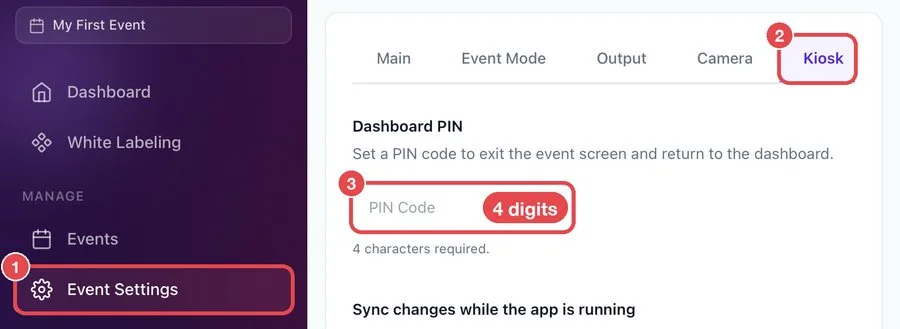
V nabídce aplikace klepněte na Nastavení události 1, otevřete kartu Kiosk 2 a do pole PIN přehledu zadejte 4místný PIN 3. PIN se uloží automaticky, jakmile zadáte 4. číslici. Aplikace si tento PIN vyžádá, když se někdo pokusí opustit obrazovku fotokoutku a vrátit se na řídicí panel.
🔎 Položky na obrazovce: nadpis sekce PIN přehledu; úzké vstupní pole se zástupným textem PIN kód; pomocný text Vyžadovány 4 znaky.
iPhone / iPad Krok 2 · Zapněte „Asistovaný přístup“
Nastavení iPhonu/iPadu → Zpřístupnění → Asistovaný přístup
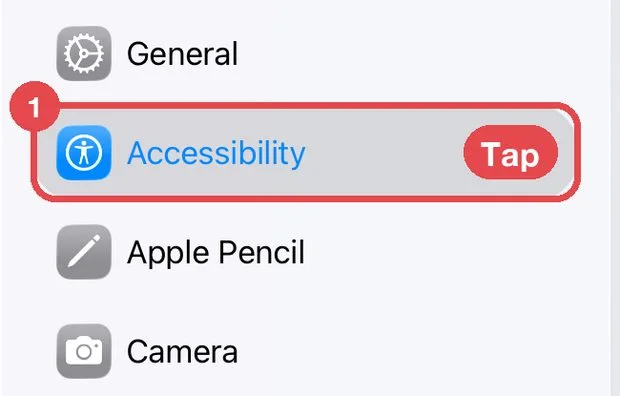
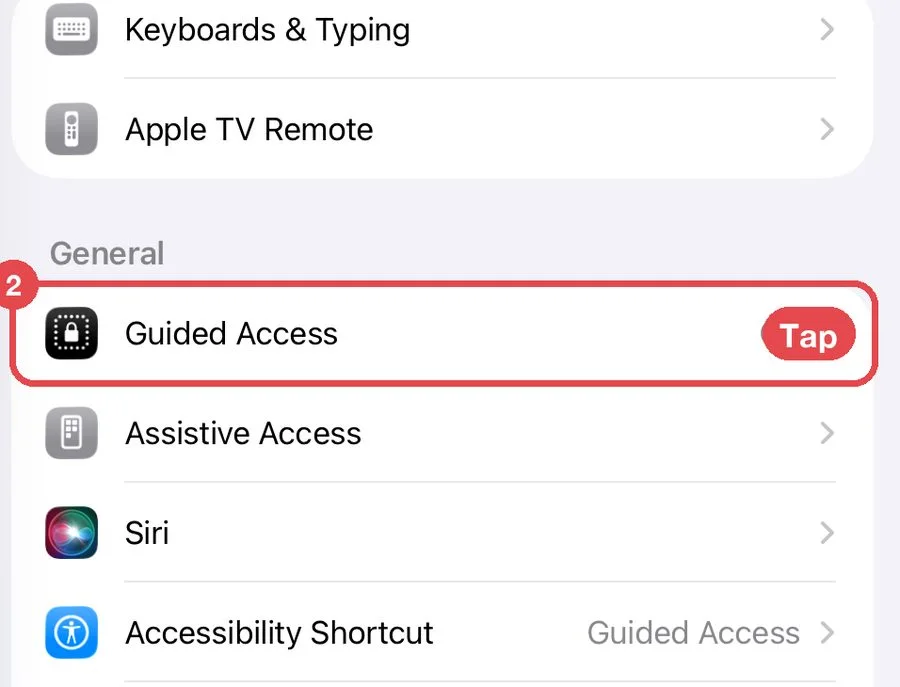
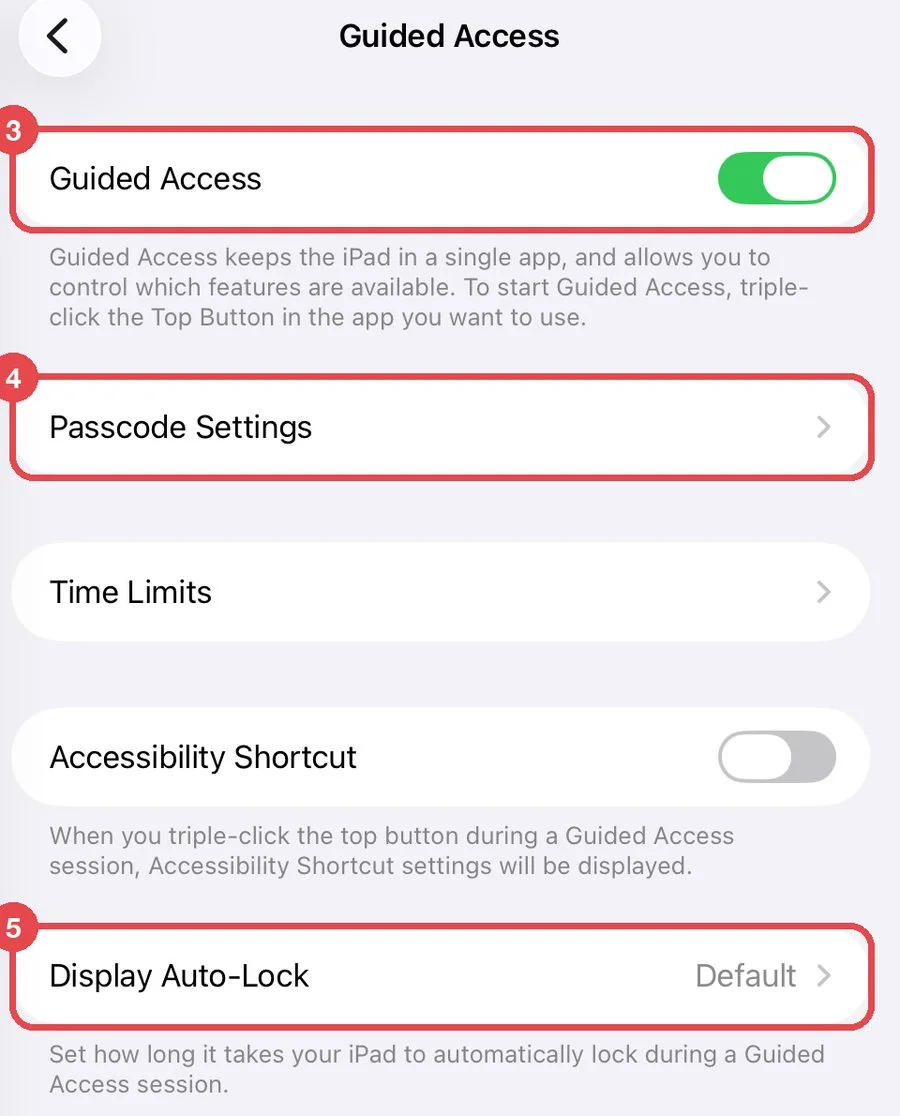
Otevřete v zařízení aplikaci Nastavení a klepněte na Zpřístupnění 1. Přejděte dolů do sekce Obecné a klepněte na Asistovaný přístup 2. Zapněte přepínač Asistovaný přístup 3. Volbu Zkratka zpřístupnění na stejné stránce nechte vypnutou.
🔎 Položky na obrazovce: přepínač Asistovaný přístup; řádky Nastavení kódu, Časová omezení; přepínač Zkratka zpřístupnění; řádek Zamykání displeje.
iPhone / iPad Krok 3 · Nastavte kód asistovaného přístupu
Nastavení iPhonu/iPadu → Zpřístupnění → Asistovaný přístup → Nastavení kódu
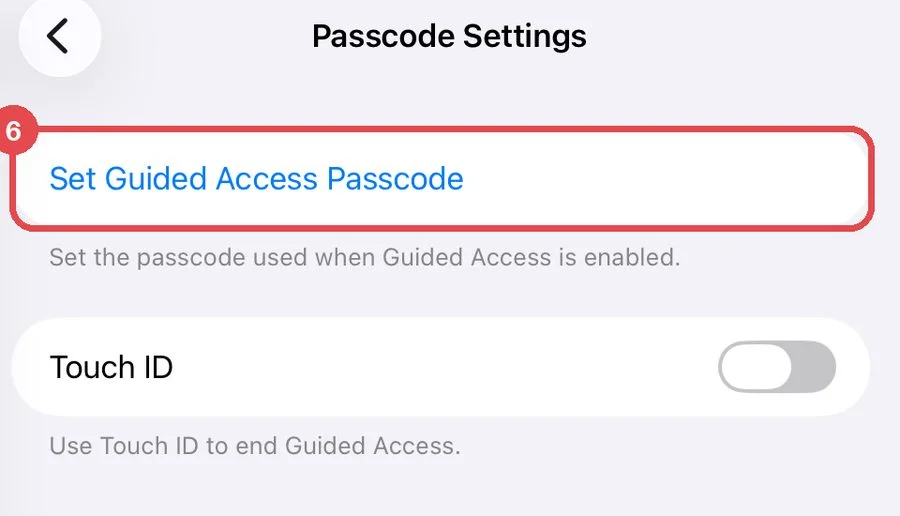
Klepněte na Nastavení kódu 4, potom na Kód asistovaného přístupu 6 a dvakrát zadejte kód. Zvolte jiný kód, než je váš PIN přehledu. Můžete tu také zapnout Touch ID nebo Face ID, abyste mohli asistovaný přístup ukončit otiskem prstu nebo obličejem.
iPhone / iPad Krok 4 · Nastavte „Zamykání displeje“ na „Nikdy“
Nastavení iPhonu/iPadu → Zpřístupnění → Asistovaný přístup → Zamykání displeje
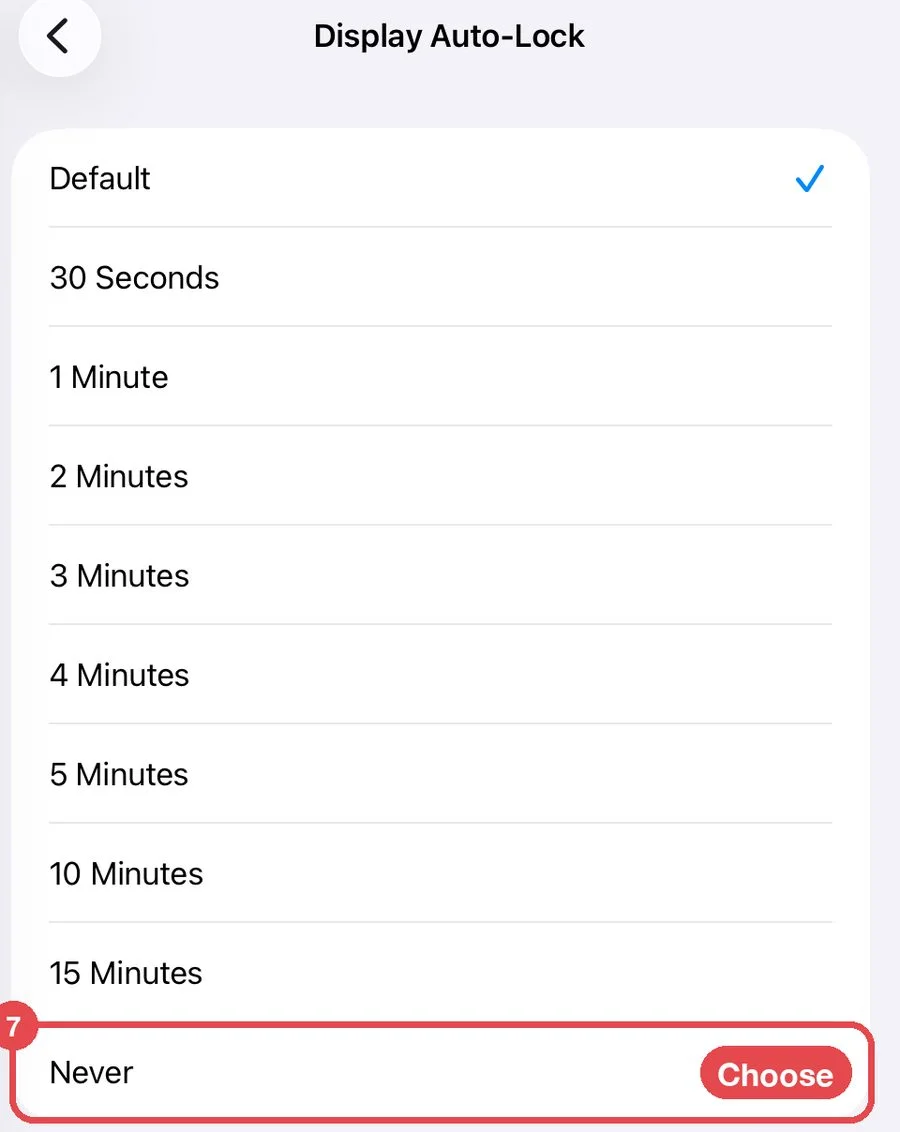
Vraťte se zpět, klepněte na Zamykání displeje 5 a zvolte Nikdy 7. Obrazovka pak během události neztmavne.
iPhone / iPad Krok 5 · Spusťte asistovaný přístup na uvítací obrazovce
AI Photo Booth Pro → Spustit aplikaci → uvítací obrazovka pro hosty
Spusťte fotokoutek, aby se zobrazila uvítací obrazovka pro hosty. Třikrát stiskněte boční tlačítko (iPhone s Face ID), horní tlačítko (iPad bez tlačítka plochy) nebo tlačítko plochy (starší zařízení). Pokud se zobrazí nabídka, klepněte na Asistovaný přístup. Klepněte na Možnosti (vlevo dole), nastavte je podle tabulky, klepněte na Hotovo a potom na Spustit (vpravo nahoře). Na obrazovce nic nezakroužkujte.
| Možnost | Doporučené nastavení |
|---|---|
| Boční tlačítko / Horní tlačítko | Vypnuto, aby host nemohl zamknout obrazovku. |
| Tlačítka hlasitosti | Vypnuto, pokud je během události nepoužíváte. |
| Pohyb | Vypnuto, pokud je zařízení upevněné v držáku; obrazovka zůstane v aktuální orientaci. |
| Softwarové klávesnice | Zapnuto. Hosté potřebují klávesnici, aby mohli zadat e-mailovou adresu nebo telefonní číslo nebo vyplnit formulář. |
| Dotyk | Zapnuto. |
| Časový limit | Vypnuto. |
Android Krok 6 · Nastavte v zařízení zámek obrazovky
Nastavení Androidu → Lock screen → Screen lock type
Zvolte PIN, Pattern nebo Password. Odemykání přejetím prstem nestačí: bez skutečného zámku obrazovky nejde zapnout volbu, která při rušení připnutí vyžaduje kód, a připnutí aplikace pak může zrušit kdokoli.
Android Krok 7 · Zapněte „Pin windows“ / „Připnutí aplikace“
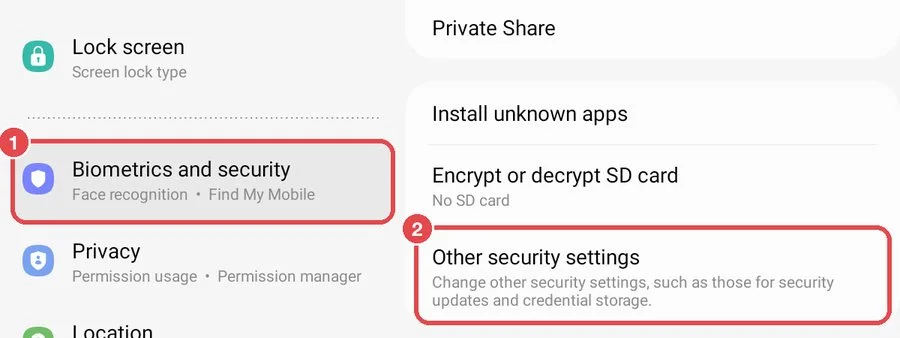
Samsung (One UI 4): Nastavení → Biometrics and security → Other security settings → Pin windows
Snímky obrazovky a názvy nabídek Samsung níže pocházejí ze zařízení přepnutého do angličtiny; na zařízení v češtině najdete položky na stejných místech, jen s přeloženými názvy, a pokud je nenajdete, zadejte do vyhledávacího pole v aplikaci Nastavení Připnutí aplikace. Názvy nabídek se liší podle výrobce a verze Androidu.
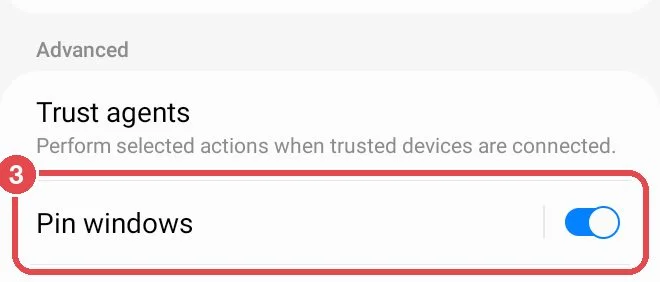
- Samsung, One UI 4 a starší (snímky obrazovky): Biometrics and security 1 → Other security settings 2 → Pin windows 3
- Samsung, One UI 5 a novější: Security and privacy → More security settings → Pin app
- Google Pixel a většina ostatních zařízení: Security & privacy → More security settings → Připnutí aplikace
Android Krok 8 · Zapněte „Ask for PIN before unpinning“
… → Pin windows
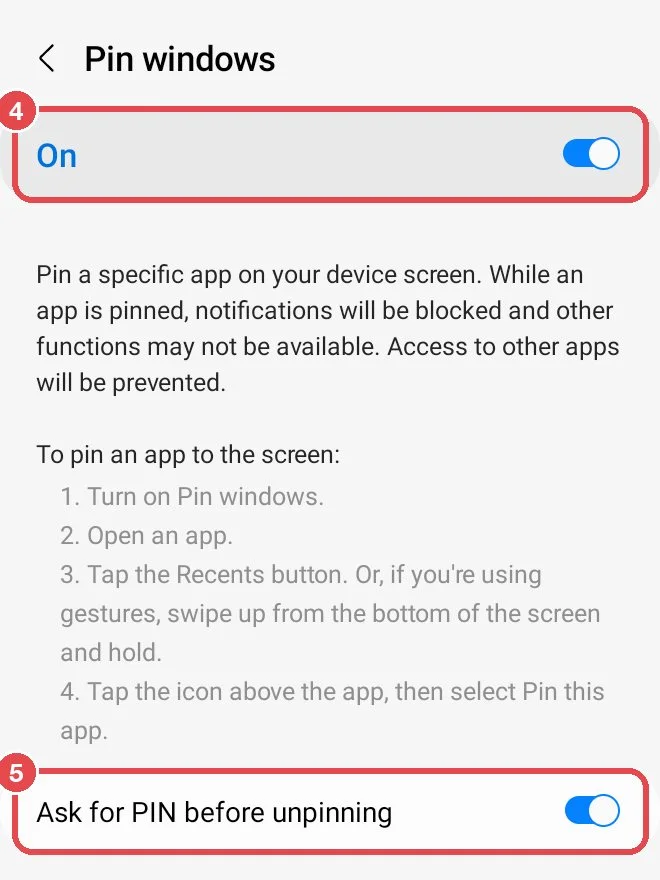
Na stránce Pin windows zapněte přepínač nahoře 4 a potom zapněte Ask for PIN before unpinning 5. Název se řídí typem zámku obrazovky; bez zámku obrazovky se volba zobrazuje jako Use screen lock type to unpin a nejde zapnout.
🔎 Položky na obrazovce: hlavní přepínač On; vlastní pokyny Samsungu k připínání; přepínač Ask for PIN before unpinning.
Android Krok 9 · Připněte aplikaci na uvítací obrazovce
AI Photo Booth Pro → Spustit aplikaci → Recents
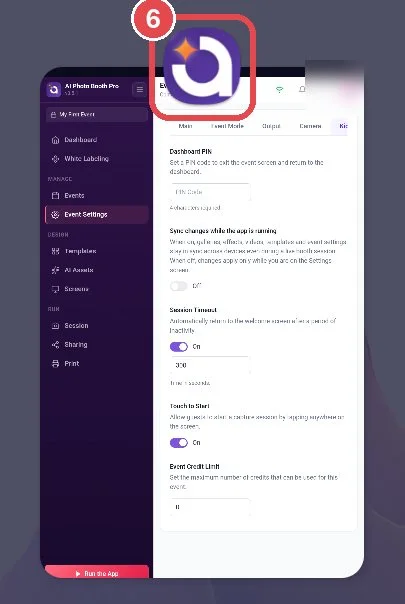
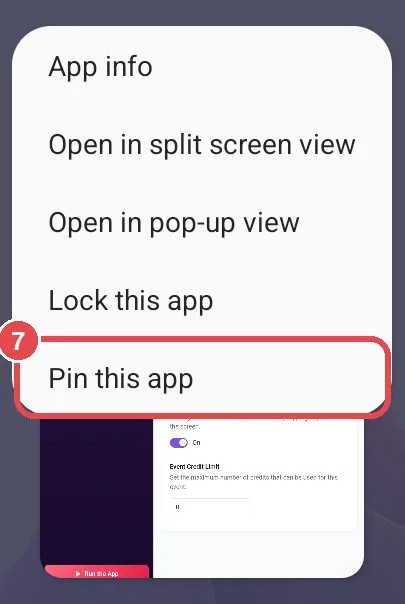
Spusťte fotokoutek, aby se zobrazila uvítací obrazovka pro hosty. Otevřete přehled posledních aplikací: klepněte na tlačítko Recents (na Samsungu tři svislé čárky vlevo dole), nebo při navigaci gesty přejeďte prstem od spodního okraje nahoru a podržte. Klepněte na ikonu AI Photo Booth Pro nad kartou aplikace 6 a potom na Pin this app 7. Na Pixelu a většině ostatních zařízení se tato volba jmenuje Připnout. Dokud je aplikace připnutá, oznámení jsou zablokovaná a hosté nemohou otevřít jiné aplikace.
Všechna zařízení Krok 10 · Po události zámek ukončete
iPhone / iPad: znovu třikrát stiskněte stejné tlačítko, zadejte kód asistovaného přístupu a klepněte na Ukončit relaci (vlevo nahoře).
Android: použijte gesto podle typu navigace a potom zadejte PIN, gesto nebo heslo zařízení.
| Typ navigace | Jak zrušit připnutí |
|---|---|
| Navigace třemi tlačítky | Podržte současně Zpět a Přehled. |
| Navigace gesty | Přejeďte prstem od spodního okraje nahoru a podržte. |
| Navigace dvěma tlačítky | Podržte současně Zpět a Plocha. |
- PIN přehledu se uloží, jen když má přesně 4 číslice.
- Mějte dva kódy: kód asistovaného přístupu nebo zámek obrazovky Androidu odemyká zařízení; PIN přehledu odemyká nastavení aplikace. Uložte oba tam, kde je najdou vaši pracovníci, ale ne hosté.
- Nejdřív dokončete celé nastavení (přihlášení, událost, tiskárna, kamera). Pokud chcete později něco změnit, ukončete asistovaný přístup nebo zrušte připnutí aplikace.
- Pokud se zařízení restartuje (například když dojde baterie), odemkněte ho, otevřete aplikaci, spusťte fotokoutek a znovu ho uzamkněte.
- Fotíte pomocí dálkové spouště nebo klávesnice přes Bluetooth? Po uzamčení ji jednou stiskněte a ověřte, že pořád funguje.
- Vypnutí „Softwarové klávesnice“ v možnostech asistovaného přístupu: hosté pak nemohou zadat e-mailovou adresu ani telefonní číslo.
- Zakroužkování částí obrazovky při spouštění asistovaného přístupu: zakroužkované oblasti přestanou reagovat na dotyk.
- Ponechání zařízení s Androidem s odemykáním přejetím prstem: „Ask for PIN before unpinning“ nejde zapnout a připnutí aplikace může zrušit kdokoli.
- Spoléhání jen na PIN přehledu: hosté se pořád mohou přejetím prstem dostat na plochu a otevřít jiné aplikace.
- Očekávání, že se aplikace po restartu otevře sama: „Spustit při startu“ je k dispozici jen ve Windows/macOS; v iOS a Androidu spouštíte aplikaci i zámek sami.
Názvy nabídek v zařízeních vycházejí z vlastních stránek nápovědy společností Apple, Google a Samsung a ze zařízení Samsung Galaxy Tab A7 (One UI 4.1) a iPad (iPadOS 26). Ve vašem zařízení a verzi systému se mohou mírně lišit.
