
Nejdřív: Jak vytvořit událost?
Šablona je návrh výstupu (layout), do kterého se umístí pořízená fotografie nebo video. Skládá se z rozměru plátna (např. 4×6, 6×4, pásek 2×6, 5×7), barvy pozadí a vrstev: sloty pro fotografie/snímky, text, logo, tvar, QR kód a vrstvy AI efektu/FaceSwap/AI videa. Počet slotů pro snímky v šabloně určuje, kolik snímků se během relace pořídí; pořízená média se umístí do těchto slotů a výsledkem je jediný výstup v rozměru šablony, připravený k tisku/sdílení. Šablony se spravují na stránce Šablony. Aktivní šablony jsou šablony aktivované pro právě vybranou událost. Tento dokument je koncepční: nejde o návod krok za krokem, ale vysvětluje, co šablona je a k čemu slouží.
- Musí být vybraná (aktivní) událost — seznam Aktivní šablony je vždy vázán na aktuální událost; pokud není vybraná žádná událost, seznam je prázdný nebo vypadá jinak.
- Stránka šablon se otevírá přes Nastavení (Šablony / Spravujte výstupní šablony.).
- Typ výstupu (zda fotografie nebo video/GIF) se určuje podle režimu snímání události; typ šablony se volí tak, aby s ním byl v souladu.
Krok za krokem
Krok 1 · Co je šablona? (návrh, do kterého se umístí pořízené médium)
Šablony (Nastavení > Šablony)
Uživatel pochopí, že šablona není jen 'obrázek rámečku', ale kompletní návrh výstupu, do kterého se pořízené médium vloží.
🔎 Prvky na obrazovce: Koncepční — žádné konkrétní tlačítko. Součásti šablony: rozměr plátna (OutputSize), barva pozadí, vrstvy (slot pro fotografii/snímek, text, logo, tvar, QR, AI efekt/FaceSwap/AI video).
Krok 2 · Stránka šablon a záložky
Šablony
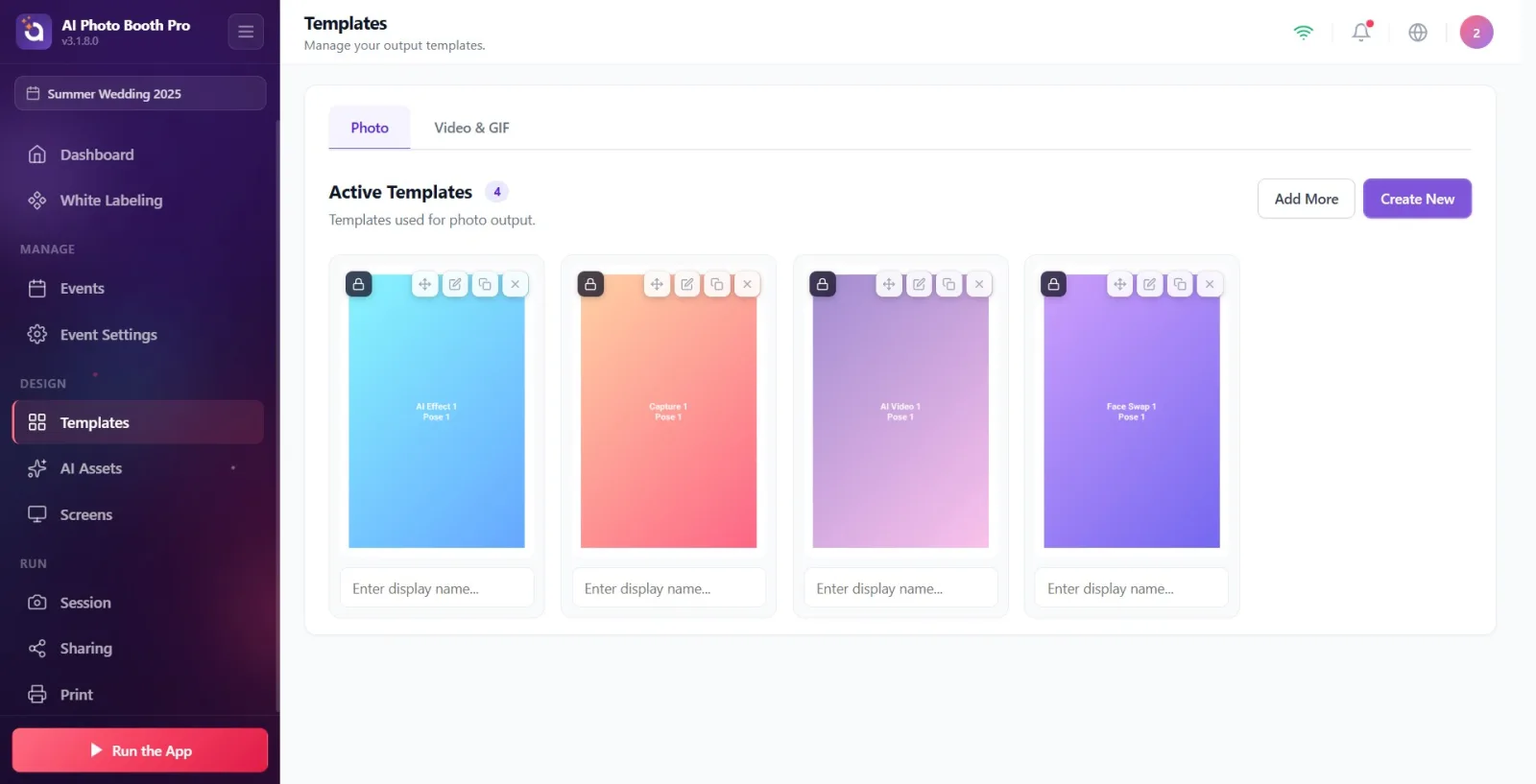
Uživatel otevře stránku Šablony; pomocí záložek nahoře přejde na seznam šablon podle typu výstupu a uvidí karty Aktivní šablony.
🔎 Prvky na obrazovce: Záložky: Foto a Video & GIF. Nadpis: Aktivní šablony + vedle něj odznak s počtem. Vpravo tlačítka Přidat další a Vytvořit nové. Popisek pod ním: Šablony používané pro fotografický výstup. / Šablony používané pro video výstup.
Krok 3 · Tři typy šablon a jejich rozdíly
Šablony
Uživatel vybere typ šablony odpovídající typu výstupu.
🔎 Prvky na obrazovce: Foto (TemplateType.Photo) — pro fotografický výstup. Video & GIF (TemplateType.GifVideo) — pro video/GIF výstup. Tisk videa (TemplateType.VideoPrint, Šablony pro tisk videa) — samostatný typ pro tisk snímku vybraného z videa. Foto a Video & GIF se na hlavní stránce zobrazují jako záložky; Tisk videa je samostatný typ šablony.
Krok 4 · Aktivní šablony a výchozí (uzamčené) šablony
Šablony
Uživatel vidí aktivní šablony přidané k události a všimne si, že při pokusu o úpravu připravených/uzamčených šablon se automaticky vytvoří kopie.
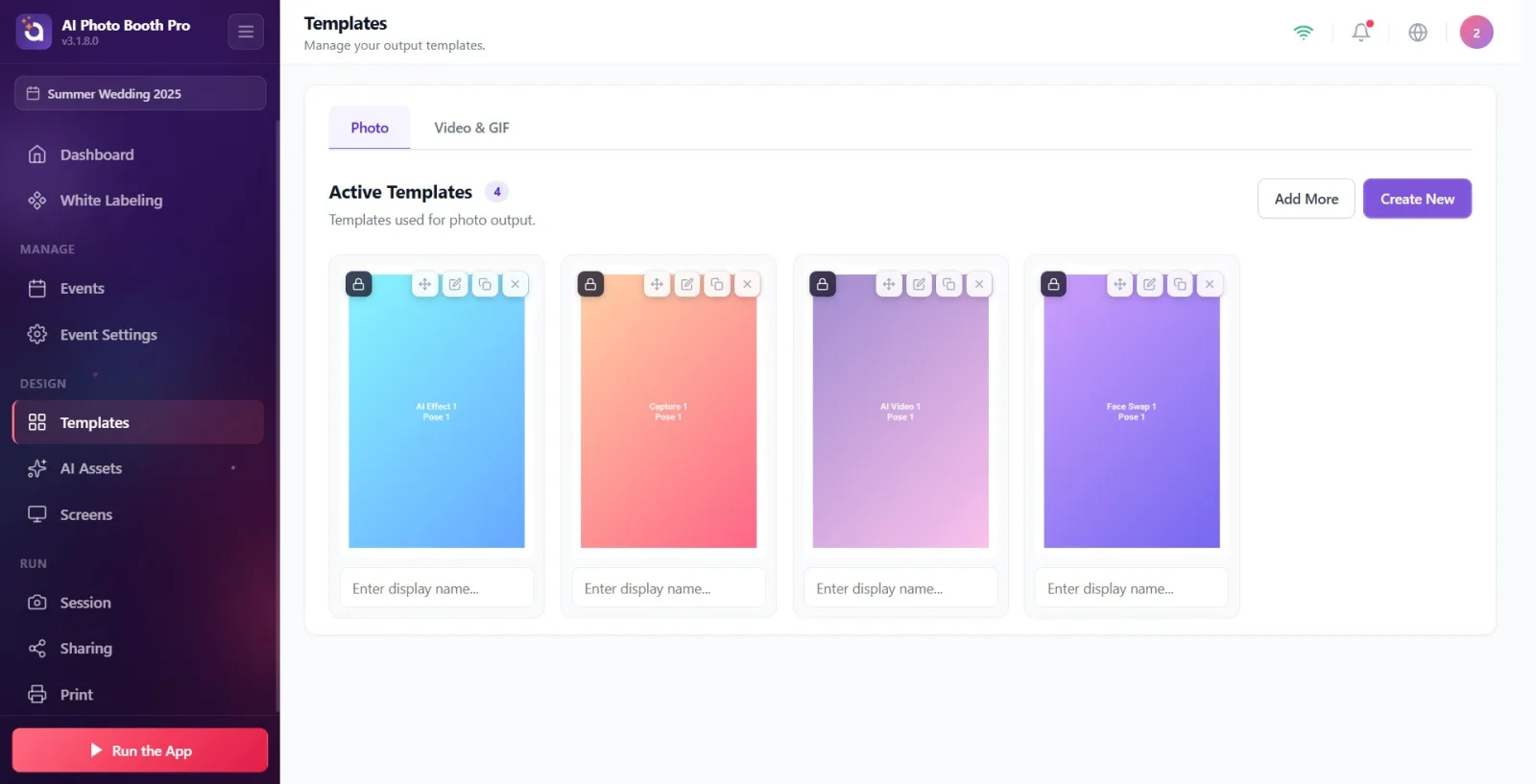
🔎 Prvky na obrazovce: Aktivní šablony = karty šablon aktivované pro aktuální událost. Odznak počtu ukazuje, kolik je aktivních šablon; během importu se zobrazuje 'X/Y Importuje se…'. Výchozí šablony / šablony vytvořené průvodcem a dosud neupravené 'master' šablony jsou označeny odznakem Uzamčeno — úprava neprobíhá na místě, přes Klonovat & upravit se vytvoří klon. Vlastní neuzamčené šablony se otevírají přímo přes Upravit. Akce karty: Upravit / Klonovat & upravit, Duplikovat, Odebrat (nebo Smazat) a přetažením Přetažením přeuspořádat.
Krok 5 · Orientace a rozměr (na výšku / na šířku)
Šablony
Uživatel vybere tiskový rozměr a orientaci šablony.
🔎 Prvky na obrazovce: Rozměr se určuje pomocí OutputSize (TemplateSize): standardní tiskové rozměry 4×6, 6×4, 2×6 (fotopásek/strip) a 5×7. Orientace se odvozuje z poměru šířky a výšky plátna: šířka < výška → na výšku (portrait), šířka > výška → na šířku (landscape). Např. výchozí plátno 1200×1800 je na výšku. Náhled karty se zobrazuje v tomto poměru stran. Protože pásek 2×6 nelze vytisknout samostatně, lze dva sloučit do jednoho 4×6 a oddělit řezem 2 palce.
Krok 6 · Vazba šablony na událost
Šablony
Uživatel pochopí, že seznam aktivních šablon vždy patří k vybrané události a že přidávání/odebírání šablon probíhá na úrovni události.
🔎 Prvky na obrazovce: Aktivní šablony vznikají přidáním šablony k události prostřednictvím vazby (junction). Přidat další přidá existující šablonu z knihovny; Vytvořit nové vytvoří novou šablonu z průvodce. Odebrat šablonu pouze odstraní z dané události, nesmaže ji z knihovny/databáze (Později ji můžete znovu přidat z knihovny.); Smazat je naopak trvalé (Tuto akci nelze vrátit zpět.). Po výběru jiné události se zobrazí její vlastní aktivní šablony.
Úprava uzamčené (výchozí) šablony nepoškodí originál — automaticky se vytvoří kopie (Klonovat & upravit), takže připravené šablony zůstávají vždy čisté.
Odebrat a Smazat se liší: Odebrat šablonu jen odstraní z události (zůstává v knihovně), Smazat je trvalé a nelze vrátit zpět.
Počet slotů pro snímky v šabloně určuje, kolik fotografií se během relace pořídí; toto číslo se odvozuje z vrstev šablony.
Přetažením karet šablon můžete změnit jejich pořadí v události (pořadí tisku/zobrazení).
Při výběru rozměru nezapomeňte na orientaci: 4×6 na výšku, 6×4 na šířku; 2×6 je fotopásek (strip).
Pokus o úpravu uzamčené šablony s dojmem 'proč se originál nezměnil' — ve skutečnosti vznikne klon a úpravy se ukládají do klonu.
Záměna Smazat a Odebrat — Smazat je trvalé; pokud chcete jen odstranit z události, použijte Odebrat.
Očekávat šablony bez výběru události — seznam Aktivní šablony je vázán na vybranou událost; pokud událost chybí nebo je jiná, seznam je prázdný nebo vypadá neočekávaně.
Přidání šablony nesprávného typu — pro fotografický výstup použijte záložku Foto, pro video/GIF výstup záložku Video & GIF.
Pokus o samostatný tisk pásku 2×6 — nelze vytisknout samostatně; dva pásky je nutné sloučit do jednoho 4×6.
Související témata
sablon-olusturma video-gif-sablon sablon-duzenleme
