
Nejdřív: Jak vytvořit událost?
AI Face Swap je funkce umělé inteligence, která nahrazuje tvář hosta obrázky běžných postav. Operátor, Nastavení > AI prostředky > AI výměny obličejů Na kartě vytváříte galerie (sbírky postav) nebo je přidáváte do aktivity, nahráváte obrázky postav (cílové) do každé galerie, vybíráte, která tvář se změní na obrázcích s více tvářemi a Překvapivý efekt přeskočí výběr hosta a použije náhodný znak. Dva klíčové pojmy: Galeriee = sbírka témat (např. 'Superhrdinové'); Postava/cíl = obrázek jednoho obličeje v galerii. Tato funkce vyžaduje plán Pro AI nebo vyšší.
- Předplatné Pro AI nebo vyšší musí být aktivní – jinak kartu Vyžaduje Pro AI nebo vyšší zobrazí se banner zámku
- Událost musí být vytvořena a vybrána (galerie se vždy přidávají k vybrané události)
- Je vyžadováno připojení k internetu – obrázky postav jsou nahrány na server a detekce obličeje se provádí na serveru
- Obrázky postav, které chcete nahrát, musí být připraveny (PNG, JPG nebo WEBP; každý maximálně 10 MB; doporučená velikost 640 x 400 pixelů)
krok za krokem
Krok 1 · Otevřete kartu AI Face Swap
Nastavení → AI Assets → AI Face Swap
Z levého menu AI prostředky otevřít stránku. Z lišty nahoře AI výměny obličejů Klikněte na záložku (AI efekty a AI Video sousední záložky). Pokud je váš plán nedostatečný, použijte místo toho obsah karty. Vyžaduje Pro AI nebo vyšší Zobrazí se banner zámku a tlačítko Upgrade to Pro AI – v tomto případě budete muset nejprve upgradovat plán.
🔎 Prvky na obrazovce: Pás karet: AI efekty / AI výměny obličejů / AI Video; banner uzamčený plánem, pokud je uzamčen + Pro AItlačítko 'Upgrade'.
Krok 2 · Nastavte efekt překvapení (volitelné)
AI Face Swap → Efekt překvapení (horní část)
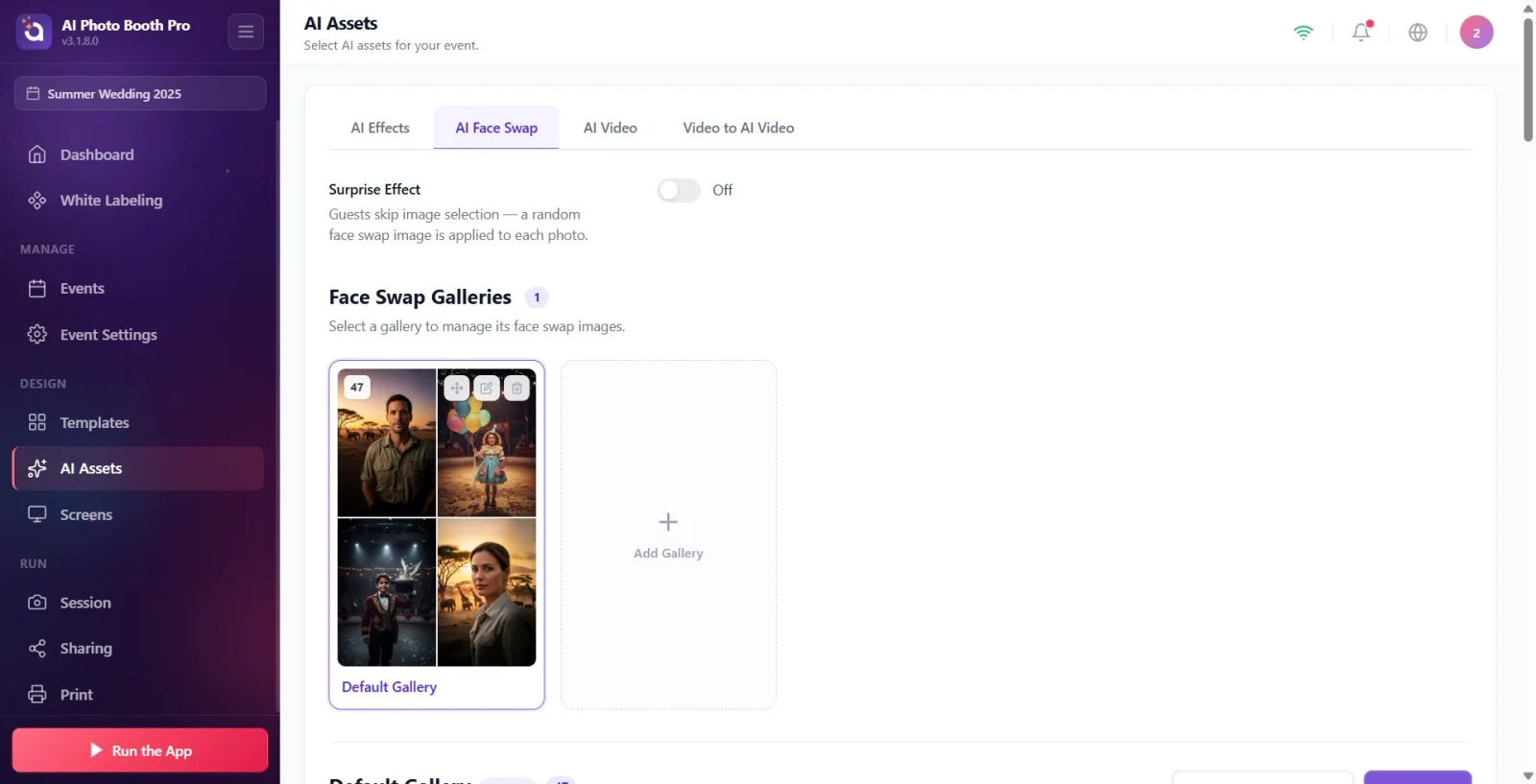
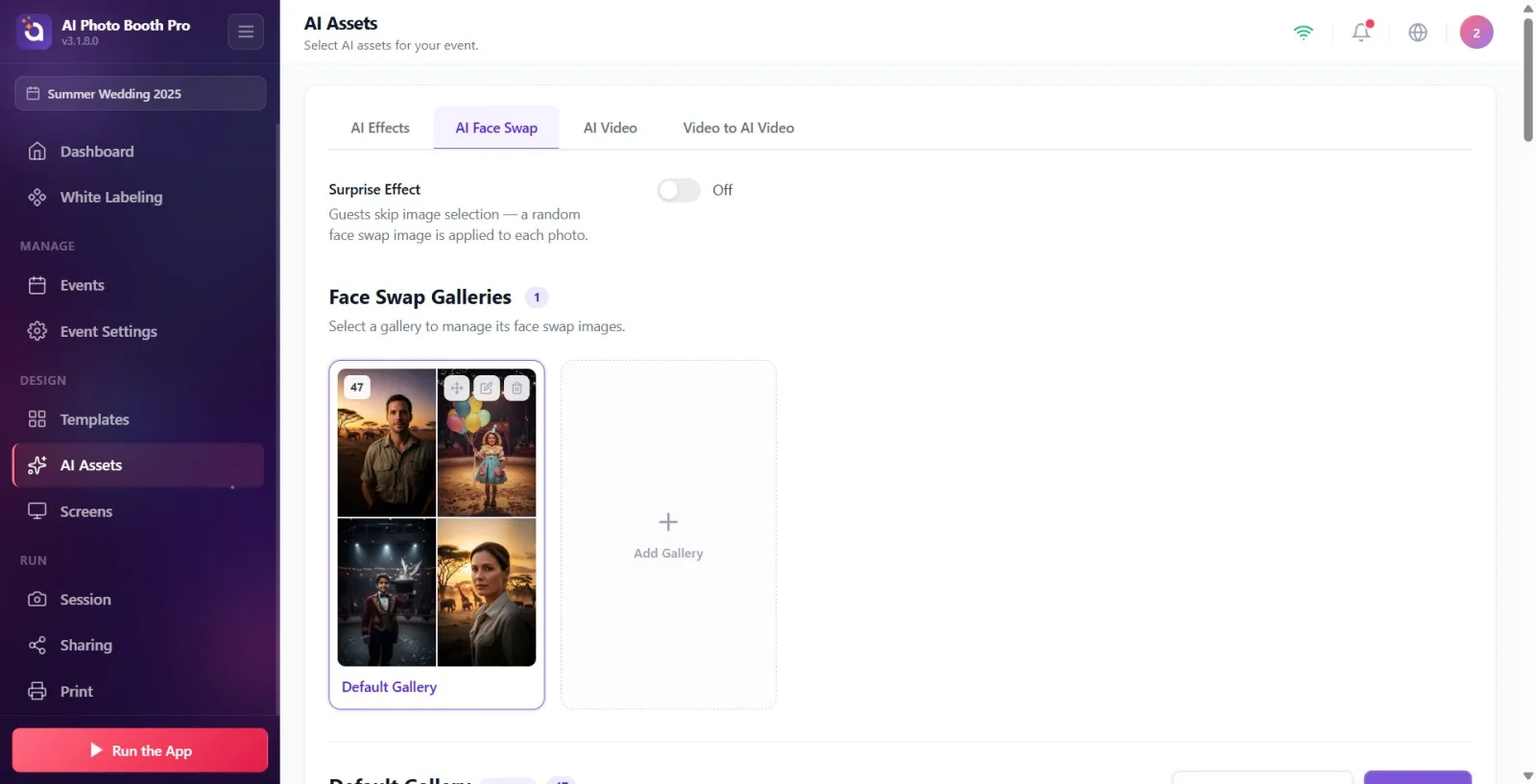
v horní části karty Překvapivý efekt Použijte tlačítko zapnutí/vypnutí v sekci. Text tlačítka, když je zapnutý Zapnuto, když je vypnutý Vypnuto ukazuje. Když je zapnutá, host neuvidí obrazovky pro výběr galerie/postav v kabině; Na každou fotografii se použije obrázek pro náhodnou výměnu tváří („Hosté přeskakují výběr obrázku – na každou fotografii se použije obrázek pro náhodnou výměnu tváří“). Když je vypnutá, host si postavu vybere sám.
🔎 Položky na obrazovce: Překvapivý efekt název + popis; přepínač + Zapnuto / Vypnuto štítek.
Krok 3 · Seznamte se se sekcí Galeriee
AI Face Swap → Face Swap Galeriee
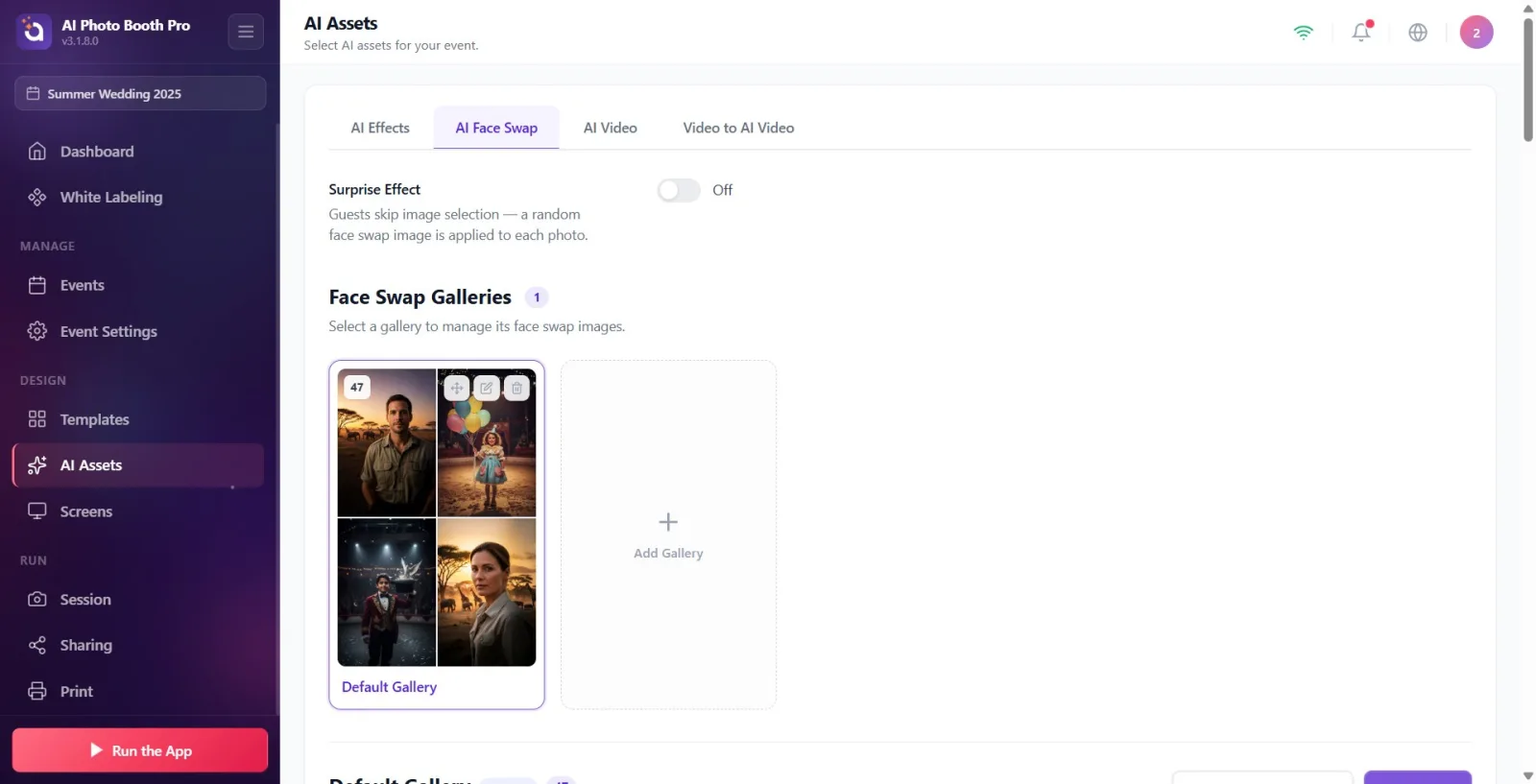
Galerie Face Swap v sekci (Vyberte galerii pro správu obrázků výměny obličejů.) galerie připojené k události jsou uvedeny jako kartičky složek. Každá karta zobrazuje titulní obrázek galerie (pokud není kryt, mozaiku postav uvnitř), počet postav v levém horním rohu a tři akční tlačítka při umístění kurzoru: přetažení (změna pořadí), Upravit, Smazat. Také tovární galerie Výchozí nese odznak. Pořadí můžete změnit přetažením karet — toto pořadí funguje i v kabině.
🔎 Položky na obrazovce: Karty složky Galeriee (obálka/mozaika + odznak počtu postav); operace při najetí myší: rukojeť přetažení (Přetažením přeuspořádat), Upravit, Smazat; Výchozí odznak; karta '+ Přidat galerii'; vedle počítadla, zatímco probíhá import. Importování....
Krok 4 · Vyberte metodu přidání nové galerie
AI Face Swap → Přidat galerii (krok výběru)
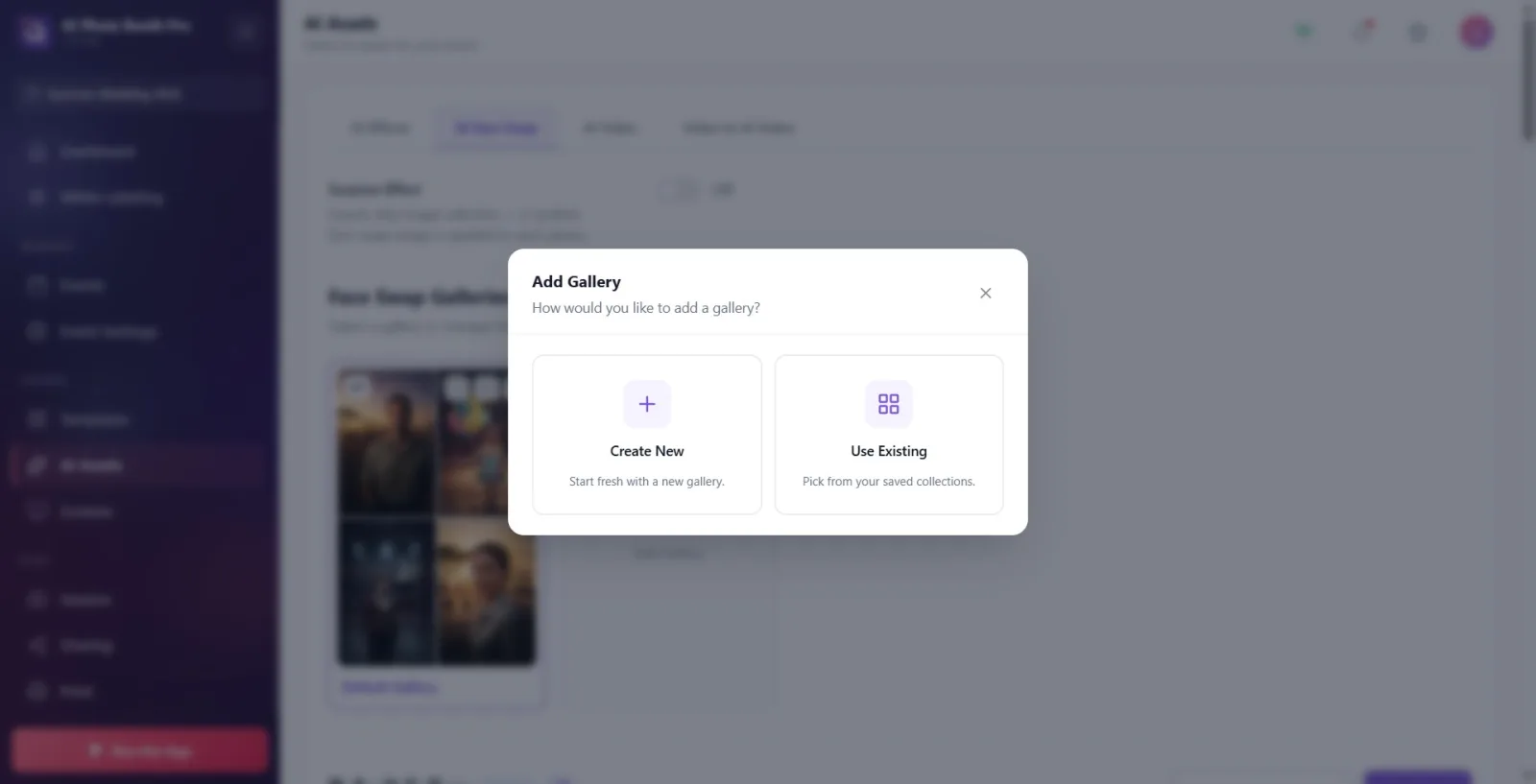
Klikněte na kartu „+ Přidat galerii“. V otevřeném okně Jak chcete přidat galerii? zobrazí se otázka a dvě možnosti: Vytvořit nové (nová galerie od nuly) a Použít existující (vyberte z jejich uložených sbírek). Vyberte si jeden podle toho, co chcete dělat.
🔎 Prvky na obrazovce: Modální název Přidat galerii; dvě volitelné karty: Vytvořit nové (Začněte s novou galerií od začátku.) a Použít existující (Vyberte ze svých uložených kolekcí.).
Krok 5 · Vytvořte novou galerii
Přidat galerii → Vytvořit novou galerii
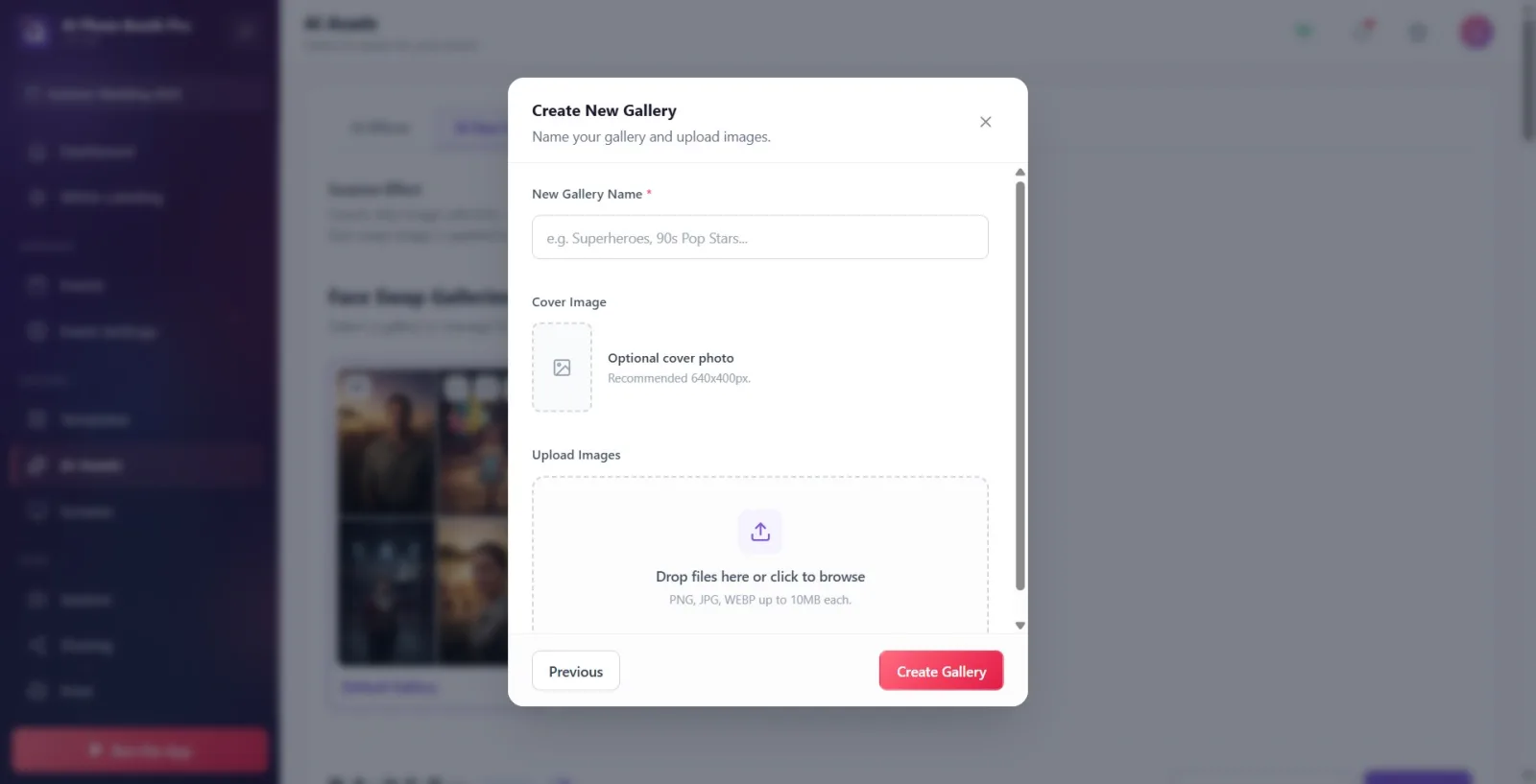
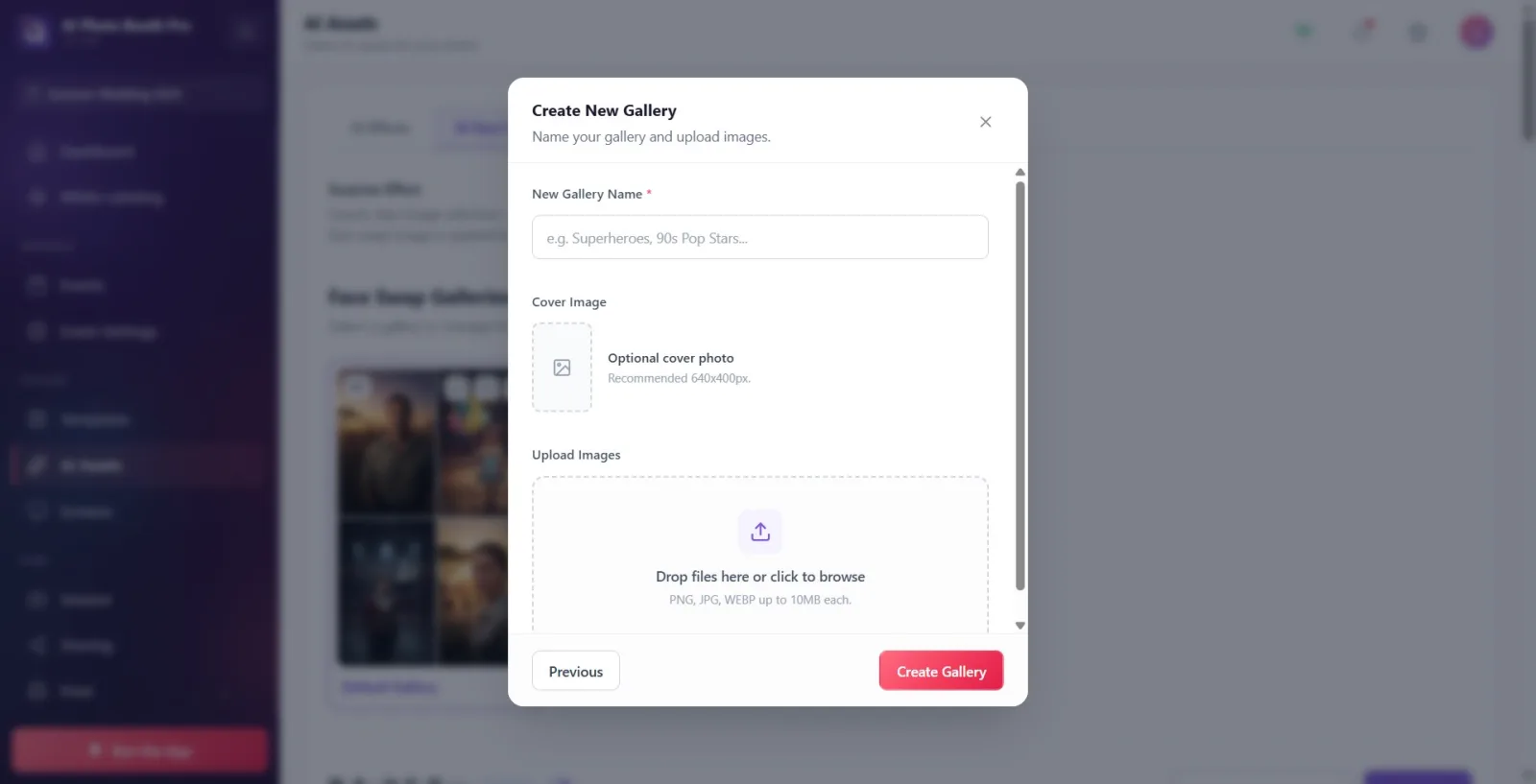
Vytvořit novépokud jste si vybrali Vytvořit novou galerii otevře se formulář (Pojmenujte galerii a nahrajte obrázky.). Název nové galerie vyplňte pole (povinné; pokud jej necháte prázdné Toto pole je povinné objeví se varování; příklad zástupného symbolu: 'např. Superhrdinové, popové hvězdy 90. let...'). Pokud chcete, klikněte na náhled 'Obrázek na obálce' a vyberte obálku ('Volitelná titulní fotka', doporučeno 640x400px). Klikněte na rozevírací pole 'Nahrát obrázky' a vyberte obrázky postav. konečně Vytvořit galeriistiskněte — galerie se přidá k vybrané události a automaticky se vybere.
🔎 Položky na obrazovce: Název nové galerie vstup (vyžadováno *); Obrázek obálky náhled + Odebrat obal; Nahrát obrázky dropzone (Přetáhněte soubory sem nebo klikněte pro procházení, 'PNG, JPG, WEBP až 10 MB každý.'); spodní tlačítka 'Předchozí' / 'Vytvořit galerii'.
Krok 6 · Přidejte existující sbírku do aktivity
Přidat galerii → Vaše sbírky
Použít existujícíPokud jste si vybrali Vaše kolekce otevře se seznam („Vyberte jednu nebo více sbírek, které chcete přidat jako galerii.“) — ze všech uložených galerií. Zaškrtněte ty, které chcete k události přidat (můžete jich vybrat více). Již přidáno Přidáno se svým odznakem je pasivní; tovární galerie Výchozí, zakoupené balíčky Zakoupeno nese odznak. Jakmile provedete výběr, stiskněte tlačítko 'Přidat vybrané (N)'; Vybrané galerie se přidají k vybrané události.
🔎 Předměty na obrazovce: Sběratelské karty + odznaky: Přidáno / Výchozí / Zakoupeno; zaškrtnutí výběru; dole: Předchozí / 'Přidat vybrané (N)' / 'Smazat (N)' červeně (pokud existuje smazatelný výběr).
Krok 7 · Vyberte galerii a otevřete sekci postav
AI Face Swap → (vybraná galerie) postavy
V sekci Galeriee klikněte na kartu galerie a vyberte ji. Pod kartou se otevře sekce pro správu postav (cílů) pro tuto galerii: název galerie + počet postav v názvu, vpravo Upravit galerii (také ve výchozí galerii Obnovit výchozí galerii) tlačítka. Popis epizody: 'Každý obrázek představuje postavu, jejíž tvář mohou hosté změnit. Přetažením seřadíte nebo klepnutím na obličej povolíte/zakážete.'
🔎 Položky na obrazovce: Vybraný název galerie + Výchozí odznak (pokud je výchozí) + počítadlo znaků; vpravo nahoře Upravit galerii (+ pokud je výchozí Obnovit výchozí galerii).
Krok 8 · Přidejte znak (cílový) obrázek
AI Face Swap → vybraná galerie (přidat postavu)
Kliknutím na vlevo nahoře přidáte znaky. Vložit obrázek kartu (otevře se místní volič souborů, můžete vybrat více) nebo obrázky přetáhněte přímo do oblasti. Každý nahraný obrázek je nejprve rychle importován (točící se ikona v řádku pro nahrávání, poté zaškrtnutí) a poté se na serveru změní na postavu s detekcí obličeje. Šedá kostra karet ve zpracování Načítání se objeví jako ; Když je připravena, skutečná karta zaujme její místo.
🔎 Položky na obrazovce: Vložit obrázek načítací karta + Přetáhněte soubory sem nebo klikněte pro procházení; čekající linie zatížení (kolečka → zaškrtnutí); karty šedé kostry (duchů).
Krok 9 · Povolte/zakažte pole obličeje (polyface)
AI Face Swap → karta postavy (obličeje)
Pokud má obrázek postavy více tváří, nad každou tváří se zobrazí rámeček. Když se dotknete pole, můžete vidět tento obličej. Bude vyměněno (zelená) popř Bude přeskočeno (šedá) — pouze aktivní (zelené) tváře umístí tvář hosta. Legenda v horní části sekce je průvodce: „Obrazy více tváří: klepnutím přepnete. Alespoň jedna tvář musí zůstat aktivní.“ Pokud se pokusíte skrýt poslední aktivní obličej, zobrazí se 'Alespoň jeden obličej musí zůstat aktivní, aby bylo možné obličej nahradit.' zobrazí se varování. Pokud na obrázku není nalezen žádný obličej, zobrazí se oznámení „Obličej nebyl na této fotografii rozpoznán“.
🔎 Prvky na obrazovce: Obličejová pole na obrázku karty (zelená = povoleno / šedá = zakázáno); legenda: Bude vyměněno (zelený příklad) / Bude přeskočeno (příklad šedý) + popis „Obrázky více tváří: klepnutím změníte...“.
Krok 10 · Pojmenujte, seřaďte nebo odstraňte znak
AI Face Swap → karty postav
Postavě můžete dát zobrazované jméno v textovém poli ve spodní části každé karty (Zadejte zobrazované jméno...) — tento název lze zobrazit na stánku. Třídění karet přetažením; odpadkový koš na kartě (Smazat) pro odstranění postavy z galerie.
🔎 Položky na obrazovce: Pod kartou Zadejte zobrazované jméno... vstup; přetáhněte rukojeť + na kartě Smazat tlačítko (odpadkový koš).
Krok 11 · Upravit galerii (název, obálka, obrázky)
AI Face Swap → Upravit galerii (modální)
na kartě galerie můžete hromadně upravit název galerie, obal nebo obrázky. Upravit ikonu nebo v názvu sekce. Upravit galerii stiskněte tlačítko (Aktualizujte podrobnosti galerie a spravujte obrázky.). V okně, které se otevře, změňte jméno (povinné), vyberte/změňte kryt (Žádný obal nenastavен → Kliknutím změníte obal., Odebrat obal), odstraňte existující obrázky nebo přidejte nové obrázky pomocí '+ Přidat'. Uložit změny potvrdit s, Zrušit Vzdát se s .
🔎 Položky na obrazovce: Upravit galerii modální: zadávání reklamy (povinné *), Obrázek obálky náhled + Odebrat obal, obrázků storyboard s počítadlem + '+ Přidat'; dole: Zrušit / Uložit změny.
Krok 12 · Odebrat galerii z aktivity
AI Face Swap → karta galerie → Smazat
Chcete-li galerii z této aktivity odebrat, klikněte na popelnici na kartě galerie (Smazat) a Jste si jistí? na schválení Smazatvybrat Tato akce odstraní galerii pouze z vybrané události; sbírka zůstává ve vaší knihovně a Použít existující Lze jej znovu přidat pomocí . Pokud chcete trvale smazat z knihovny, použijte místo toho červené tlačítko v 'Použít aktuální → Vaše sbírky'. Smazat použijte tlačítko (tovární Výchozí a Zakoupeno sbírky nelze trvale smazat).
🔎 Položky na obrazovce: Na kartě galerie Smazat tlačítko; potvrzovací modal Jste si jistí? + Zrušit / Smazat.
Krok 13 · Obnovte výchozí galerii na tovární nastavení
AI Face Swap → Výchozí galerie → Obnovit
Vpravo, když vyberete výchozí galerii Obnovit výchozí galerii tlačítko se uvolní. Tím se galerie obnoví na původní tovární znakovou sadu (obnoví smazané/nahrazené tovární znaky). Tlak Jste si jistí? + 'Tato akce obnoví výchozí galerii na původní tovární nastavení. Chcete pokračovat?' přichází schválení; Pokud řeknete 'Ano', otevře se přes celou obrazovku 'Processing...' a počítadlo průběhu 'Restoring images X/N', všechny obrázky budou znovu staženy ze serveru (35 znaků může trvat ~30-90 sekund).
🔎 Položky na obrazovce: Obnovit výchozí galerii tlačítko (pouze ve výchozí galerii); schválení Ne / Ano; procesní překrytí: Zpracování + 'Obnova snímků X/N' + zavřít (X).
Krok 14 · Ověřte zkušenosti hostů v Booth
Booth (obrazovka pro hosty)
Jakmile je nastavení dokončeno, postup v kabině je následující: PŠipkaUD je „Efekt překvapení“ vypnutý, host nejprve vybere galerii (obrazovka „Vybrat galerii pro výměnu obličejů“; pokud je na události více galerií), poté vybere postavu/fotku z této galerie a jakmile je vybrán, krátký Vybrat další zobrazí se potvrzení. Překvapivý efekt Je-li ZAPNUTO, tyto výběrové obrazovky jsou přeskočeny a na každý snímek je použit náhodný znak. Názvy těchto obrazovek lze upravit v Nastavení > Design > Texty na obrazovce.
🔎 Položky na obrazovce: Obrazovka výběru galerie stánku (Vyberte galerii Face Swap); mřížka pro výběr postavy/fotky; po volbách Vybrat další potvrzovací animace.
Zakoupené balíčky Face Swap se automaticky zobrazí na této obrazovce. Použít existující → Vaše kolekce v seznamu Zakoupeno objeví se se svým odznakem; Přidat k události zde Přidat vybrané Je hotovo s. Samotný nákup se na této obrazovce nenachází (neexistuje žádné samostatné tlačítko nákupu) – balíčky jsou připraveny k nákupu a aplikovány na straně účtu/předplatného a nelze je trvale smazat.
Galeriee = sbírka témat (např. 'Superhrdinové'); postava/cíl = obrázek jedné tváře v této galerii. Host si nejprve vybere galerii, poté postavu.
Překvapivý efekt když je zapnuto, host nevybírá – ideální pro rychlost, ale kontrola hosta je ztracena; Pro kontrolovaný průtok jej nechte vypnutý.
Třídění galerií (přetažení) určuje pořadí zobrazení v kabině – nejoblíbenější galerie jako první.
Pouze v mnohostranném charakteru Bude vyměněno Tváře označené (zeleně) se mění; Obličeje, které na skupinových fotkách nechcete Bude přeskočeno dělat (šedá).
Obrázky postav se vykreslují na serveru; Po instalaci počkejte, až šedé základní karty zmizí a dorazí skutečné karty – je vyžadován internet.
Pokud obal nedáte, v galerii se zobrazí mozaika prvních postav v něm; Doporučená velikost pro čirý obal je 640x400px.
Stahovatelné formáty jsou PNG, JPG a WEBP; Každý soubor musí mít maximálně 10 MB.
Na kartě galerie SmazatZaměňuji to za trvalé smazání z knihovny: ve skutečnosti to jen odstraní galerii z této události (sbírka zůstane v knihovně, i když potvrzovací text říká „z vaší knihovny“). Trvalé smazání červeně v části „Použít aktuální → Vaše sbírky“ Smazat je s.
Pokus o deaktivaci všech tváří v mnohostranné postavě: alespoň jedna tvář musí zůstat aktivní, jinak Pro výměnu obličejů musí zůstat povolený alespoň jeden obličej. zobrazí se varování.
Nahrání obrázku, který neobsahuje obličej nebo jehož obličej není jasný: server nemůže detekovat obličej (Na této fotografii nebyla rozpoznána žádná tvář) a nevytvoří se žádná postava – použijte vizuální prvky s jasnou čelní tváří.
Pokus o použití karty bez plánu Pro AI: místo obsahu Vyžaduje Pro AI nebo vyšší objeví se zámek.
Název galerie ponechte prázdný Vytvořit galeriistisknutí: jméno je povinné, Toto pole je povinné dává chybu.
Překvapivý efekt zajímalo by mě, proč se obrazovka pro výběr galerie/postavy nezobrazuje v kabině, když je zapnutá: obrazovky pro výběr jsou v tomto režimu záměrně přeskakovány.
Obnovit výchozí galeriiPodcenit: resetuje galerii na tovární nastavení a znovu stáhne všechny obrázky (může to trvat minuty) – použijte pouze tehdy, když chcete vrátit tovární sprajty.
Související témata
Přidejte efekt AI AI Video Aktiva AI Texty na obrazovce (názvy stánku)
