
Nejdřív: Jak vytvořit událost?
Kroky k vytvoření vlastního vlastního fotografického efektu AI od začátku na kartě AI Assets → AI Effects: AI model a výběr rozlišení, rychlé psaní, referenční/úvodní obrázky, testování a přebal. Událost s uloženým efektem Aktivní AI efekty je přidáno do galerie.
- Událost musí být vytvořena a vybrána (stránka AI Assets je v nastavení události)
- Předplatné Pro musí být aktivní – vyžaduje AI Assets Pro; pokud ne, na stránce se zobrazí banner zámku „Upgrade to Pro“.
- Účet musí mít dostatek kreditů AI — Kredit za náklady na produkci během testování a natáčení (ULOŽENÍ efektu nestojí kredity)
krok za krokem
Krok 1 · Otevřete kartu AI Effects
AI Assets → AI Effects
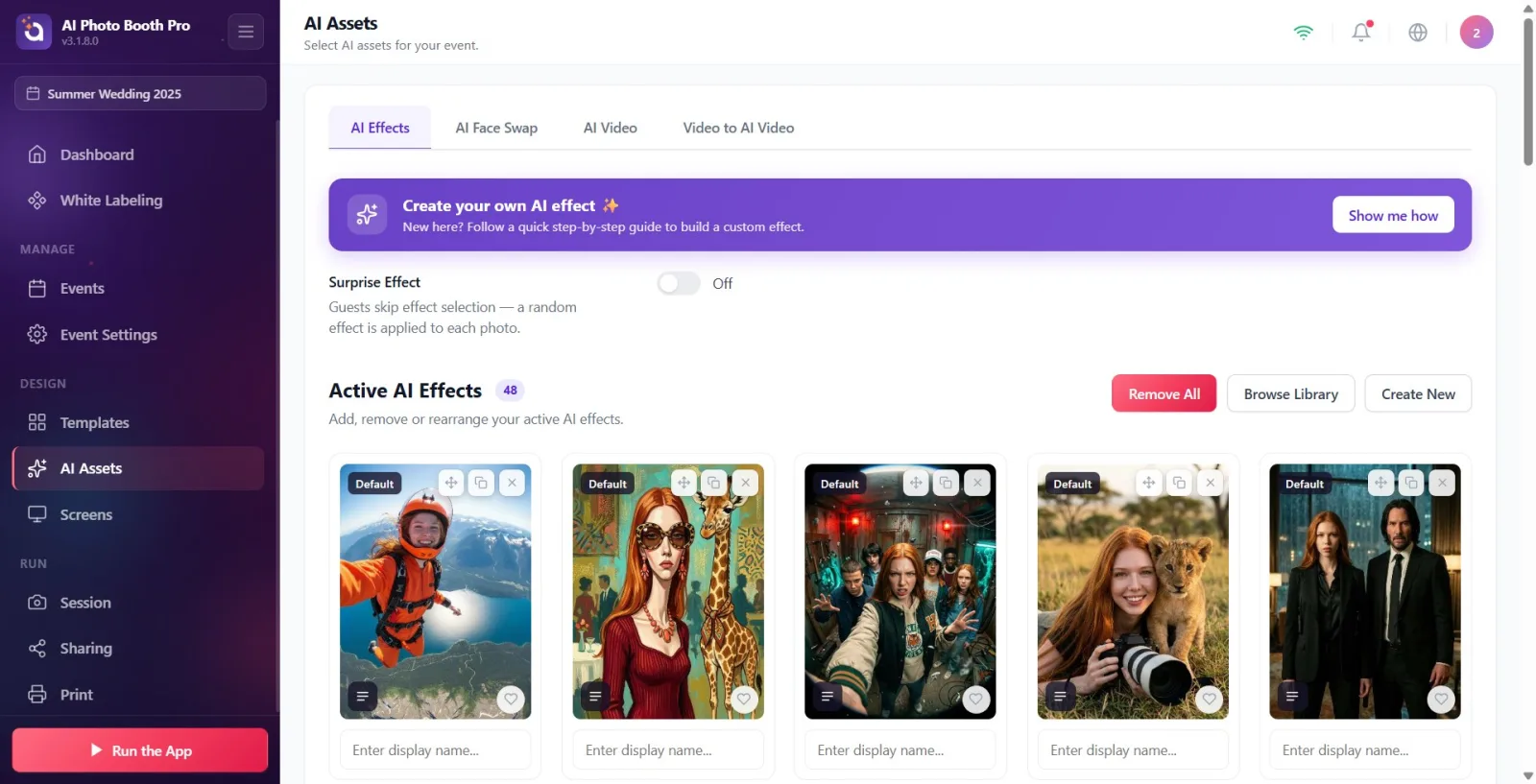
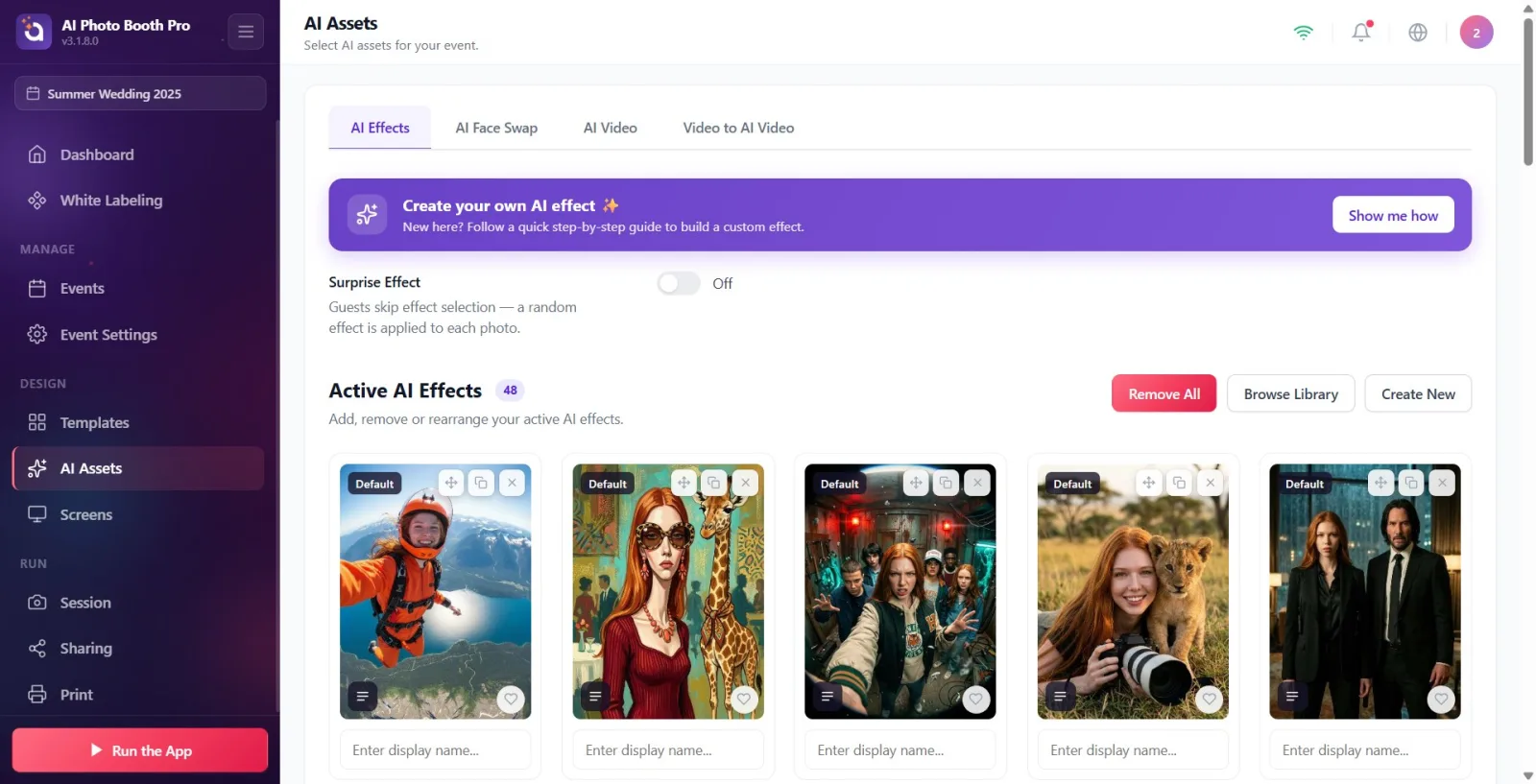
V nastavení AI prostředky otevřít stránku. Ze záložek nahoře AI efekty přepnout na kartu (ostatní karty AI výměny obličejů a AI Video). níže Aktivní AI efekty galerie a fialová nahoře Vytvoř si vlastní AI efekt ✨ Zobrazí se pruh průvodce. Pokud je stránka uzamčena (ne Pro), nejprve se zobrazí banner 'Upgrade to Pro'.
🔎 Položky na obrazovce: Karty: AI efekty / AI výměny obličejů / AI Video; Aktivní AI efekty titul; vpravo nahoře Procházet knihovnu a Vytvořit nové tlačítka; „Ukázat postup“ na banneru průvodce.
Krok 2 · Otevřete modální vytvoření
AI Assets → AI Effects → Create New
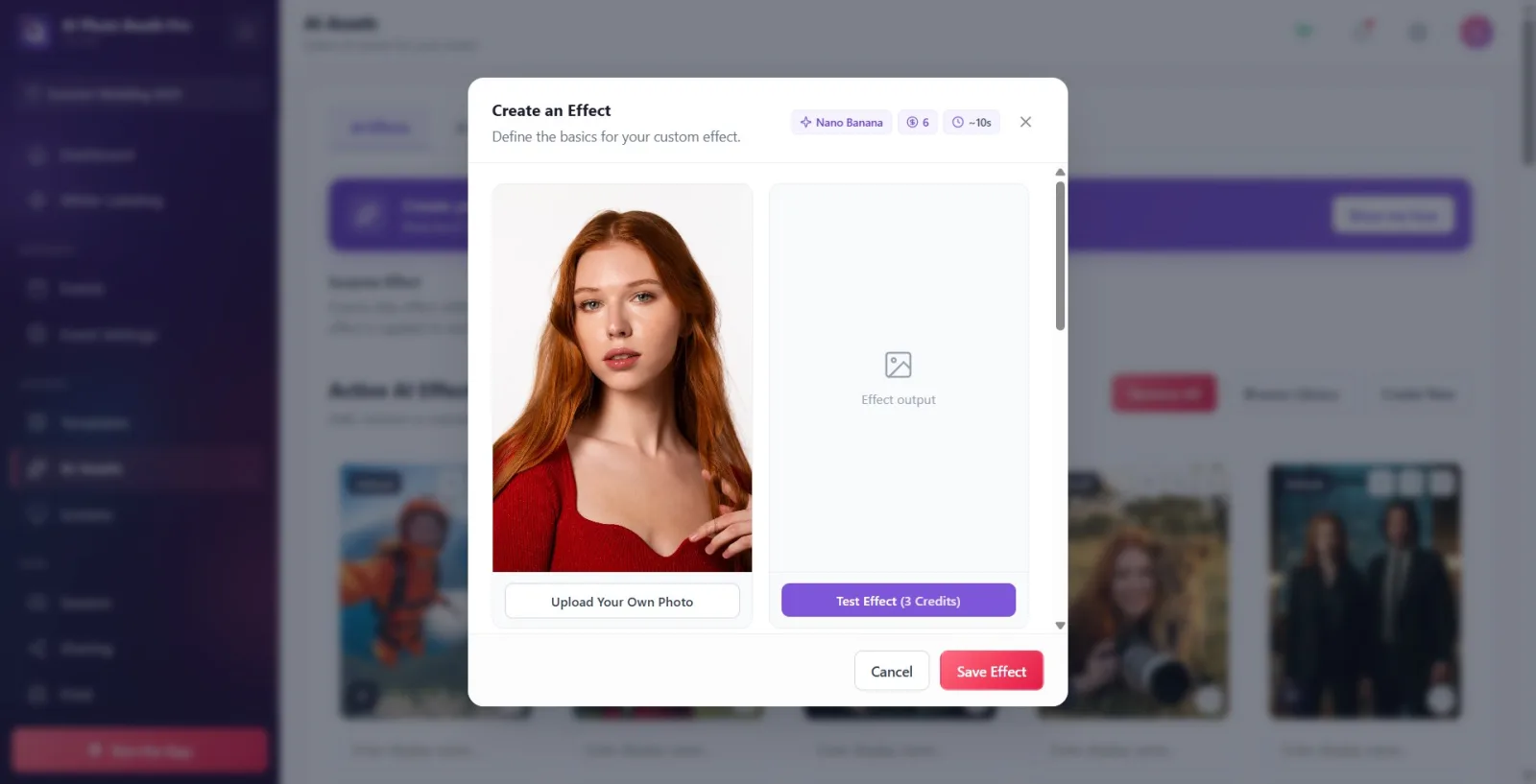
vpravo od názvu galerie Vytvořit nové Klepněte na tlačítko. Vytvořit efekt Otevře se nadepsaný modal (titulek: Definujte základy pro váš vlastní efekt.). V horním pruhu modálu se objeví odznaky pro název vybraného modelu, aktuální výrobní náklady a odhadovaný čas (~s).
🔎 Položky na obrazovce: Vytvořit nové tlačítko; modální název Vytvořit efekt; název modelu / kredit / odznaky '~sn' nahoře; zavírání (X) vpravo nahoře.
Krok 3 · Zadejte název efektu
AI Assets → AI Effects → Create Effect
Název efektu Do pole zadejte název efektu. Toto pole je povinné (označeno hvězdičkou '*'). Příklad zástupného symbolu: např. Neon Cyberpunk. Pokud zůstane prázdné, pole se při ukládání zbarví červeně a Toto pole je povinné zobrazí se varování.
🔎 Položky na obrazovce: Název efektu tag + textové pole (zástupný symbol např. Neon Cyberpunk); '*' jako imperativ.
Krok 4 · Vyberte model AI
AI Assets → AI Effects → Create Effect
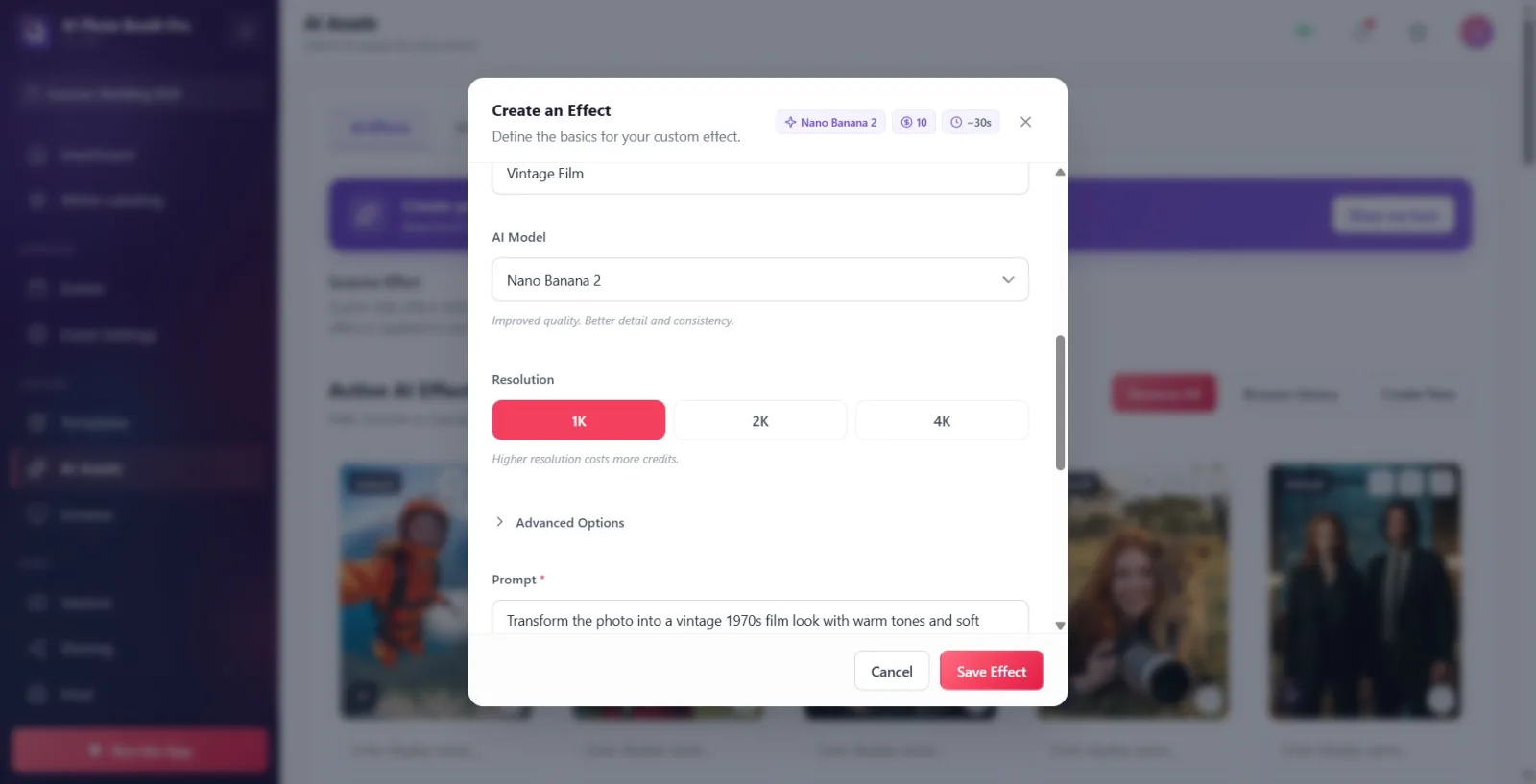
AI model Z rozbalovací nabídky vyberte produkční model: Nano Banana (výchozí), Nano banán 2, Nano Banana Pro nebo Obrázek GPT 2. Popis ve spodní části nabídky shrnuje vybraný model (např. Nano Banana → Rychlá generace. Nejlepší pro rychlé iterace., Obrázek GPT 2 → 'OpenAI GPT Image 2. Prémiová kvalita, pomalejší propustnost (~75 sekund).'). Když se model změní, kredit a odznak doby trvání v horní části se automaticky aktualizují.
🔎 Položky na obrazovce: AI model rozbalovací nabídka; popis modelu (nápověda) níže. Názvy modelů se v aplikaci objevují v angličtině (Nano Banana / Nano Banana 2 / Nano Banana Pro / GPT Image 2).
Krok 5 · Vyberte rozlišení (pouze Nano Banana 2 / Nano Banana Pro)
AI Assets → AI Effects → Create Effect
model Nano banán 2 nebo Nano Banana Pro pokud Rozlišení Zobrazí se volič: 1K / 2K / 4K tlačítka; VÝCHOZÍ 1Kje. Nápověda: Vyšší rozlišení vyžaduje více kreditů. — výběr změní kreditní kartu v horní části. Toto je selektivní Nano Banana A Obrázek GPT 2 NIKDY se nezobrazí na vašich modelech (tyto modely ignorují rozlišení).
🔎 Položky na obrazovce: Rozlišení štítek; 1K / 2K / 4K tlačítka (s vybranou korálovou/červenou výplní); níže Vyšší rozlišení vyžaduje více kreditů. vodítko.
Krok 6 · Výzva k zápisu (popis)
AI Assets → AI Effects → Create Effect
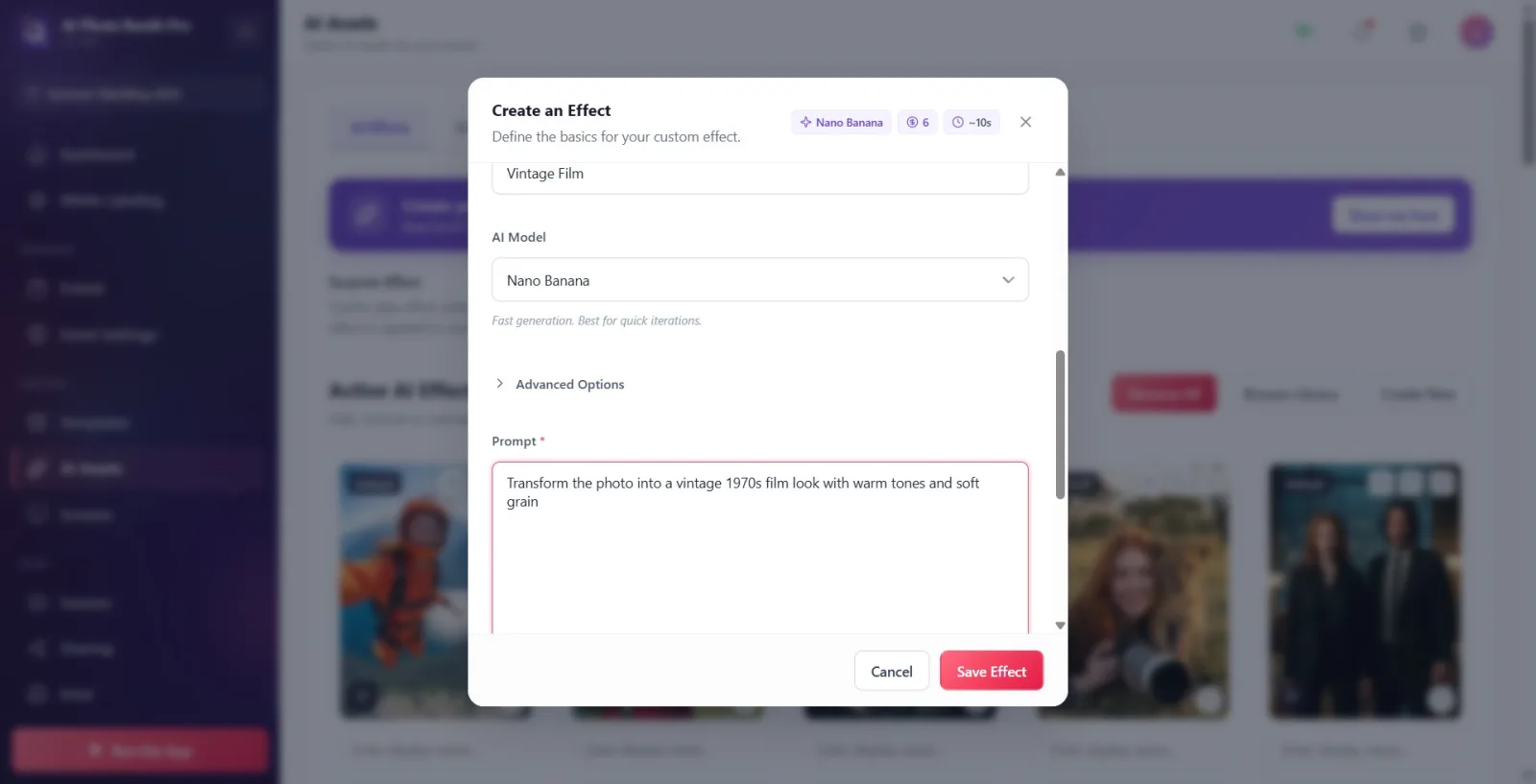
Prompt Popište efekt, který chcete v poli vytvořit. Je povinný ('*') a musí mít alespoň 5 znaků. zástupný symbol: Popište efekt, který chcete vytvořit.... pod Dostupné proměnné pro personalizaci: Pokud kliknete na žetony ({Jméno}, {Číslo}, {Barva}, {Zájem}, {Scéna}, {Počasí}, {CustomPrompt}), budou přidány na pozici kurzoru; tyto jsou automaticky vyplněny daty hosta během natáčení. Pokud se pokusíte o Test nebo Uložit s výzvou kratší než 5 znaků, zobrazí se 'Požadována výzva' / 'Výzva nemůže být prázdná!' zobrazí se varování.
🔎 Položky na obrazovce: Prompt víceřádkové textové pole (zástupný symbol Popište efekt, který chcete vytvořit...); Dostupné proměnné pro personalizaci: tag + klikací variabilní žetony.
Krok 7 · (Volitelné) Přidejte referenční obrázky
AI Assets → AI Effects → Create Effect
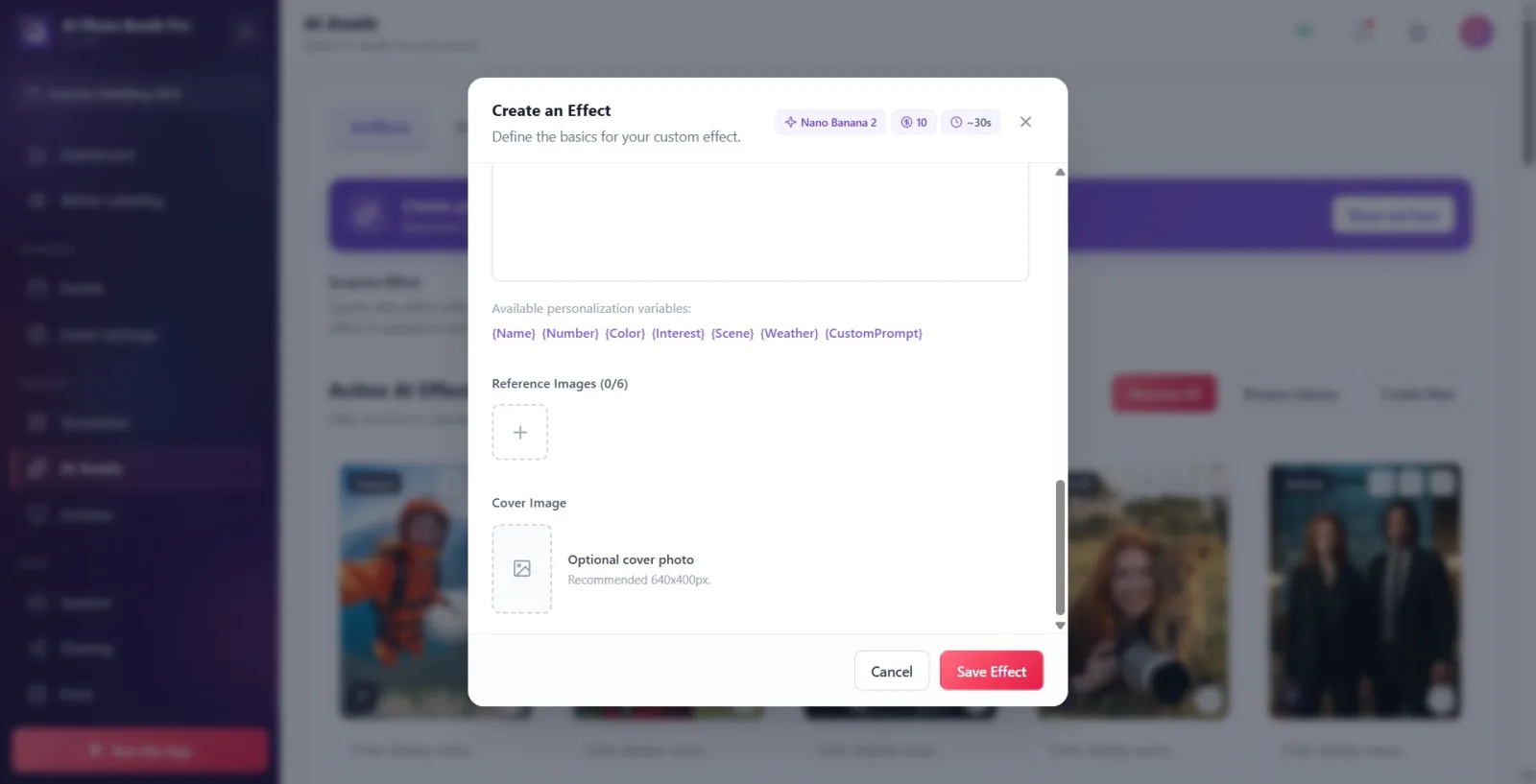
Klikněte na pole „+“ v části „Referenční obrázky (X/limit)“; Vyberte jeden nebo více obrázků z selektoru souborů NATIVE, který se otevře. Obrázky se používají jako reference stylu/kompozice. Maximální povolené množství se liší podle modelu: Nano Banana 2, Obrázek GPT 2 a Nano banán 2 6, Nano Banana Pro 8. Po dosažení limitu pole '+' zmizí; Obrázek můžete odstranit kliknutím na křížek v rohu každé miniatury. (Pokud později změníte model na model s nižšími limity, přebytečné reference budou na konci oříznuty.)
🔎 Položky na obrazovce: Referenční obrázky záhlaví + počítadlo '(použité/limit)'; proužky miniatur s přidanými obrázky; Vkládací pole '+' (otevře nativní FilePicker).
Krok 8 · (Volitelné) Pokročilé možnosti
AI Assets → AI Effects → Create Effect
Pokročilé možnosti Klikněte na název a rozbalte skládací část. Face Swap spínač je součástí VŠECH modelů – pokud je otevřen Přenese původní obličej na vygenerovaný výsledek.. pouze Nano banán 2 Také v modelu Vyhledávání Google a Vyhledávání obrázků objevují se také klíče (web/vizuální produkce).
🔎 Položky na obrazovce: Pokročilé možnosti skládací záhlaví (ikona šipky); Face Swap vypínač + nápověda Přenese původní obličej na vygenerovaný výsledek.; „Vyhledávání Google“ / „Vyhledávání obrázků“ pouze v Nano Banana 2.
Krok 9 · (Volitelné) Otestujte účinek
AI Assets → AI Effects → Create Effect
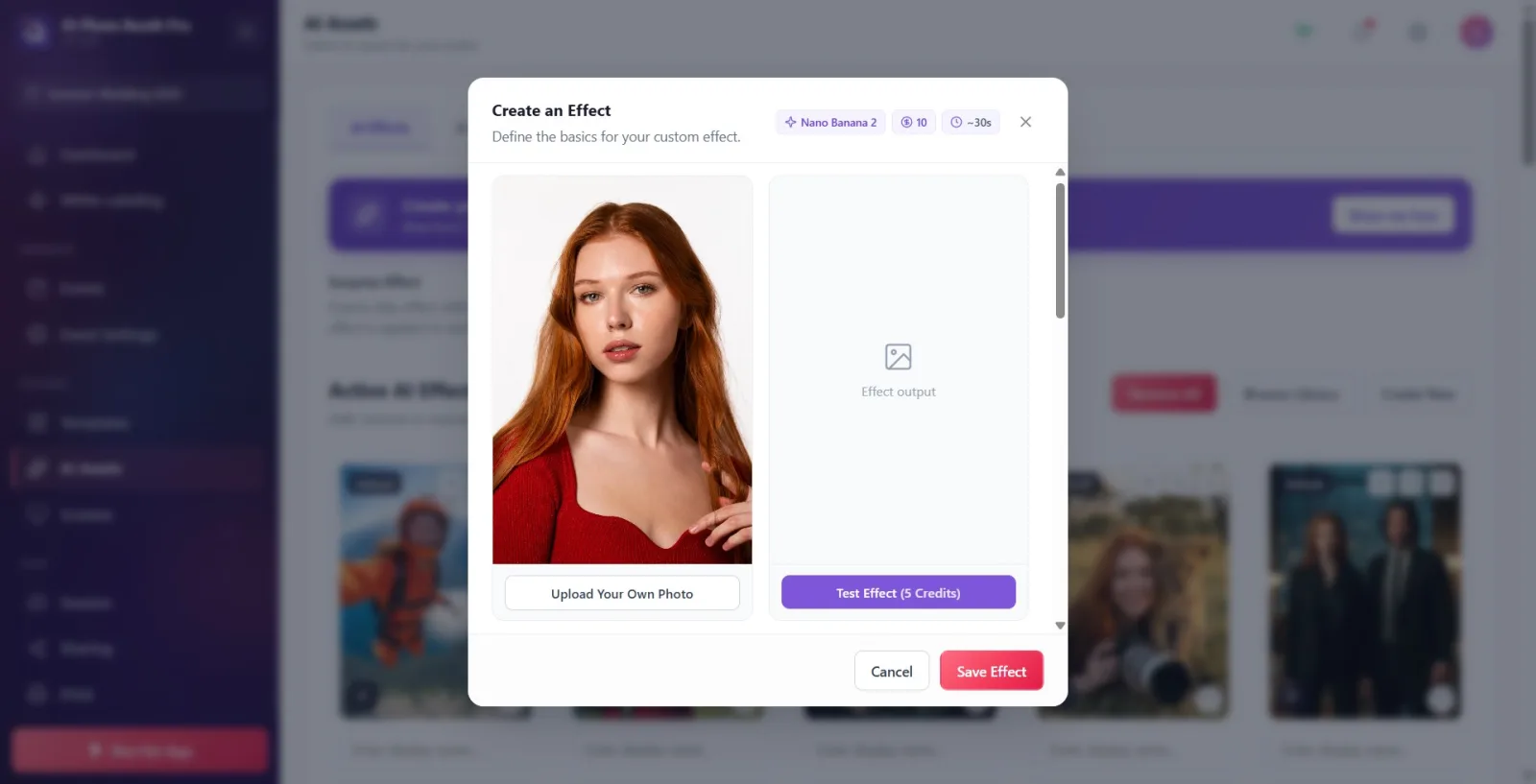
Pokud chcete, v levém okně náhledu Nahrát vlastní fotografii vyberte vstupní fotografii tlačítkem (LOCAL file selector; pokud ne, použije se výchozí vzorová fotografie). Stiskněte tlačítko 'Test Effect (X Credits)' v pravém rámečku – efekt funguje na tomto vstupu a VÝDAJE KREDITŮ. Generuji... Po jeho zobrazení se výsledek zobrazí v pravém poli. Výsledek můžete uložit ikonou stahování popř Použít jako obálku Kryt můžete vyrobit přímo tlačítkem.
🔎 Položky na obrazovce: Levé pole: zadání náhledu fotografie + Nahrát vlastní fotografii; pravý box: Výstup efektu / Generuji... stav, tlačítko „Test Effect (… Credits)“, ikonu stahování a (po testu) Použít jako obálku.
Krok 10 · (Volitelné) Nastavte úvodní obrázek
AI Assets → AI Effects → Create Effect
Obrázek obálky Kliknutím na pole náhledu v sekci (Doporučeno 640x400px.). Text, když je nastaven kryt Obrázek obalu nastaven Je to možné; Odebrat obal Je vzato zpět s . Pokud nevyberete obal, výsledkem testu (pokud existuje) nebo výchozím obrázkem bude automatický obal.
🔎 Položky na obrazovce: Obrázek obálky štítek; klikací pole náhledu; stavový text Volitelná fotka obálky / Obrázek obalu nastaven; Doporučeno 640x400px.; Odebrat obal (s krytem).
Krok 11 · Uložte efekt
AI Assets → AI Effects → Create Effect
pod modalem Uložit efekt stiskněte tlačítko. Název efektu nebo Prompt pole jsou červená, pokud jsou prázdná Toto pole je povinné je označeno a záznam se zastaví. Nahrávání stojí ŽÁDNÉ KREDITY (kredit jde pouze na testování a produkci během natáčení). Uložený efekt je přidán do galerie 'Active AI Effects'. Pokud zavřete pomocí 'Zrušit', žádné změny se neuloží.
🔎 Prvky na obrazovce: Modální spodní pás: Zrušit tlačítko a Uložit efekt tlačítko.
Krok 12 · Vlastnictví: upravte vlastní efekt, naklonujte efekt někoho jiného
AI Assets → AI Effects (karta galerie)
Stejný modal se používá pro úpravy a klonování (název a uložený text se liší podle modu). Klikněte na ikonu pera/klonu na kartě galerie: VÁŠ vytvořený (nevýchozí) efekt → Upravit & přizpůsobit Otevírá se názvem a Uložit změny Aktualizuje se ON-SITE pomocí . Editor/výchozí/veřejný efekt → Klonovat & přizpůsobit Otevře se názvem, k jeho názvu se přidá ' (Copy)' a Uložit jako nový efekt Je uložen jako KOPIE ve vaší knihovně; Původní se nemění. na kartě Výchozí / Knihovna Ikona klonu místo odznaku a pera označuje, že efekt nelze upravovat (bude klonován).
🔎 Prvky na obrazovce: ikona pera (úpravy) nebo klonu na kartě; Výchozí / Knihovna odznak; modální název Upravit & přizpůsobit / Klonovat & přizpůsobit; tlačítko uložit Uložit změny / Uložit jako nový efekt.
Spoření nespotřebovává kredity; samotný úvěr Testovat efekt a během natáčení prochází každou produkci. Horní odznak ukazuje náklady na „živé“ (výroba v záběru), zatímco „(X kreditů)“ na tlačítku Test ukazuje náklady na testování – obojí se aktualizuje, když se změní model a rozlišení.
výchozí model Nano Bananaje (pro rychlé, levné, rychlé vyzkoušení). Pro lepší kvalitu Nano banán 2 / Nano Banana Pro vybrat; 1K/2K/4K v těchto dvou Rozlišení zobrazí se volič (výchozí 1K).
Přidejte do výzvy proměnné personalizace, jako je {Jméno}, {Barva}, {Scéna}, {Zájem} – automaticky se vyplní pro každého hosta. Kliknutím na čip vložíte proměnnou na místo kurzoru.
Limit referenčního obrázku závisí na modelu: Nano Banana 2, Nano banán 2 a Obrázek GPT 2 6, Nano Banana Pro 8. Referenční obrázky jsou volitelné – používají se pro vedení stylu/kompozice.
Můžete jej uložit bez testování; Ale Test vám umožní vidět skutečný výsledek výzvy, a pokud se vám to líbí, můžete tento výsledek překrýt pomocí „Použít jako kryt“.
Všechny výběry souborů (úvodní fotografie, referenční obrázky, přebal) se otevírají pomocí nativního selektoru — funguje to stejně v dotykovém kiosku jako na ploše (není použit žádný soubor HTML box).
Pokud právě začínáte, klikněte na odkaz nad galerií. Vytvoř si vlastní AI efekt ✨ Prohlídku s podrobným průvodcem můžete zahájit pomocí tlačítka „Ukázat postup“ na banneru.
Ponechejte jméno nebo výzvu prázdné a stiskněte uložit: obojí je povinné; také výzvy kratší než 5 znaků zastavte Test a uložte ('Vyžaduje se výzva' / 'Výzva nemůže být prázdná!').
Nano Banana nebo Obrázek GPT 2 volič výběru a vyhledávání rozlišení (1K/2K/4K): pouze tento volič Nano banán 2 a Nano Banana Prose také objeví.
Předstírání 'úpravy' efektu /editor/default někoho jiného: tento efekt nemění originál; KLONOVÁNO jménem ' (Kopírovat)' a Uložit jako nový efekt Bude zkopírován do vaší knihovny s . Pouze váš vlastní (nevýchozí) efekt Uložit změny Aktualizuje se na místě pomocí .
Vyhledávání Google / Vyhledávání obrázků hledání klíčů v každém modelu: to jsou prostě Nano banán 2 se objeví v modelu. Face Swap je k dispozici u všech modelů (v Pokročilých možnostech).
Záměna testovacího kreditu za živý (produkční) kredit: Kredit na testovacím tlačítku je testovací cena; Odznak v horní části ukazuje cenu každé fotografie v době pořízení.
Domníváme se, že obrázek na obálce je povinný: obal je volitelný. Pokud jej nevyberete, výsledkem testu nebo výchozím obrázkem bude automatický kryt.
Související témata
Přidání efektu Stock AI (Procházet knihovnu) Tvorba AI videa AI Face Swap
