
Do aplikace Activation King photo booth se můžete přihlásit dvěma způsoby: Přihlásit se přes Activation King (přihlášení k účtu přes systémový prohlížeč) popř Přihlásit se e-mailovým kódem (jednorázový ověřovací kód zaslaný na váš e-mail). Můžete také změnit jazyk rozhraní ve spodní části přihlašovací obrazovky. Po úspěšném přihlášení budete automaticky přesměrováni na Ovládací panely (Správa událostí).
- Aktivní připojení k internetu — pokud není připojení k dispozici, nezobrazí se místo toho tlačítka pro přihlášení Čekání na připojení k internetu zobrazí se varování
- Platná e-mailová adresa – pokud je vybrána možnost „Přihlásit se pomocí e-mailového kódu“, ověřovací kód bude zaslán na tuto adresu (uživatel, který e-mail poprvé použije, si automaticky vytvoří účet a zahájí bezplatnou zkušební verzi)
- Přihlásit se přes Activation King Existující účet Activation King pro metodu
krok za krokem
Krok 1 · Otevřete přihlašovací obrazovku a počkejte, až bude připravena
Přihlašovací obrazovka
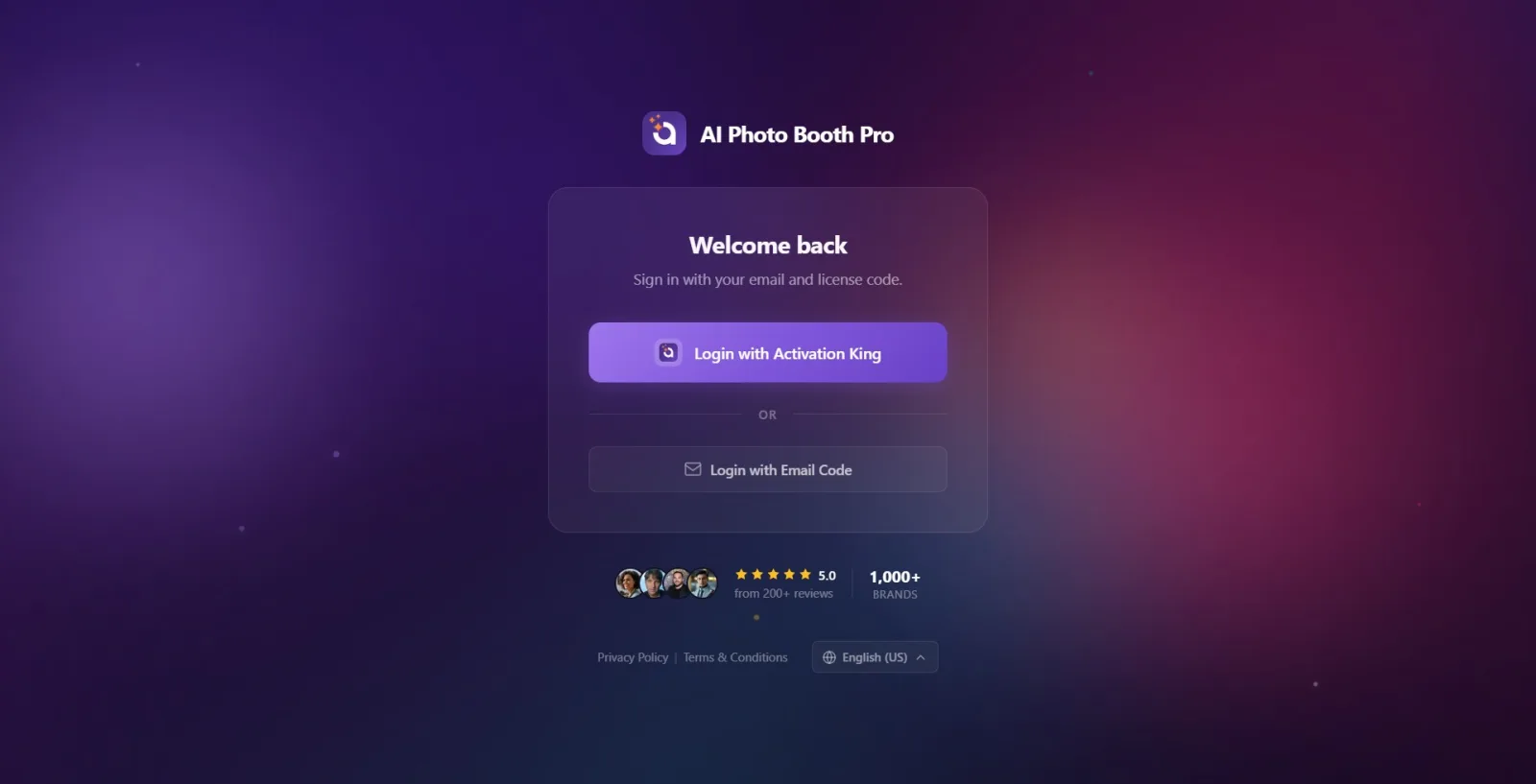
Po otevření aplikace se zobrazí přihlašovací obrazovka. Logo a název aplikace nahoře, na kartě uprostřed Vítejte zpět titul a Přihlaste se pomocí e-mailu a licenčního kódu. Má to titulky. Pokud není k dispozici připojení k internetu, místo přihlašovacích tlačítek Čekání na připojení k internetu varování; Zatímco aplikace kontroluje účet na pozadí při otevírání Kontrola vašeho účtu zobrazí se varování. Po dokončení těchto kontrol se zobrazí možnosti přihlášení. (Pokud bylo zařízení již dříve přihlášeno, tato obrazovka bude přeskočena a panel se otevře přímo.)
🔎 Položky na obrazovce: Vítejte zpět titul; Přípravná varování: Čekání na připojení k internetu / Kontrola vašeho účtu
Krok 2 · (Volitelné) Vyberte jazyk rozhraní
Domovská obrazovka (zápatí)
Klepněte na tlačítko výběru jazyka (ikona zeměkoule + název aktuálně vybraného jazyka) ve spodní části domovské obrazovky; Z rozevíracího seznamu vyberte požadovaný jazyk. Možnosti: Deutsch, English (US), Español, Français, Italiano, Português, Română, 'Turkish', Polski, Русский, Čeština. Zvolený jazyk se okamžitě použije a zapamatuje si (stejný jazyk se objeví při příštím spuštění). Jazyk můžete změnit kdykoli před přihlášením nebo během kroků OTP.
🔎 Prvky na obrazovce: Tlačítko jazyka v zápatí (ikona zeměkoule + název aktuálního jazyka); odznak vlajky + název jazyka (např. „TR“ + „turečtina“) na každém řádku v rozevíracím seznamu
Krok 3 · Vyberte způsob přihlášení
Přihlašovací obrazovka
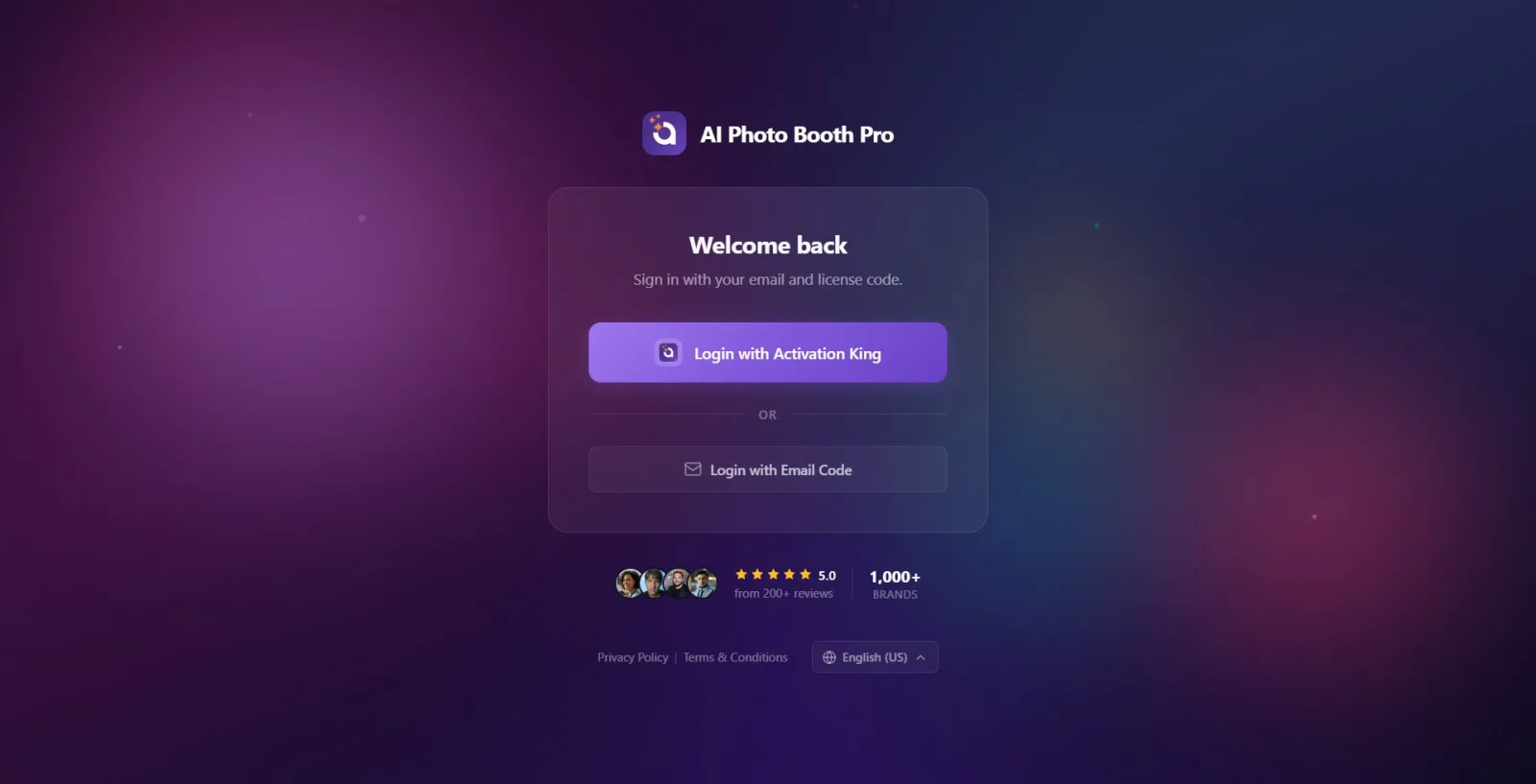
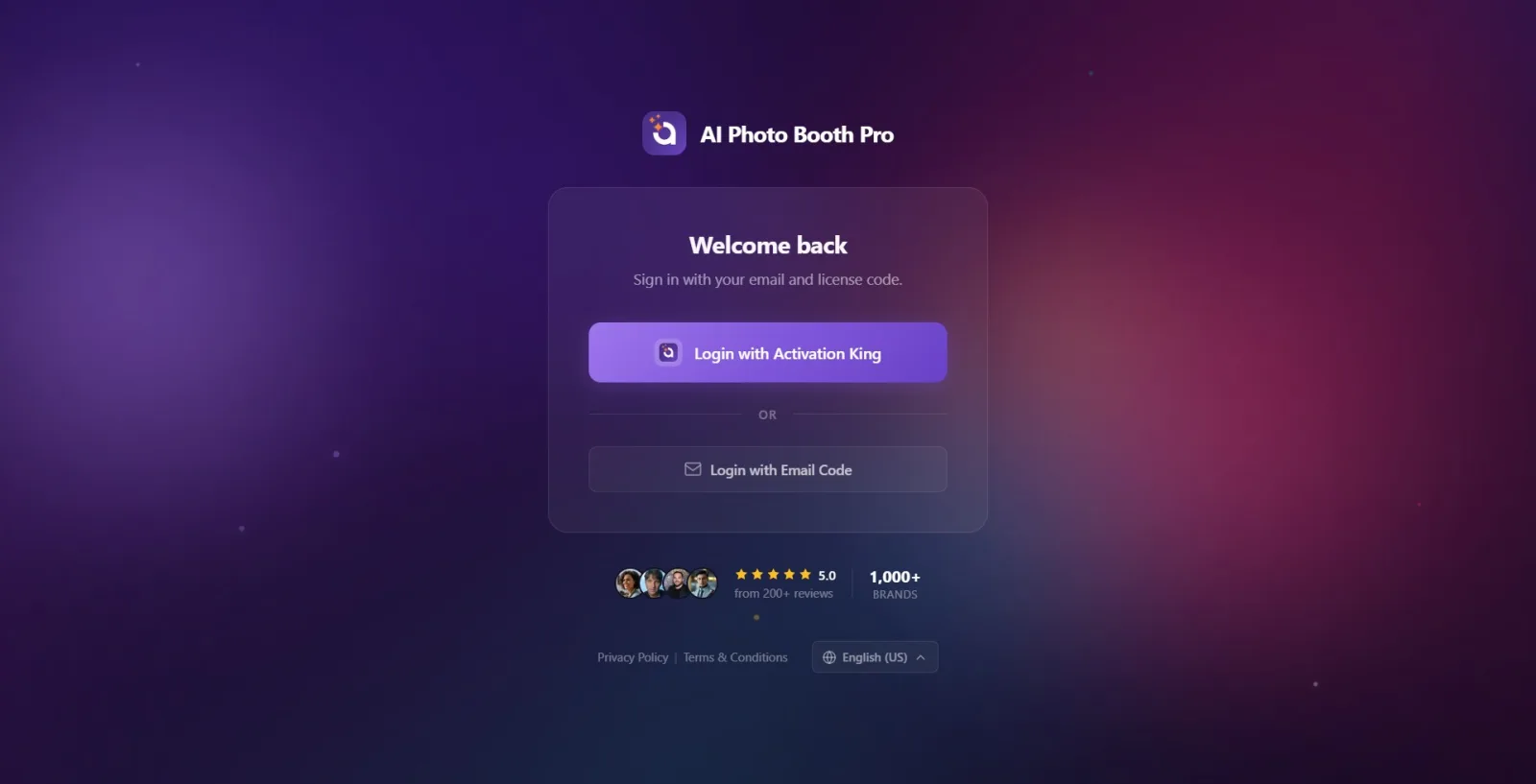
Karta má dvě možnosti přihlášení. Fialový knoflík nahoře Přihlásit se přes Activation King přejdete na přihlašovací stránku účtu v systémovém prohlížeči (krok 4). níže nebo následující oddělovač Přihlásit se e-mailovým kódem Tlačítko zahájí proces přihlášení pomocí jednorázového kódu odeslaného na váš e-mail (krok 5). Vyberte si způsob, který vám vyhovuje.
🔎 Položky na obrazovce: Přihlásit se přes Activation King (primární tlačítko) · nebo oddělovač · Přihlásit se e-mailovým kódem (sekundární tlačítko)
Krok 4 Metoda A — Přihlásit se přes Activation King (přes prohlížeč)
Přihlašovací obrazovka → systémový prohlížeč
Přihlásit se přes Activation King Klepněte na tlačítko. Aplikace otevře váš systémový prohlížeč (Windows: výchozí prohlížeč, Android: karta Chrome, iOS/Mac: relace Safari) a přesměruje vás na přihlašovací stránku Activation King. Mezitím v praxi Ověřování... Zobrazí se obrazovka načítání, která říká: Přihlaste se pomocí svého účtu v prohlížeči; Po dokončení procesu se automaticky vrátíte do aplikace. V systémech Windows a Android je na obrazovce načítání tlačítko „Storno“ – klepnutím na toto tlačítko se vrátíte na přihlašovací obrazovku, pokud zavřete prohlížeč nebo to vzdáte.
🔎 Položky na obrazovce: Přihlásit se přes Activation King tlačítko; Ověřování... nakládací obrazovka; (pouze Windows/Android) Zrušit tlačítko
Krok 5 Metoda B — Přihlásit se e-mailovým kódemdotknout se
Přihlašovací obrazovka
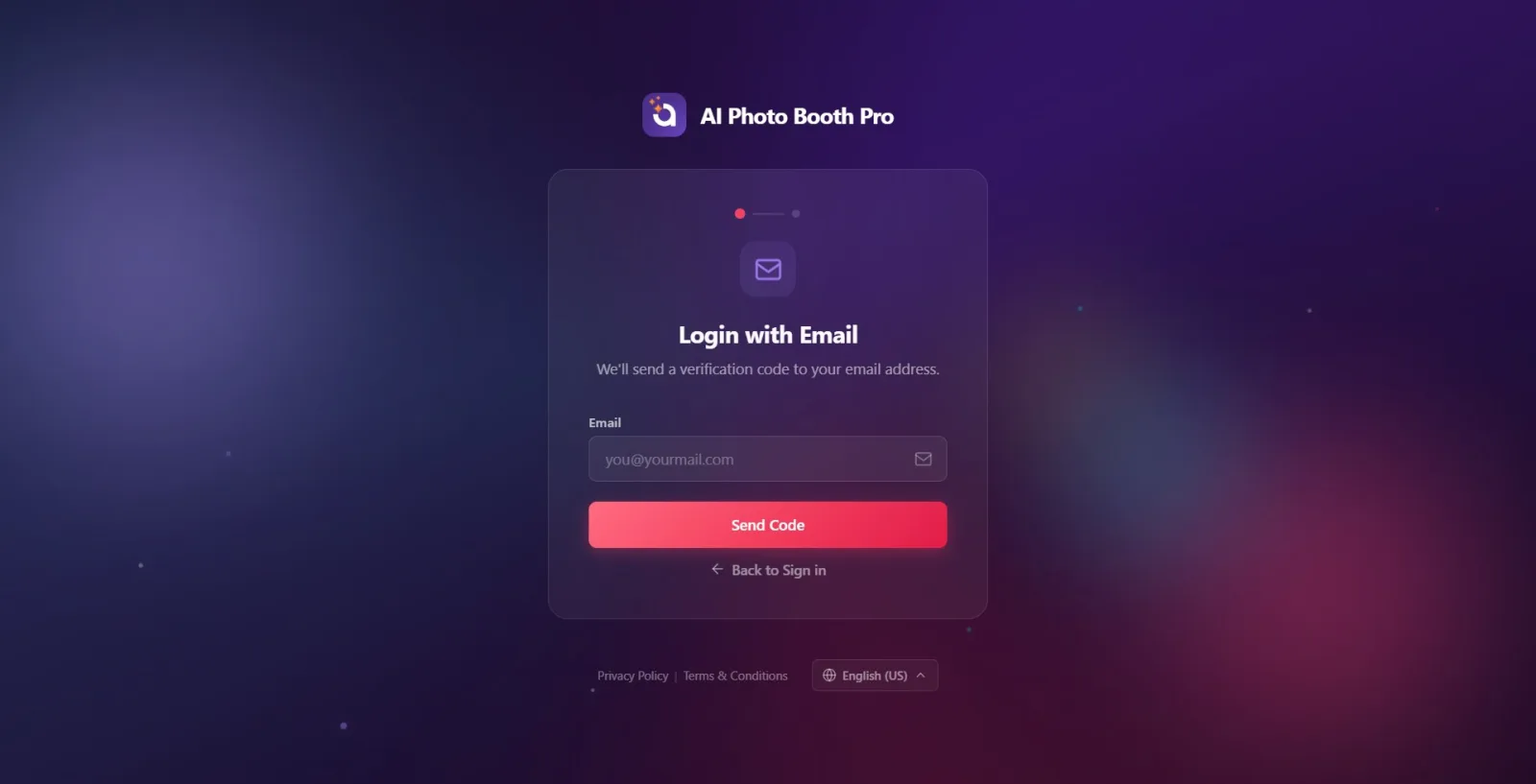
Přihlásit se e-mailovým kódem Klepněte na tlačítko. Otevře se první krok přihlašovacího e-mailu: titulek Přihlásit se e-mailem, podtitulek Na vaši e-mailovou adresu zašleme ověřovací kód. Indikátor kroku se dvěma tečkami v horní části karty označuje, že jste na prvním kroku.
🔎 Položky na obrazovce: Přihlásit se e-mailovým kódem tlačítko; na další obrazovce Přihlásit se e-mailem název + dvoutečkový indikátor rozteče
Krok 6 · Zadejte svou e-mailovou adresu a vyžádejte si kód
Přihlášení přes e-mail (krok 1)
E-mail Do pole zadejte svou adresu (když je pole prázdné, zadejte you@yourmail.com objeví se vzorová nápověda). Pak Odeslat kód klepněte na tlačítko (funguje také klávesa Enter na klávesnici); při odesílání kódu Odesílání... se vrací ke svému článku. Pokud necháte pole prázdné Zadejte prosím svou e-mailovou adresu. zobrazí se varování. Pokud kód nelze odeslat, zpráva ze serveru nebo Nepodařilo se odeslat ověřovací kód. zobrazí se varování. Pokud to chcete vzdát, klikněte níže Zpět na přihlášení Pomocí odkazu se můžete vrátit na hlavní přihlašovací obrazovku.
🔎 Položky na obrazovce: E-mail označené textové pole (příkladová nápověda you@yourmail.com); Odeslat kód tlačítko (Odesílání...); Zpět na přihlášení spojení
Krok 7 · Zadejte ověřovací kód a přihlaste se
Zadejte ověřovací kód (krok 2)
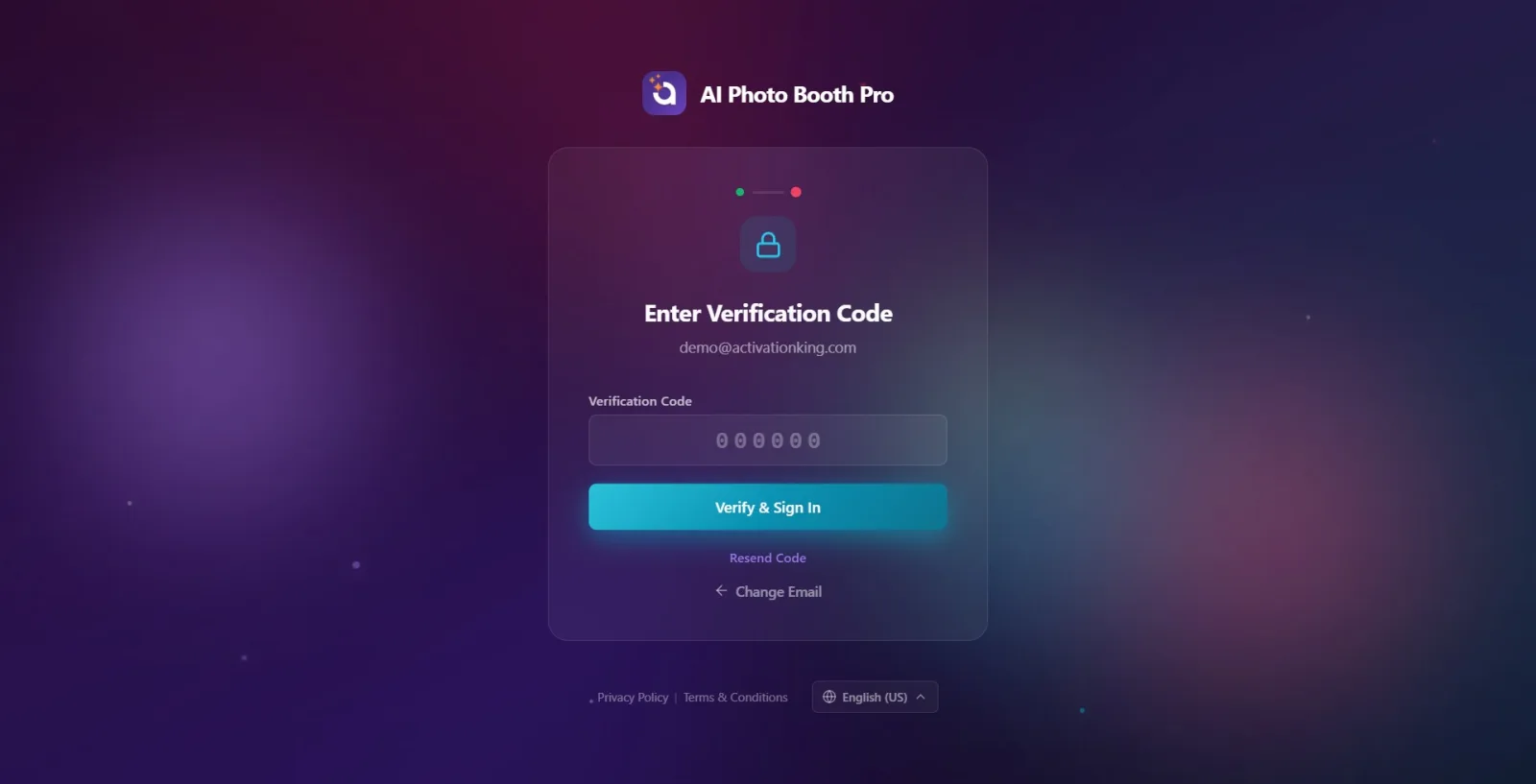
6místný ověřovací kód zaslaný na váš e-mail. Ověřovací kód pole (pole akceptuje pouze čísla, maximálně 6 číslic; v podtitulu karty je uvedena vaše e-mailová adresa, na kterou jsme kód zaslali). Ověřit & přihlásit se klepněte na tlačítko (funguje také Enter); během ověřování tlačítka Ověřování... se vrací ke svému článku. Pokud je kód prázdný Zadejte prosím ověřovací kód. zobrazí se varování. Pokud je kód nesprávný Ověření selhalo. Zkuste to prosím znovu. zobrazí se zpráva a vaše zbývající pokusy (např. '3 zbývající pokusy').
🔎 Položky na obrazovce: Ověřovací kód pole (6 číslic, pouze čísla, nápověda '000000'); Vaše e-mailová adresa, na kterou byl zaslán kód v titulku; Ověřit & přihlásit se tlačítko (Ověřování...)
Krok 8 · Pokud kód nedorazí nebo jste zablokováni (odeslat znovu / změnit e-mail)
Zadejte ověřovací kód (krok 2)
Pokud kód nedorazil Znovu odeslat kód Požádejte o nový kód klepnutím na odkaz (opětovné odeslání může být na krátkou dobu pozastaveno). Pokud jste zadali špatný email Změnit e-mail Vraťte se k předchozímu kroku a opravte adresu pomocí odkazu. Pokud uděláte příliš mnoho chybných pokusů, pole s kódem se zhroutí a zobrazí se „Příliš mnoho neúspěšných pokusů. Požádejte prosím o nový ověřovací kód.“ zobrazí se varování — v tomto případě můžete oblast znovu otevřít získáním nového kódu pomocí „Znovu odeslat kód“.
🔎 Položky na obrazovce: Znovu odeslat kód spojení; Změnit e-mail spojení
Krok 9 · Přihlášení úspěšné — budete přesměrováni na panel
Instalace → Ovládací panely (Správa událostí)
Jakmile je přihlášení úspěšné, objeví se krátká načítací obrazovka a budete automaticky přesměrováni na Ovládací panel (Správa událostí); Nemusíte provádět žádné další kroky. Pokud se poprvé přihlásíte pomocí e-mailu, bude vám vytvořen účet a bude zahájena bezplatná zkušební verze. Pokud váš účet vyžaduje platbu/předplatné, otevře se místo panelu platební (paywall) obrazovka a bez dokončení platby (během zpracování platby na mobilu) nebudete moci přejít na panel. Dokončování nákupu... se objeví obrazovka).
Jazyk můžete kdykoli změnit – výběr jazyka je ve spodní části domovské obrazovky a váš výběr si zapamatuje, až příště začnete.
Přihlásit se přes Activation King používá vaši aktuální relaci v prohlížeči; Pokud jste již přihlášeni do prohlížeče, můžete se vrátit, aniž byste museli znovu zadávat jakékoli informace.
Ověřovací kód je 6místný a skládá se pouze z čísel; můžete zkopírovat a vložit kód ze své e-mailové aplikace.
Pokud kód nedorazí, zkontrolujte složku se spamem/nevyžádanou poštou Znovu odeslat kódKlepněte na .
První přihlášení e-mailem automaticky vytvoří účet a spustí bezplatnou zkušební verzi – neexistuje žádný samostatný krok registrace (registrace).
Pokud omylem zavřete prohlížeč během čekání na OAuth (Windows/Android) ZrušitKlepněte a začněte znovu; Obrazovka nezůstává zaseknutá.
Vyhledávání přihlašovacích tlačítek, když není internet – pouze do doby, než dojde k připojení Čekání na připojení k internetu zobrazí se varování a poté se zobrazí tlačítka.
Zadání prošlého nebo neaktuálního kódu — platnost kódu je omezená; Pokud se zobrazí chyba Znovu odeslat kód Požádejte o nový kód pomocí (starý kód se stane neplatným).
Pokus o zadání více než 6 číslic nebo písmen do pole kódu — pole přijímá pouze 6 čísel.
Neuvědomuje si, že pole se zhroutí po příliš mnoha nesprávných pokusech — s varováním 'Příliš mnoho neúspěšných pokusů...' nebude zkoušet starý kód znovu fungovat a bude vyžadovat nový kód.
Nesprávné zadání e-mailové adresy a čekání na kód — kód odejde na špatnou adresu; Změnit e-mail Opravte adresu pomocí .
Vzhledem k tomu, že se panel neotevře, i když je přihlášení úspěšné, je to chyba - pokud váš účet vyžaduje platbu, zobrazí se nejprve obrazovka paywall a po dokončení platby můžete přejít na panel.
Související témata
Ovládací panel (Dashboard) Vytvoření události Odhlášení z aplikace Předplatné a platba (paywall)
