
Nejdřív: Jak vytvořit událost?
Aplikace umožňuje vybrat hotové efekty AI ze serveru (efekty editoru, výchozí efekty) a efekty z vlastní knihovny z katalogu a přidat je do aktivní události. Tento dokument vysvětluje kroky přidávání hotových efektů z knihovny, jejich zobrazení v aktivním seznamu, řazení, přejmenování, přidávání do oblíbených a odstraňování. (VYTVÁŘENÍ speciálních efektů od začátku — Vytvořit nové tlačítko a Ukaž mi jak průvodce – je předmětem samostatného dokumentu.)
- Událost musí být vytvořena a označena (aktivní) — efekty jsou vždy přidány k aktuálně vybrané události
- Účet musí mít předplatné, které má přístup k funkcím AI (Pro AI nebo výše); pokud ne na stránce Vyžaduje Pro AI nebo vyšší zobrazí se varování o zámku
- Připojení k internetu — katalog knihovny a obrázky obálky efektů jsou staženy ze serveru
krok za krokem
Krok 1 · Otevřete stránku AI Assets
Nastavení → Aktiva AI
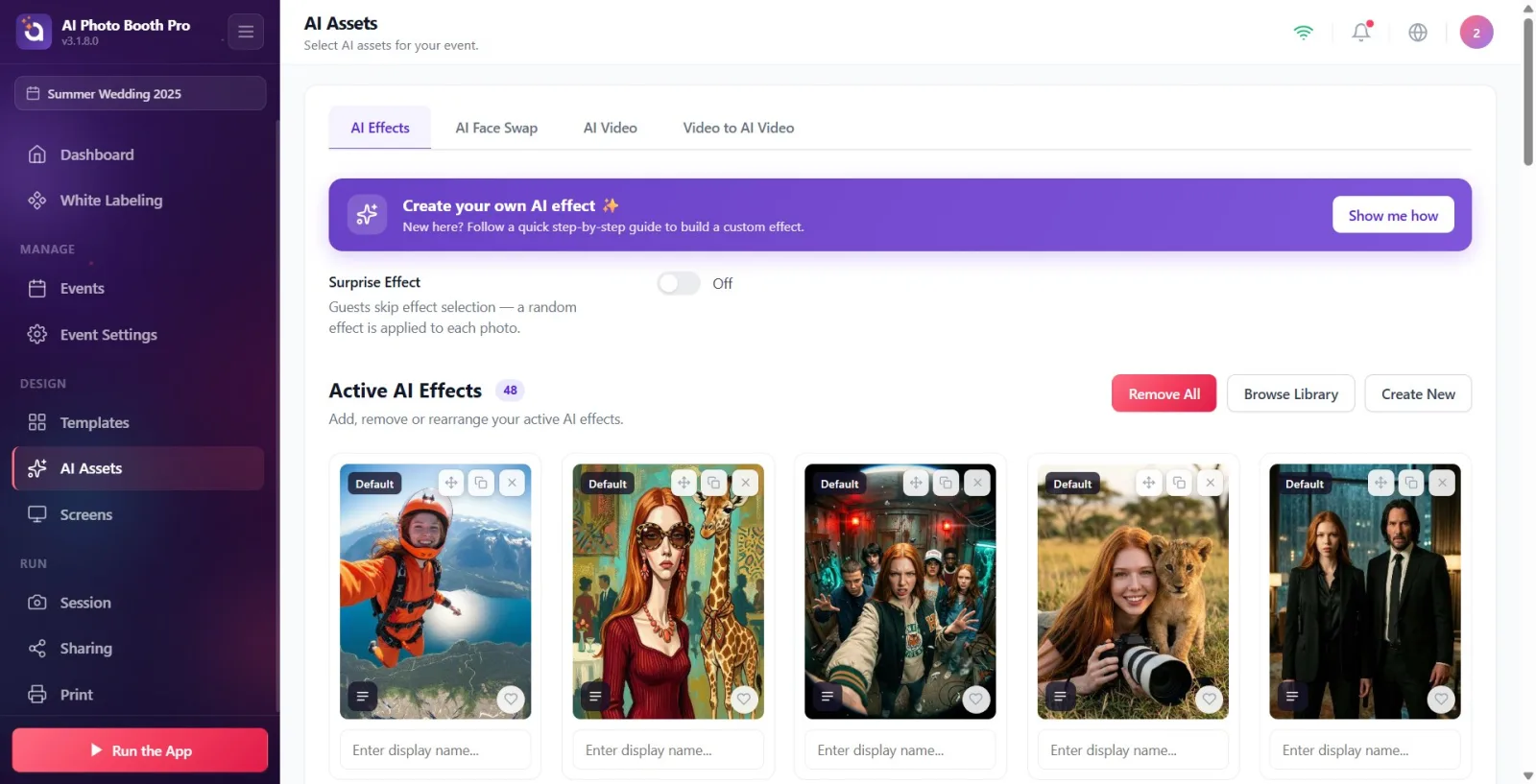
Z levého bočního panelu AI prostředky Klepněte na položku nabídky. Stránka se otevře; jako popis výše Vyberte AI prostředky pro vaši událost. spisovatel.
🔎 Položky na obrazovce: Na postranním panelu AI prostředky navigační prvek; název stránky AI prostředky.
Krok 2 · AI efekty Ujistěte se, že je na kartě
AI Assets → AI Effects
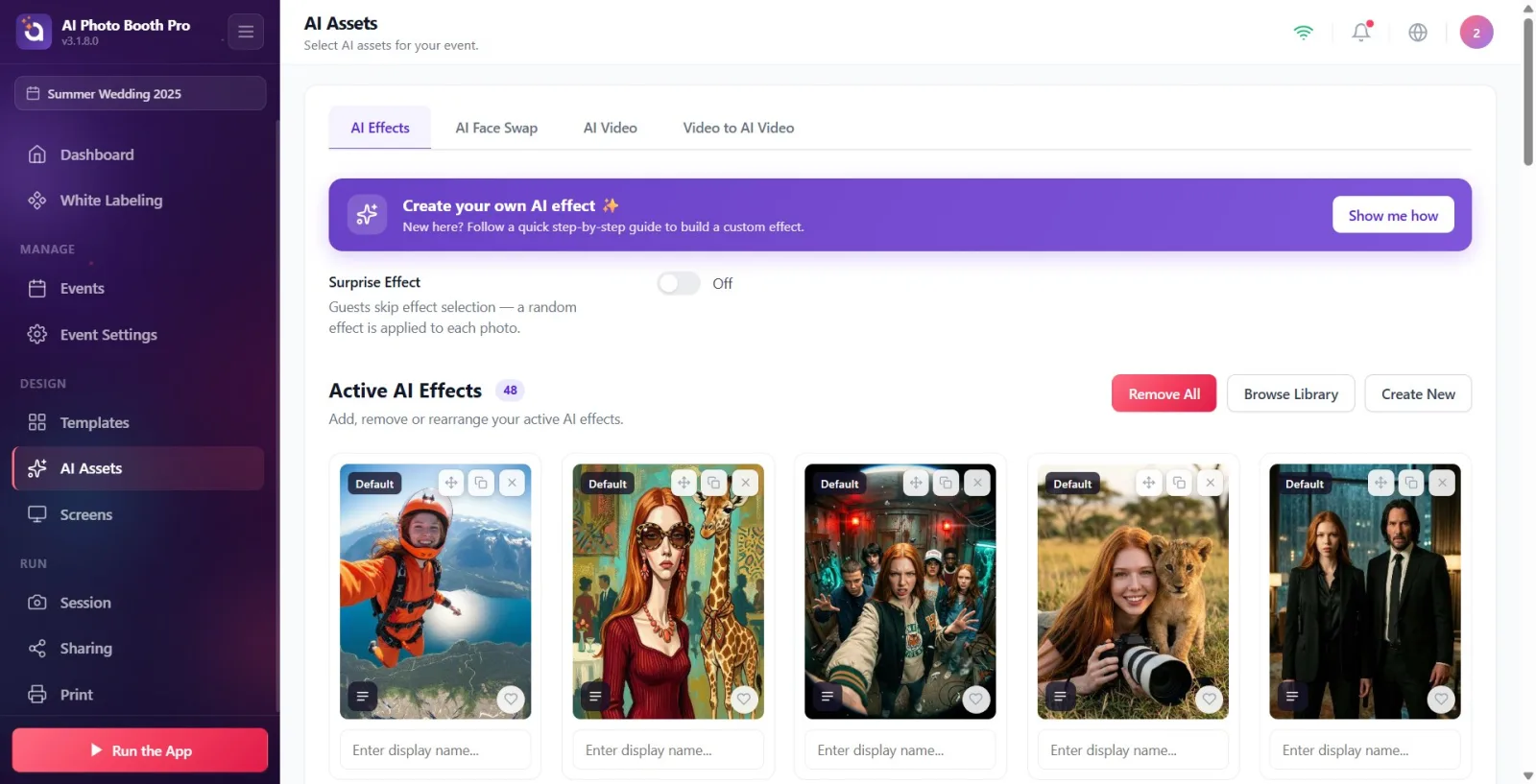
V horní části stránky jsou tři karty: AI efekty, AI výměny obličejů, AI Video. Vlevo AI efekty Klikněte na kartu (výchozí je otevřená karta; aplikace si pamatuje poslední použitou kartu). Poznámka: Pokud předplatné nestačí, použijte místo toho karty. Vyžaduje Pro AI nebo vyšší zamykat kartu a Pro AIzobrazí se tlačítko 'Upgrade'.
🔎 Položky na obrazovce: Karty: AI efekty, AI výměny obličejů, AI Video. Pokud je zamčeno: Vyžaduje Pro AI nebo vyšší + Pro AIa Raise'.
Krok 3 · Aktivní AI efekty Seznamte se s sekcí a tlačítky
AI Assets → AI Effects
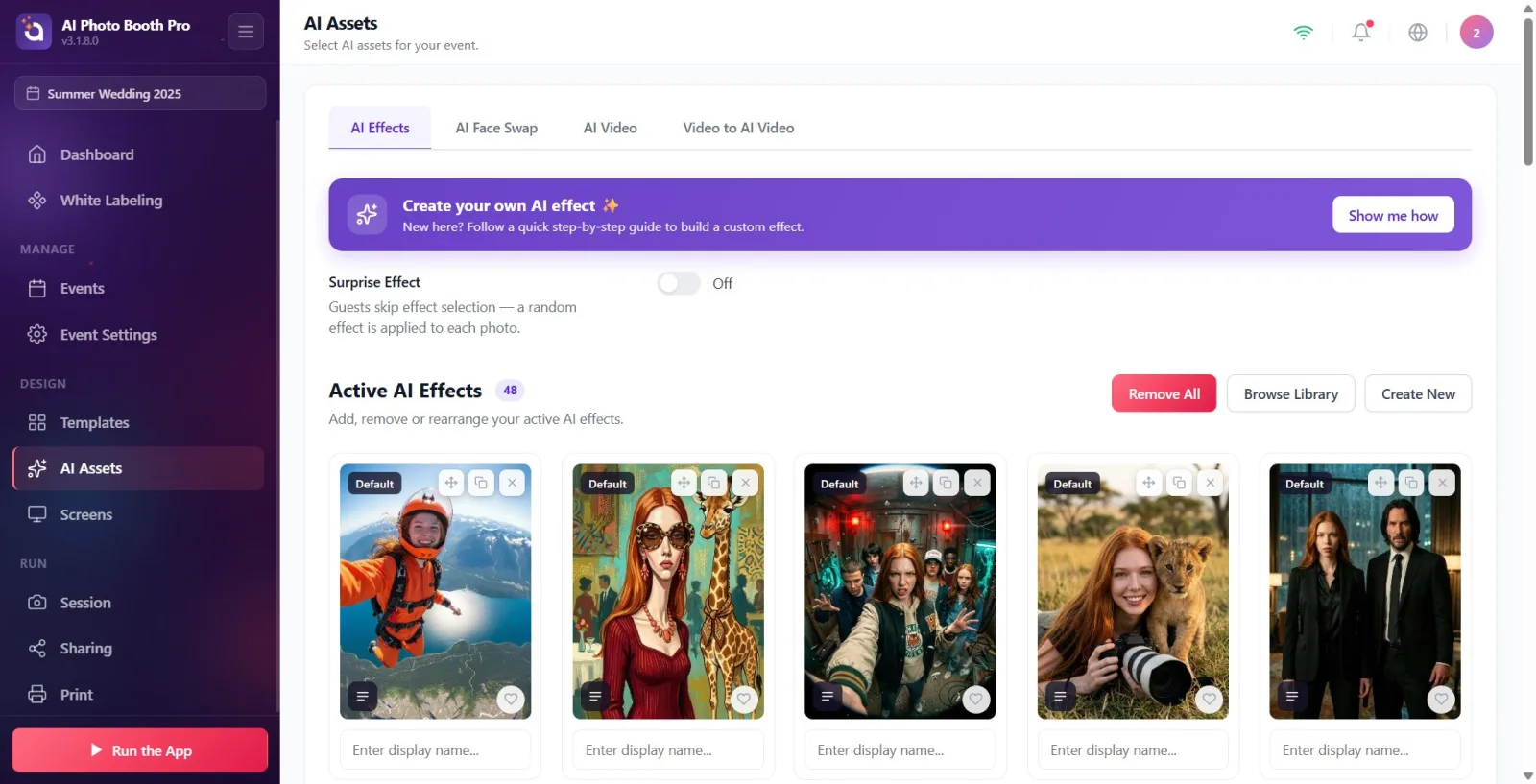
pod tab Aktivní AI efekty Najděte sekci s názvem; popis 'Přidejte, odeberte nebo přeuspořádejte své aktivní efekty AI.' spisovatel. Odznak vedle názvu ukazuje, kolik aktivních efektů je aktuálně v události. Vpravo nahoře jsou tři tlačítka: Odebrat vše (viditelné pouze v případě, že existuje alespoň jeden aktivní efekt), Procházet knihovnu a Vytvořit nové. Chcete-li přidat přednastavený efekt Procházet knihovnu se používá. (Vršek je fialový Vytvoř si vlastní AI efekt ✨ pás a Vytvořit nové tlačítko slouží k vytváření speciálních efektů – mimo rozsah tohoto dokumentu.)
🔎 Položky na obrazovce: Aktivní AI efekty titul + číslo odznak; na pravé straně Odebrat vše, Procházet knihovnu, Vytvořit nové tlačítka; nahoře Vytvoř si vlastní AI efekt ✨ / Ukaž mi jak vodicí lišta.
Krok 4 · Otevřete modální knihovnu (Procházet knihovnu)
AI Assets → AI Effects
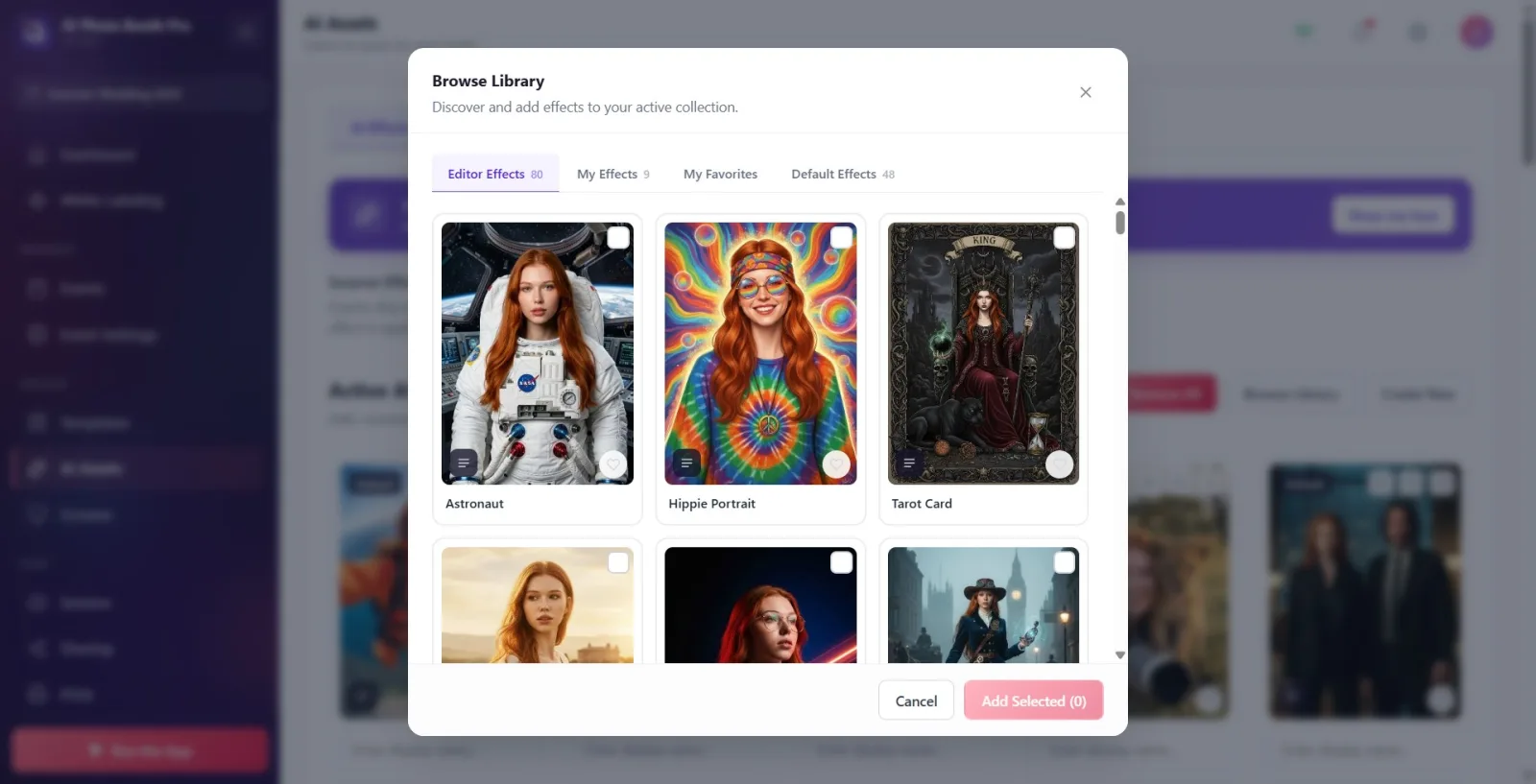
Procházet knihovnu Klepněte na tlačítko. Procházet knihovnu nadpis, podpopis Objevujte a přidávejte efekty do své aktivní kolekce. Otevře se modal. Při prvním spuštění Efekty editoru je vybrána karta a karty se na okamžik zobrazí, když je katalog stažen ze serveru. Načítání může ukázat.
🔎 Položky na obrazovce: Procházet knihovnu modální; titul + Objevujte a přidávejte efekty do své aktivní kolekce. podtitul; tlačítko zavřít (X) vpravo nahoře.
Krok 5 · Procházejte karty knihovny
Aktiva AI → Efekty AI → Procházet knihovnu
V horní části modálu jsou čtyři karty: Efekty editoru (připravený katalog nabízený aplikací), Moje efekty (efekty, které vytvoříte), Moje oblíbené (ty, které označíte srdíčkem) a Výchozí efekty (hotové efekty, které se automaticky dostanou do události). Obvykle pro hotový efekt, který hledáte Efekty editoru nebo Výchozí efekty Viz tab. Číslo vedle každé záložky představuje celkový počet efektů; Fráze 'Importování X/Y...', která se objeví během stahování obsahu, ukazuje, kolik je připraveno.
🔎 Položky na obrazovce: Karty: Efekty editoru, Moje efekty, Moje oblíbené, Výchozí efekty; záložka vedle množství / Importování... indikátor.
Krok 6 · Vyberte efekty, které chcete přidat
Aktiva AI → Efekty AI → Procházet knihovnu
Kliknutím na kartu efektu ji vyberete; Zaškrtávací značka v rohu karty se zaplní a karta se stane „vybranou“. Můžete si vybrat více karet. V rohu efekty, které jsou již v této události Přidáno (angličtina, Přidáno význam) odznak; tyto nelze vybrat, protože jsou již připojeny. Pokud se objeví prázdný seznam, nemá to žádný účinek Zde nejsou žádné efekty k zobrazení, pokud se obsah stahuje Načítání objeví se text.
🔎 Položky na obrazovce: karta efektů; při výběru zaškrtněte v rohu; v těch připojených Přidáno odznak; prázdný Zde nejsou žádné efekty k zobrazení / Načítání.
Krok 7 · (Volitelné) Prohlédněte si výzvu nebo ji mezi oblíbené
Aktiva AI → Efekty AI → Procházet knihovnu
Na kartě, kterou si nejste jisti: klikněte na ikonu seznamu vlevo dole (PromptPokud kliknete na 'Zobrazit', můžete si přečíst textový příkaz efektu (Prompt) a zobrazit X (ZavřítMůžete jej zavřít pomocí ). Klikněte na tlačítko srdce karty (Oblíbené) efekt, pokud kliknete Moje oblíbené záložka (toto událost nepřidává, pouze ji označí). sám Moje efekty klepněte na tužku () nad vlastními efekty.UpravitK dispozici je také tlačítko ).
🔎 Položky na obrazovce: Na kartě: Promptu Ikona Zobrazit' → okno 'Výzva' ('Zavřít'); Tlačítko „Oblíbené“ srdce; pouze ikona tužky 'Upravit' v 'Moje efekty'.
Krok 8 · Přidat vybrané do aktivity (Přidat vybrané)
Aktiva AI → Efekty AI → Procházet knihovnu
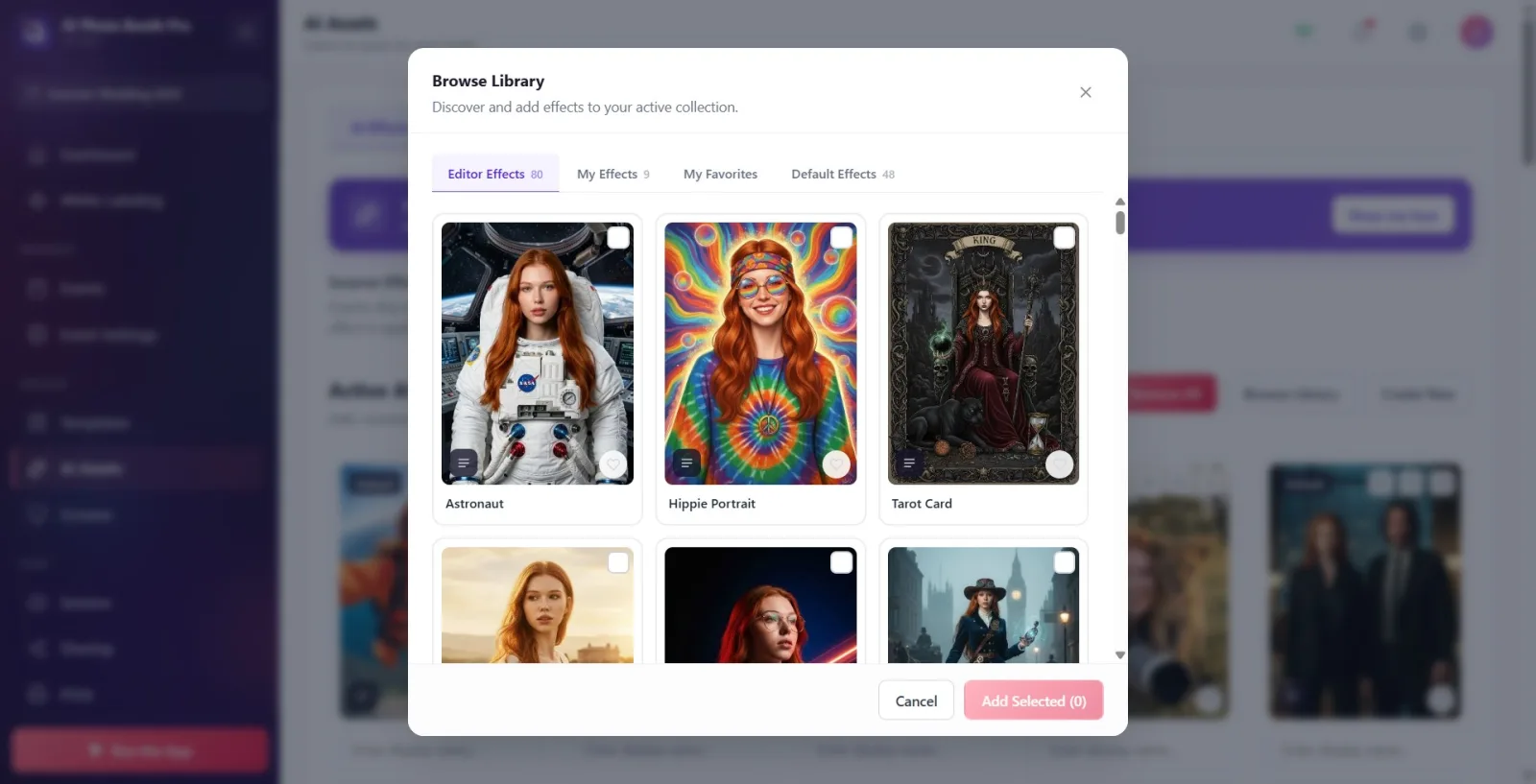
Klikněte na tlačítko „Přidat vybrané (N)“ ve spodní části modálu – N je počet vybraných efektů. Pokud není žádný výběr, toto tlačítko je ztlumené a nelze na něj kliknout. Když na něj kliknete, vybrané efekty se přidají k události a modal se zavře. Pokud přestanete přidávat Zrušit Zavřít pomocí (nebo X vpravo nahoře) — v tomto případě nebude váš výběr použit.
🔎 Položky na obrazovce: Spodní lišta: tlačítko „Přidat vybrané (N)“ (neaktivní, když N=0), Zrušit tlačítko; sám Moje efekty Tlačítko „Smazat (N)“ vlevo na kartě.
Krok 9 · Počkejte, až se přidané efekty objeví v aktivní galerii
AI Assets → AI Effects
Když se modal zavře Aktivní AI efekty Vraťte se do své galerie. Zatímco se ze serveru stahují obrázky obálky nově přidaných efektů, místo karet se objeví šedé rámečky s kostrou a v názvu se objeví indikátor 'Importování X/Y...'. Po dokončení stahování karty sedí se svými skutečnými obaly a odznak zobrazuje pouze aktivní číslo. To je normální; Může to trvat několik sekund.
🔎 Položky na obrazovce: Odznak počítadla v záhlaví galerie + Importování... (animovaná elipsa); Karty šedé kostry pro efekty, které ještě nedorazily.
Krok 10 · Rozpoznejte akce na kartě aktivních efektů
AI Assets → AI Effects
Každá karta efektu v aktivní galerii má následující nástroje: rukojeť přesunu (Přetažením přeuspořádat), tlačítko Upravit (s vlastním efektem Upravit ikona tužky v připraveném/výchozím efektu Upravit & klonovat kopírovat ikonu), tlačítko odebrat (Odebrat — X), srdce (Oblíbené) a případně Promptu Zobrazit'. Ve spodní části karty je textové pole („Zadejte zobrazované jméno...“). V rohu přednastavených/výchozích efektů je 'VýchozíneboZobrazí se odznak 'Knihovna'.
🔎 Prvky na obrazovce: Na desce: rukojeť přetažení, Upravit / Upravit & klonovat, Odebrat, Oblíbené, Promptu Zobrazit'; rohový odznak 'Výchozí' / 'Knihovna'; podkarta 'Zadejte zobrazované jméno...'.
Krok 11 · Změna pořadí efektů (drag-drop)
AI Assets → AI Effects
Kartu můžete přetáhnout pomocí čtyřsměrné šipky (Přetažením přeuspořádat) a přetáhněte jej na požadované místo a pusťte. Sekvence je specifická pro tuto událost a je automaticky uložena; Efekty jsou hostům prezentovány v tomto pořadí.
🔎 Položky na obrazovce: Rukojeť pro přenášení na kartě se čtyřmi šipkami (Přetažením přeuspořádat).
Krok 12 · Změňte zobrazovaný název efektu
AI Assets → AI Effects
ve spodní části karty Zadejte zobrazované jméno... Klikněte do pole a zadejte nový název. Tento název je pouze název, který se objeví v této aktivitě (pojmenuje odkaz aktivita-efekt); Nemění skutečný název efektu v knihovně. Změna se automaticky uloží.
🔎 Položky na obrazovce: Pod kartou Zadejte zobrazované jméno... textové pole.
Krok 13 · Odstraňte z aktivity jeden efekt
AI Assets → AI Effects
na kartě Odebrat Klepněte na tlačítko (X). V potvrzovacím okně, které se otevře, je název 'Smazat <název efektu>?' a zprávu Později ji můžete znovu přidat z knihovny. viditelné. Smazat potvrdit s, Zrušit Vzdát se s . Tím pouze odeberete efekt z této události – NEODSTRANÍ jej z knihovny, můžete jej přidat zpět, kdykoli budete chtít.
🔎 Položky na obrazovce: Na kartě Odebrat tlačítko (X); potvrzovací okno: 'Smazat <name>?' + Později ji můžete znovu přidat z knihovny. + Smazat / Zrušit.
Krok 14 · Odstraňte všechny efekty najednou (volitelné)
AI Assets → AI Effects
napravo od nadpisu vymažete všechny aktivní efekty v události. Odebrat vše Klepněte na tlačítko. Název v potvrzovacím okně Odebrat všechny efekty? a zpráva je 'Všechny aktivní efekty v této události budou odstraněny. Později jej můžete znovu přidat ze své knihovny.“ zajímat. Potvrďte 'Smazat'. To se netýká ani knihovny; Účinky pocházejí pouze z události.
🔎 Položky na obrazovce: Odebrat vše tlačítko; potvrzovací okno: Odebrat všechny efekty? + popis + Smazat / Zrušit.
Krok 15 · (Volitelné) Překvapivý efektotevřít co
AI Assets → AI Effects
nad záložkou Překvapivý efekt klíč v sekci Zapnuto dejte to na místo. Popis 'Hosté přeskočí výběr efektu — na každou fotografii se použije náhodný efekt.' Když je toto zapnuto, host nevybírá žádné efekty; Bude použit náhodný jeden z aktivních efektů, které jste přidali. Když je vypnuto, host si vybere svůj vlastní efekt ze seznamu.
🔎 Položky na obrazovce: Překvapivý efekt titulek + vypínač (Zapnuto / Vypnuto) + text popisu.
Logika přidávání: hotové efekty, které si vyberete z knihovny, se v tu chvíli přidají k VYBRANÉ UDÁLOSTI. Pro jinou událost jej budete muset přidat samostatně.
Odebrat (deaktivuje, zůstane v knihovně) a trvalé smazání z knihovny se liší. Efekt, který jste odstranili Procházet knihovnu Vždy jej můžete přidat zpět pomocí .
Efekty editoru a Výchozí efekty karty jsou hotové efekty nabízené aplikací; Moje efekty co jsi vytvořil, Moje oblíbené Jsou to ti, které označíte srdcem.
Angličtina v efektech již přidaných v knihovně Přidáno odznak a nelze je znovu vybrat — protože jsou již v akci.
Výběr je platný pouze tehdy, když je modal otevřený; Nic se nepřidá, dokud nestisknete tlačítko „Přidat vybrané (N)“. Zrušit nebo pokud jej zavřete pomocí X, výběr zmizí.
pod kartou Zadejte zobrazované jméno... změní zobrazovaný název pouze pro tuto událost; Původní název efektu v knihovně je zachován.
Pokud upravujete přednastavený/výchozí efekt Upravit & klonovatje a vytváří KOPII; pouze své vlastní efekty Upravit Domlouvá se na místě.
'Import X/Y...' a šedá kostra karet jsou normální při přistávacích obrázcích; počkejte několik sekund.
Oblíbené (srdce) NEPŘIDÁVÁ události efekt; právě Moje oblíbené Shromažďuje položky na kartě, což usnadňuje jejich rychlé přidávání.
Odebrat Domníváte se, že jste efekt smazali pomocí: Odebrat Odebere pouze efekt z události, nikoli z knihovny. Trvalé odstranění pouze modální knihovny Moje efekty Stává se to pomocí tlačítka „Smazat (N)“ na kartě a nelze jej vrátit zpět.
Vzhledem k tomu, že karty budou přidány automaticky, když je vyberete: samotný výběr nestačí, je nutné stisknout tlačítko 'Přidat vybrané (N)'.
Přidáno pokus o výběr efektu s odznakem (již připojeným): tyto karty nelze vybrat, protože jsou již přítomny v události.
Záměna indikátoru 'Importování X/Y...' za chybu: je to normální, když kryty jdou dolů. Pokud však měřič zůstane zaseknutý příliš dlouho (např. '9/10'), máte podezření na problém s tahem.
v přednastaveném/výchozím efektu Upravit & klonovat Když si myslíte, že tlačítko nahradí originál: ve skutečnosti vytvoří kopii, původní přednastavený efekt zůstane tak, jak je.
Myslíme si, že když změníte název pod kartou, změní se také název efektu v knihovně: změní se pouze zobrazovaný název v této události.
Pokus o přidání efektů bez výběru události: efekty se přidají k vybrané události; Nejprve je třeba vytvořit a vybrat událost.
Překvapivý efekt očekávejte, že si host bude moci vybrat efekt, když je zapnutý: když je tento režim zapnutý, výběr se přeskočí a použije se náhodný efekt.
Související témata
Vytváření efektů AI Aktiva AI AI Face Swap AI Video
