
Tisk většinou funguje v systému Windows a je spravován na dvou místech: v levé nabídce „Spustit → Tisk“ na stránce nastavení (přidat tiskárnu, vyladit, chování, limity) a na obrazovce s výsledky stánku po výstřelu. Tisk tlačítko. Tento dokument vysvětluje typické příznaky, jako je žádný výtisk, špatná velikost, offline tiskárna, 2palcový výřez a vůbec se nezobrazuje tlačítko, přičemž příčiny/řešení byly ověřeny ze skutečného kódu.
- událost-tvorba
- nastavení tisku
krok za krokem
Příznak: Tlačítko 'Tisk' se na obrazovce výsledků Booth vůbec nezobrazuje
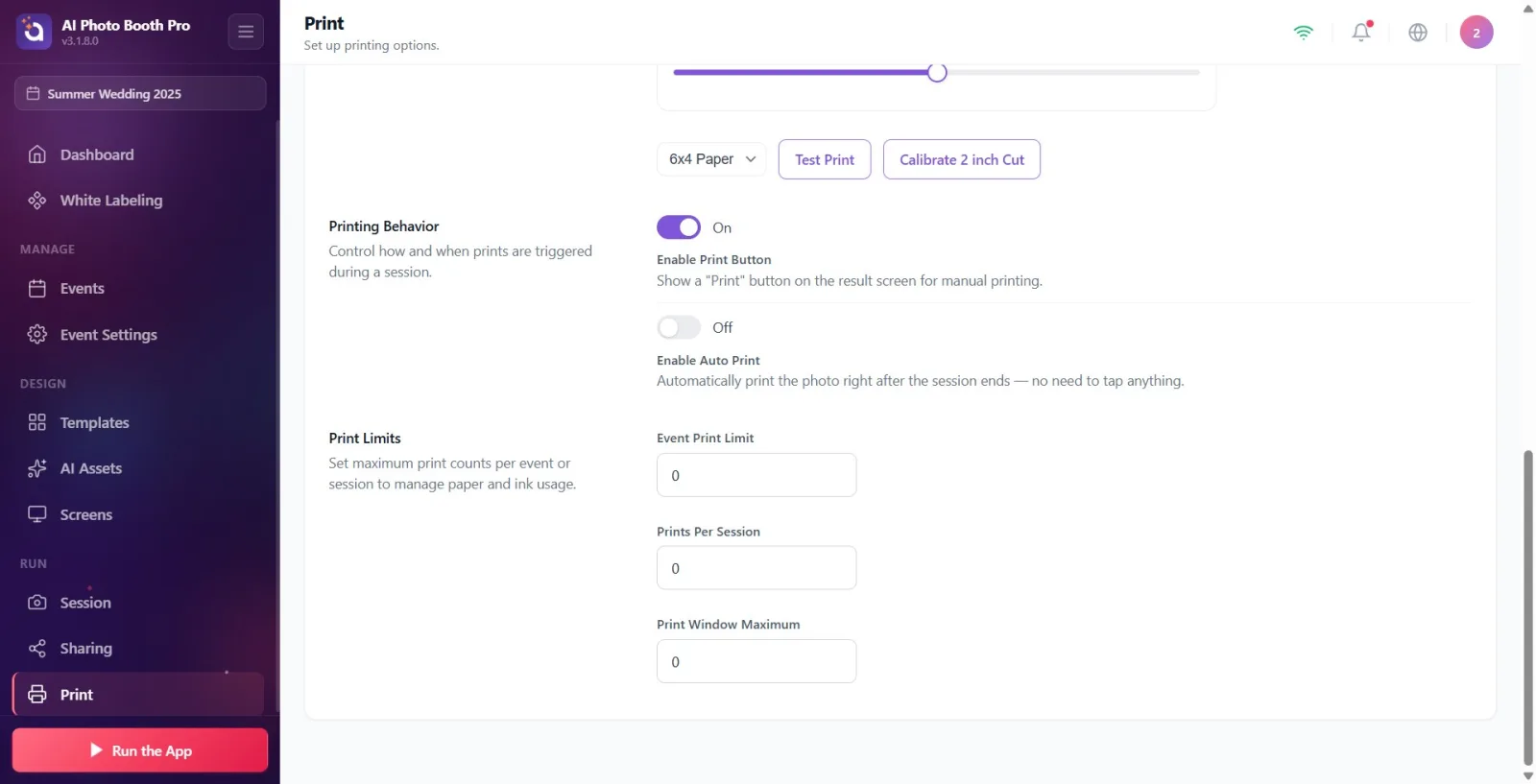
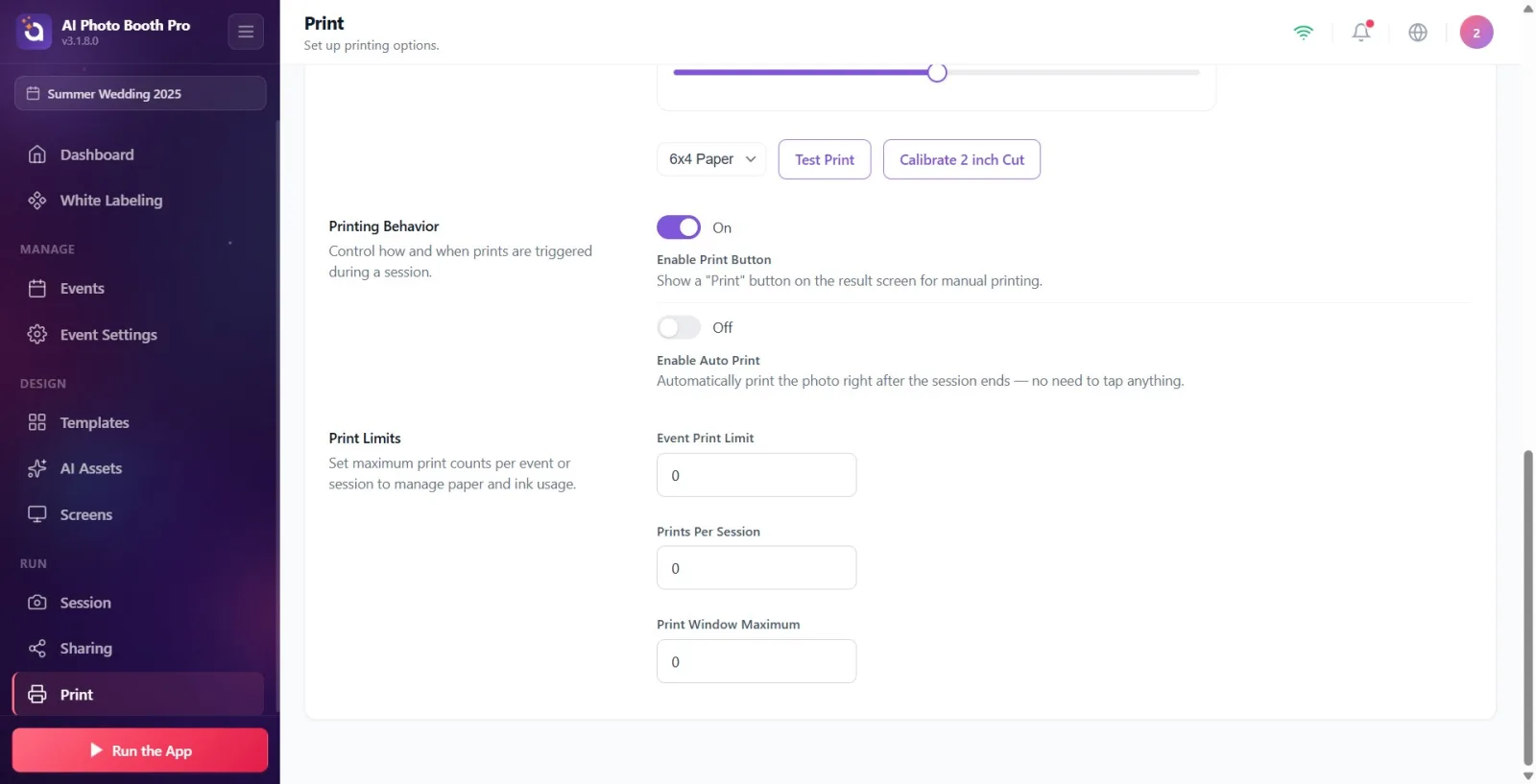
Tisk — Chování tisku
Důvod: Tlačítko tisku ve stánku se objeví pouze v případě, že jsou současně splněny tři podmínky (kód: SharingPageBlazorViewModel.IsPrintVisible) — (1) vykreslování výsledků je dokončeno (lze vytisknout), (2) 'Enable Print Button' (PrinterEnabled) je zapnuto, (3) není dosažen limit tisku událostí. Nejčastějším důvodem je druhá položka: toto nastavení je odvozeno jednou při VYTVOŘENÍ události a ve výchozím nastavení je u událostí typu videa (Video360 / Glambot) vypnuto; Zapne se pro události s tisknutelným výstupem (fotografie/GIF/bumerang). Řešení: V levé nabídce „Spustit → Tisk“ → Chování tisku v sekci Povolit tlačítko Tisk Zapněte vypínač (ON). Když je přepínač zapnutý, hostům se na obrazovce výsledků zobrazí ruční zpráva. Tisk je zobrazeno tlačítko.
🔎 Položky na obrazovce: Chování tisku titul; Povolit tlačítko Tisk vypínač on/off; stavový text Zapnuto/Vypnuto; popis 'Zobrazit tlačítko "Tisk" na obrazovce výsledků pro ruční tisk.'
Příznak: Tlačítko 'Tisk' se neotevře ani v případě, že pořizujete fotografie/GIFy
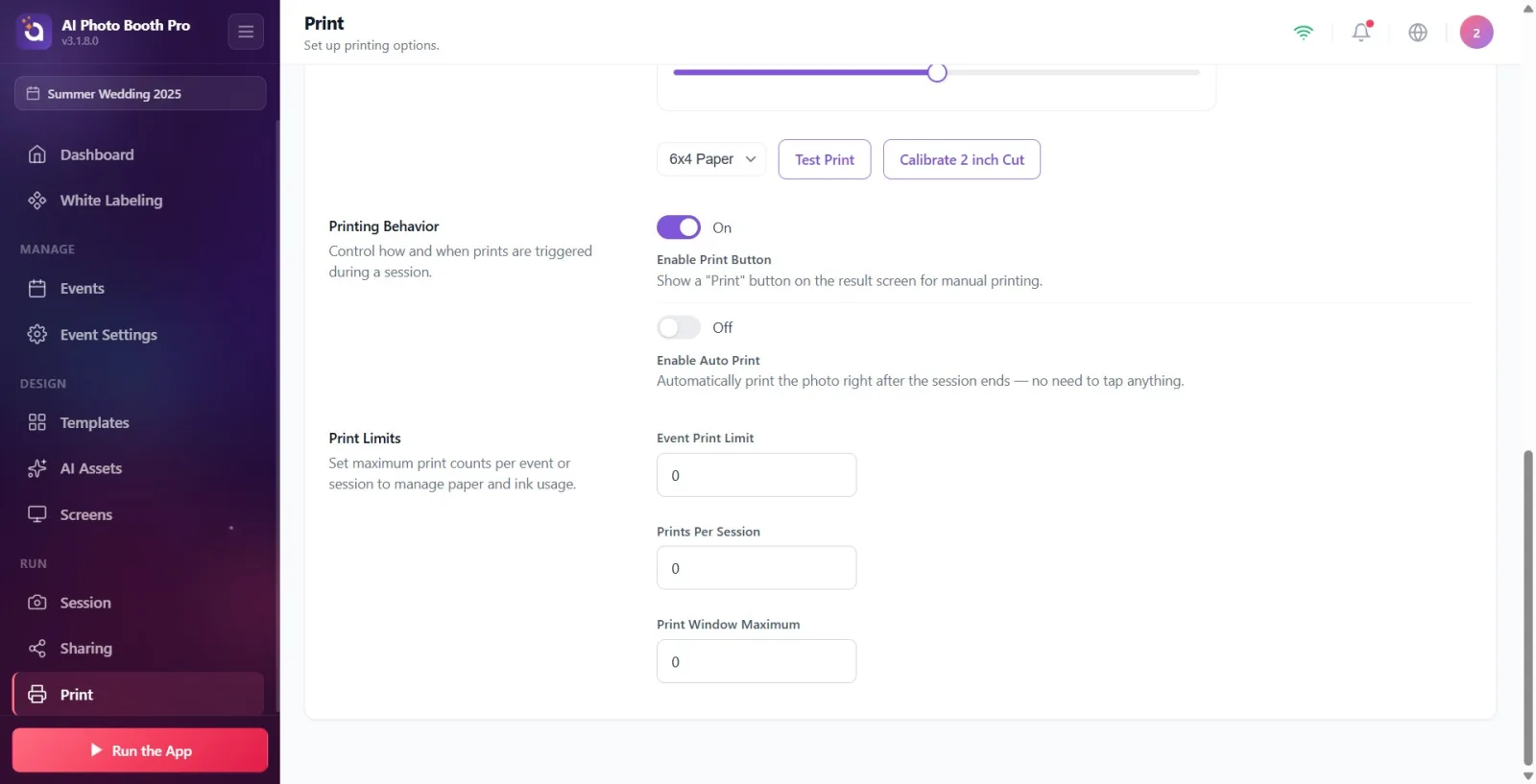
Tisk — Chování tisku
odkud: Povolit tlačítko Tisk Již NENÍ reaktivní (rozhodnuto 29. 6. 2026) — nastavuje se pouze jednou při vytváření události, neotevře se automaticky, pokud později změníte režim snímání (např. přidáte fotografii k události videa). Takže pokud bylo původně vybráno čisté video a poté byly přidány fotografie, přepínač stále zůstává vypnutý. Řešení: Zapněte spínač ručně. Pokud jej chcete vypnout (výchozí nastavení je zapnuto v kombinované aktivitě foto+video), můžete jej zde opět vypnout — rozhodnutí je na operátorovi.
🔎 Položky na obrazovce: Povolit tlačítko Tisk klíč; Zapnuto/Vypnuto stavový text.
Příznak: Tlačítko Tisk zobrazuje „Limit překročen“ nebo se tlačítko nezobrazuje vůbec
Tisk — Omezení tisku
Příčina: Překročen limit tisku. Kód implementuje dvě různá chování: Když je dosaženo limitu ACTIVITY, tlačítko je zcela SKRYTÉ (IsPrintVisible=false), a když je dosaženo limitu SESSION (admin), tlačítko zůstane. Limit překročen Deaktivuje se textem (LimitExceeded). Limitní pole jsou považována za „neomezená“, pokud jsou ponechána méně než 1 nebo prázdná (kód: hodnota < 1 → int.MaxValue). Řešení: V části 'Omezení tisku' zvyšte hodnoty 'Limit tisku událostí' a 'Tisk na relaci'; Pokud chcete zcela neomezené, ponechte 0 (nebo prázdné). Maximum tiskového okna Pokud je menší než 1, předpokládá se výchozí hodnota 5.
🔎 Položky na obrazovce: Limity tisku sekce; Limit tisku události, Tisky na relaci, Maximum tiskového okna číselné schránky; Nálepka „Limit překročena“ na stánku.
Příznak: Tisk se spustí, ale nepřichází žádný výstup (není přidána tiskárna)
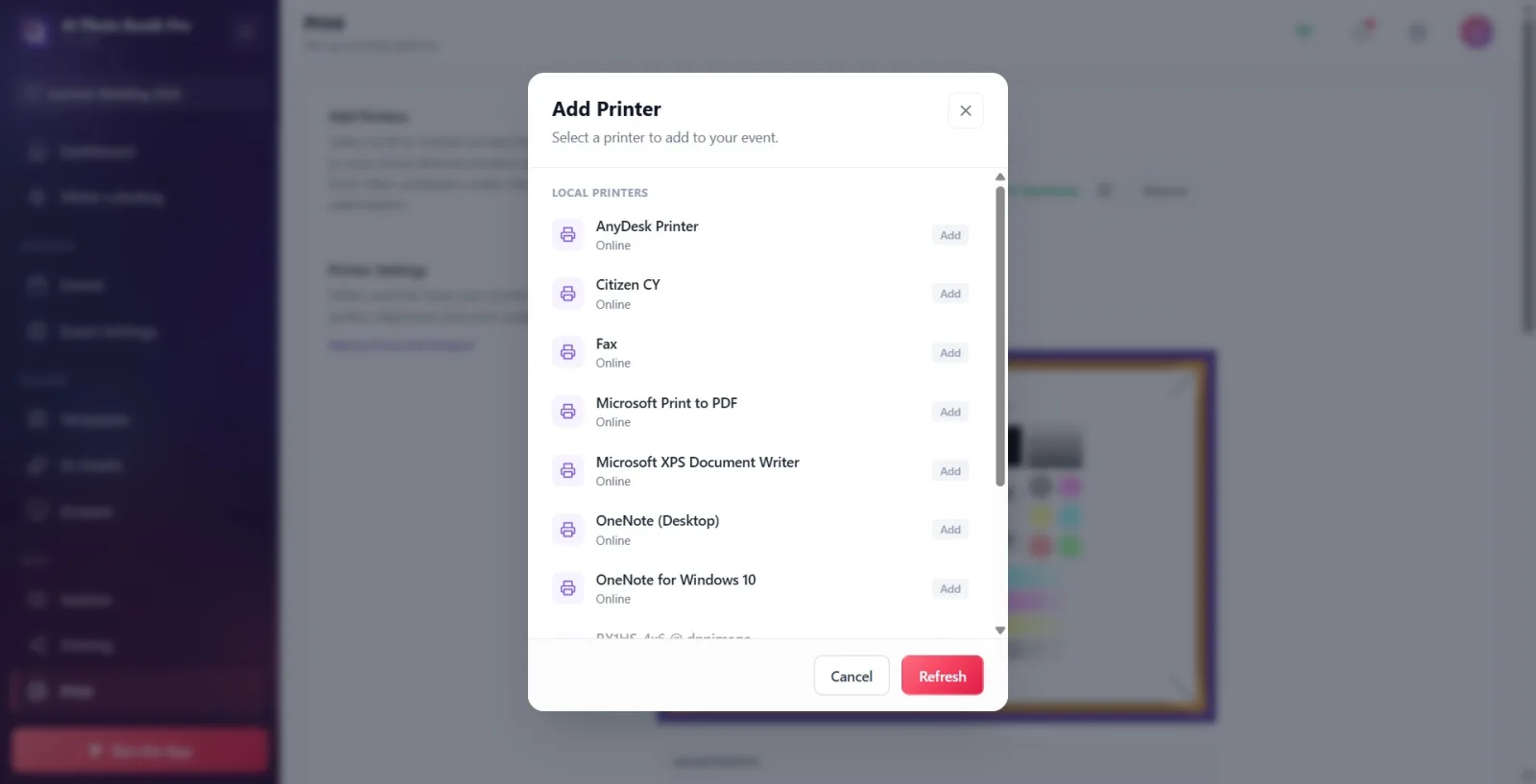
Tisk — Přidat tiskárnu
Příčina: Pokud k události není přidána žádná tiskárna, tisková úloha okamžitě selže – kód 'NoPrinterSelected' / 'No printer selected'. Pokud kód značí Failed (GeneratePrintJob), automatický tisk také netiskne tiše. Řešení: Přidat tiskárnu fialová v sekci Přidat tiskárnu Stiskněte tlačítko v okně, které se otevře Místní tiskárny nebo Vzdálené tiskárnyKlepněte na tiskárnu z Přidáno přivést to státu. Pokud je seznam prázdný Žádné tiskárny nenalezeny se zobrazí — připojte tiskárnu a ObnovitStiskněte .
🔎 Prvky na obrazovce: Fialová Přidat tiskárnu tlačítko; v modalu Místní tiskárny/Vzdálené tiskárny, Přidat/Přidáno odznak; pokud je prázdný Žádné tiskárny nenalezeny; Obnovit.
Příznak: Při tisku se na tiskárně zobrazí varování 'Offline' / 'Printer Offline'
Tisk — Přidat tiskárnu
Příčina: Vybraná tiskárna je offline (kód: printerSuitable = CurrentPrinter.IsOnline || IsOnlineStation false). V tomto případě tlačítko budky Offline Přejde do chybového stavu a když se jej pokusím stisknout Tiskárna offline / Vybraná tiskárna není k dispozici zobrazí se varování (platební tok není nikdy zadán — brání příjmu a tisku peněz). Systém kontroluje každých 5 sekund; Když se spojení ztratí/obnoví, zobrazí se 'Tiskárna je offline. Zkontrolujte prosím váš USB kabel.“ nebo pro WCM „zkontrolujte připojení WCM“. upozornění klesá. Řešení: Zkontrolujte kabel na místní tiskárně USB, síťové připojení na WCM/bezdrátové tiskárně; poté v okně přidání tiskárny ObnovitStiskněte . Přečtěte si barevný stavový text v řádku připojené tiskárny (Připraveno, Papír chybí, Uvíznutí papíru, Zaneprázdněna, Tisknu, Dvířka otevřena).
🔎 Položky na obrazovce: Stavový bod + text v řádku připojené tiskárny: Offline/Online/Připraveno/Papír chybí atd.; upozornění na stánku Tiskárna offline — Vybraná tiskárna není k dispozici.
Příznak: Skutečný tisk události vychází v nesprávné velikosti
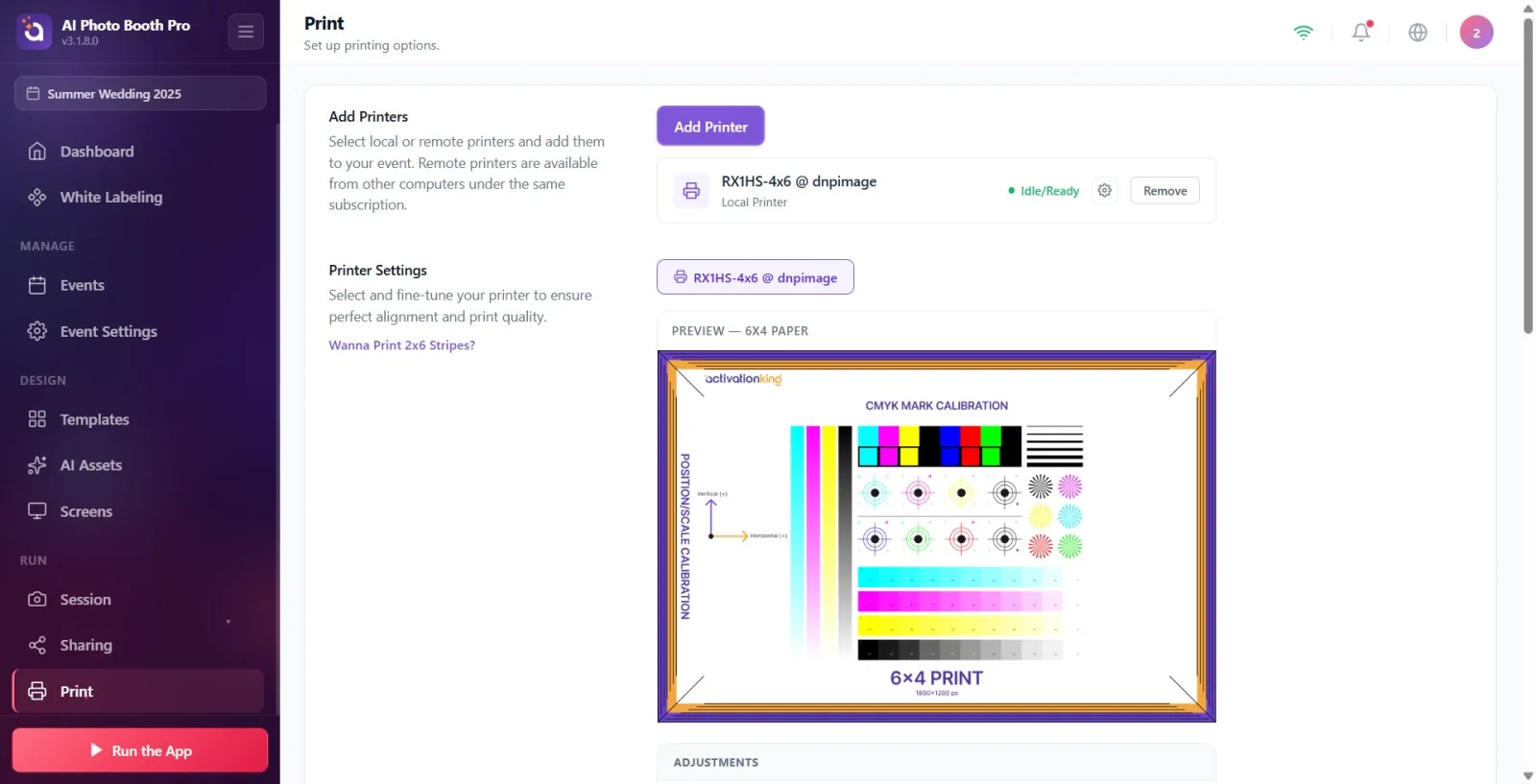
Tisk — Nastavení tiskárny
Důvod: Skutečná velikost tisku hosta pochází z velikosti POUŽITÉ ŠABLONY (OutputSize/DeclaredSize) — NE z nabídky velikosti papíru v Nastavení tisku. Tato nabídka slouží pouze pro náhled a zkušební tisk. Pokud je velikost šablony nesprávná, výstup se vytiskne v nesprávné velikosti. Řešení: Vyberte/upravte šablonu ve správné výstupní velikosti. Nastavení tiskárny Posuvníky 'Horizontální/Vertikální poloha' a 'Horizontální/Vertikální měřítko' v této sekci slouží pouze k úpravám zarovnání/měřítka (neměňte velikost); Pokud má papír bílé okraje/spadává, použijte je.
🔎 Položky na obrazovce: Nastavení tiskárny sekce; Vodorovná poloha/Svislá poloha (-20…+20), Vodorovné měřítko/Svislé měřítko (80%…120%) posuvníky; nabídka velikosti papíru (pouze test/náhled).
Příznak: Zkušební výtisk vychází nesprávné velikosti (např. 6x8)
Tisk — Nastavení tiskárny
Příčina: Velikost papíru ve zkušebním tisku Zkušební tisk se vybírá z rozbalovací nabídky níže. Pokud velikost nelze vyřešit (nabídka není vybrána), tisk spadne na výchozí nastavení ovladače DNP CUPS — obvykle 6x8 (kód: deklarovaná velikost null → '-o media=' není přidáno). Řešení: Vyberte správnou velikost (6x4 / 4x6 / 6x6 / 6x8 / 8x6 Paper) z rozevírací nabídky velikosti papíru vedle tlačítka "Test Print" a poté Zkušební tisk → Tisk testovací stránky Zkuste s . výše Náhled rámeček zobrazuje poměr stran vybrané velikosti.
🔎 Položky na obrazovce: Rozbalovací nabídka Velikost papíru (6x4/4x6/6x6/6x8/8x6 Papír); Zkušební tisk tlačítko; Prohlížeč tiskového souboru → Tisk testovací stránky.
Příznak: Normální (jeden snímek) fotografie vychází rozříznutá na polovinu
Tisk — Nastavení tiskárny
Příčina: 2palcový výřez (ořez 2x6 fotografického pásu) je na normální fotografii ponechán otevřený → tiskárna ořízne papír přímo uprostřed a rozdělí fotografii na polovinu. Řezání funguje správně pouze na šablonách rozvržení proužků 2x6 (upozornění kódu: 'používejte pouze se šablonou rozvržení proužků; fotografie bude rozříznuta, pokud zůstane otevřená na normální fotografii'). Řešení: ZAVŘETE 2palcový výřez na běžných fotografických šablonách; Používejte pouze běžné šablony proužků 2x6. Nastavení řezu má smysl u termosublimačních tiskáren DNP/Citizen (podrobnosti v dokumentu '2 Inch Cut').
🔎 Položky na obrazovce: Řez 2 palce (fotoproužky) klíč; popis 'Rozřezá tisk na 2x6 fotografických pásů. Otevřít pouze v běžných šablonách stripů.'; "Chcete vytisknout proužky 2x6?" spojení.
Příznak: „Kalibrovat 2palcový řez“ říká „není podporováno“ nebo nebude kalibrováno
Tisk — Nastavení tiskárny
proč: Kalibrovat 2palcový řez Tlačítko je viditelné pouze ve Windows (na Macu je řez automatický s CUPS, neexistuje žádná koncepce kalibrace). Pokud není připojena žádná tiskárna, zobrazí se 'Žádná tiskárna není připojena – funguje, když je připojena tiskárna, která ji podporuje.', pokud tiskárna nemůže provádět hardwarové řezání, 'Připojená tiskárna nepodporuje 2palcové řezání.' vyndejte toast; pokud je již připraven Vaše tiskárna je připravena na 2palcový řez., pokud je dialog zrušen Kalibrace zrušena.. Řešení: Připojte tiskárnu, která podporuje řezání, jako je DNP/Citizen; Ve Windows vyberte správnou tiskárnu na záložce „Nastavení tiskárny“, klikněte na „Kalibrovat 2palcové řezání“, v dialogovém okně ovladače otevřete Cutter a klikněte na Šipka. Pokud je kalibrace úspěšná, přepínač se aktivuje.
🔎 Položky na obrazovce: Kalibrovat 2palcový řez tlačítko (pouze Windows); toastové zprávy: Připojená tiskárna nepodporuje řez 2 palce., Vaše tiskárna je připravena na 2palcový řez., 'Není připojena tiskárna — ...', Kalibrace zrušena.
Příznak: Zkušební tisk řekl 'odesláno do fronty', ale nevyšel žádný papír
Tisk — Náhled tiskového výstupu
odkud: Zkušební tisk odeslán do fronty Zpráva (TestPrintSentToQueue) NEZARUČUJE uvolnění tisku — systém čeká na výsledek úlohy 30 sekund; Pokud se během této doby nevrátí na Úspěch/Neúspěch (zejména když vzdálená stanice nahrává do tiskárny), poskytne informaci „odesláno do fronty“. Výsledek, pokud je tiskárna offline nebo bez papíru Zkušební tisk selhal Je to možné. Řešení: Zkontrolujte stav na připojené lince tiskárny (Papír chybí, Uvíznutí papíru, Offline atd.) zkontrolovat; na tiskárně vzdálené stanice se ujistěte, že je počítač online a připojený k internetu; opravte problém a zkuste to znovu Tisk testovací stránky.
🔎 Položky na obrazovce: Prohlížeč tiskového souboru okno; Tisk testovací stránky tlačítko; toast: Zkušební tisk dokončen / Zkušební tisk selhal / Zkušební tisk odeslán do fronty.
Příznak: Upravil jsem (pozice/měřítko), ale opravena špatná tiskárna/žádná opravena
Tisk — Nastavení tiskárny
Důvod: Hodnoty jemného nastavení (Horizontální/Vertikální poloha a Měřítko) se ukládají SAMOSTATNĚ PRO KAŽDOU TISKÁRNU a zapisují se na kartu aktuálně VYBRANÉ tiskárny. Pokud posunete posuvník na nesprávné kartě, nastavení se zpracuje na jinou tiskárnu. Vaše hodnoty jsou oddělené Uložit Neexistuje žádné tlačítko; Automaticky se uloží ~0,25 s po dokončení tažení. Řešení: První Nastavení tiskárny Vyberte tiskárnu, kterou chcete nastavit, ze záložek v sekci (aktivní karta) a poté přesuňte posuvníky; horní Náhled pole okamžitě odráží změnu.
🔎 Položky na obrazovce: Karty pro výběr tiskárny (každá připojená tiskárna karta, aktivní je zvýrazněná); Úpravy panel; žít Náhled box („Náhled – 6x4“).
Příznak: Automatický tisk je zapnutý, ale netiskne / nesprávný počet kopií
Tisk — Chování tisku
proč: Povolit automatický tisk I když je zapnutá, pokud není přidána žádná tiskárna, tisk na konci relace se zhroutí bez tiskárny a nevytiskne se (kód nyní zabrání zhroucení bez tiskárny, ale neprodukuje žádný výstup). Počet kopií Počet automatických tisků Je určeno posuvníkem 1-5; Tento posuvník není viditelný, když je vypínač vypnutý. Řešení: Nejprve přidejte alespoň jednu tiskárnu (musí být online). Chování tisku v sekci Povolit automatický tiskotevřít i a Počet automatických tiskůNastavte si automatický tisk výtisků, jakmile relace skončí, aniž byste se museli dotknout.
🔎 Položky na obrazovce: Povolit automatický tisk klíč; viditelné při otevření Počet automatických tisků posuvník (1…5); popis 'Automaticky vytisknout fotografii ihned po skončení relace...'
Aby se tlačítko tisku objevilo v Booth, jsou vyžadovány tři podmínky: výsledné vykreslení musí být dokončeno, Povolit tlačítko Tisk Musí být otevřená a nesmí být překročen limit tlaku události. Pokud žádné tlačítko není, zkontrolujte nejprve tyto tři v pořadí.
Povolit tlačítko Tisk je odvozeno od typu záběru jednou při vytváření události (čisté video → vypnuto, foto/GIF/bumerang → zapnuto) a poté se automaticky nemění; Vždy jej můžete zapnout/vypnout ručně.
Skutečná velikost tisku hosta pochází ze ŠABLONY; Nabídka velikosti papíru v Nastavení tisku slouží pouze pro náhled a zkušební tisk.
V polích omezení tisku znamená hodnota menší než 1 nebo prázdná hodnota „neomezeno“; Chcete-li nastavit skutečný limit, zadejte kladné číslo.
Kalibrovat 2palcový řez a ikona ozubeného kola nastavení tiskárny OS se zobrazí pouze na nativních tiskárnách Windows (a Mac); Není k dispozici na vzdálených stanicích a mobilních zařízeních.
Zkušební tisk odeslán do fronty Neznamená to, že výstup je přesný — zejména na tiskárně vzdálené stanice potvrďte výsledek ze stavu tiskárny (Připraveno/Došel papír).
Vytvoření čistě video události (Video360/Glambot) a čekání na tisk: v těchto událostech Povolit tlačítko Tisk Výchozí nastavení je vypnuto – pokud chcete tisknout, zapněte jej ručně.
Ponechání 2palcového výřezu otevřeného na normální fotografii (s jedním rámem): fotografie je uprostřed rozříznutá. Řez použijte pouze na šablony pásů 2x6.
Tisk bez výběru nabídky velikosti papíru v testovacím tisku: pokud není formát zadán, ovladač DNP se nastaví na výchozí (obvykle 6x8) a test vytiskne nesprávný formát.
Být na špatné kartě tiskárny při ladění: hodnoty jsou zapsány na tiskárnu vybrané karty; nejprve vyberte správnou kartu.
Čekání na tisk/automatický tisk bez přidání jakékoli tiskárny: pokud není vybrána žádná tiskárna, úloha se nezdaří s 'Žádná tiskárna není vybrána' a nedojde k žádnému výstupu.
Ponechat limit tisku 0 nebo prázdný a myslet si, že „nastavil jsem limit“: Hodnota menší než 1 znamená neomezeno.
Opakovaný pokus o tisk, když je tiskárna offline: Opravte kabel USB/síťové připojení WCM a v okně přidání tiskárny ObnovitMusíte stisknout .
Související témata
Nastavení tisku 2 palce řez Vytvoření události Nastavení sdílení
