
Nejdřív: Jak vytvořit událost?
Co je Průvodce nastavením (Guided Setup)?
Krátký průvodce (/eventsetup), který se otevře hned po vytvoření nové události a provede operátora za ruku nejdůležitějšími 5-6 nastaveními v pořadí. Shromažďuje v jednom toku barvy, chování relace, tlačítka sdílení, (pokud existuje) délku videa a výběr kamery; na konci lze pomocí Spustit aplikaci spustit stánek přímo. Trvalá podoba každého nastavení je již na své vlastní stránce v Nastavení — Průvodce nastavením je jen jejich rychlým a seřazeným shrnutím, nikoli novým úložištěm nastavení.
- Na konci průvodce vytvořením nové události (Dokument 09, Krok 9)
- Na stejný postup se lze dostat i z uvítací obrazovky „Zatím žádné akce“ na Ovládacím panelu pomocí Vytvořit novou událost
- V každém kroku lze pomocí Přeskočit zbytek zbytek přeskočit a vrátit se přímo do seznamu událostí — není povinné
Guided Setup byla donedávna nová funkce s částečně anglickým textem — ke dni psaní tohoto dokumentu je ale již plně přeložena. Názvy kroků (Barvy aplikace, Relace, Tlačítka sdílení, Video, Kamera, Jste připraveni!) a všech 6 možností v kroku Sharing se nyní zobrazují v češtině. Názvy barevných motivů (Fialový sen, Oceánský vánek…), 6 popisků barev (Pozadí, Hlavní text, Sekundární text, Pozadí tlačítka, Text tlačítka, Odpočet), Nahrát originály, Tlačítko Kreslit, Délka videa, Zpět/Další a tlačítko Spustit aplikaci jsou rovněž v češtině. Tento dokument je napsán přesně tak, jak se na obrazovce skutečně zobrazuje.
Krok za krokem
Krok 1 · Úvod — ukazatel průběhu a navigace
Guided Setup (/eventsetup)
Po vytvoření události se tato obrazovka otevře automaticky. Nahoře je ukazatel průběhu a počítadlo 1 / N (počet kroků je podle typu události 5 nebo 6 — krok s videem se přidává pouze u událostí s videem). V dolním rohu jsou tlačítka Zpět / Další, uprostřed stránky odkaz Přeskočit zbytek. Stisknete-li Zpět v prvním kroku, vrátíte se přímo do seznamu událostí.
🔎 Prvky na obrazovce: ukazatel průběhu + počítadlo N / Celkem; nadpis kroku + podtitulek; v patě Zpět (od 2. kroku) / Další; uprostřed odkaz Přeskočit zbytek
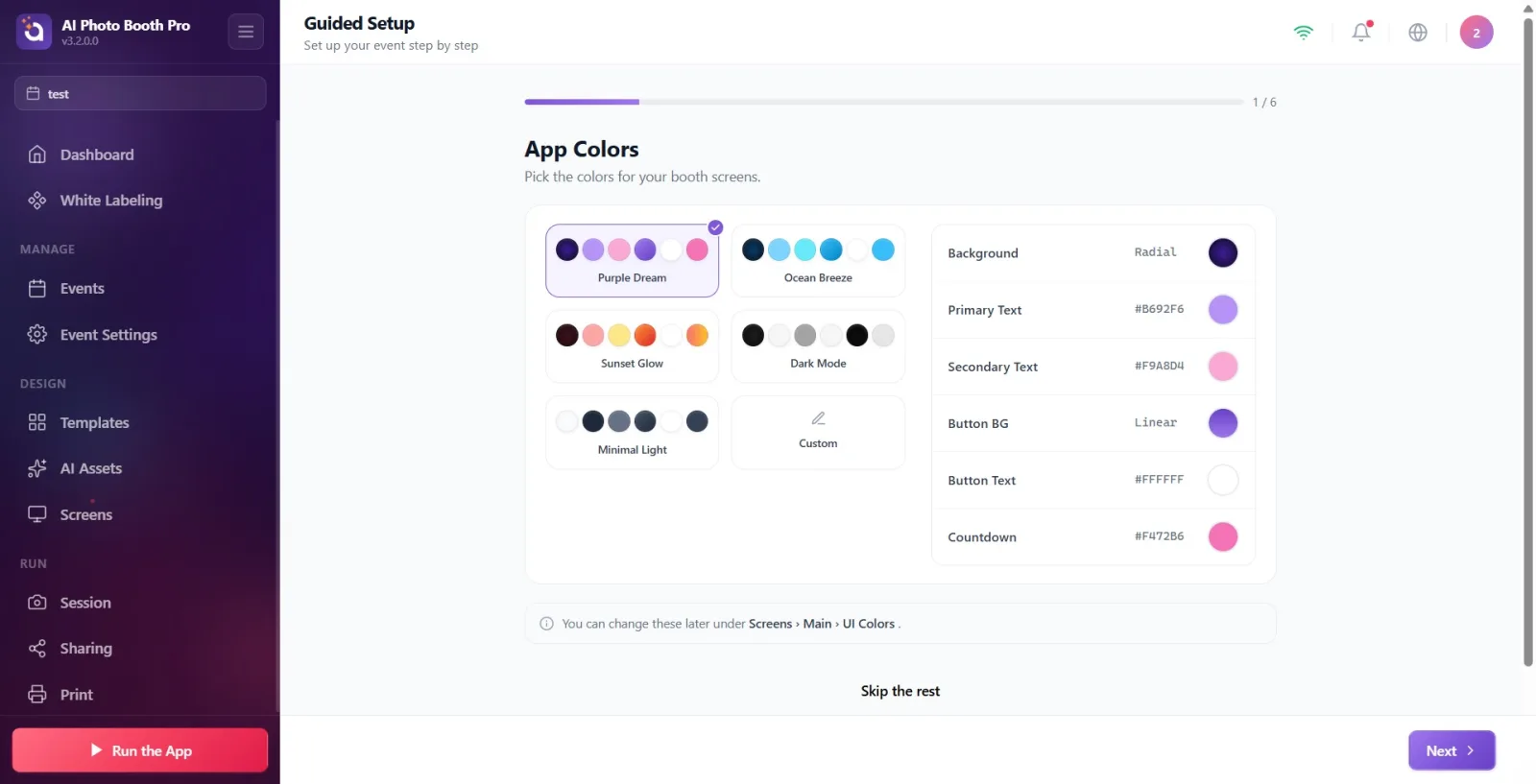
Krok 2 · Barvy aplikace — motiv a 6 barev
Guided Setup → App Colors
Prvním krokem jsou barvy. Nahoře je 6 předpřipravených karet motivů: Fialový sen, Oceánský vánek, Západ slunce, Tmavý režim, Minimální světlý, Vlastní. Kliknutím na motiv se nastaví najednou všech 6 barev. Pod tím jsou jednotlivé řádky barev: Pozadí, Hlavní text, Sekundární text, Pozadí tlačítka, Text tlačítka, Odpočet. Klepnutím na barevné pole vpravo od každého řádku se otevře popover s výběrem barvy — stejný popover jako v Design obrazovky → Main.
🔎 Prvky na obrazovce: 6 karet motivů (náhled s malými barevnými tečkami); pod nimi 6 řádků barev, každý s popiskem + hodnotou + barevným polem; po klepnutí na pole se otevře popover s výběrem barvy
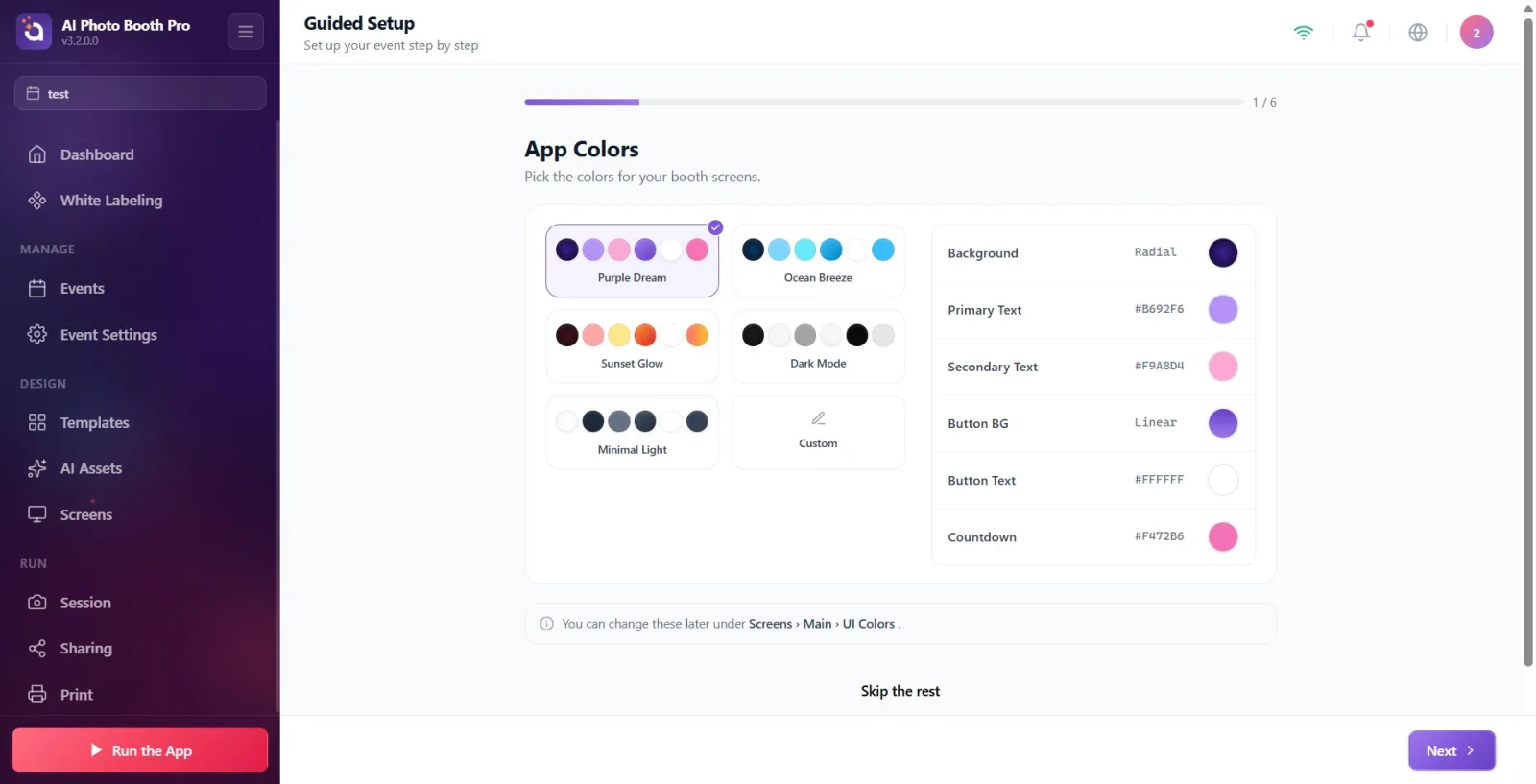
Těchto 6 barev jsou stejná nastavení jako sekce UI Colors na stránce Nastavení → Design obrazovky → Main (viz Dokument 23). Hodnota změněná zde se projeví i tam, a naopak — nejde o samostatnou kopii.
Krok 3 · Relace — chování relace (4 přepínače)
Guided Setup → Session
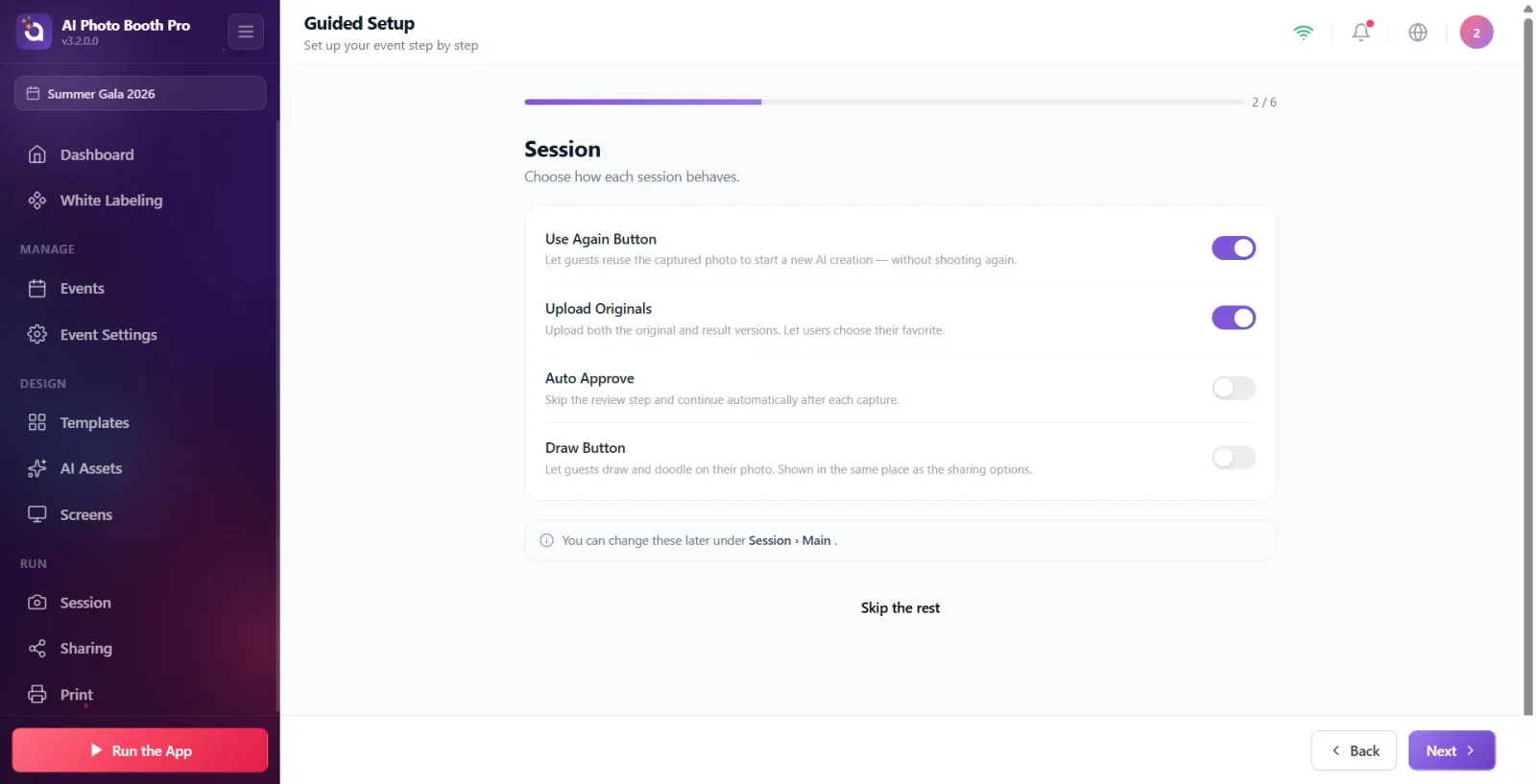
V pořadí jsou uvedeny 4 přepínače zapnuto/vypnuto: Tlačítko Použít znovu (host může znovu použít pořízenou fotografii v nové AI generaci), Nahrát originály (nahraje se jak originál, tak výsledná verze), Automatické schválení (krok schválení se přeskočí a po každém záběru se pokračuje automaticky), Tlačítko Kreslit (host může na fotografii kreslit). Popis každého řádku je pod přepínačem malým šedým písmem.
🔎 Prvky na obrazovce: 4 řádky, každý s nadpisem + popisem + přepínačem vpravo
Krok 4 · Tlačítka sdílení — možnosti sdílení (6 přepínačů)
Guided Setup → Sharing Buttons
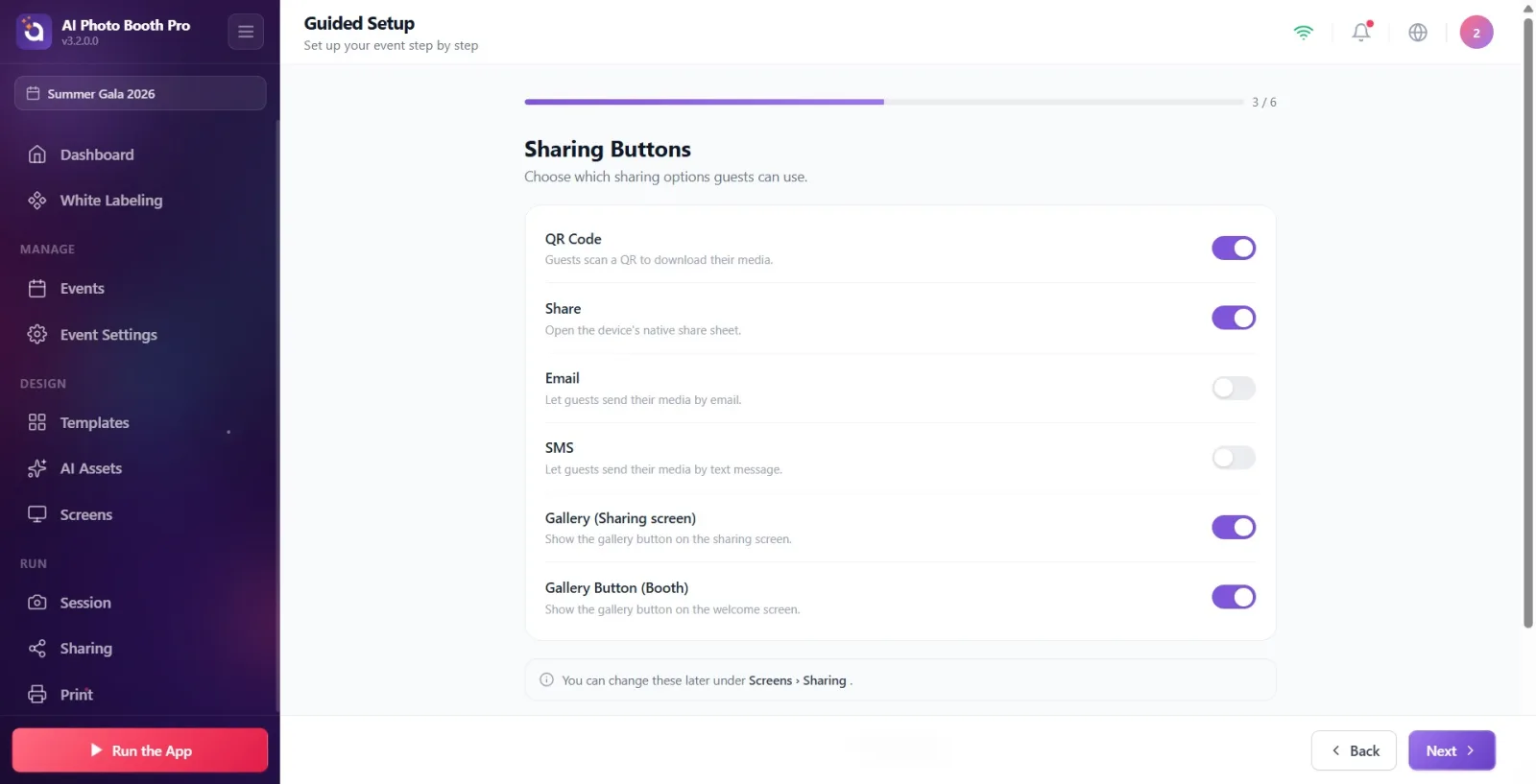
6 přepínačů určuje, jaká tlačítka se zobrazí na obrazovce sdílení: QR kód, Sdílet (nativní nabídka sdílení zařízení), E-mail, SMS, Galerie (obrazovka sdílení), Tlačítko galerie (booth) (tlačítko galerie na uvítací obrazovce). Všechny nadpisy i popisy tohoto kroku se nyní zobrazují v češtině.
🔎 Prvky na obrazovce: 6 řádků, každý s nadpisem + popisem + přepínačem vpravo
Krok 5 · Video — nastavení délky (pouze u události s videem)
Guided Setup → Video
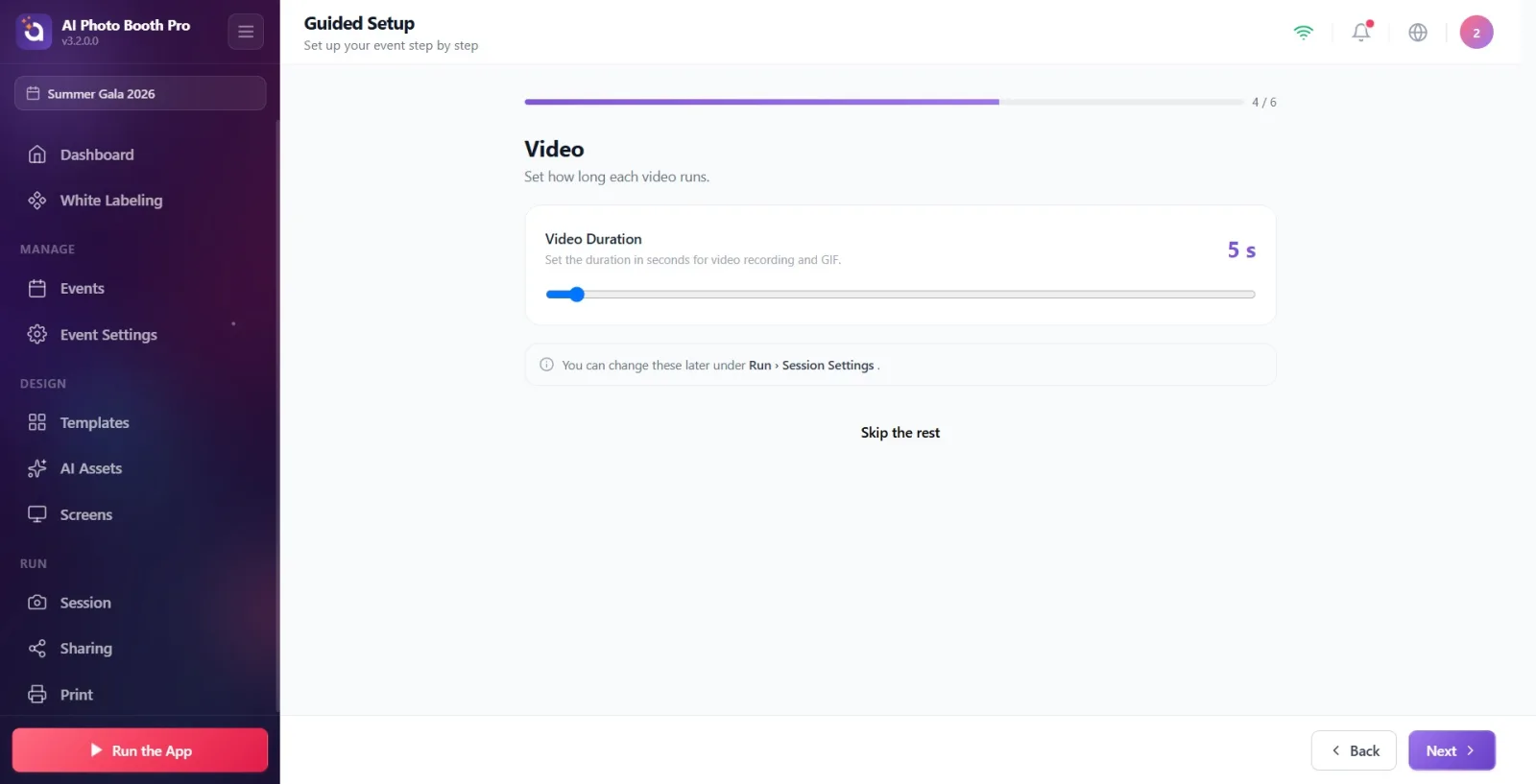
Tento krok se do postupu přidá pouze tehdy, pokud typ události zahrnuje pořizování videa/GIFu (u čistě fotografických událostí se vůbec nezobrazí a přejde se rovnou ke kroku Camera). Posuvníkem Délka videa se nastavuje délka videa/GIFu v rozmezí 1-120 sekund; zvolená hodnota se zobrazuje nahoře velkým číslem.
🔎 Prvky na obrazovce: popisek Délka videa + zvolená hodnota v sekundách (velké číslo); pod tím posuvník v rozsahu 1-120
Krok 6 · Kamera — výběr a test kamery
Guided Setup → Camera
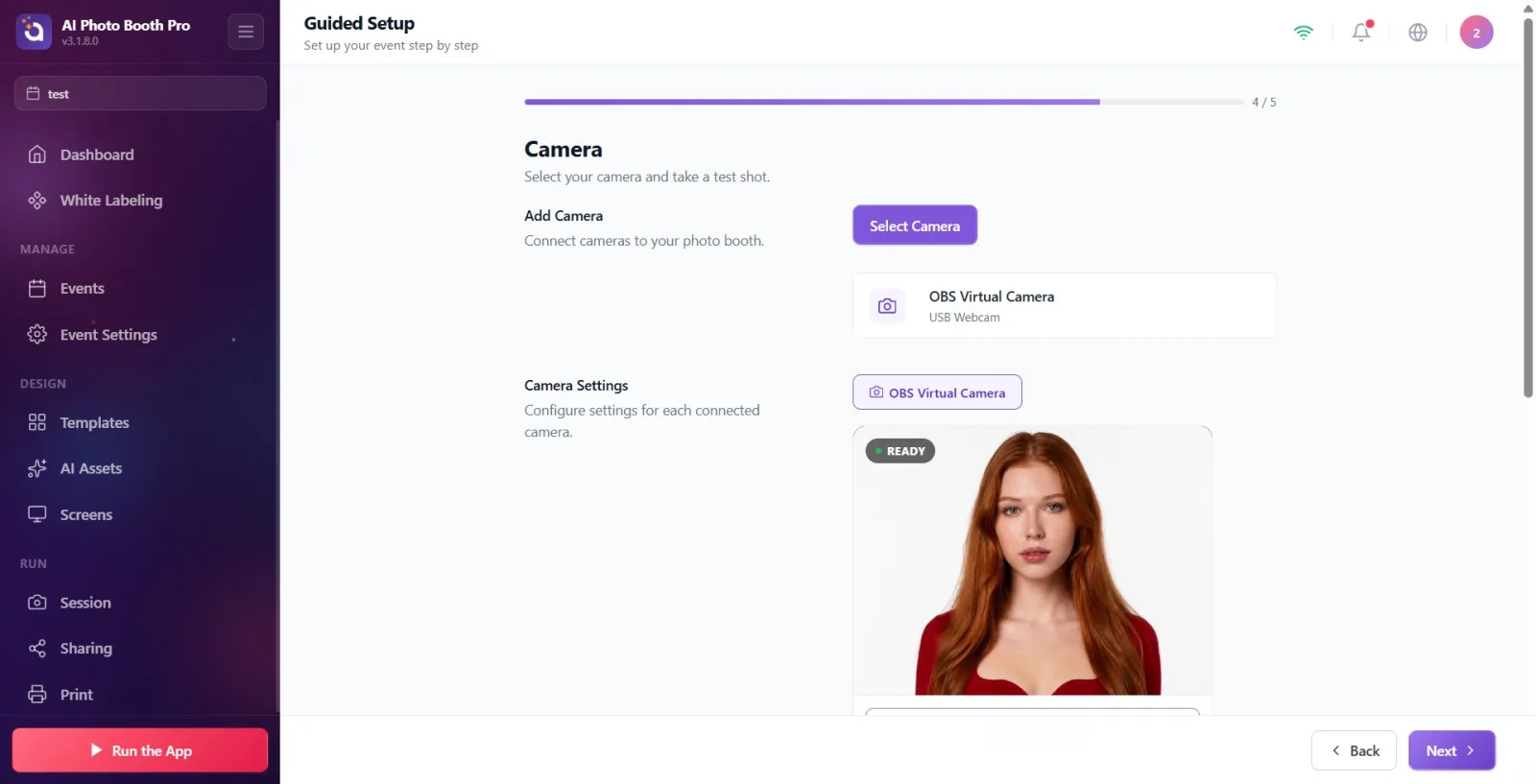
V tomto kroku se vloženě otevře úplně stejná stránka jako Nastavení → Nastavení události → Kamera (výběr kamery, testovací záběr, živý náhled). Podrobný popis najdete v Dokumentu 13 — zde se neopakuje, stačí vědět, kde v postupu se právě nacházíte.
🔎 Prvky na obrazovce: seznam výběru kamery + živý náhled + tlačítko testovacího záběru (zcela stejný panel jako v Dokumentu 13)
Související dokument: event-camera
Krok 7 · Jste připraveni! — závěr a Spustit aplikaci
Guided Setup → You're Ready!
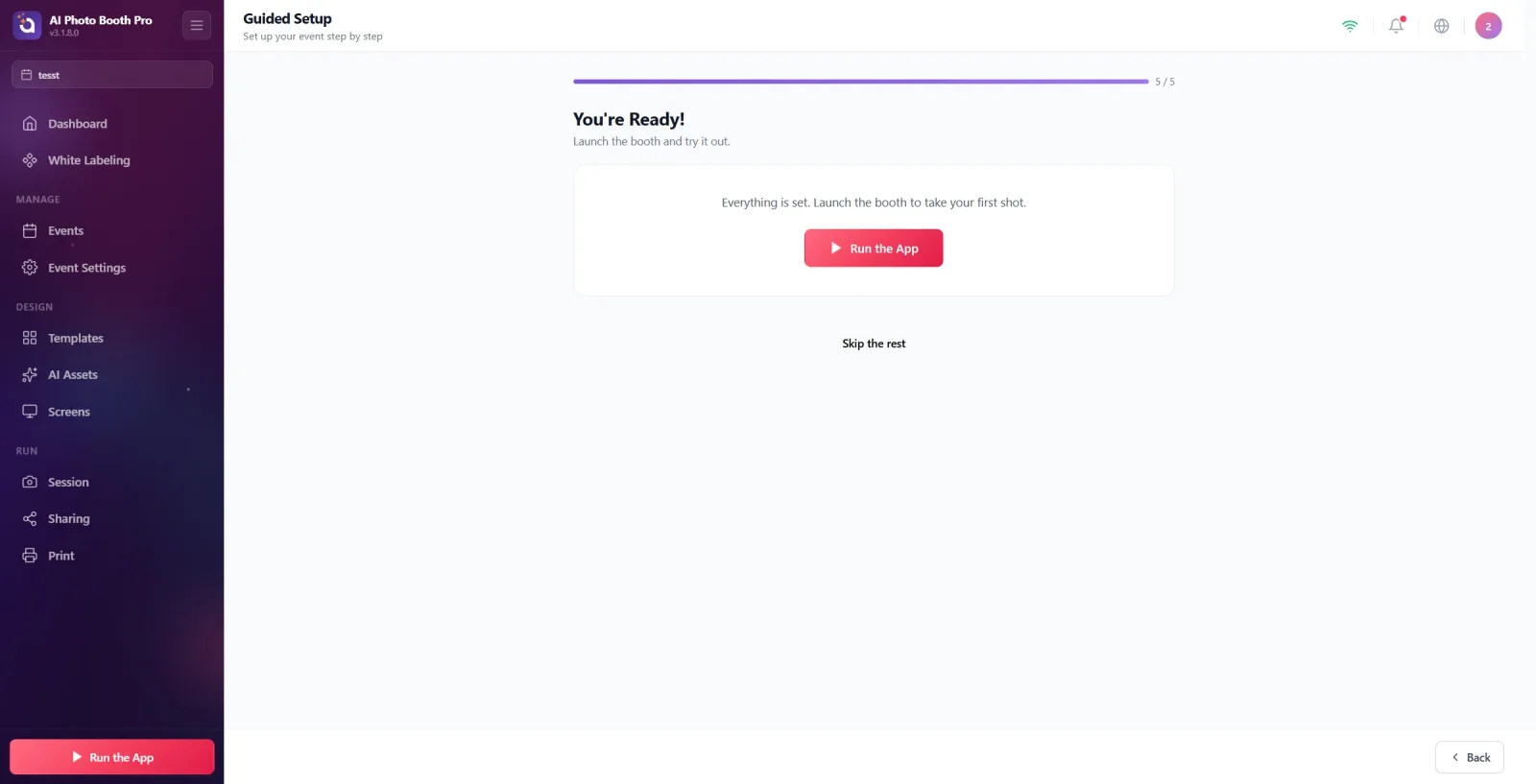
Poslední krok. Uprostřed je krátký informační text a pod ním červené tlačítko Spustit aplikaci. Stisknutím tohoto tlačítka se stánek přepne přímo do živého režimu — Průvodce nastavením tím končí a událost je připravena k použití.
🔎 Prvky na obrazovce: informační text; uprostřed velké červené tlačítko Spustit aplikaci (s ikonou přehrávání)
Modrý rámeček s tipem pod každým krokem
Pod každým krokem kromě Kamera je malý informační řádek: „Toto můžete později změnit v [cesta].“ — tento řádek ukazuje, na které stránce Nastavení lze dané nastavení z tohoto kroku trvale najít (např. pro Barvy Obrazovky › Hlavní › Barvy uživatelského rozhraní, pro Sdílení Obrazovky › Sdílení). Operátor, který chce stejné nastavení změnit i po Průvodci nastavením, se může řídit tímto řádkem.
