
Nejdřív: Co je White-Label a jak se používá?
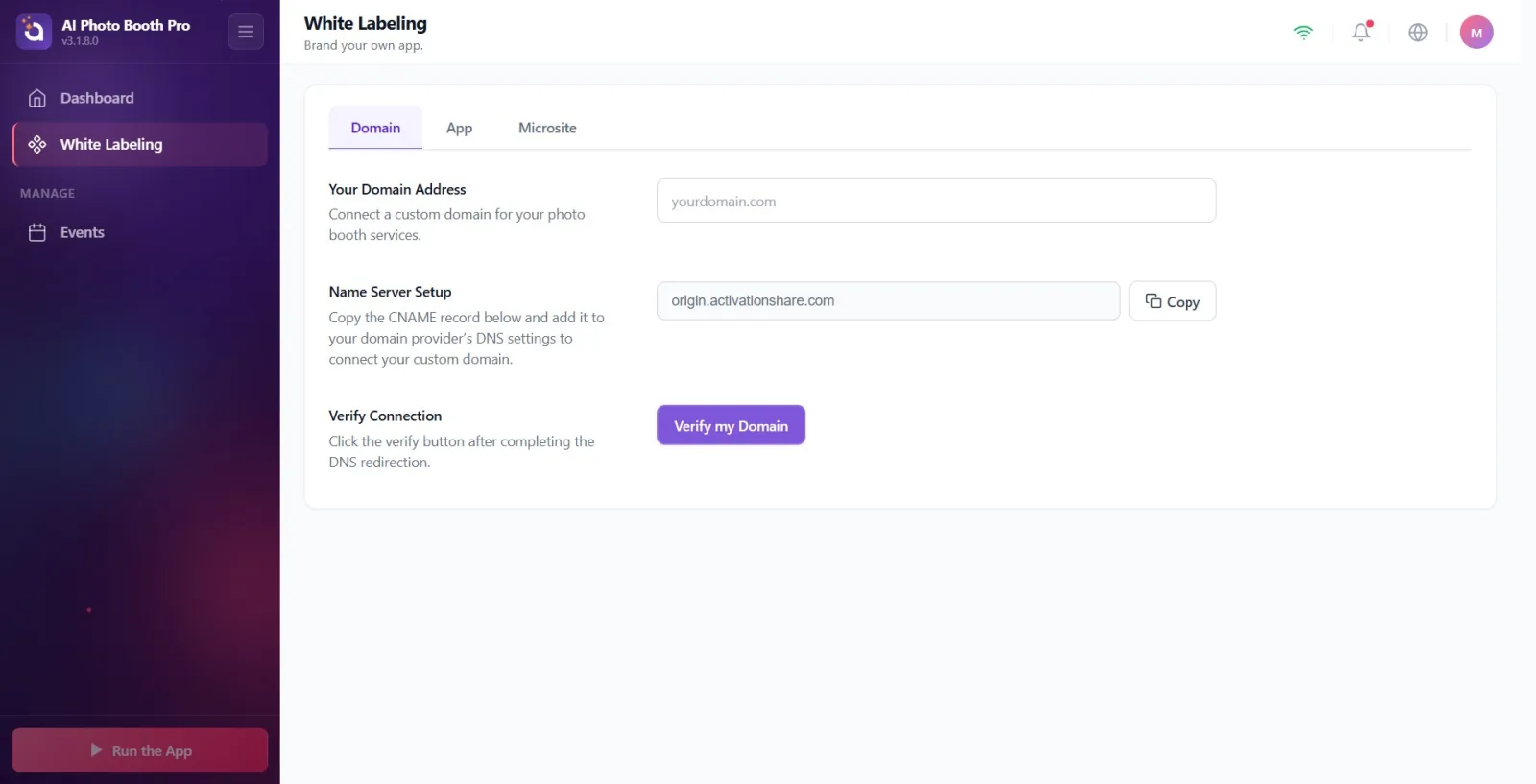
White Labeling stránky Doména Na záložce propojíte svou vlastní doménu (např. photos.markam.com) s odkazem na sdílení/mikrostránku pro fotobudku. Tok: napište název domény → server automaticky generuje DNS záznamy (TXT pro vlastnictví + CNAME pro přeposílání) → přidejte tyto záznamy k vlastnímu poskytovateli DNS → Ověřit mou doménu Otestujte připojení pomocí → přidejte záznam SSL pro HTTPS (krok 3). Tato funkce je k dispozici pouze v plánu Ultimate.
- Ultimate plán (funkce 'whitelabeling' serveru) — nahraďte obsah karty, pokud je plán nedostatečný Pouze plán Ultimate odstranit banner zámku
- Máte vlastní název domény a panel poskytovatele (GoDaddy, Cloudflare, Namecheap atd.), kde můžete upravovat záznamy DNS (TXT/CNAME) této domény.
- Možnost vypnout proxy/CDN v panelu DNS — proxy pro CNAME musí být VYPNUTO
krok za krokem
Krok 1 · White Labeling → Doména otevřít kartu
Bílé označení → Název domény
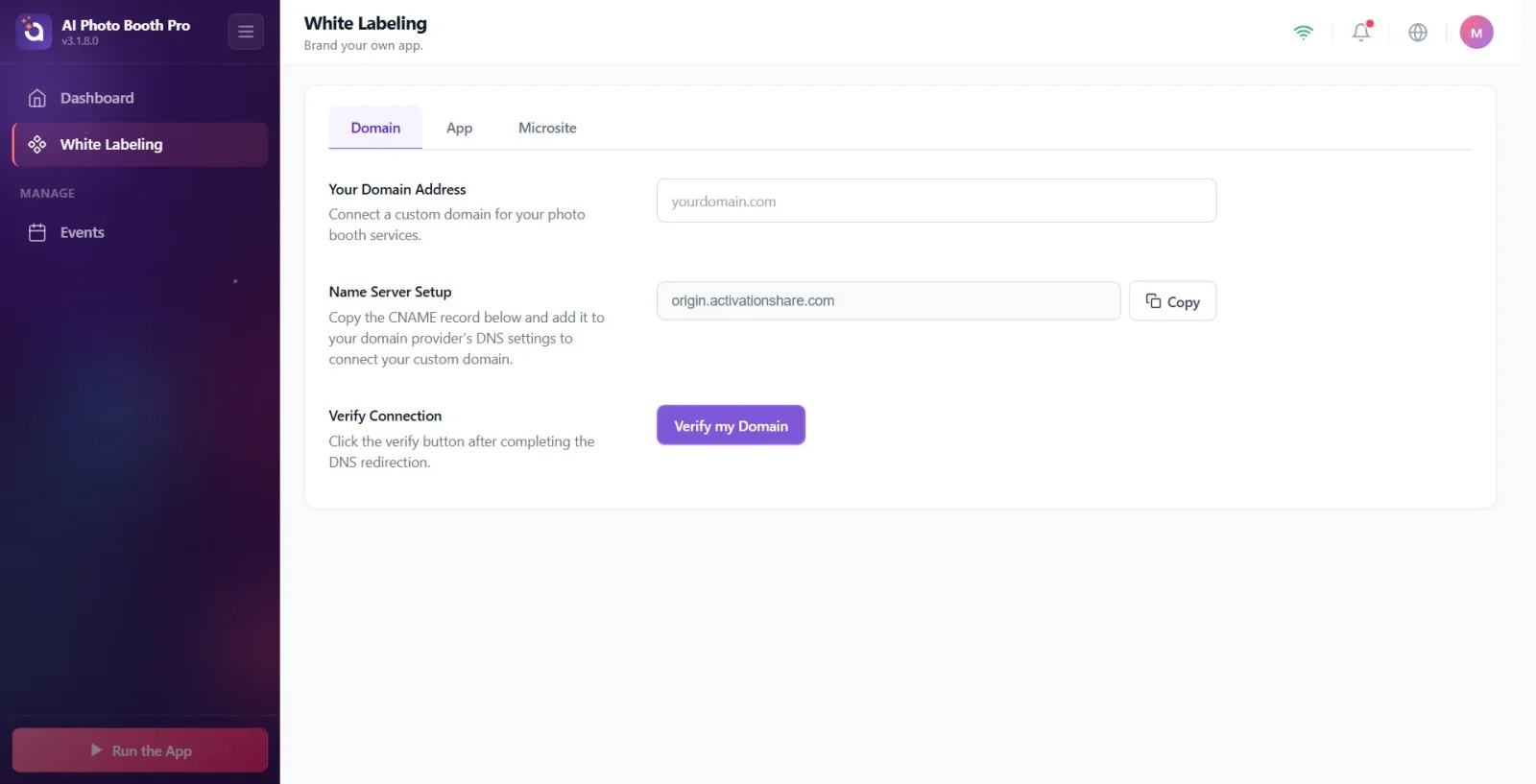
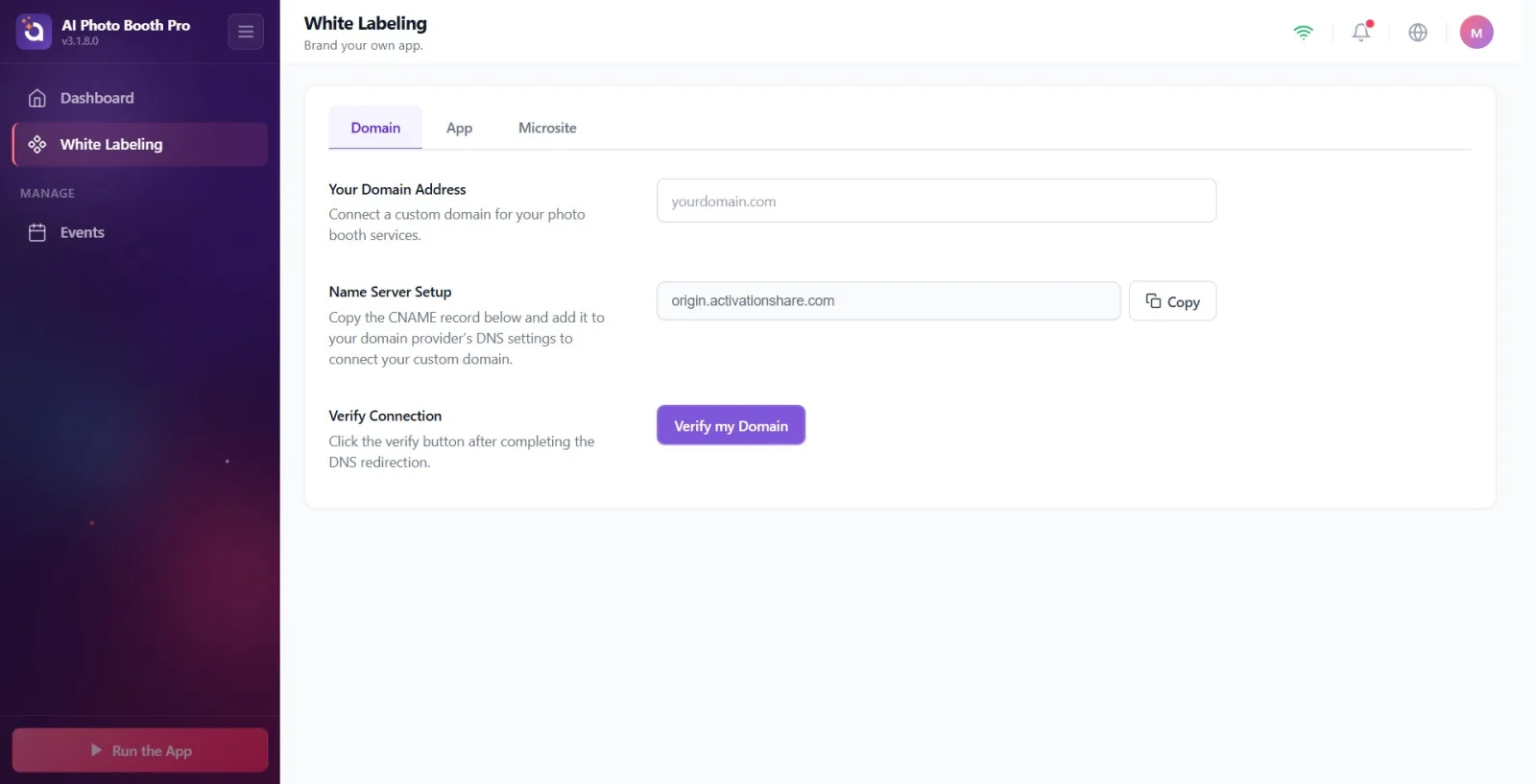
V nastavení White Labeling otevřít stránku (titulky Označte si vlastní aplikaci.). První a výchozí karta z horního pruhu karet Doména ať je vybráno; další karty Aplikace a Mikrowebje. Na této záložce se provádějí všechny operace vazby názvu domény.
🔎 Prvky na obrazovce: Pás karet: Doména / Aplikace / Mikroweb; název stránky White Labeling. Doména aktivní záložka.
Krok 2 · Zkontrolujte uzamčení plánu (vyžadováno nanejvýš)
Bílé označení → Název domény
Pokud váš plán nestačí, místo obsahu karty se zobrazí banner zámku: název „Exkluzivně pro plán Ultimate“ a „Váš účet {plánu} právě teď. Upgradujte na Ultimate AI, abyste mohli používat funkce White Label.' popis. Chcete-li pokračovat konečná AIa Stiskněte tlačítko 'Upgrade' — otevře se platba/paywall. Pokud je váš plán vhodný, tento banner se vůbec nezobrazí a formulář názvu domény přijde přímo.
🔎 Prvky na obrazovce: ikona zámku, Pouze plán Ultimate titul, konečná AItlačítko 'Upgrade'.
Krok 3 · Napište vlastní název domény (Adresa vaší domény)
Bílé označení → Název domény
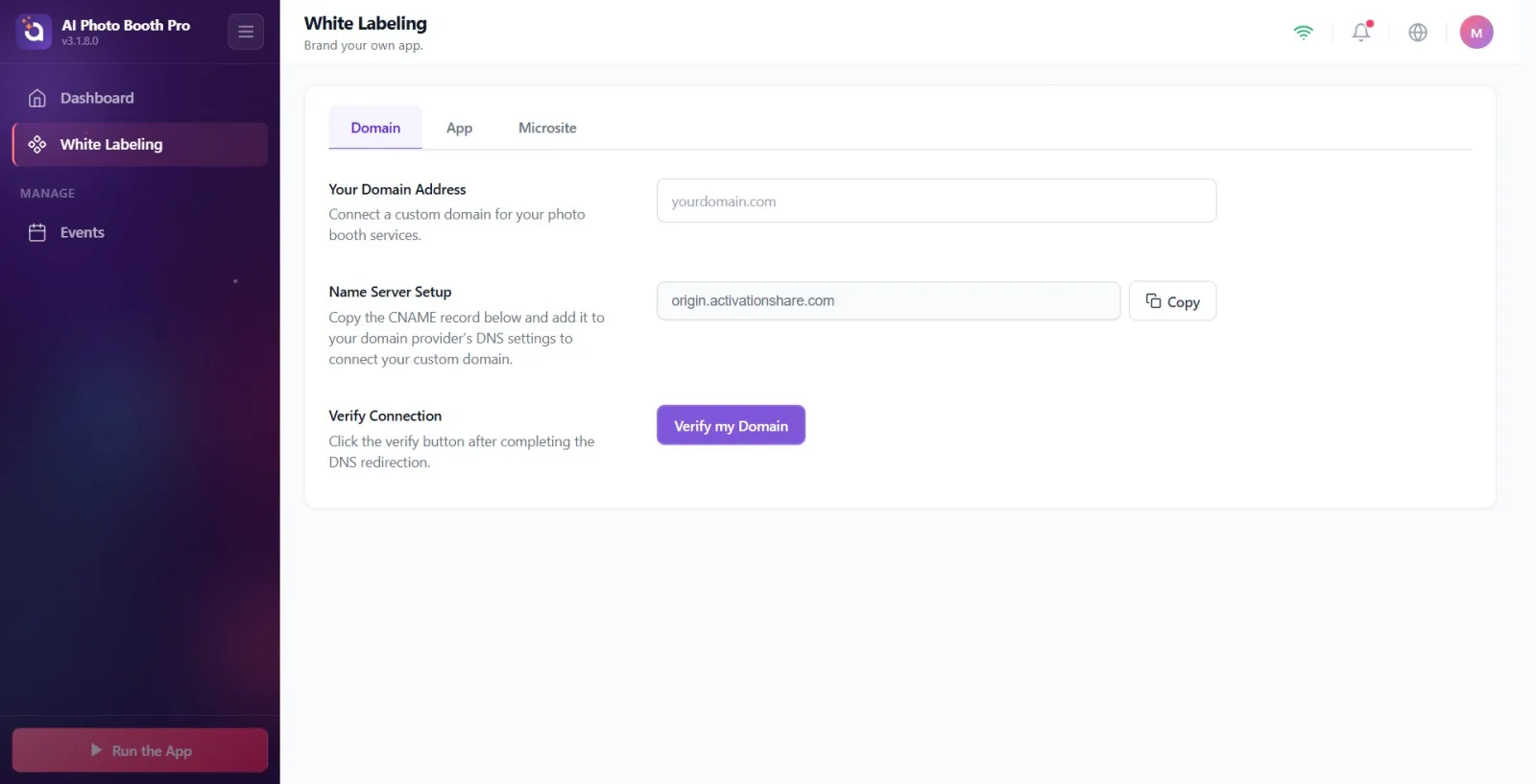
Adresa vaší domény v části s názvem (popis: 'Připojte vlastní doménu pro své služby fotobudky') zadejte do textového pole název své vlastní domény — text nápovědy 'vaše_doména.com'. DŮLEŽITÉ: po zadání klepněte na MIMO pole nebo se přesuňte do jiné oblasti. Nahrávání se neprovádí při každém stisknutí klávesy, ale pouze při ztrátě zaostření (rozostření); Pokud jej nepoužijete po vybalení, název domény nebude nikdy odeslán na server.
🔎 Položky na obrazovce: Adresa vaší domény tag + popis; Jednořádkové textové pole s textem nápovědy 'vašedoména.com'.
Krok 4 · Počkejte na vygenerování DNS záznamů
Bílé označení → Název domény
Po registraci domény počkejte několik sekund, než server (Cloudflare) vygeneruje hodnoty ověření vlastnictví. Až přijdou hodnoty Pokyny pro nastavení DNS se automaticky zobrazí sekce (popis: 'Přidejte k poskytovateli domény následující dva DNS záznamy. SSL certifikát je automaticky připraven při šíření TXT záznamu.'). Pokud sekce není viditelná, hodnoty ještě nejsou připraveny – chvíli počkejte.
🔎 Položky na obrazovce: Pokyny pro nastavení DNS název + popis; Dvě skupiny záznamů (TXT a CNAME) níže.
Krok 5 · Krok 1 — Přidejte záznam TXT pro ověření vlastnictví
Bílé označení → Název domény (směrnice pro nastavení DNS)
Krok 1 — Ověření vlastnictví domény (TXT) Přidejte hodnoty ve skupině jako nový záznam TXT u svého poskytovatele DNS: Typ = TXT, Název = (hodnota v poli — vedle Kopírovat získat pomocí tlačítka), Hodnota = (hodnota v poli — Kopírovat get with ), TTL = Auto / 3600. Popis: 'Přidejte tento záznam TXT pro ověření vlastnictví domény. Cloudflare inicializuje SSL certifikát (5-30 minut).' Nepište hodnoty ručně; Nezapomeňte použít tlačítko 'Kopírovat'.
🔎 Položky na obrazovce: Krok 1 — Ověření vlastnictví domény (TXT) název + popis; pole Název/Hodnota pouze pro čtení v každém Kopírovat tlačítko; pevné linky: Typ: TXT, TTL: Auto / 3600.
Krok 6 · Krok 2 — Přidat záznam CNAME přesměrování (Proxy: Vypnuto)
Bílé označení → Název domény (směrnice pro nastavení DNS)
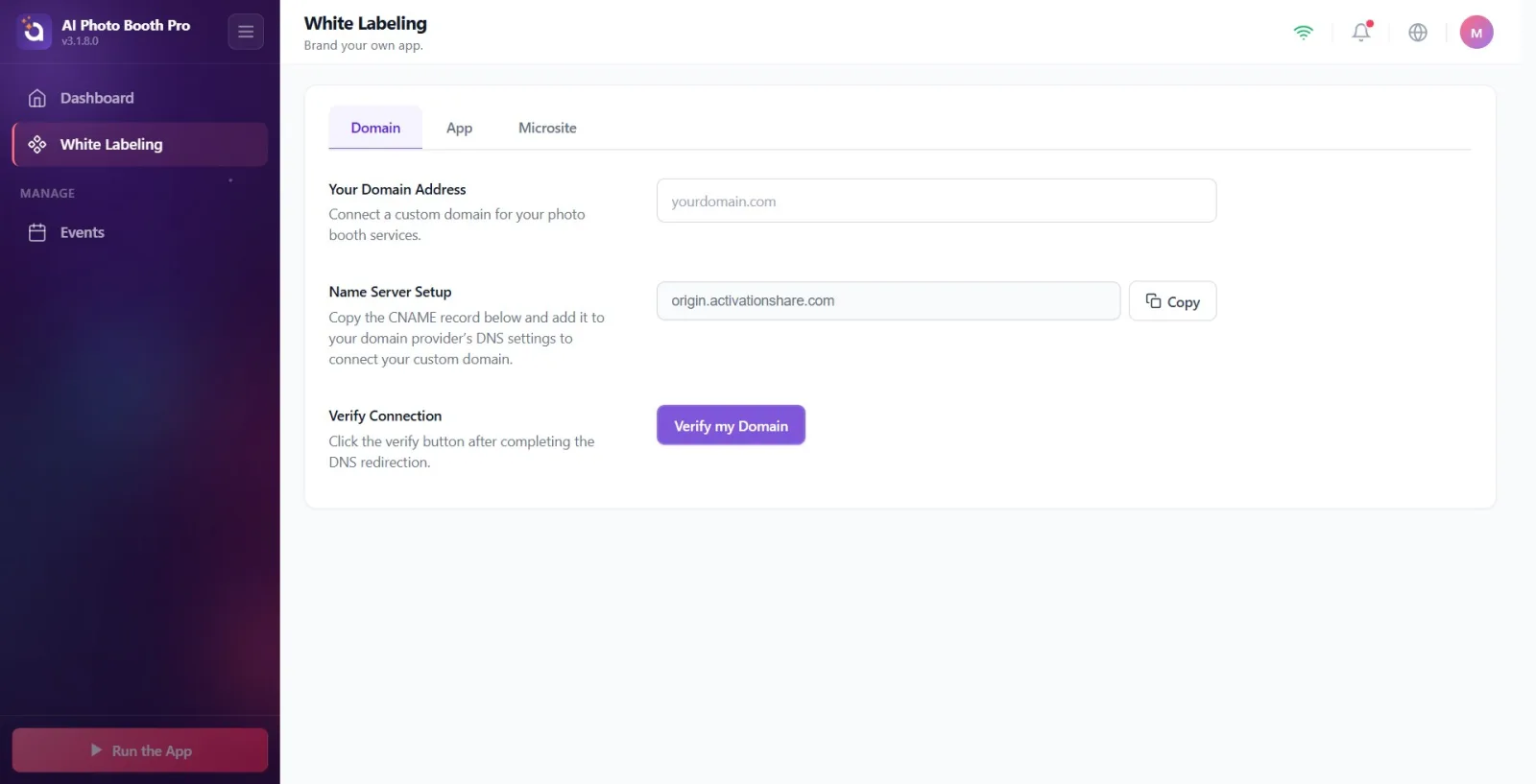
Krok 2 — Nasměrování domény (CNAME) Přidejte hodnoty ve skupině jako druhý záznam: Type = CNAME, Name = yourdomain (Kopírovat koupit s ), hodnota = origin.activationshare.com (Kopírovat přijímat s), Proxy = Vypnuto. Popis: 'Přesměrujte svou doménu na naši službu. Proxy musí být u vašeho poskytovatele DNS VYPNUTO.“ Proxy/CDN (např. Cloudflare orange cloud) musí být vypnuto – pokud zůstane zapnuté, připojení a SSL nebudou fungovat. Poznámka ve spodní části skupiny: „Jakmile se DNS rozšíří, ověření je dokončeno během 5–30 minut.“
🔎 Položky na obrazovce: Krok 2 — Nasměrování domény (CNAME) název + popis; Pole názvu/hodnoty pouze pro čtení + Kopírovat; pevné řádky: Typ: CNAME, Proxy: Vypnuto. Hodnota vždy origin.activationshare.com.
Krok 7 · Nastavení jmenného serveru — Získejte cíl CNAME (alternativní kopie)
Bílé označení → Název domény
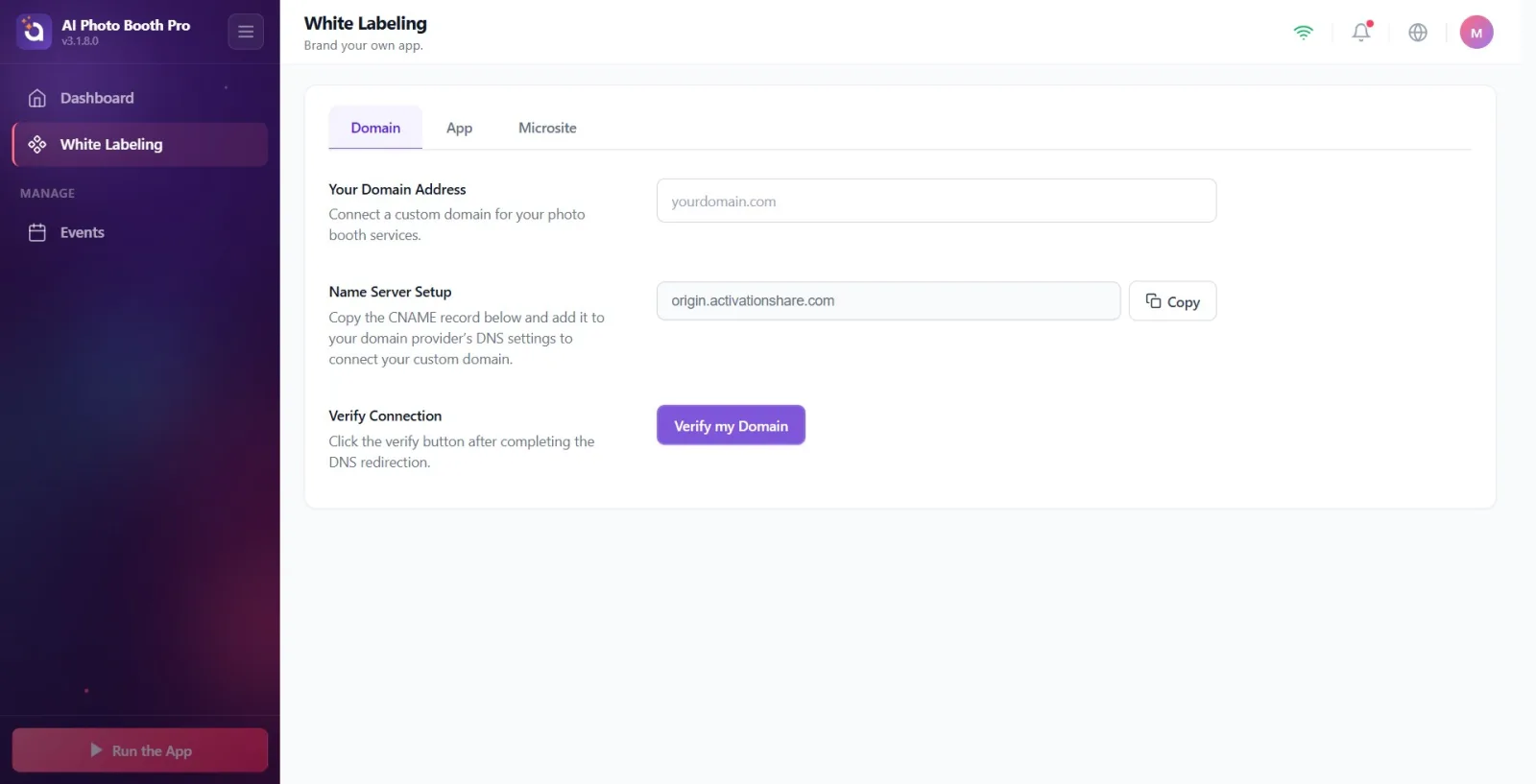
Vždy viditelné pod direktivou DNS Nastavení jmenného serveru sekce (popis: 'Zkopírujte záznam CNAME níže a přidejte jej do nastavení DNS poskytovatele domény pro připojení vaší vlastní domény.') zobrazuje cílovou adresu (origin.activationshare.com), na kterou bude odkaz CNAME ukazovat v jediném poli; na pravé straně Kopírovat tlačítko přenese tuto hodnotu do schránky. Tato hodnota je přesně stejná jako „Hodnota“ CNAME v kroku 2 – je zde pouze pro rychlé kopírování, nikoli jako samostatný záznam.
🔎 Položky na obrazovce: Nastavení jmenného serveru název + popis; cílové pole pouze pro čtení (origin.activationshare.com) + s ikonou kopírování Kopírovat tlačítko.
Krok 8 · Ověřit mou doménu otestovat spojení s
Bílé označení → Doména (Ověřit odkaz)
Po přidání DNS záznamů Ověřit připojení (popis: 'Po dokončení přesměrování DNS klikněte na tlačítko ověření.') a stiskněte fialové tlačítko 'Verify My Domain'. Tlačítko je aktivní pouze při zadání platného názvu pole (název pole nesmí být prázdný, obsahovat alespoň jednu tečku a musí mít 4+ znaky); jinak je vybledlý/pasivní. Tlak Ověřování domény Zobrazí se rotující indikátor čekání a server zkontroluje DNS.
🔎 Položky na obrazovce: Ověřit připojení název + popis; fialová Ověřit mou doménu tlačítko; Vrácení ikony v případě načítání + Ověřování domény text.
Krok 9 · Přečíst výsledek ověření (stavové odznaky)
Bílé označení → Doména (Ověřit odkaz)
Po dokončení ověření se pod tlačítkem zobrazí stavový štítek. Zelená ve stavu PASSING Doména připojena viditelné (doména běží). Text na obrazovce pro ostatní případy je v angličtině: 'Pending DNS authentication' = DNS dosud nebylo propagováno, čekejte; 'TXT záznam dosud nebyl detekován — Krok 1 neúplný' = Krok 1 TXT dosud nebyl detekován, zkontrolujte záznam TXT; 'Zajištění SSL certifikátu (5-30 min)' = vlastnictví ověřeno, generování SSL, čekat; 'Verification failed' = ověření se nezdařilo; 'Doména dosud nebyla nastavena na serveru' = Název domény ještě nebyl na serveru nastaven. Pod odznakem se také může objevit podrobná zpráva ze serveru. Pokud se vyskytne problém, opravte DNS záznamy a Ověřit mou doménunebo stiskněte znovu.
🔎 Položky na obrazovce: Odznaky: zelené Doména připojena (úspěšné) nebo stavové řádky v angličtině (Čeká na ověření DNS / Záznam TXT nebyl zjištěn / Poskytnutí certifikátu SSL / Ověření se nezdařilo / Doména dosud není nastavena); zpráva s podrobnostmi o serveru níže.
Krok 10 Krok 3 — Přidejte záznam certifikátu SSL (je-li vyžadován)
Bílé označení → Název domény (certifikát SSL)
Pokud SSL čeká na ověření po ověření vlastnictví Krok 3 — SSL certifikát zobrazí se sekce (popis: 'Přidejte tento DNS záznam, abychom mohli vygenerovat HTTPS (SSL) certifikát pro vaši doménu.'). Použijte DOPORUČENÝ způsob: vyberte jeden CNAME (typ/název/hodnota, Kopírovat add) do vašeho DNS — 'Přidat tento jediný CNAME'. Následná obnova certifikátu se ověřuje automaticky – už se nikdy nebudete muset dotknout DNS.' Doleernativně Alternativa: přidejte tyto TXT záznamy Můžete kliknout na název a přidat otevřené záznamy TXT (tyto se mění každých ~90 dní, vyžadují ruční aktualizace — nedoporučuje se). Všimněte si žlutého varování: název DNS nemůže být současně CNAME i TXT; Pokud máte staré záznamy TXT _acme-challenge, smažte je nyní. Pokud se objeví červené varování („Zjistili jsme staré záznamy _acme-challenge TXT... ve vašem DNS...“), okamžitě odstraňte tyto konfliktní TXT a ponechte pouze CNAME.
🔎 Položky na obrazovce: Krok 3 — SSL certifikát titul; žluté varování před konfliktem vždy viditelné + červené varování „detekován konflikt“ (pokud server detekuje); Doporučeno — jeden záznam, automatická obnova Skupina CNAME (Typ/Název/Hodnota + Kopírovat, Proxy: Vypnuto); skládací Alternativa: přidejte tyto TXT záznamy sekce.
Krok 11 · Počkejte na dokončení připojení
Bílé označení → Název domény
Šíření DNS a generování SSL může trvat 5–30 minut po přidání všech záznamů (krok 1 TXT + krok 2 CNAME + krok 3 SSL CNAME). stav zelená Doména připojena dokud se to nestane Ověřit mou doménuNebo stiskněte znovu a zkontrolujte. Po připojení se vaše vlastní doménové jméno začne používat při sdílení/odkazech na mikrostránky.
🔎 Prvky na obrazovce: Zelená Doména připojena odznak.
Pole s názvem domény se neukládá při každém stisku klávesy, ale pouze tehdy, když ztratíte pozornost (kliknutím někam jinam) — psát a čekat nestačí, musíte pole opustit.
Nepište hodnoty ručně; vedle každého záznamového boxu. Kopírovat Použijte tlačítko. Chyba jednoho znaku (například písmeno O ↔ číslo 0) naruší ověření.
Proxy/CDN pro CNAME (oranžový cloud na Cloudflare) musí být VYPNUTO ('Proxy: Vypnuto'); Pokud zůstane otevřené, připojení a SSL tiše selžou.
Ověřit mou doménu Tlačítko se aktivuje pouze na platném názvu domény (není prázdné, obsahuje tečky, 4+ znaky); Pokud je neaktivní, zkontrolujte název domény.
Pro SSL přidejte jeden „Doporučený“ CNAME z kroku 3 – obnovení bude automatické. Doleernativa TXT se mění každých ~90 dní a vyžaduje ruční aktualizace.
Stejný název DNS nemůže být zároveň CNAME a TXT. Odstraňte všechny dříve ručně přidané záznamy TXT _acme-challenge; jinak SSL tiše přestane reagovat (toto signalizuje červené upozornění).
Pokud pole domény úplně vyprázdníte a přesunete jej mimo záběr, stav připojení a ověřování/SSL (krok 3) bude resetován – zrušte zaškrtnutí políčka, abyste doménu „odpojili“.
Změny DNS nejsou šířeny okamžitě; Ověření může trvat 5–30 minut. Když uvidíte „Čeká na ověření DNS“ nebo „Zajištění certifikátu SSL“, počkejte a znovu ověřte.
Zadejte název domény a počkejte, aniž byste opustili pole (aniž byste ztratili pozornost): registrace nebude spuštěna, Pokyny pro nastavení DNS Nikdy nepřijde.
Ponechání proxy CNAME zapnuté: 'Proxy: Off' je vyžadováno; Blokuje explicitní ověřování proxy a SSL.
Krok 1 Přeskočte TXT záznam a stiskněte ověřit: stav vrátí 'TXT záznam dosud nebyl detekován — Krok 1 neúplný'; Nejprve je třeba přidat TXT.
Zadání názvu domény již použitého v jiném účtu: server trvale odmítá, zobrazí se červený odznak 'Ověření se nezdařilo' + chybová zpráva 'již se používá' (toast) — zadejte jiný název domény.
Neodstranění starých/ručně přidaných záznamů _acme-challenge TXT: zastíní navrhovaný SSL CNAME a certifikát se tiše neukončí (objeví se červené varování před konfliktem).
Nečeká se na šíření DNS: ověření může trvat 5–30 minut, i když jsou záznamy správné; Nemyslete si hned, že se to „nepovedlo“ a vzdejte se, znovu si to ověřte.
Pokus o připojení domény s jiným než konečným plánem: karta se uzamkne (Pouze plán Ultimate) – dříve konečná AIje vyžadováno 'Raise'.
Související témata
Bílé označení — karta Microsite Bílé označení — karta Aplikace (značka aplikace).
