
Nejdřív: Jak vytvořit událost?
Design obrazovky (v aplikaci Design obrazovky ) je část Design, kde si přizpůsobíte vzhled obrazovek stánku – barvy, motiv, logo, pozadí a neprůhlednost – a skládá se z 8 záložek. První záložka je Obecnéumožňuje spravovat obecná nastavení vzhledu společná pro všechny obrazovky kabiny (barvy/téma, logo, pozadí, ikona řídicího panelu, vlastní pozadí na obrazovce a neprůhlednost) na jednom místě; změny se ukládají automaticky, bez samostatného tlačítka pro uložení, a okamžitě se zobrazí s živým náhledem.
- Událost musí být vytvořena a označena (aktivní) — v levém menu Design obrazovky je přístupné pouze v případě, že je vybrána událost
- na obrazovku nastavení a Design Musíte mít přístup ke skupině
krok za krokem
Krok 1 · Design obrazovky otevřete stránku
Nastavení → Design
Nastavení v levém menu Design pod skupinou Design obrazovky Klepněte na (s ikonou na obrazovce). Jako nadpis nahoře při otevření stránky Design obrazovky, pod Navrhněte zážitek pro hosty. objeví se popis. Poznámka: Tato položka je přístupná pouze v případě, že je vybrána událost; Pokud událost není vybrána, nebude v nabídce aktivní.
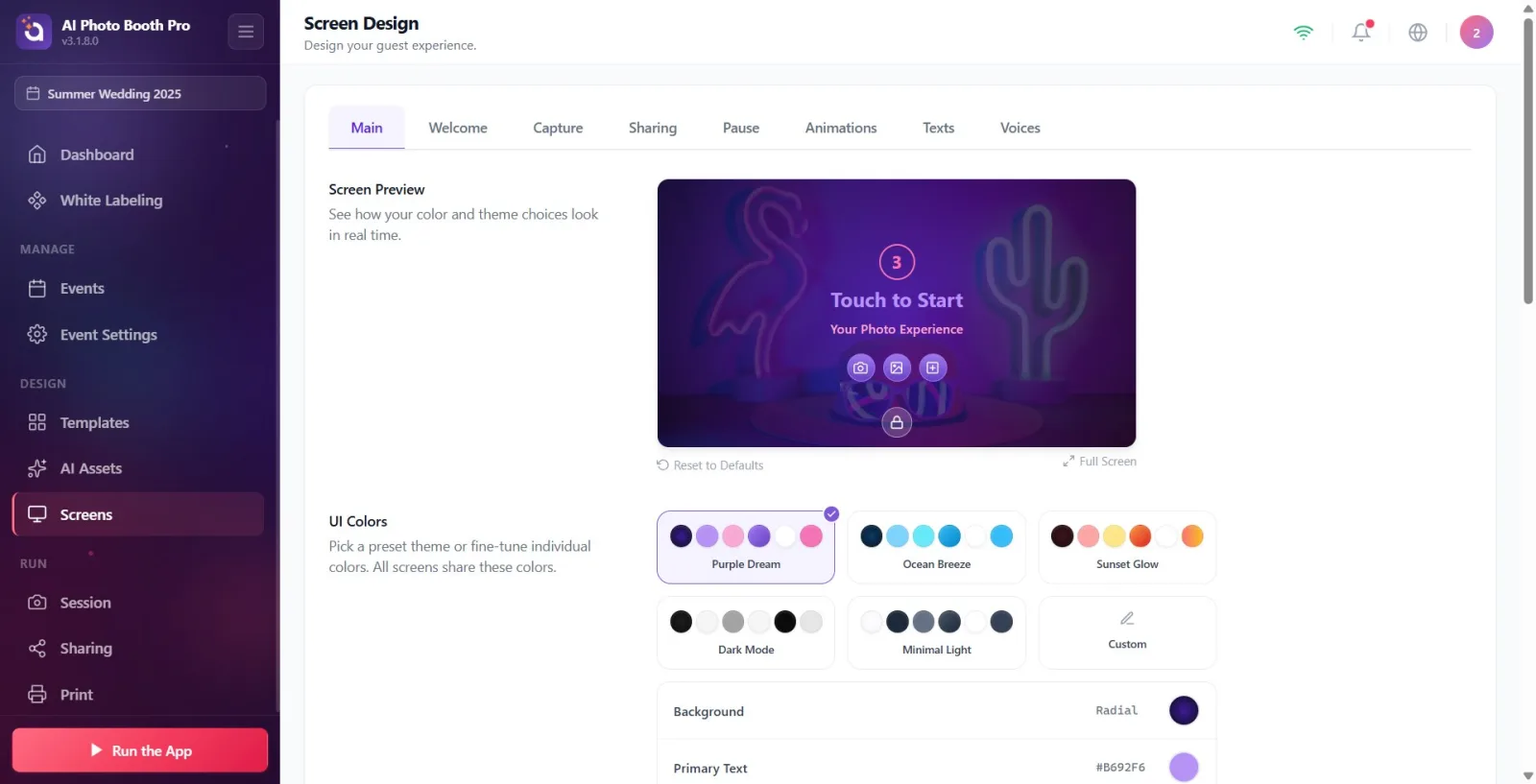
🔎 Položky na obrazovce: Nabídka vlevo Design skupina → Design obrazovky položka; název stránky Design obrazovky, podtitulek Navrhněte zážitek pro hosty.
Krok 2 · Přehled struktury karty
obrazovky
V horní části stránky je lišta s 8 kartami. v pořadí: Obecné, Uvítání, Snímání, Sdílení, Pauza, Animace, Texty a Hlasy. Každá karta přizpůsobuje jinou část prostředí stánku. Ve výchozím nastavení při prvním otevření stránky Obecné objeví se záložka; Vybraná karta se zapamatuje a při příštím otevření se zobrazí naposledy otevřená karta.
🔎 Prvky na obrazovce: Panel karet: Obecné | Uvítání | Snímání | Sdílení | Pauza | Animace | Texty | Hlasy (aktivní karta zvýrazněna)

Krok 3 · Obecné Pochopte rozsah karty
Obrazovky → Obecné
Obecné Záložka obsahuje nastavení vzhledu společné pro všechny obrazovky kabiny. Odshora dolů jsou sekce: Náhled obrazovky, Barvy uživatelského rozhraní, Výchozí logo, Výchozí pozadí, Ikona přehledu, Vlastní pozadí a Průhlednost pozadí. Každá změna v těchto sekcích se automaticky uloží a okamžitě se projeví v živém náhledu v horní části.
🔎 Položky na obrazovce: Názvy sekcí: Náhled obrazovky, Barvy uživatelského rozhraní, Výchozí logo, Výchozí pozadí, Ikona přehledu, Vlastní pozadí, Průhlednost pozadí
Krok 4 · Náhled obrazovky použijte sekci
Obrazovky → Obecné
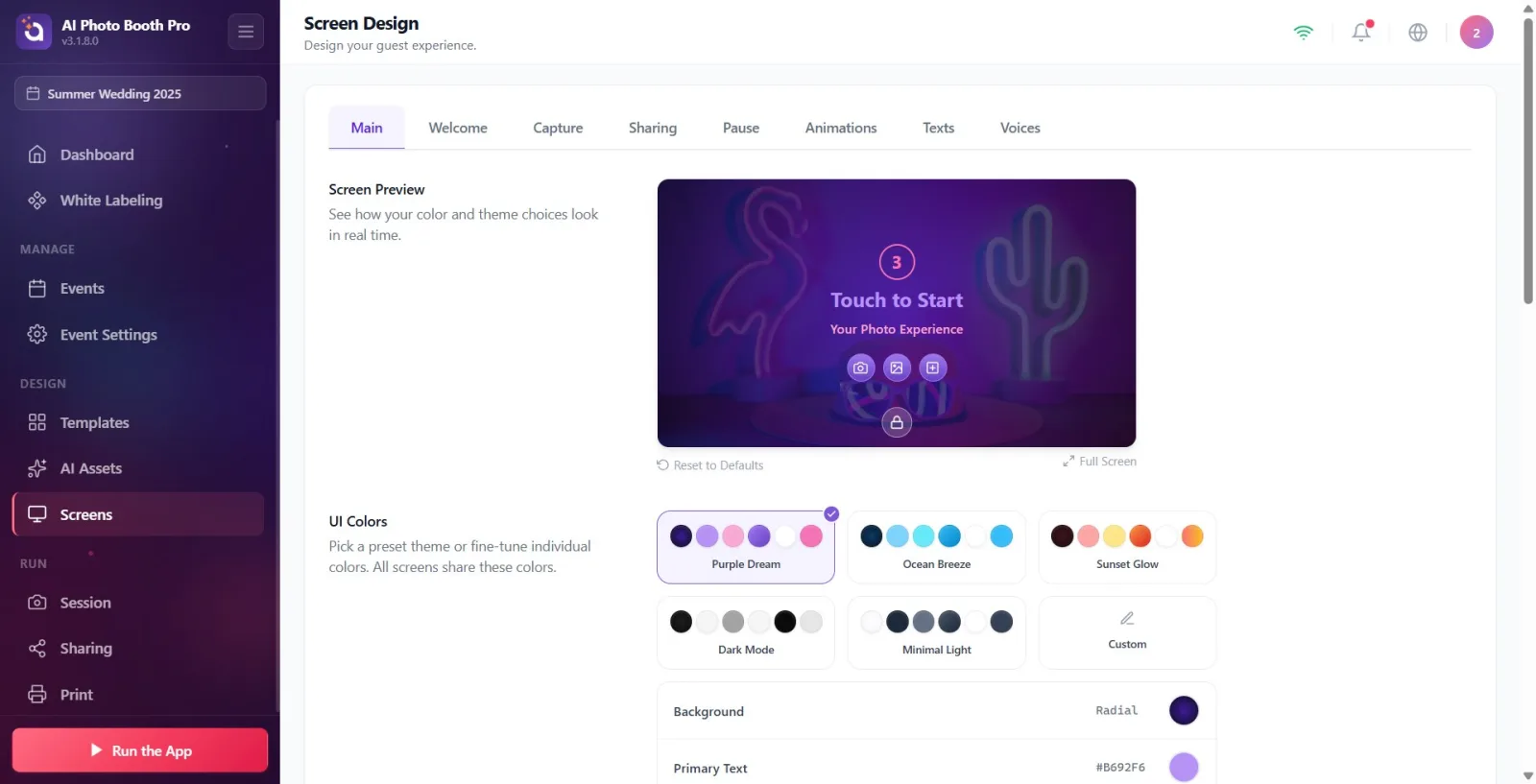
V horní části karty Náhled obrazovky sekce (popis: Zobrazte, jak vypadají vaše volby barev a motivu v reálném čase.). Tato karta zobrazuje vámi zvolené barvy, motiv, pozadí, logo a ikonu na hlavním panelu v reálném čase. Ve spodní části karty jsou dvě akce: Obnovit výchozí nastavení (odkaz) a Celá obrazovka (tlačítko). Celá obrazovka otevře náhled ve velké velikosti; Klepnutím na ikonu zavřít (X) v rohu jej zavřete.
🔎 Položky na obrazovce: Náhled obrazovky titul + náhledová karta; dílčí akce: Obnovit výchozí nastavení připojení a Celá obrazovka tlačítko
Krok 5 · Barvy uživatelského rozhraní — vyberte si hotové téma
Obrazovky → Obecné
Barvy uživatelského rozhraní sekce (popis: 'Vyberte si přednastavené téma nebo upravte barvy jednotlivě. Všechny displeje sdílejí tyto barvy.') existuje šest přednastavených karet tématu: 'Purple Dream' (výchozí), 'Ocean Breeze', 'Sunset', 'Dark Mode', 'Minimal Light' a 'Custom'. Klepnutím na motiv nahradíte všech šest barev paletou daného motivu. Vlastní kartu, aniž byste se dotkli vašich stávajících barev. Vlastní označí jako.
🔎 Vystavené položky: Tématické karty: Fialový sen | Oceánský vánek | Západ slunce | Tmavý režim | Minimální světlý | Vlastní (vybraná karta je zvýrazněna)
Krok 6 · Barvy uživatelského rozhraní — upravit barvy individuálně
Obrazovky → Obecné
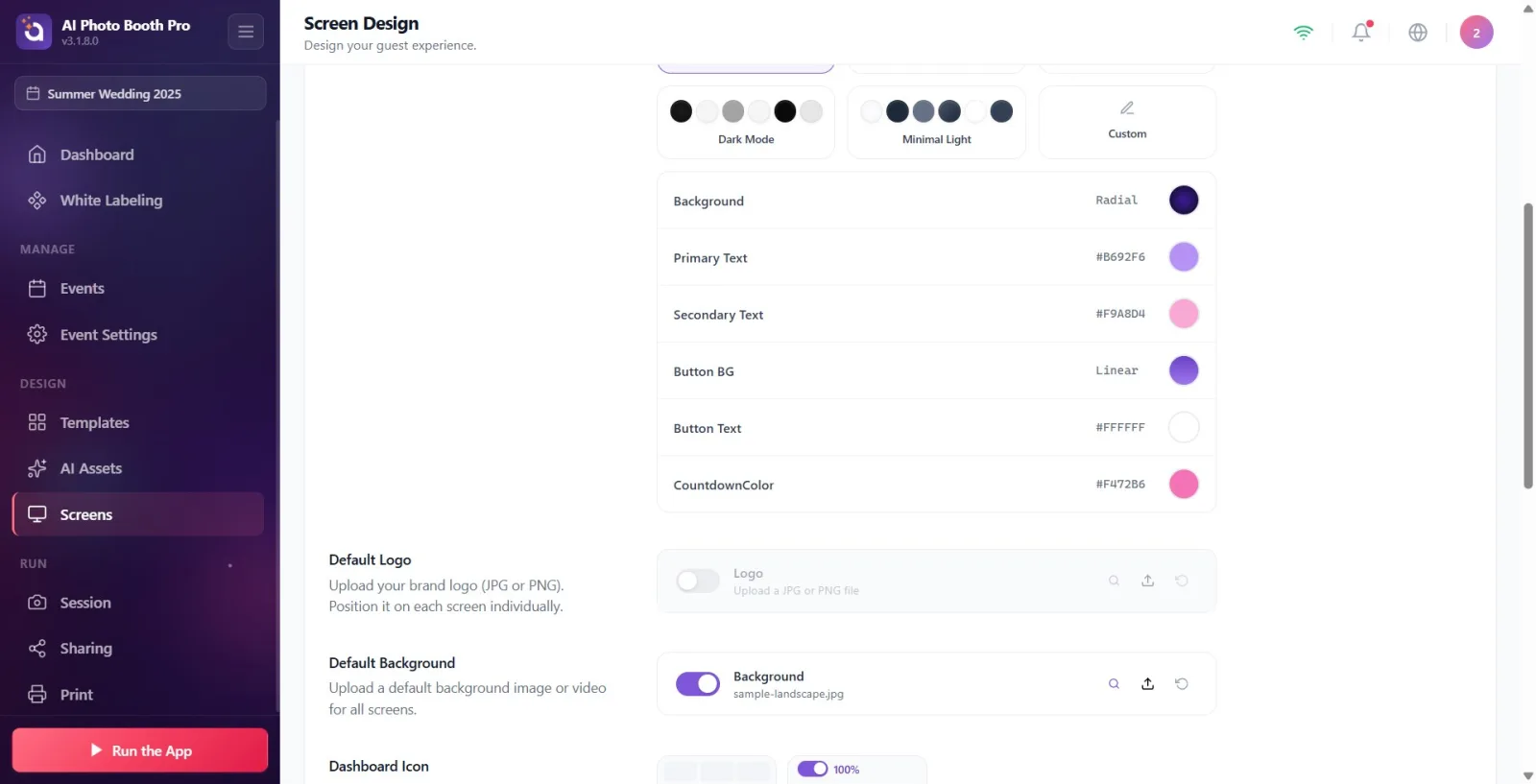
Pod motivovými kartami je šest barevných řad: Pozadí, Hlavní text, Sekundární text, Pozadí tlačítka, Text tlačítka a barvu odpočítávání (tento řádek se kvůli chybějícímu překladu zobrazuje jako štítek 'CountdownColor' — nastavuje barvu odpočítávaného čísla). Klepnutím na pole barvy v řadě se otevře výběr barvy; Můžete si vybrat plnou barvu nebo gradient. Vybraná barva se okamžitě uloží a odrazí se v náhledu. Tyto barvy jsou společné pro všechny stánky.
🔎 Prvky na obrazovce: Barevné čáry: Pozadí, Hlavní text, Sekundární text, Pozadí tlačítka, Text tlačítka, 'CountdownColor' (barva odpočítávání); štítek s hodnotou barvy + pole barvy v každém řádku
Krok 7 · Výchozí logo nainstalovat (výchozí vypnuto)
Obrazovky → Obecné
Výchozí logo v sekci (popis: Nahrajte logo vaší značky (JPG nebo PNG). Umístěte ho na každou obrazovku samostatně.) Logo Existuje řádek pro výběr souboru s názvem (Nahrajte soubor JPG nebo PNG). Tato sekce má vypínač a ve výchozím nastavení je vypnutá – stačí ji zapnout a nahrát obrázek, aby se zobrazilo vaše logo. Přijímány jsou pouze obrazové soubory. Pomocí tlačítka obnovení můžete vrátit nahraný soubor do výchozího stavu.
🔎 Položky na obrazovce: Výchozí logo titul; Logo selektor souborů (popis Nahrajte soubor JPG nebo PNG), vypínač (ve výchozím nastavení vypnuto), tlačítko obnovení — pouze obrázek
Krok 8 · Výchozí pozadí nastavit (výchozí zapnuto)
Obrazovky → Obecné
Výchozí pozadí v sekci (popis: Nahrajte výchozí obrázek nebo video pozadí pro všechny obrazovky.) Pozadí Existuje selektor souborů s názvem (Nahrajte soubor JPG, PNG nebo MP4). Tento přepínač je ve výchozím nastavení ZAPNUTÝ a při spuštění zobrazuje ukázkovou fotografii na pozadí. Můžete nahrávat obrázky nebo videa. Pokud vypínač vypnete, nezobrazí se žádné pozadí, pouze barva/přechod.
🔎 Položky na obrazovce: Výchozí pozadí titul; Pozadí selektor souborů (popis Nahrajte soubor JPG, PNG nebo MP4), vypínač (výchozí zapnuto), tlačítko obnovení — obrázek nebo video
Krok 9 · Ikona přehledu upravit jeho polohu a viditelnost
Obrazovky → Obecné
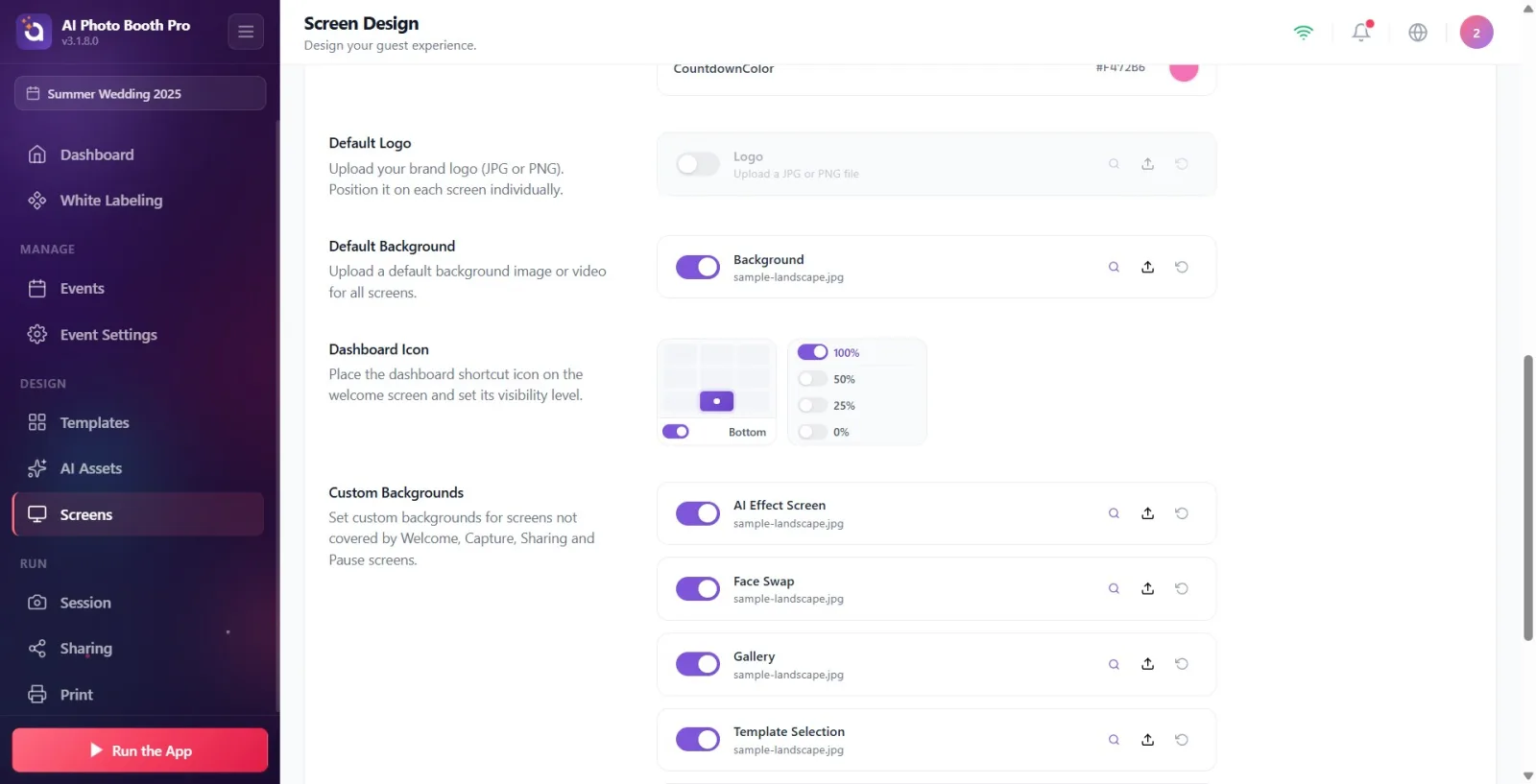
Ikona přehledu sekce (popis: 'Umístit ikonu zástupce panelu administrátora na uvítací obrazovku a upravit její úroveň viditelnosti.') obsahuje dva ovládací prvky: mřížku polohy a volič krytí. Ikonu umístíte klepnutím na buňku v mřížce a odstraníte ji opětovným klepnutím na stejnou buňku. Možnost Opacity nabývá hodnot '100%', '50%', '25%' nebo '0%' (0% ikonu zcela skryje). Toto je zkratka pro rychlý přístup k administračnímu panelu z uvítací obrazovky operátora.
🔎 Prvky na obrazovce: Umístění mřížky (buňku umístěte klepnutím / klepnutím odeberte) + volič krytí: '100 %' | '50 %' | '25 %' | '0 %'
Krok 10 · Vlastní pozadí Dejte pozadí založené na obrazovce s
Obrazovky → Obecné
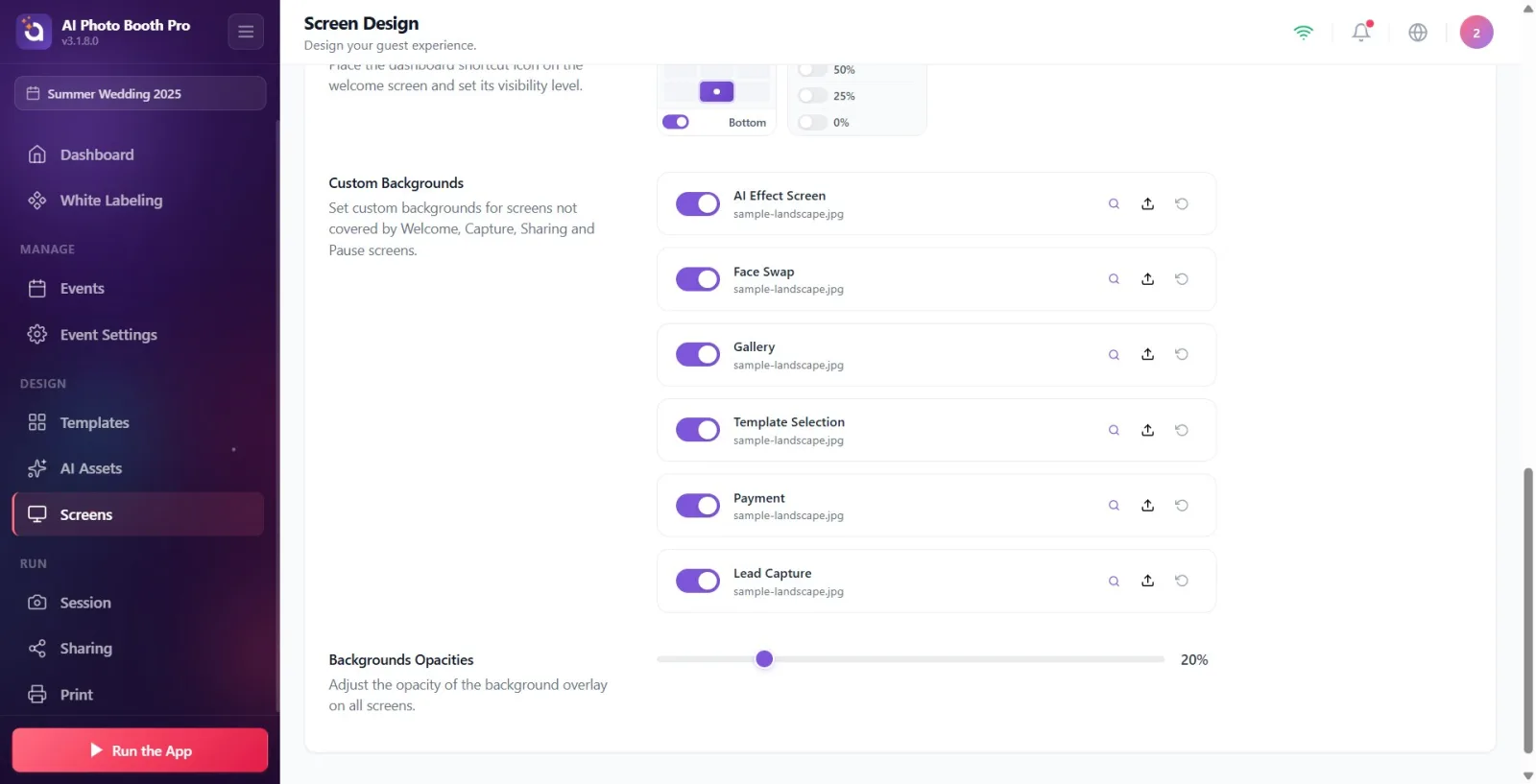
Vlastní pozadí sekce (popis: Nastavte vlastní pozadí pro obrazovky, které nejsou zahrnuty v uvítání, snímání, sdílení a pauze.) umožňuje definovat samostatná pozadí pro šest samostatných obrazovek: Obrazovka AI efektu, Face Swap, Galeriee, Výběr šablony, platební obrazovka (zobrazí se „Platba“ kvůli chybějícímu překladu značky) a Sběr kontaktů. Každý řádek má svůj vlastní vypínač a ve výchozím nastavení je zapnutý; Pokud vypnete pozadí obrazovky, tato obrazovka se automaticky vypne Výchozí pozadíse vrací do . Každý řádek přijímá obrázky nebo video.
🔎 Položky na obrazovce: Řádky pro výběr souborů: Obrazovka AI efektu, Face Swap, Galeriee, Výběr šablony, 'Platba' (platební obrazovka), Sběr kontaktů — každý přepínač + obnovení, obrázek/video
Krok 11 · Průhlednost pozadí Upravte hustotu pozadí pomocí
Obrazovky → Obecné
Průhlednost pozadí v sekci (popis: Upravte průhlednost překrytí pozadí na všech obrazovkách.) K dispozici je posuvník a procentuální hodnota od 0 do 100. Pohybem posuvníku upravíte, jak výrazné bude pozadí (výchozí 20 %). Pokud není aktivní žádné pozadí (Výchozí pozadí je vypnuto), posuvník je deaktivován.
🔎 Prvky na obrazovce: posuvník 0-100 + procentní hodnota (např. '20 %'); zakázáno, když není žádné pozadí
Krok 12 · Obnovit výchozí nastavení resetovat základní pohled pomocí
Obrazovky → Obecné
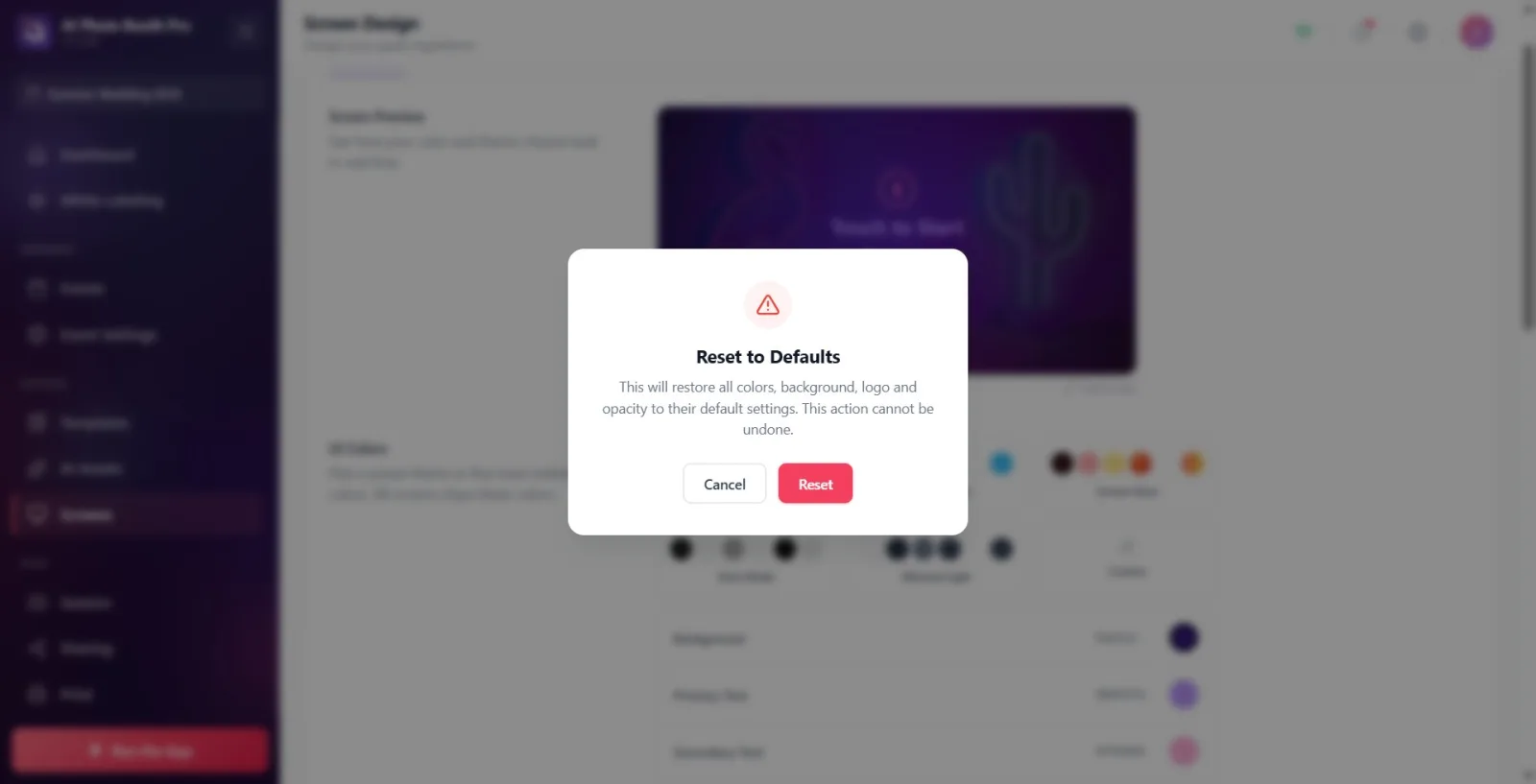
pod kartou náhledu. Obnovit výchozí nastavení Klepněte na odkaz. Objeví se upozornění na potvrzení – název Obnovit výchozí nastavení, zpráva: 'Tímto se obnoví výchozí nastavení všech barev, pozadí, loga a krytí. Tuto akci nelze vrátit zpět.“ Klepnutím na 'Reset' potvrďte nebo 'Zrušit' pro zrušení. Resetovat; vrátí motiv na 'Purple Dream', pozadí na výchozí (světlo + ukázková fotografie), logo na vypnuto a krytí na 20 %. Poznámka: Ikona řídicího panelu a vlastní pozadí NENÍ tímto resetem ovlivněno.
🔎 Položky na obrazovce: Obnovit výchozí nastavení potvrzovací dialog: titulek Obnovit výchozí nastavení, Resetovat (primární) a Zrušit (sekundární) tlačítka
Krok 13 · Změny se uloží automaticky
Obrazovky → Obecné
samostatný Uložit Není tam žádné tlačítko. Změny barvy, motivu, loga, pozadí, ikony na palubní desce, vlastního pozadí a krytí jsou všechny automaticky uloženy, jakmile jsou provedeny a aplikovány na všechny relevantní obrazovky kabiny. Živý náhled ukazuje změny okamžitě.
Barvy a motiv jsou společné pro všechny stánky („Všechny displeje sdílejí tyto barvy“) – jednotlivým displejům nelze přiřadit jednotlivé barvy; pouze přizpůsobení na základě obrazovky Vlastní pozadí Provádí se na úrovni pozadí pomocí .
Výběr přednastaveného motivu přepíše všech šest barev. Chcete-li doladit, klepněte na motiv a poté na barevnou čáru, kterou chcete změnit.
Výchozí logo ve výchozím nastavení VYPNUTO; Aby se vaše logo zobrazilo, nejprve zapněte vypínač a nahrajte obrázek (akceptovány jsou pouze obrázky).
Výchozí pozadí Ve výchozím nastavení je zapnutá a zobrazuje ukázkovou fotografii; Pokud jej vypnete, zůstane pouze barva/přechod.
Průhlednost pozadí posuvník funguje pouze při aktivním pozadí; Deaktivováno, když je pozadí vypnuté (výchozí 20 %).
Vlastní pozadíZavřením obrazovky nezůstane zcela prázdná – tato obrazovka Výchozí pozadíse vrací do .
Váš výběr karet je zapamatován: Při příštím otevření stránky Obrazovky se zobrazí poslední karta, kterou jste opustili.
na kartě náhledu, abyste viděli změny větší. Celá obrazovka použijte tlačítko; Klepnutím na X v rohu jej zavřete.
Obnovit výchozí nastaveníMyšlení resetuje vše – pouze obnoví barvy, výchozí pozadí, logo a neprůhlednost; Ikona řídicího panelu a vlastní pozadí nejsou ovlivněny.
Bez výběru události Design obrazovky Pokus o přístup na stránku — položka v levém menu je přístupná pouze při volbě události.
Stěžování si, že logo není vidět — Výchozí logo je ve výchozím nastavení vypnuto; Nejprve musíte zapnout vypínač.
Vypnutí pozadí a překvapení, že jezdec neprůhlednosti nefunguje — když není žádné pozadí, jezdec je deaktivován.
Očekávání různých barev textu/tlačítek pro každou obrazovku — barvy jsou globální; U každé obrazovky lze upravit pouze pozadí.
Záměna tagu 'CountdownColor' v barevném řádku nebo 'Payment' v seznamu pozadí jako chyba — to jsou jen tagy s neúplným překladem; Nastaví barvu odpočítávání a pozadí obrazovky platby.
ručně Uložitsnaží se stisknout e — žádné takové tlačítko neexistuje; Všechny změny se automaticky uloží.
Související témata
Vítejte (uvítací obrazovka) Obrazovka střelby Sdílet design pauza Animace texty zvuky
