













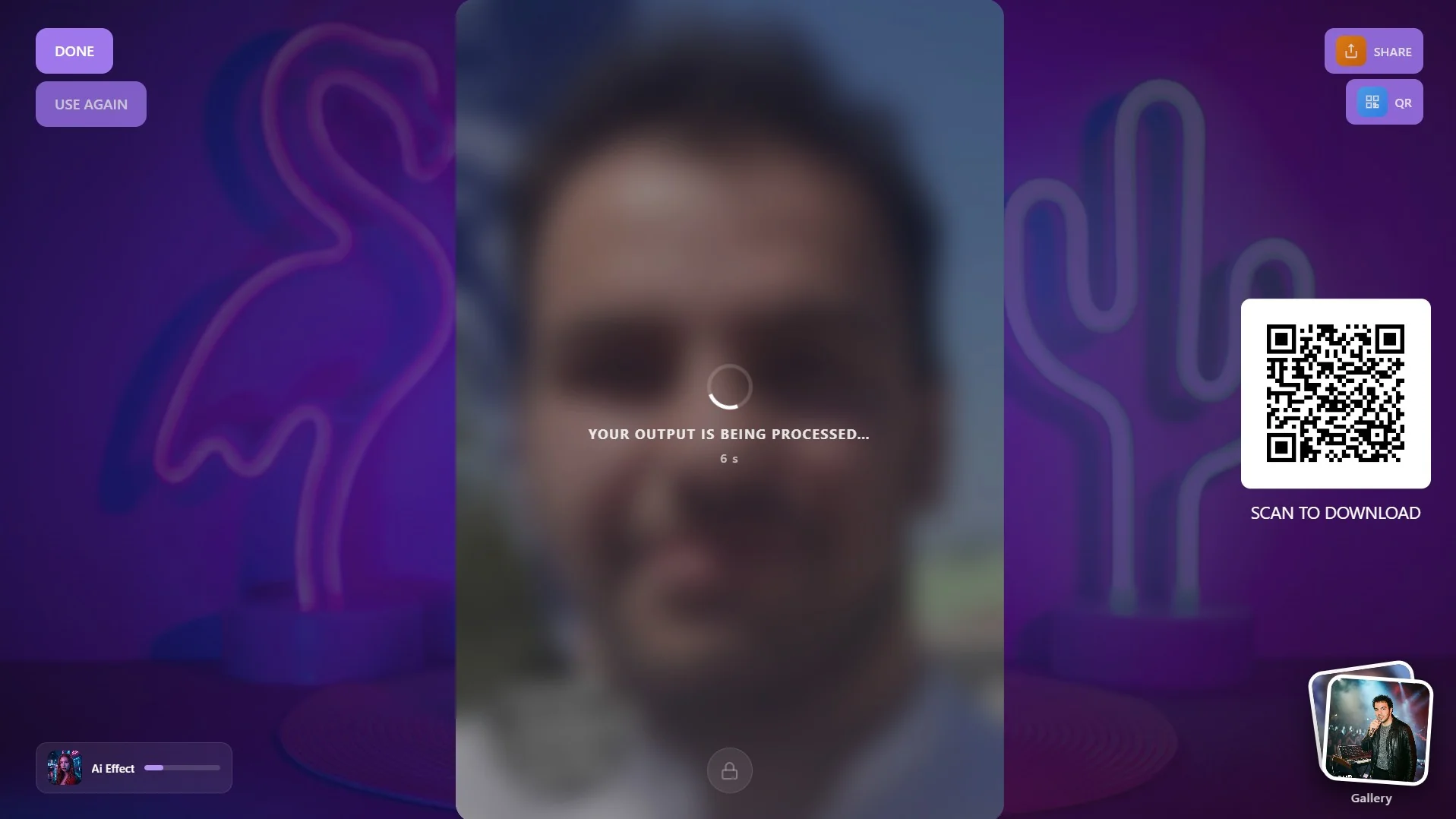
Pokud se AI efekt, výměna obličeje nebo AI video nezpracovávají, pokud se na obrazovce stále točí nápis VÁŠ VÝSTUP SE ZPRACOVÁVÁ… s počítadlem sekund nebo se objeví okno s chybou, proveďte postupně pět kroků níže. Generování AI běží na našich serverech a u poskytovatelů umělé inteligence, ke kterým jsme připojeni; když se poskytovatel zpomalí nebo zastaví, úloha čeká ve frontě. Většinou to není způsobeno vaším nastavením ani vaší instalací.
- Zkontrolujte internet a stav systému.
- Nečekejte na zaseknutou úlohu: ukončete relaci tlačítkem HOTOVO a přejděte k dalšímu hostovi.
- Zkuste to ještě jednou s novým snímkem.
- Spusťte efekt s jiným modelem.
- Zkontrolujte kredity.
Krok 1 · Zkontrolujte internet a stav systému
Ikona připojení v horní liště Přehledu ukazuje Připojeno nebo Bez internetu. Pokud je na kartě Nastavení události → Režim události vybrán Offline režim, AI vůbec nefunguje (AI, sdílení a cloudové funkce budou zakázány.); přepněte na Online režim. Pokud je Wi-Fi na místě pomalá, zkuste se připojit k internetu svého telefonu.
Stránka activationking.com/status na webu ukazuje aktuální stav služeb. Pokud se AI Effects, Face Swap, Background Remover nebo AI Video zobrazují jako Degraded nebo Down, problém je na naší straně a pracujeme na něm; zkuste to znovu za několik minut. Pokud je vše Operational, problém je nejspíš v připojení.
Krok 2 · Nečekejte na zaseknutou úlohu, ukončete relaci
Kabina → Obrazovka sdílení
Aplikace nemá samostatné tlačítko, které by zrušilo AI úlohu ve frontě. Během čekání na výsledek je na obrazovce sdílení vidět nápis VÁŠ VÝSTUP SE ZPRACOVÁVÁ… a uplynulé sekundy; mezitím Časový limit relace nefunguje a obrazovka se sama nevrátí na uvítací obrazovku. Aby host nečekal, ukončete relaci tlačítkem HOTOVO (tlačítko se zatržítkem); kabina bude připravená pro dalšího hosta. Tím se úloha na serveru nezruší.
Pokud chcete s fotkou stejného hosta vyzkoušet jiný efekt, stiskněte tlačítko POUŽÍT ZNOVU a vyberte jiný efekt. Toto tlačítko je vidět, pokud je zapnuté v designu obrazovky sdílení, opakované snímání není vypnuté v nastavení relace, zařízení není v režimu stanice a fotka byla pořízena na tomto zařízení.
Pokud se objeví okno s chybou (např. Chyba AI efektu: Vypršel časový limit operace. Zkuste to znovu., pod tím U poskytovatele služby AI došlo k problému.), okno zavřete a pokračujte novým snímkem. Pokud byly texty tlačítek změněny v Design obrazovky → Texty, mohou vypadat jinak.
Krok 3 · Zkuste to ještě jednou
Zpoždění na straně poskytovatele většinou odezní během několika minut. Zkuste to znovu s novým snímkem. Pokud můžete z kabiny odejít a vrátit se do nastavení, můžete efekt vyzkoušet i samostatně pomocí Testovat efekt v AI prostředky → AI efekty; i test spotřebuje kredity.
Krok 4 · Spusťte efekt s jiným modelem
AI prostředky → AI efekty → karta efektu → Upravit & přizpůsobit → AI model
Pokud se problém týká jen jednoho modelu nebo poskytovatele, spuštění stejného efektu s jiným modelem většinou pomůže. Tužkou na kartě svého efektu otevřete okno Upravit & přizpůsobit, v nabídce AI model vyberte jiný model (např. Nano Banana 2 Lite nebo Nano Banana 2) a stiskněte Uložit změny. U hotového efektu s odznakem Výchozí nebo Knihovna model změnit nemůžete; zkopírujte ho tlačítkem Upravit & klonovat na kartě (okno Klonovat & přizpůsobit), v kopii změňte model a kopii přidejte do události. Pokud má událost více efektů, můžete hosta dočasně nechat vybrat jiný efekt. Modely mají různou cenu v kreditech.
Krok 5 · Zkontrolujte kredity
Pokud zůstatek nestačí, host uvidí zprávu Nedostatek kreditů. Kontaktujte pořadatele akce. Podívejte se na kartu AI kredity v Přehledu. Pokud je vyčerpán Limit kreditů akce v Nastavení události → Kiosk, šablony spotřebovávající kredity se hostům vůbec nenabízejí. Pokud plán nezahrnuje AI (Starter), ve verzi 3.6.0 a novějších se zobrazí zpráva Tato funkce AI není součástí vašeho tarifu. Pro její použití tarif upgradujte.; to nákupem kreditů nevyřešíte. Ve verzi 3.9.0 a novějších jsou v takovém plánu zamčené i šablony s AI vrstvami: v seznamu hosta jsou vybledlé a nelze je vybrat; pokud jsou zamčené všechny šablony v režimu, kabina zobrazí „Momentálně nedostupné“. Podrobnosti: „Jak upravit existující šablonu?“ → „AI vrstvy v plánu bez AI“.
Kredity za neúspěšné generování se vracejí automaticky: když AI služba ohlásí, že úloha selhala, nebo když úloha trvá příliš dlouho a vyprší čas, utracené kredity se vrátí na váš účet. Vrácení uvidíte na webu jako samostatný pohyb v historii kreditů na stránce Dashboard → AI Credits. Pokud se aplikace zavře nebo vypadne internet během čekání na výsledek, vrácení nemusí proběhnout samo; pokud v historii vidíte odečet bez odpovídajícího vrácení, napište nám s datem a názvem efektu. Podrobnosti: „Jak fungují kredity?“
Kdy napsat podpoře?
- Pokud stránka stavu systému ukazuje Operational, internet funguje, ani jiný model nedává výsledek a po několika pokusech přetrvává stejná chyba.
- Pokud je v historii kreditů odečet, kterému nerozumíte.
- Pokud používáte starší verzi, nejdřív nainstalujte nejnovější verzi ze stránky Downloads na webu; pokud problém přetrvá, napište nám.
Napište nám do živého chatu na webu (pravý dolní roh) jako přihlášený uživatel. Do zprávy uveďte verzi aplikace, zařízení (Windows, Mac, iPad, Android), název a model efektu, čas, kdy problém nastal, a přiložte snímek obrazovky s textem chyby.
Nechat hosta čekat na obrazovce VÁŠ VÝSTUP SE ZPRACOVÁVÁ…: obrazovka se sama nezavře, musíte ji ukončit vy tlačítkem HOTOVO.
Provozovat událost v režimu Offline režim a čekat, že AI bude fungovat.
Pokoušet se změnit model u hotového efektu: nejdřív ho musíte zkopírovat pomocí Upravit & klonovat.
Koupit kredity v plánu Starter a čekat, že se AI zapne: pro AI je potřeba plán Pro AI nebo Ultimate AI.
Související témata
Jak fungují kredity? Jak napsat dobrý AI prompt? Jak vytvořit vlastní AI efekt? Event Settings, Jak používat kartu Režim události? Event Settings, Jak používat kartu Kiosk? Jak používat Ovládací panel (Dashboard)? Problémy se sdílením, synchronizací a přihlášením, příznak, příčina, řešení
