
Înainte: Ce este White-Label (Marcă Albă), Cum se Folosește?
Fila Aplicație a paginii Marcă Albă vă permite să personalizați marca proprie a aplicației (numele aplicației și două logo-uri); setările sunt păstrate la nivel de cont și, cât timp comutatorul principal „Activați 'WhiteLabel'' este pornit, se reflectă în interiorul aplicației, în sidebar (bara laterală) și pe ecranul de conectare. Această filă este disponibilă doar în planul Ultimate AI.
- Abonamentul Ultimate AI trebuie să fie activ — Marcă Albă este disponibilă doar în planul Ultimate; în planurile inferioare pagina apare blocată.
- Trebuie să fiți autentificat în cont; deoarece datele de marcă sunt păstrate la nivel de cont, nu este nevoie să selectați un eveniment (event) separat.
- Imaginile de logo pe care le veți încărca trebuie să fie pregătite: un logo orizontal (dreptunghiular) și un logo pătrat (1:1), într-un format de imagine acceptat (JPG/PNG etc.) și de cel mult 50 MB.
Pas cu pas
Pasul 1 · Deschideți pagina Marcă Albă
Setări → Marcă Albă
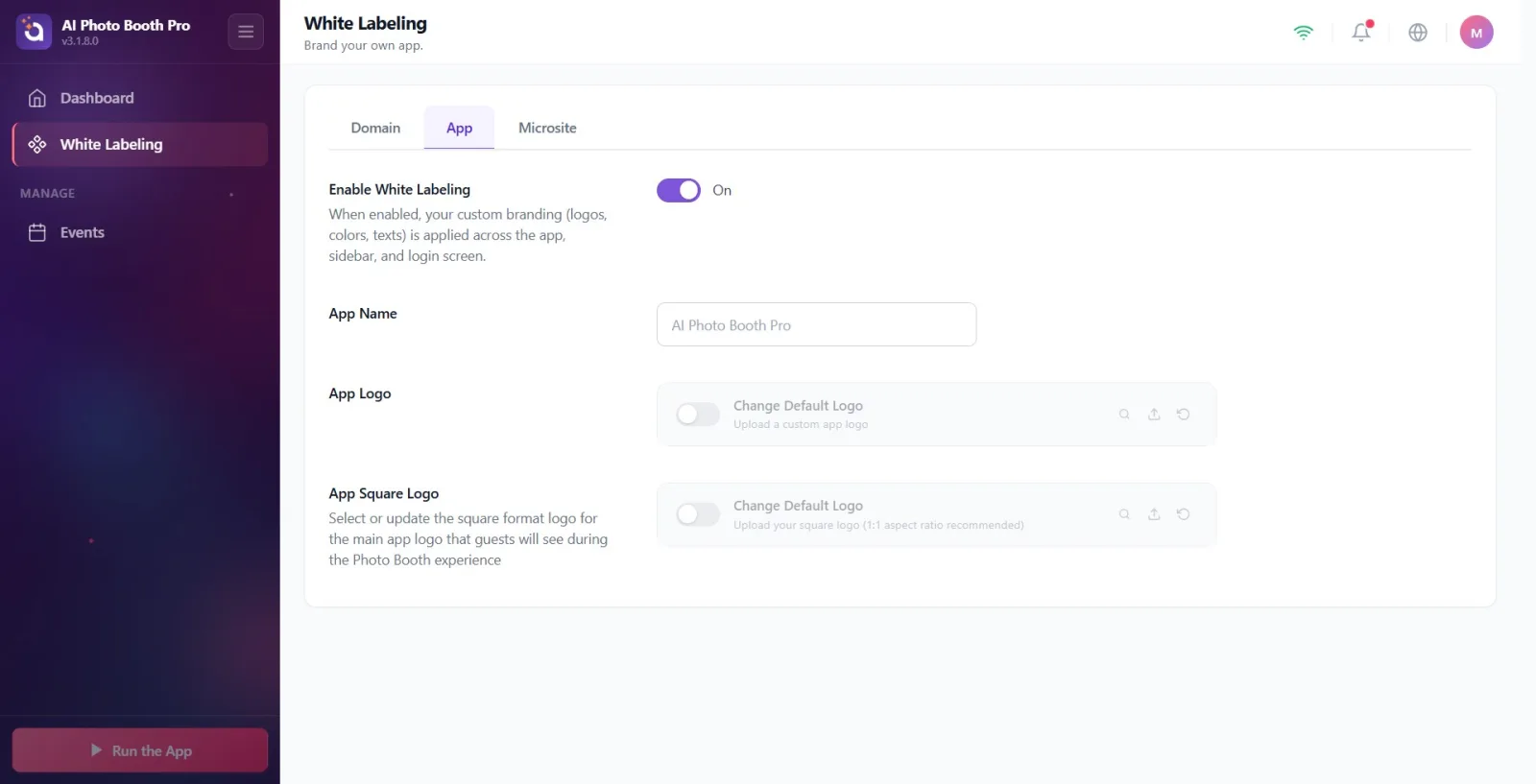
Deschideți meniul Setări (Settings) și intrați în pagina Marcă Albă din meniul din stânga. Titlul paginii este Marcă Albă, iar subtitlul este Personalizați-vă aplicația..
🔎 Elemente de pe ecran: Elementul Marcă Albă în meniul din stânga al setărilor; titlul paginii Marcă Albă, subtitlul Personalizați-vă aplicația.
Pasul 2 · Verificați cerința de plan Ultimate (starea de blocare)
Marcă Albă (blocare Ultimate)
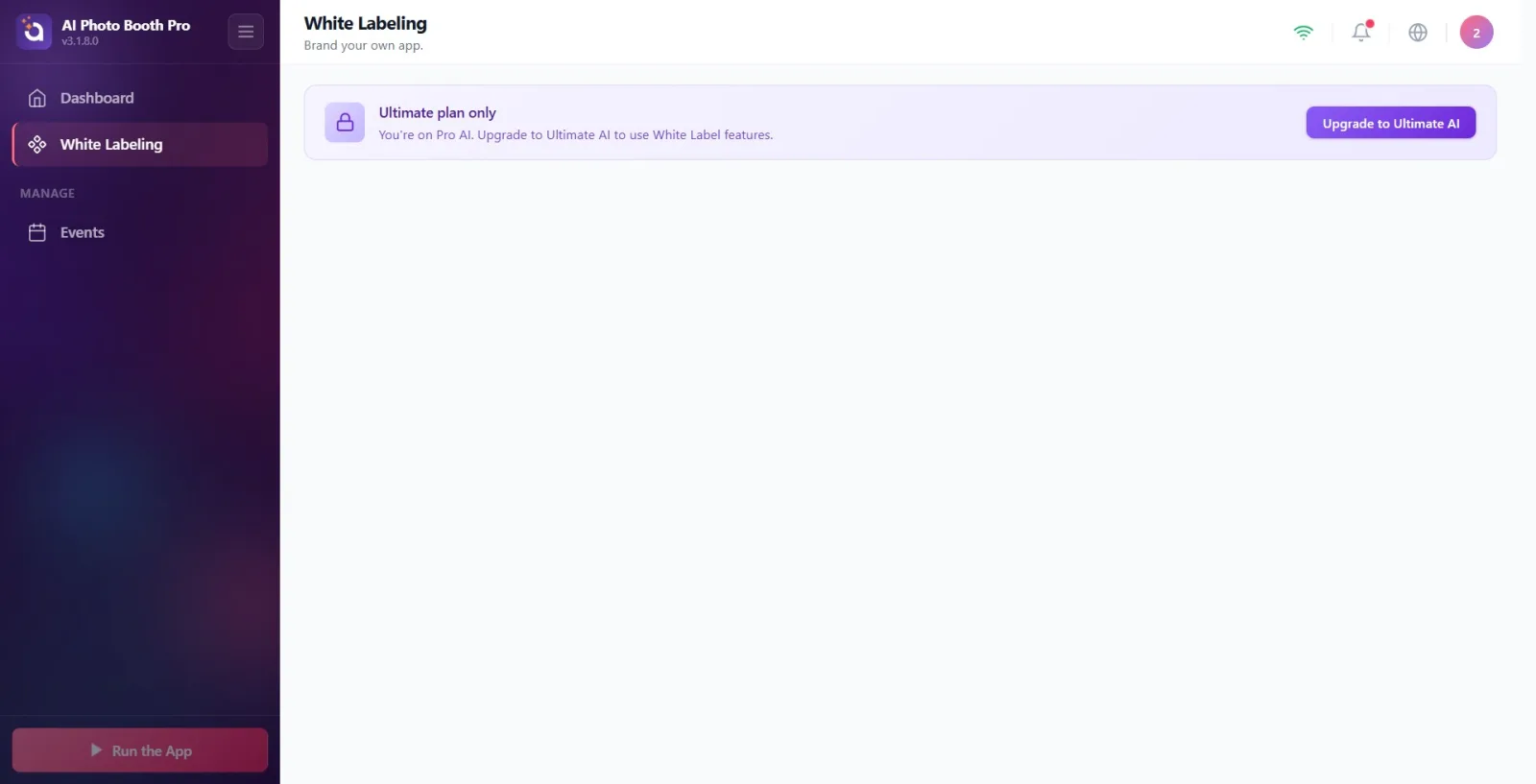
Marcă Albă este disponibilă doar în planul Ultimate. Dacă planul dvs. nu este potrivit, veți vedea în pagină un avertisment de blocare: titlul Doar planul Ultimate, dedesubt „Momentan aveți un cont {0}. Pentru a utiliza funcțiile White Label, treceți la Ultimate AI.' ({0} este înlocuit cu numele planului dvs. actual) și butonul „Treci la Ultimate AI'. Apăsând butonul se deschide ecranul de plată (paywall) pentru abonament. Dacă planul dvs. este Ultimate, acest avertisment nu apare deloc, filele apar direct.
🔎 Elemente de pe ecran: Banner de blocare: titlul „Doar planul Ultimate', descrierea care include numele planului și butonul „Treci la Ultimate AI'.
Pasul 3 · Treceți la fila Aplicație
Marcă Albă → Aplicație
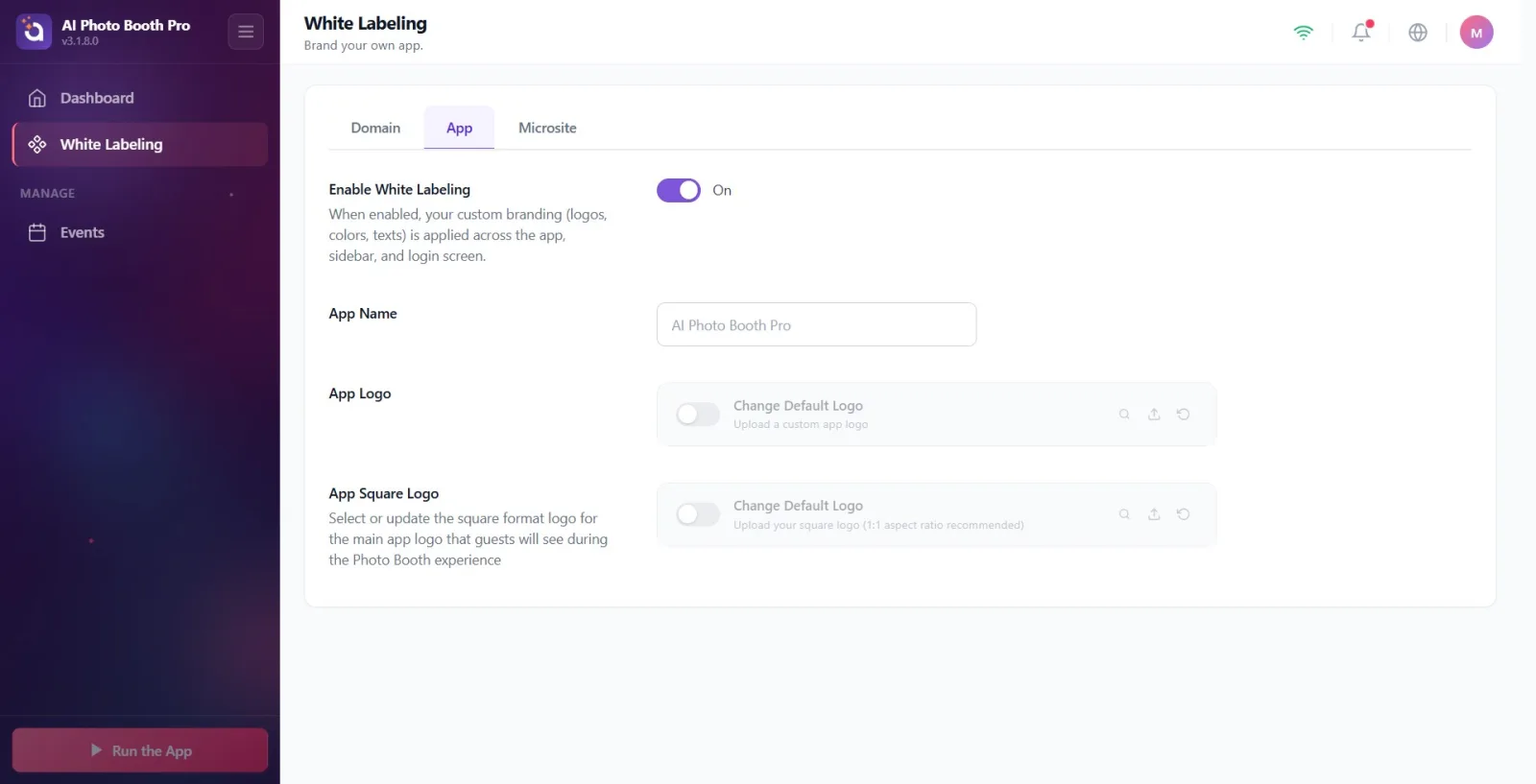
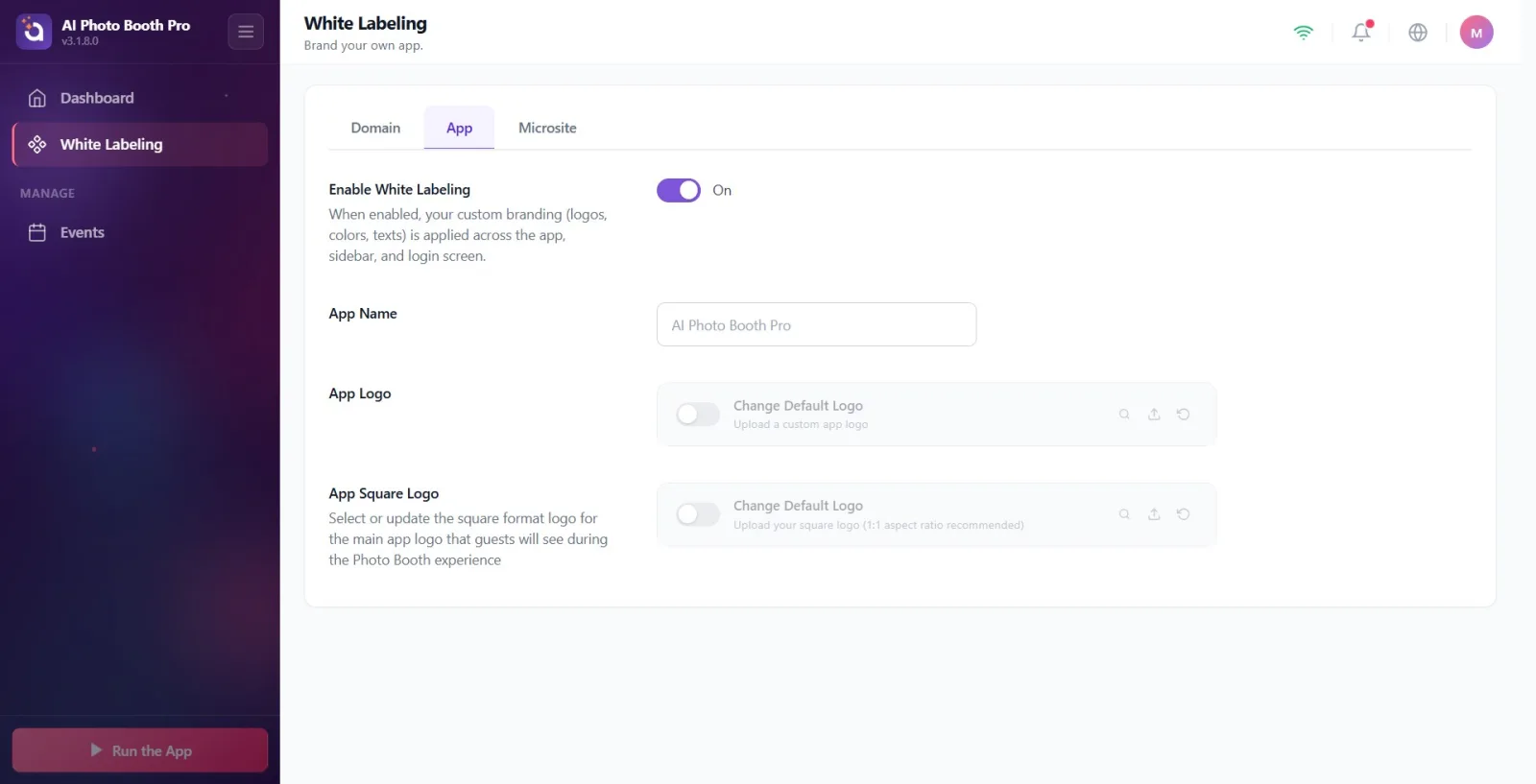
Din cele trei file din partea de sus a paginii (Domeniu, Aplicație, Microsite) atingeți fila din mijloc, Aplicație. Pagina se deschide implicit în fila Domeniu, deci trebuie să selectați manual fila Aplicație. În această filă apar, în ordine, patru secțiuni: comutatorul „Activați 'WhiteLabel'', caseta „Numele Aplicației', și rândurile de încărcare „Logo Aplicație' și „Logo-ul App Square'.
🔎 Elemente de pe ecran: Bara de file: Domeniu / Aplicație / Microsite; fila activă Aplicație. Dedesubt patru secțiuni de setări.
Pasul 4 · Activați comutatorul principal „Activați 'WhiteLabel''
Marcă Albă → Aplicație
Aduceți comutatorul din secțiunea de sus „Activați 'WhiteLabel'' în poziția „Pornit'. Descrierea sa: „Odată activat, marca personalizată (logo, culoare, text) se aplică în aplicație, în sidebar și pe ecranul de conectare.' Cât timp acest comutator principal este dezactivat, numele aplicației și logo-urile de mai jos se salvează, dar NU se reflectă în aplicație — pentru ca marca să fie vizibilă, acest comutator trebuie să fie Pornit.
🔎 Elemente de pe ecran: Titlul + descrierea „Activați 'WhiteLabel''; în dreapta comutatorul Pornit/Oprit (aç/kapa switch).
Pasul 5 · Introduceți Numele Aplicației
Marcă Albă → Aplicație
Scrieți numele mărcii dvs. în caseta Numele Aplicației (exemplu substituent: AI Photo Booth Pro). Valoarea se salvează instantaneu pe măsură ce scrieți; nu există un buton separat Salvați. Acest nume este folosit ca nume de marcă în interiorul aplicației.
🔎 Elemente de pe ecran: Titlul Numele Aplicației; casetă de text pe un singur rând (substituent AI Photo Booth Pro).
Pasul 6 · Încărcați Logo Aplicație (orizontal)
Marcă Albă → Aplicație
În rândul de încărcare din secțiunea Logo Aplicație, atingeți butonul de încărcare (săgeată în sus) din dreapta; din selectorul de fișiere local (native) care se deschide, alegeți imaginea logo-ului orizontal. Titlul rândului este Schimbați Logo-ul Implicit, descrierea este Încărcați un logo de aplicație personalizat. Imaginea aleasă este importată și încărcată în cloud; în timpul încărcării apare o bară de progres în rând. Este acceptat doar un fișier imagine (maxim 50 MB).
🔎 Elemente de pe ecran: Rândul de încărcare: în stânga comutatorul Pornit/Oprit, în mijloc Schimbați Logo-ul Implicit + Încărcați un logo de aplicație personalizat, în dreapta butoanele de previzualizare (lupă), încărcare (săgeată în sus) și resetare (săgeată circulară); bară de progres în timpul încărcării.
Pasul 7 · Cunoașteți comenzile rândului de logo (Pornit/Oprit, previzualizare, încărcare, resetare)
Marcă Albă → Aplicație
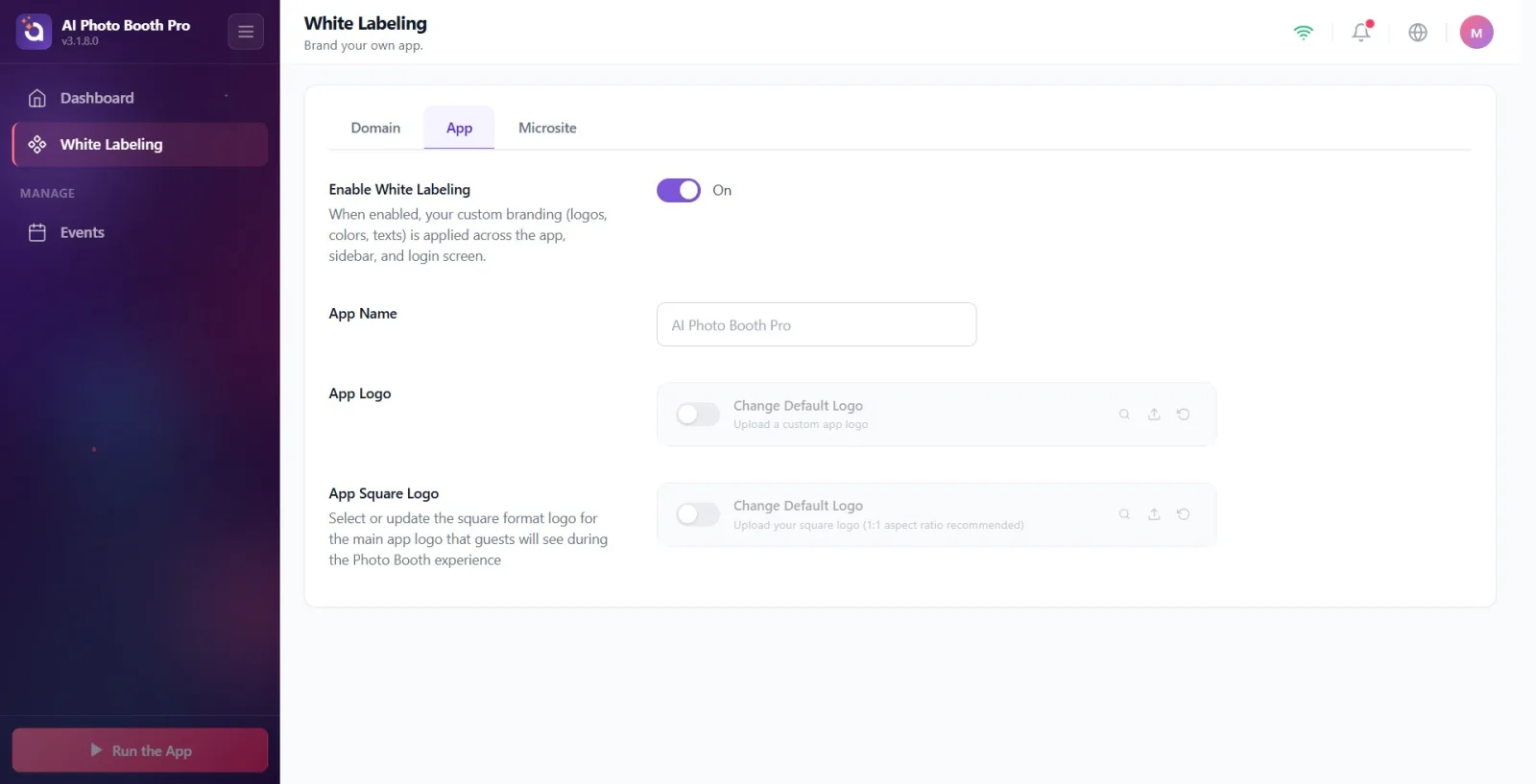
Fiecare rând de logo are propriile comenzi: (1) micul comutator din stânga activează/dezactivează acel logo individual și este independent de comutatorul principal „Activați 'WhiteLabel''; (2) butonul lupă previzualizează imaginea selectată pe tot ecranul; (3) butonul săgeată-în-sus încarcă un fișier nou; (4) butonul săgeată-circulară (resetare) readuce logo-ul la valoarea implicită. Notă: indicațiile (tooltip) butoanelor (Preview / Upload / Reset) apar în engleză în interfață.
🔎 Elemente de pe ecran: Comenzile rândului: comutatorul Pornit/Oprit, butoanele Preview (previzualizare), Upload (încărcare), Reset (resetare) — indicații (tooltip) în engleză.
Pasul 8 · Încărcați Logo-ul App Square (pătrat)
Marcă Albă → Aplicație
Secțiunea Logo-ul App Square este pentru logo-ul pătrat (1:1); descrierea sa este „Selectați sau actualizați logo-ul în format pătrat pentru logo-ul principal al aplicației pe care oaspeții îl vor vedea în timpul experienței Cabină Foto.' Folosiți aceleași comenzi de rând ca la pasul 6: apăsați butonul de încărcare și selectați imaginea pătrată. Descrierea rândului Încărcați logo-ul pătrat (se recomandă raportul 1:1) vă reamintește recomandarea de raport 1:1. Acest logo este folosit în zone pătrate, precum sidebar-ul restrâns și ecranul de conectare.
🔎 Elemente de pe ecran: Titlul + descrierea Logo-ul App Square; rândul de încărcare (identic cu comenzile de la pasul 6); descrierea rândului Încărcați logo-ul pătrat (se recomandă raportul 1:1).
Pasul 9 · Verificați aplicarea mărcii
Aplicație / Sidebar / Ecran de conectare
Când comutatorul principal „Activați 'WhiteLabel'' este pornit și logo-urile sunt încărcate, marca se reflectă în interiorul aplicației, în sidebar (bara laterală) și pe ecranul de conectare (login). Logo Aplicație orizontal apare în zonele largi, iar Logo-ul App Square pătrat apare în zone pătrate precum sidebar-ul restrâns și ecranul de conectare. Deoarece modificările sunt păstrate la nivel de cont, se sincronizează și pe celelalte dispozitive conectate cu același cont.
🔎 Elemente de pe ecran: Zona logo-ului din partea de sus a sidebar-ului; zona logo-ului de pe ecranul de conectare.
Datele de marcă sunt păstrate la nivel de cont — nu este nevoie să selectați un eveniment (event); se sincronizează pe toate dispozitivele conectate cu același cont.
Există două niveluri separate de Pornit/Oprit: comutatorul principal din partea de sus „Activați 'WhiteLabel'' controlează întreaga marcă; micul comutator din fiecare rând de logo activează/dezactivează doar acel logo. Dacă marca nu apare, verificați mai întâi ca comutatorul principal să fie Pornit.
Modificările la Numele Aplicației și logo se salvează instantaneu — nu există un buton separat Salvați.
Logo-ul orizontal este pentru zone largi, iar logo-ul pătrat (1:1) pentru sidebar-ul restrâns și ecranul de conectare; pentru cea mai consecventă aparență, încărcați-le pe amândouă.
Logo-ul nou încărcat este trimis în cloud; acest lucru poate dura câteva secunde. Dacă logo-ul nu apare imediat, așteptați finalizarea sincronizării (imaginea se conectează automat după descărcare).
Butonul de resetare (săgeată circulară) readuce logo-ul respectiv la valoarea implicită; folosiți-l pentru a elimina fișierul încărcat.
Diferență de platformă: butonul de încărcare deschide pe desktop o fereastră de selectare a fișierelor, iar pe dispozitivele mobile selectorul de galerie/fotografii; în ambele cazuri se poate selecta doar un fișier imagine.
Indicațiile (tooltip) butoanelor (Preview/Upload/Reset) apar în engleză în interfață; titlurile panourilor (Logo Aplicație, Schimbați Logo-ul Implicit) sunt în română.
Încărcarea doar a logo-urilor fără activarea comutatorului principal „Activați 'WhiteLabel'': fișierele se salvează, dar nu se reflectă în aplicație, sidebar sau ecranul de conectare.
Încercarea de a schimba din această filă pictograma aplicației (pictograma de comandă rapidă din desktop/bara de activități) sau ecranul de pornire (splash): această filă oferă doar marca din interiorul aplicației — numele aplicației și două logo-uri — pictograma sistemului sau ecranul de pornire nu se găsesc aici.
Punerea logo-ului orizontal în locul celui pătrat în zona Logo-ul App Square: în zonele pătrate (sidebar restrâns, ecran de conectare) imaginea este decupată; pentru această zonă se recomandă o imagine cu raport 1:1.
Căutarea filei într-un plan non-Ultimate și neregăsirea ei: pagina apare blocată cu avertismentul Doar planul Ultimate; mai întâi este necesar „Treci la Ultimate AI'.
Presupunerea că marca va apărea instantaneu imediat ce logo-ul este încărcat: încărcarea în cloud poate dura câteva secunde, se conectează după finalizarea sincronizării.
Selectarea unui fișier mai mare de 50 MB sau care nu este imagine: sunt acceptate doar fișiere imagine și de cel mult 50 MB; altfel rândul afișează o eroare.
Subiecte conexe
Domeniu Microsite
