
Înainte: Cum se creează un eveniment?
În Setări → Resurse AI → fila AI Video, cu butonul Creați nou vă proiectați propriul videoclip AI de mișcare (motion): introduceți un nume, un model AI, un prompt video și, opțional, un prompt generativ de imagine; îl puteți testa cu o fotografie de intrare, dacă doriți; setați media de copertă (imagine sau video) și opțiunea de vizibilitate publică, apoi salvați. Resursele AI necesită un abonament Pro AI (sau superior); fiecare test și producția finală consumă credite AI și rulează pe server.
- Abonament Pro AI sau Ultimate AI — dacă Resursele AI sunt blocate, apare avertismentul Necesar Pro AI sau superior, deblocabil cu 'Upgrade la 'Pro AI'
- Trebuie să fie selectat/deschis un eveniment (videoclipul creat este adăugat în biblioteca AI Video a evenimentului curent)
- Credite AI suficiente — fiecare apăsare pe Efectul testului și producția finală consumă credite
- Conexiune la internet — testarea și producția rulează pe server
Pas cu pas
Pasul 1 · Deschideți fila AI Video
Setări → Resurse AI → AI Video
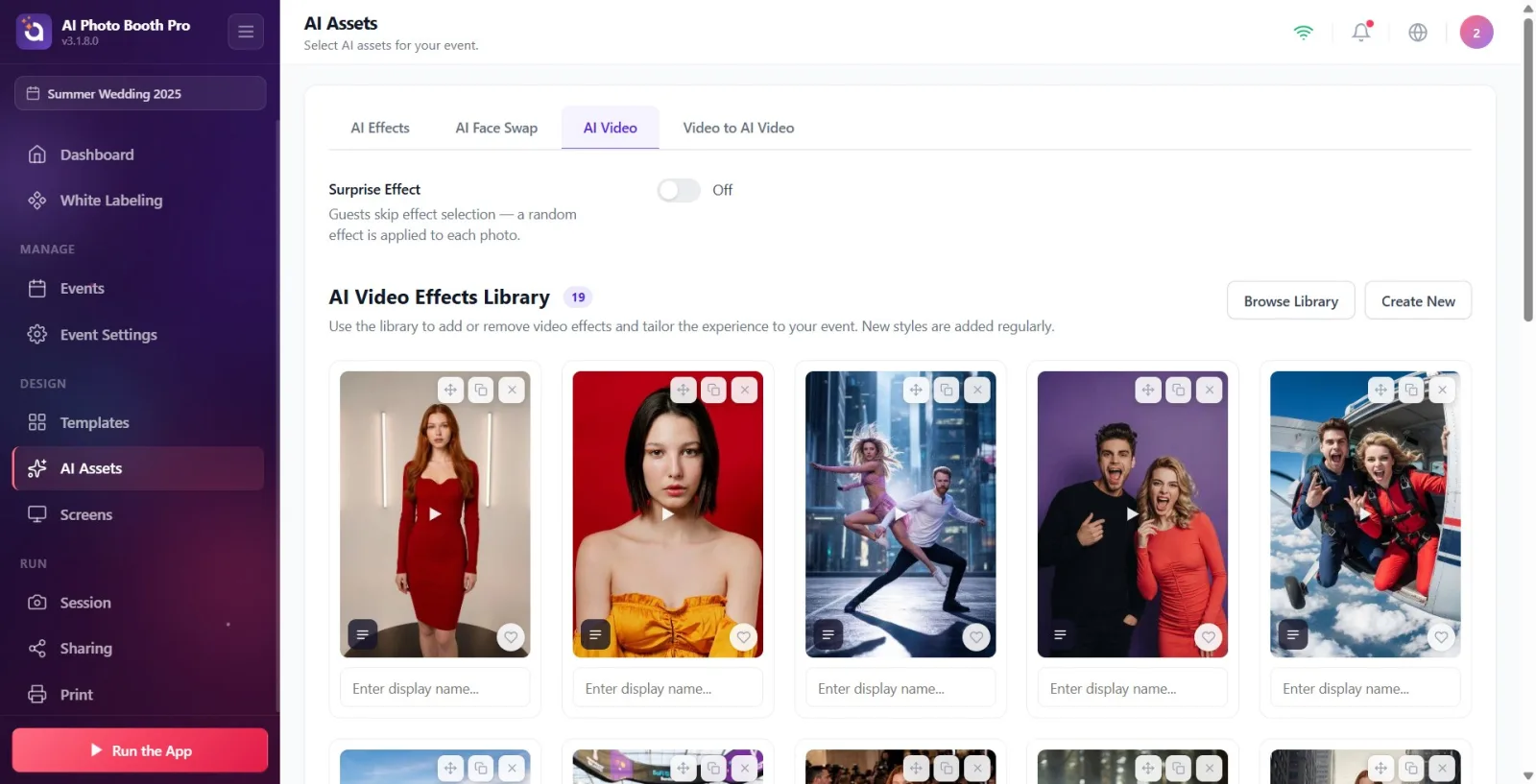
Deschideți pagina 'Resurse AI' din Setări. Faceți clic pe fila 'AI Video' din partea de sus (se află lângă filele 'Efecte AI' și 'AI Face Swaps'). Dacă pagina este blocată din cauza abonamentului, veți vedea bannerul 'Necesar Pro AI sau superior'; puteți face upgrade cu butonul 'Upgrade la 'Pro AI'.
🔎 Elemente de pe ecran: Banda de file: Efecte AI / AI Face Swaps / AI Video; când e blocat, butonul 'Upgrade la 'Pro AI'.
Pasul 2 · Deschideți modalul gol cu Creați nou (diferența editare/clonare)
Resurse AI → AI Video
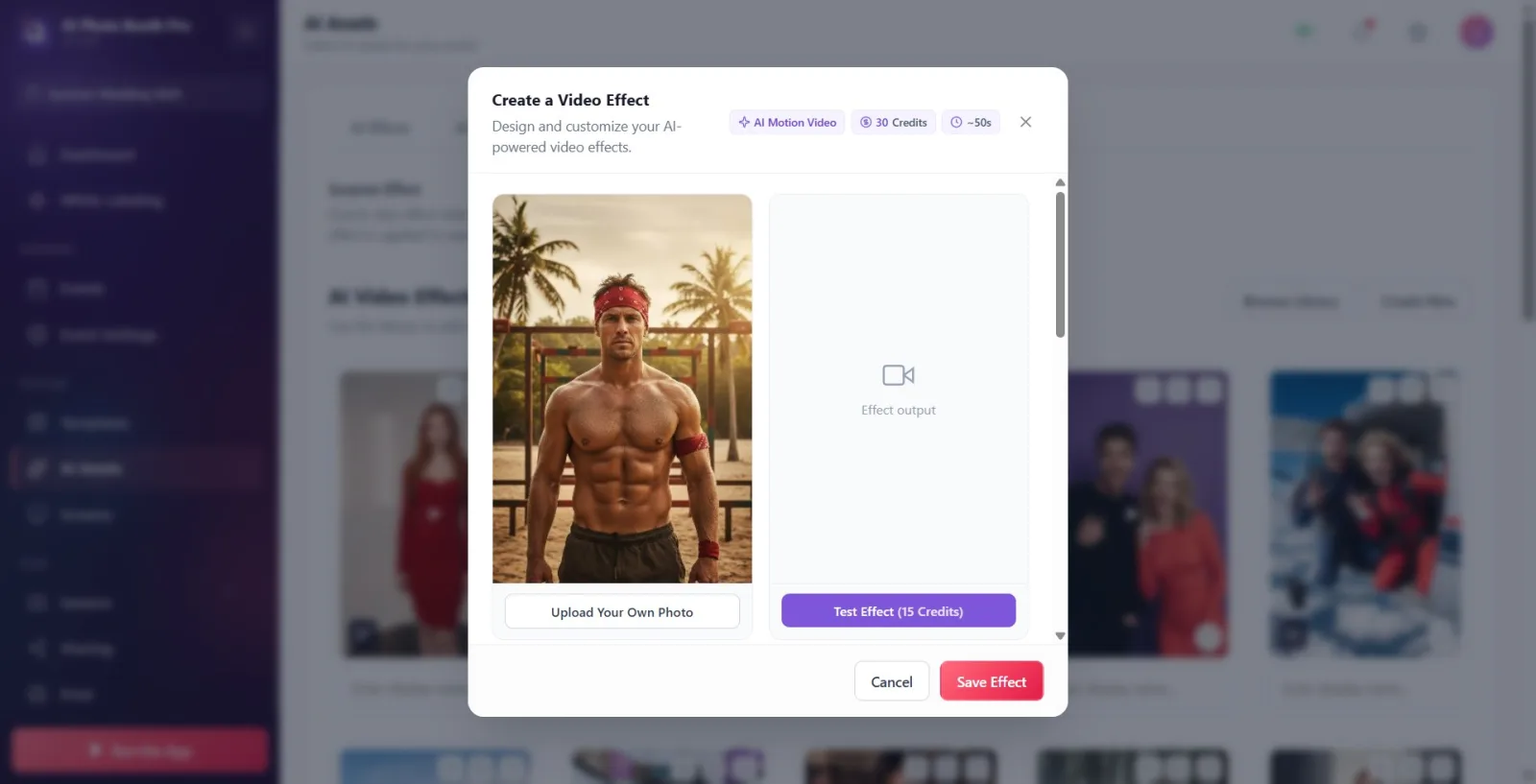
Pentru un videoclip complet nou, faceți clic pe butonul Creați nou din dreapta sus — se deschide un modal de creare gol. (Alternativ, dacă doriți să lucrați cu un card existent: dacă faceți clic pe un card video creat de DVS., se deschide modalul Editează și Personalizează și efectul este actualizat la fața locului; dacă faceți clic pe un card care NU VĂ APARȚINE sau este predefinit/implicit, se deschide modalul Clonează și Personalizează, la numele căruia se adaugă '(Copy)', și este salvat ca efect NOU — originalul rămâne neschimbat.)
🔎 Elemente de pe ecran: Butonul Creați nou; pe card, pictogramele creion (Editare) sau duplicare (Duplicați); titlul modalului este, în funcție de caz, Creați un AI Video / Editează și Personalizează / Clonează și Personalizează.
Pasul 3 · Citiți insignele informative (credite + durată)
Creați un AI Video — titlul modalului
Examinați cele trei insigne informative de lângă titlul modalului: eticheta AI Motion Video, costul în credite al producției finale pentru modelul selectat ('... Credite') și durata estimată de producție (secunde, ex. '~...s'). Insigna de credite se actualizează mai jos în funcție de Model AI selectat.
🔎 Elemente de pe ecran: Insigna AI Motion Video; insigna de credite (valoare + Credite); insigna de durată cu pictogramă de ceas.
Pasul 4 · Setați fotografia de intrare (implicită sau proprie)
Creați un AI Video — caseta de previzualizare din stânga
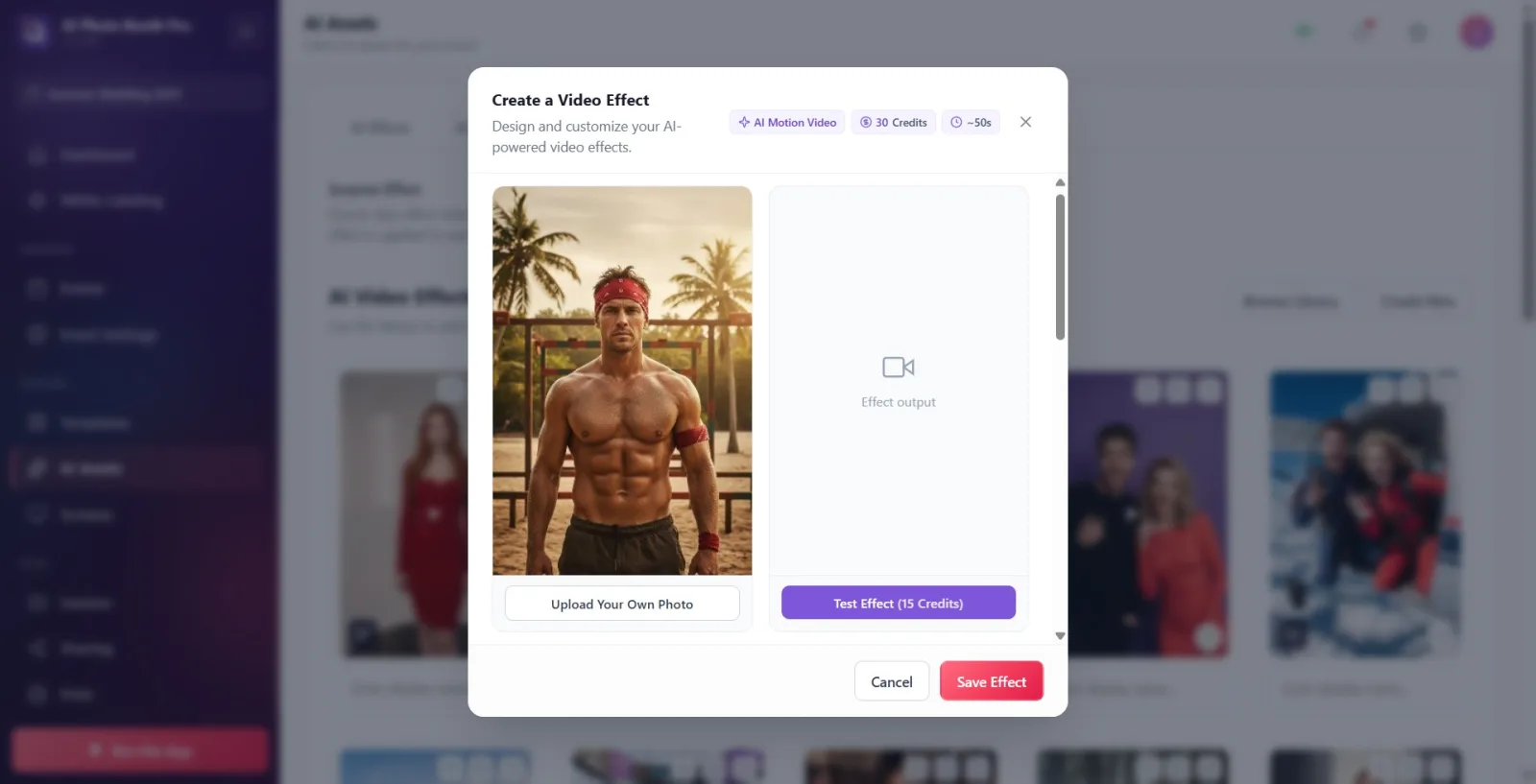
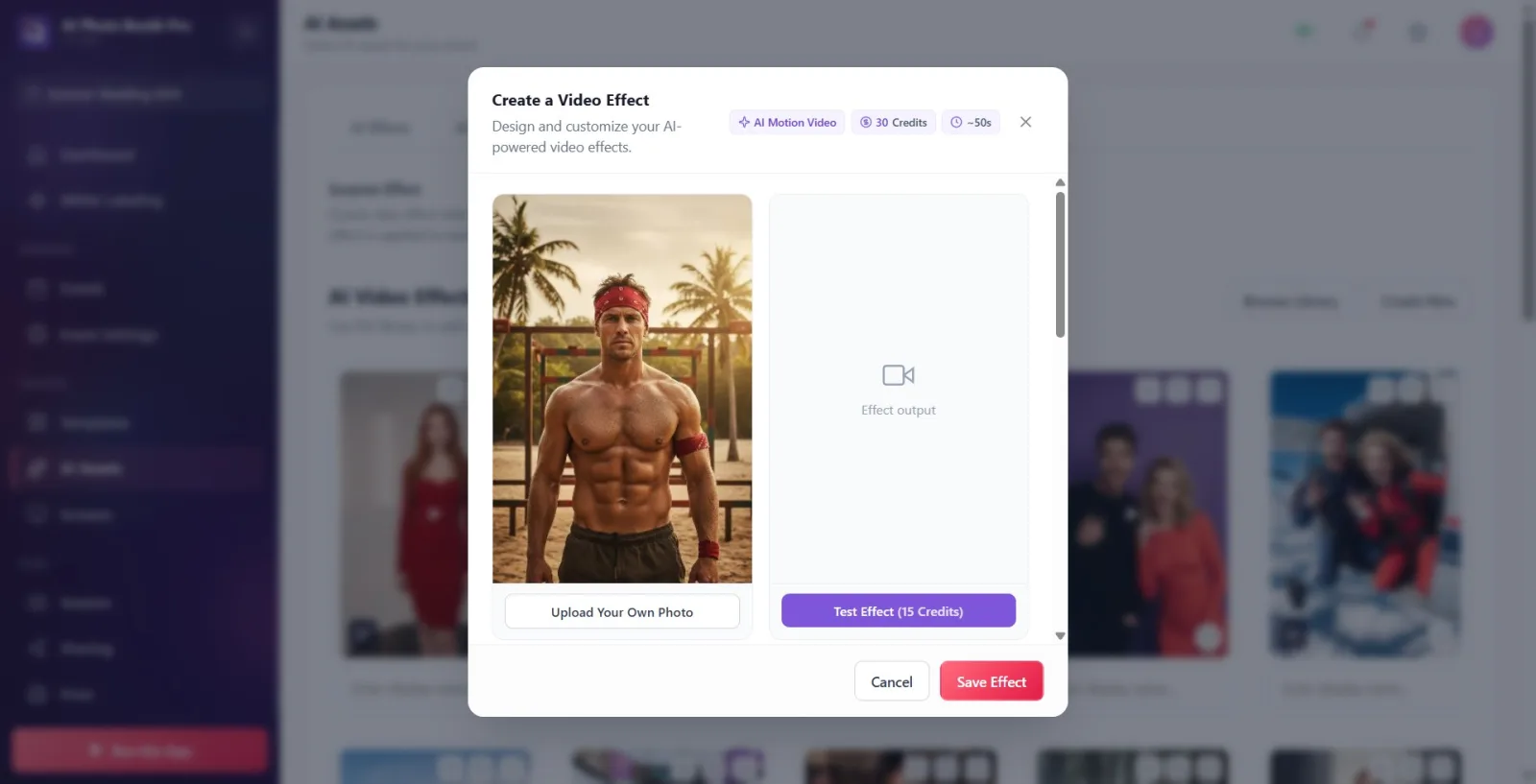
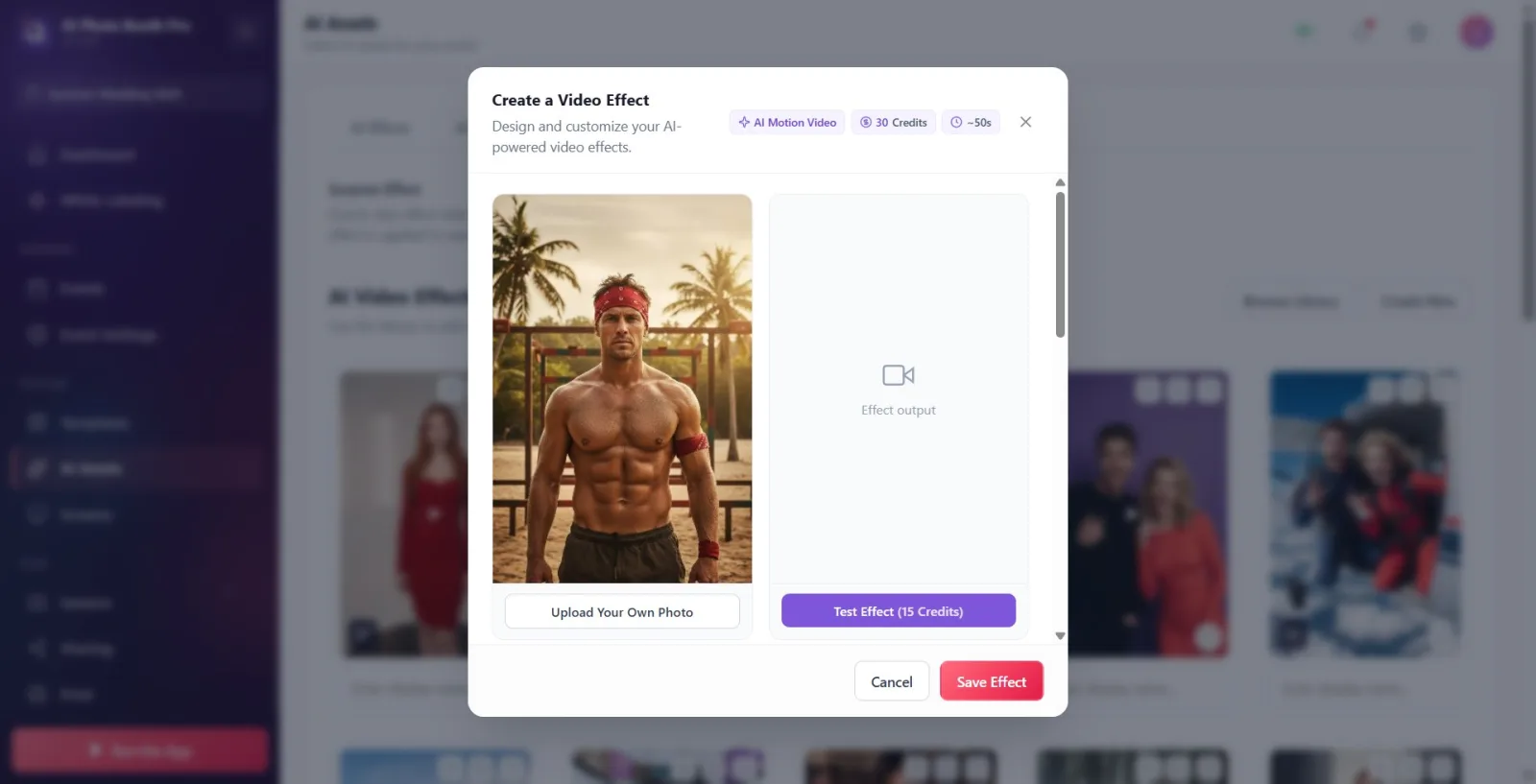
Caseta de previzualizare din stânga este fotografia de INTRARE care va fi folosită la testare. Implicit se încarcă automat o fotografie exemplu. Dacă doriți să folosiți propria fotografie, faceți clic pe butonul Încărcați propria fotografie de sub casetă și selectați o imagine din selectorul nativ de fișiere deschis. Dacă nu există nicio fotografie, în casetă apare textul Fără fotografie.
🔎 Elemente de pe ecran: Caseta de previzualizare din stânga; butonul Încărcați propria fotografie; placeholder-ul Fără fotografie când e goală; în caseta din dreapta, în stare inactivă, placeholder-ul Rezultat efect.
Pasul 5 · Introduceți numele efectului (obligatoriu)
Creați un AI Video — formular
Scrieți numele videoclipului în câmpul Numele efectului. Câmpul este obligatoriu (lângă el se află o steluță roșie *). Exemplu de placeholder: ex. Neon Cyberpunk. Dacă îl lăsați gol, la salvare apare avertismentul Acest câmp este obligatoriu.
🔎 Elemente de pe ecran: Caseta de text Numele efectului; placeholder-ul ex. Neon Cyberpunk; în caz de eroare, mesajul Acest câmp este obligatoriu.
Pasul 6 · Selectați Modelul AI (calitatea/costul se stabilesc de aici)
Creați un AI Video — formular
Selectați un model din lista derulantă Model AI. Fiecare opțiune arată numele modelului și costul în credite în formatul 'Model — N Credite'. Printre modelele disponibile se numără Hailuo (implicit), Kling și Activation King. IMPORTANT: la AI Video NU EXISTĂ un selector separat de 'rezoluție/calitate' ca la Efecte AI — diferența de calitate și cost este determinată exclusiv de această selecție a Modelului AI. Când schimbați modelul, se actualizează și indicatoarele de credite ale producției de sus și ale butonului Efectul testului.
🔎 Elemente de pe ecran: Lista derulantă Model AI; formatul opțiunii 'Model — N Credite'; eticheta Activation King (numele modelului afișat în interfață).
Pasul 7 · Introduceți promptul (descrierea videoclipului — obligatoriu)
Creați un AI Video — formular
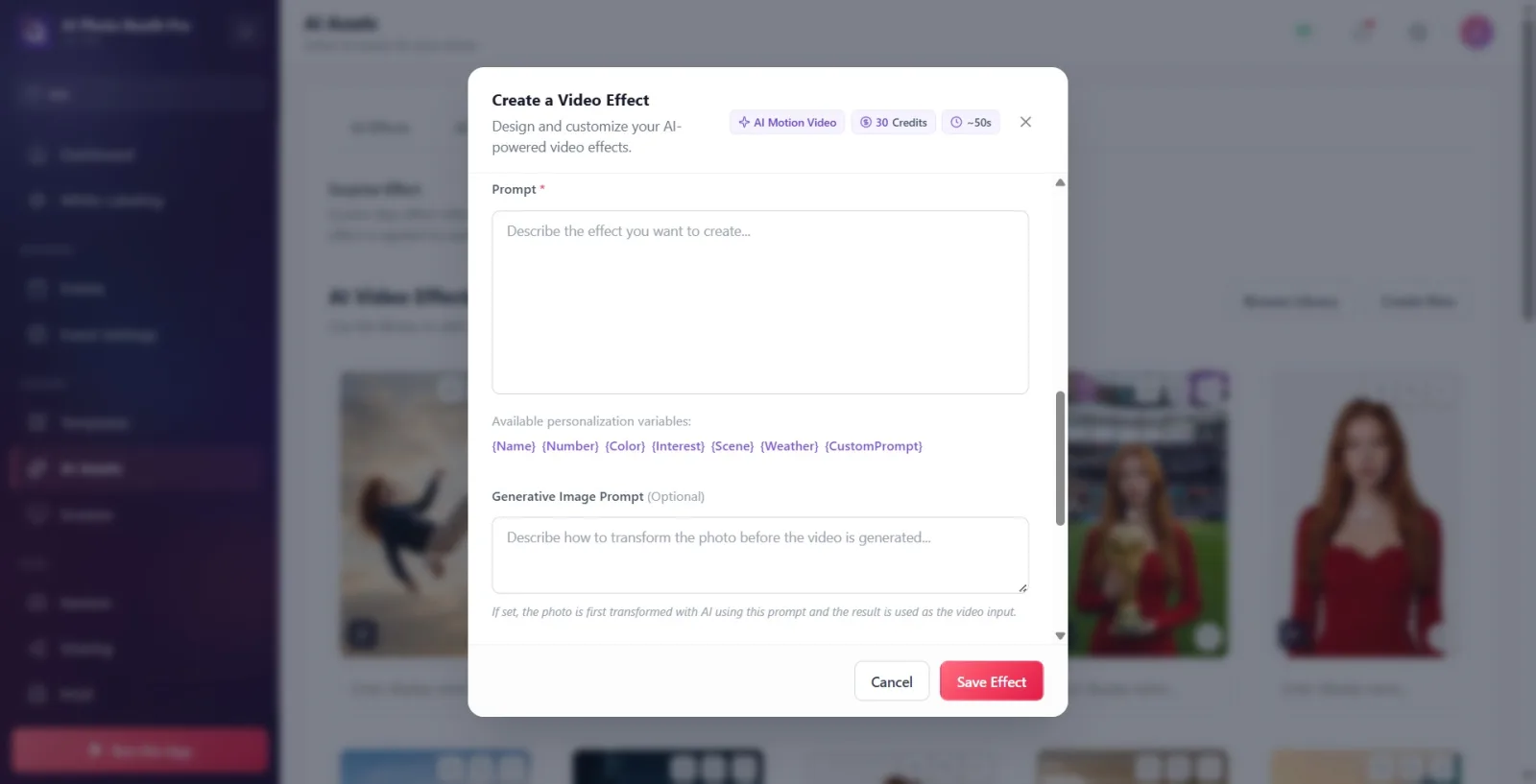
Scrieți în câmpul Prompt textul care descrie cum doriți să arate videoclipul/mișcarea pe care doriți să o creați. Câmpul este obligatoriu (*). Placeholder: Descrieți efectul pe care doriți să îl creați.... Aceasta este instrucțiunea principală a videoclipului; dacă este goală, nu se poate salva. Sub casetă sunt listate 7 chip-uri, sub eticheta Variabile de personalizare disponibile: — {Name} {Number} {Color} {Interest} {Scene} {Weather} {CustomPrompt}. Apăsarea unui chip inserează variabila respectivă la poziția cursorului; serverul înlocuiește acești substituenți cu datele reale ale sesiunii în momentul capturii (numele invitatului, culoarea aleasă, interesul etc.).
🔎 Elemente de pe ecran: Caseta de text pe mai multe rânduri Prompt (cu extindere automată); placeholder-ul Descrieți efectul pe care doriți să îl creați...; dedesubt 7 chip-uri de personalizare ({Name}…{CustomPrompt}).
Pasul 8 · Promptul generativ de imagine (pre-transformare opțională)
Creați un AI Video — formular
Dacă doriți, completați câmpul 'Promptul generativ de imagine' — lângă etichetă scrie '(Opțional)', poate fi lăsat gol. Placeholder: 'Descrieți cum va fi transformată fotografia înainte de generarea videoclipului...'. Descrierea câmpului este: 'Dacă este completat, fotografia este mai întâi transformată de inteligența artificială folosind acest prompt, iar imaginea rezultată este folosită ca intrare pentru videoclip.'. Așadar, acest câmp servește la modificarea fotografiei ÎNAINTE de generarea videoclipului; descrierea propriu-zisă a videoclipului se scrie în câmpul Prompt de mai sus.
🔎 Elemente de pe ecran: Zona de text 'Promptul generativ de imagine' + eticheta '(Opțional)'; dedesubt textul de ajutor (descrierea pre-transformării).
Pasul 9 · Rulați Efectul testului și urmăriți rezultatul (opțional)
Creați un AI Video — caseta de previzualizare din dreapta
Dacă doriți să vedeți rezultatul înainte de a salva (nu este obligatoriu), faceți clic pe butonul Efectul testului; pe buton este scris costul testului în credite ('Efectul testului (... Credite)'). În caseta din dreapta apare textul Se generează... și un contor de secunde scurse; la finalizare, videoclipul rezultat se redă automat în casetă. Pentru a salva rezultatul pe dispozitiv, apăsați pictograma de descărcare (Descarcă) de pe videoclip. Dacă testul eșuează, în casetă apare o eroare.
🔎 Elemente de pe ecran: Butonul 'Efectul testului (... Credite)'; Se generează... + contor de secunde; playerul video cu rezultatul + butonul de descărcare (Descarcă); placeholder-ele pentru starea inactivă Rezultat efect / eroare.
Pasul 10 · Setați media de copertă (imagine SAU video)
Creați un AI Video — Media de acoperire
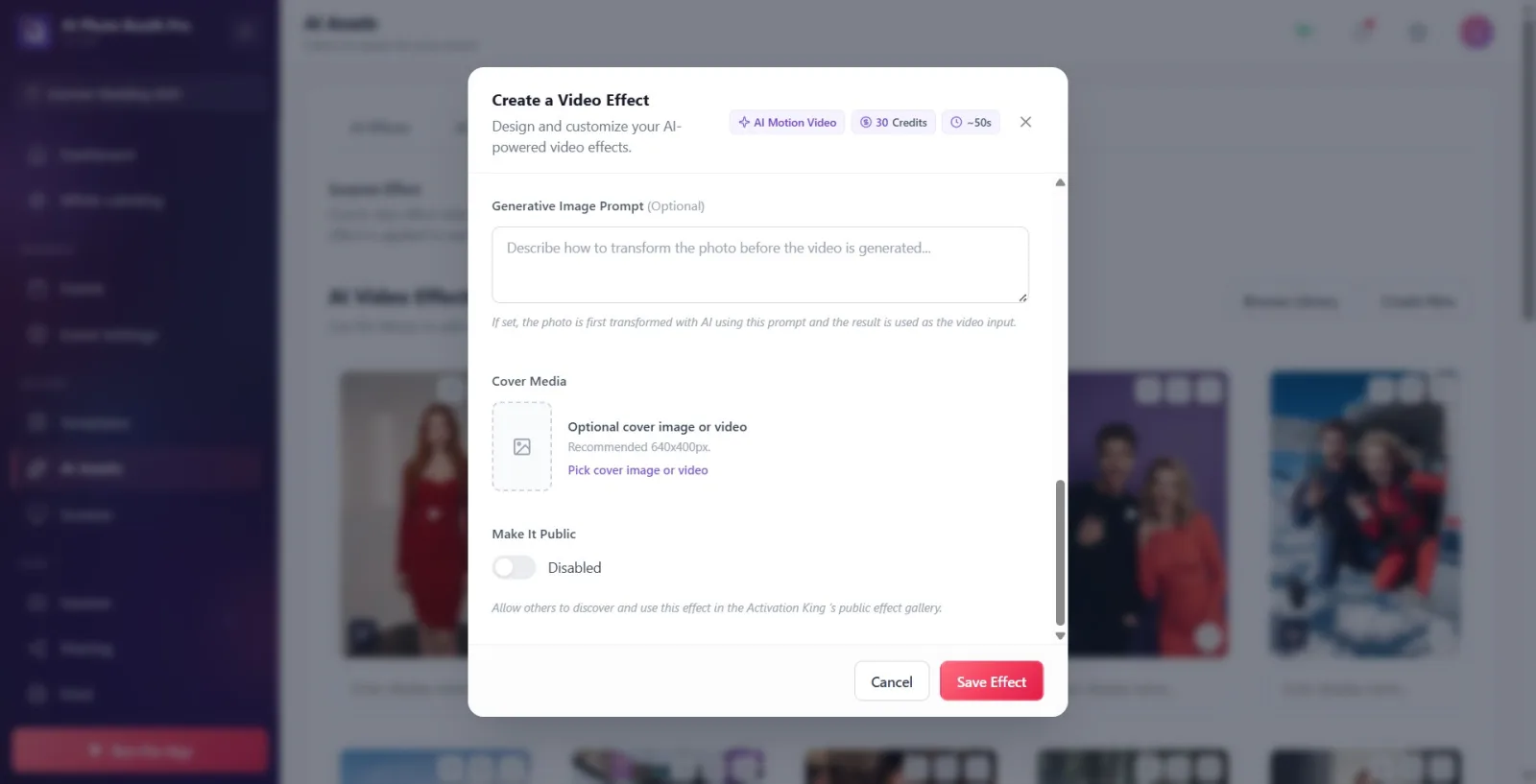
Stabiliți coperta care va apărea pe card din secțiunea Media de acoperire. Cu butonul Alege imagine sau video de copertă selectați din selectorul local de fișiere o IMAGINE sau un VIDEO (diferența față de Efecte AI: aici și videoclipul poate fi copertă). Alternativ, după un test reușit, puteți face din videoclipul de test o copertă folosind butonul Folosește ca copertă care apare sub caseta din dreapta. După setarea coperții, eticheta devine Imagine de copertă setată; se poate anula cu Elimină coperta (în timpul încărcării se afișează Se încarcă conținutul...). Dimensiunea recomandată este Recomandat 640x400px.. Dacă nu alegeți nicio copertă și testul reușește, ultimul videoclip de test devine automat copertă.
🔎 Elemente de pe ecran: Butonul Alege imagine sau video de copertă; butonul Elimină coperta; butonul Folosește ca copertă; etichetele Imagine sau video de copertă opțional / Imagine de copertă setată; indicația Recomandat 640x400px.; Se încarcă conținutul....
Pasul 11 · Faceți-l public (opțional)
Creați un AI Video — formular
Dacă activați comutatorul Faceți-l public (starea devine Activat), așa cum se precizează în descriere, acest efect devine descoperibil și utilizabil de alții în galeria publică a Activation King. Când este dezactivat, starea afișează Persoane cu dizabilități și efectul rămâne exclusiv al dvs.
🔎 Elemente de pe ecran: Comutatorul pornit/oprit Faceți-l public; textul de stare Activat / Persoane cu dizabilități; dedesubt descrierea.
Pasul 12 · Salvați
Creați un AI Video — bara de jos
Apăsați butonul de salvare din partea de jos: la crearea unui efect nou scrie Salvează Efectul, la editare Salvați modificările, la clonare Salvează ca Efect Nou. Dacă Numele efectului sau Prompt sunt goale, salvarea nu se efectuează, câmpurile lipsă sunt marcate cu Acest câmp este obligatoriu și ecranul derulează la prima eroare. La salvarea reușită, modalul se închide și videoclipul este adăugat în biblioteca AI Video a evenimentului dvs. Dacă ieșiți cu Anulați, nicio modificare nu este salvată.
🔎 Elemente de pe ecran: Butonul Anulați; butonul de salvare (Salvează Efectul / Salvați modificările / Salvează ca Efect Nou).
Indicatoarele de credite variază în funcție de Model AI selectat: insigna de sus arată costul producției finale, iar valoarea de pe butonul Efectul testului arată costul testului.
Prompt diferă de 'Promptul generativ de imagine': 'Prompt' descrie videoclipul propriu-zis (obligatoriu); 'Promptul generativ de imagine' servește la transformarea fotografiei ÎNAINTE de videoclip (opțional).
Dacă nu alegeți o copertă, videoclipul rezultat al unui test reușit devine automat copertă. Dacă nu doriți acest lucru, alegeți propria copertă sau apăsați Elimină coperta.
Coperta poate fi atât imagine, cât și video; Alege imagine sau video de copertă acceptă ambele tipuri.
Modelul Activation King apare sub acest nume în interfață pentru a ascunde brandul (în spate este un model diferit).
Testul necesită ca fotografia de intrare să fie încărcată pe server; puteți testa imediat ce se termină încărcarea unei fotografii nou încărcate (poate exista o scurtă așteptare).
Selectarea unui fișier de copertă nu blochează salvarea; încărcarea coperții în cloud se poate finaliza în fundal după salvare.
Selecțiile de fișiere (fotografia de intrare și coperta) se fac cu selectorul nativ de fișiere al dispozitivului.
Încercați să salvați lăsând Numele efectului sau Prompt goale: apare Acest câmp este obligatoriu și salvarea este blocată.
Căutați un selector de 'rezoluție/calitate' ca la Efecte AI: la AI Video, calitatea și costul sunt determinate de selecția Model AI, nu de un meniu separat.
Presupuneți că 'Promptul generativ de imagine' este obligatoriu sau scrieți descrierea principală a videoclipului aici în loc de 'Prompt': acest câmp este opțional și doar pre-transformă fotografia.
Presupuneți că testul este gratuit: fiecare apăsare pe Efectul testului consumă credite conform valorii scrise pe buton.
Când testul eșuează, în casetă apare 'TestFailed' (cheie în engleză) în loc de traducere — aceasta este o lacună de traducere; înseamnă 'testul a eșuat', încercați din nou.
Presupuneți că editați un videoclip predefinit/care nu vă aparține: în acel caz, modalul deschis este Clonează și Personalizează, la nume se adaugă '(Copy)' și este salvat ca efect NOU; originalul rămâne neschimbat.
Treceți cu vederea faptul că, atunci când Faceți-l public este activ (Activat), efectul va fi vizibil pentru toată lumea.
Subiecte conexe
Adăugarea unui AI Video predefinit Crearea unui efect AI
