













Dacă pe un ecran tactil cu Windows 11 tastatura de pe ecran nu apare când un invitat atinge caseta pentru adresa de e-mail sau numărul de telefon, ori apare doar uneori, cauza este o setare Windows, nu aplicația. Implicit, Windows deschide tastatura tactilă doar când la computer nu este atașată nicio tastatură. Setați opțiunea la Întotdeauna și tastatura se va deschide la fiecare atingere.
- Setări Windows → Oră și limbă → Tastare → Tastatură tactilă.
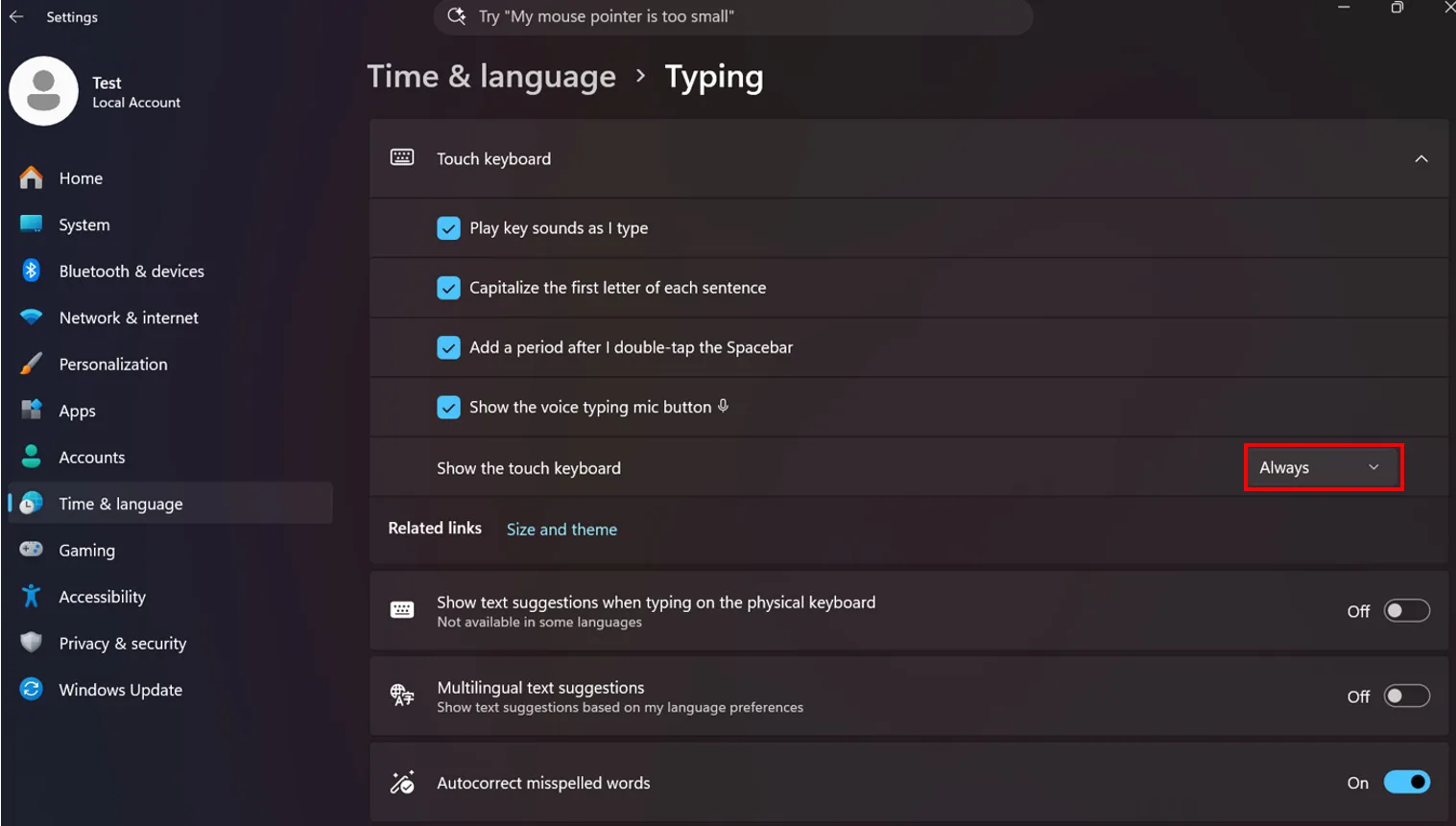
- În lista Afișare tastatură tactilă, alegeți Întotdeauna.
- Deschideți cabina, atingeți o casetă de text și verificați că apare tastatura.
De ce nu apare tastatura?
În Windows, setarea Afișare tastatură tactilă (Show the touch keyboard) pornește de la Atunci când nu este atașată nicio tastatură (When no keyboard attached). Dacă la computer este conectată o tastatură, Windows nu deschide singur tastatura tactilă. Chiar dacă în cabină nu se vede nicio tastatură, aceste dispozitive pot părea o tastatură pentru Windows:
- O tastatură USB sau wireless (chiar dacă a rămas conectat doar receptorul ei)
- Un cititor de coduri de bare sau de carduri
- O telecomandă Bluetooth sau un presenter folosit pentru a face fotografii
În plus, în Windows 11 tastatura nu se deschide uneori la prima atingere, chiar dacă nu este atașată nicio tastatură. În ambele cazuri soluția este aceeași: setați opțiunea la Întotdeauna.
Pas cu pas
Pasul 1 · Deschideți pagina Tastare din Setări Windows
Setări Windows → Oră și limbă → Tastare
Deschideți Setări din meniul Start. În lista din stânga, atingeți Oră și limbă (Time & language), apoi Tastare (Typing). Atingeți rândul Tastatură tactilă (Touch keyboard) din partea de sus pentru a extinde secțiunea.
Pasul 2 · Setați Afișare tastatură tactilă la Întotdeauna
Setări Windows → Oră și limbă → Tastare → Tastatură tactilă
Atingeți lista din dreapta rândului Afișare tastatură tactilă (Show the touch keyboard), la finalul secțiunii, și alegeți Întotdeauna (Always). Setarea se aplică imediat; nu există un buton de salvare.
| Opțiune | Ce face |
|---|---|
| Niciodată (Never) | Tastatura nu se deschide niciodată singură. |
| Atunci când nu este atașată nicio tastatură (When no keyboard attached) | Implicită. Tastatura se deschide doar dacă la computer nu este conectată nicio tastatură. |
| Întotdeauna (Always) | Tastatura se deschide la fiecare atingere a unei casete de text. Alegeți-o pentru cabină. |
Pasul 3 · Testați în cabină
Deschideți AI Photo Booth Pro, porniți evenimentul și atingeți caseta de e-mail sau de telefon de pe ecranul de partajare. Tastatura de pe ecran ar trebui să apară. Se închide când atingeți în afara casetei sau apăsați butonul de închidere din dreapta sus a tastaturii.
Dacă nu vedeți această setare
Lista Afișare tastatură tactilă există în versiunile actuale de Windows 11. Dacă nu apare pe pagină, Windows nu este actualizat: actualizați Windows din Setări → Windows Update, apoi repetați pașii.
Aceasta este o setare Windows; nu depinde de eveniment sau de cont. Se face o singură dată pe fiecare computer al cabinei și rămâne și după repornirea Windows.
Faceți setarea în timpul instalării, nu în ziua evenimentului, și testați-o o dată în cabină.
