
Explică cele mai frecvente simptome întâlnite în kioscul Activation King photo booth la partajare (QR / e-mail / SMS), sincronizarea cu cloud-ul, conexiunea la internet și autentificare (autentificare cu Activation King / cod e-mail OTP), împreună cu mesajele de eroare reale verificate din cod. Fiecare punct conține un simptom + o cauză + o soluție.
- Majoritatea problemelor necesită o conexiune activă la internet — cât timp kioscul este offline, autentificarea, partajarea și sincronizarea cu cloud-ul nu funcționează
- Pentru a putea edita setările de partajare (E-mail / SMS) trebuie mai întâi selectat un eveniment — dacă niciun eveniment nu este selectat, tab-urile de partajare rămân goale (Selectați un eveniment)
- Partajarea prin e-mail și SMS este implicit DEZACTIVATĂ la un eveniment nou — testarea și trimiterea nu sunt posibile până când utilizatorul activează comutatorul din tab-ul respectiv
- Pentru funcțiile AI (AI Effects, Face Swap, AI Video) contul trebuie să aibă planul Pro AI sau Ultimate AI
- Dacă evenimentul a fost trecut în Mod offline, funcțiile AI, de partajare și de cloud sunt dezactivate în mod intenționat
Pas cu pas
Simptom: Pe ecranul de autentificare, butoanele de autentificare nu apar deloc
Ecran de autentificare
Cauză: Nu există conexiune la internet. Ecranul de login ascunde butoanele Autentificare cu Activation King și Autentificare cu cod prin e-mail până la stabilirea conexiunii; în locul lor apare un avertisment de așteptare a conexiunii (cod: LoginPage.razor, ramura InternetConnected=false). Soluție: Verifică conexiunea Wi-Fi/Ethernet a dispozitivului; imediat ce conexiunea este stabilită, avertismentul dispare și butoanele apar automat (nu este nevoie de reîmprospătare manuală — evenimentul ConnectivityChanged declanșează actualizarea). Notă: pe Android, verificarea conexiunii returnează mereu 'online' (AlwaysOnlineConnectivityService — din cauza problemei cu ping-ul ICMP); acolo acest banner nu apare.
🔎 Elemente de pe ecran: Se așteaptă conexiunea la internet (WaitingForInternet)
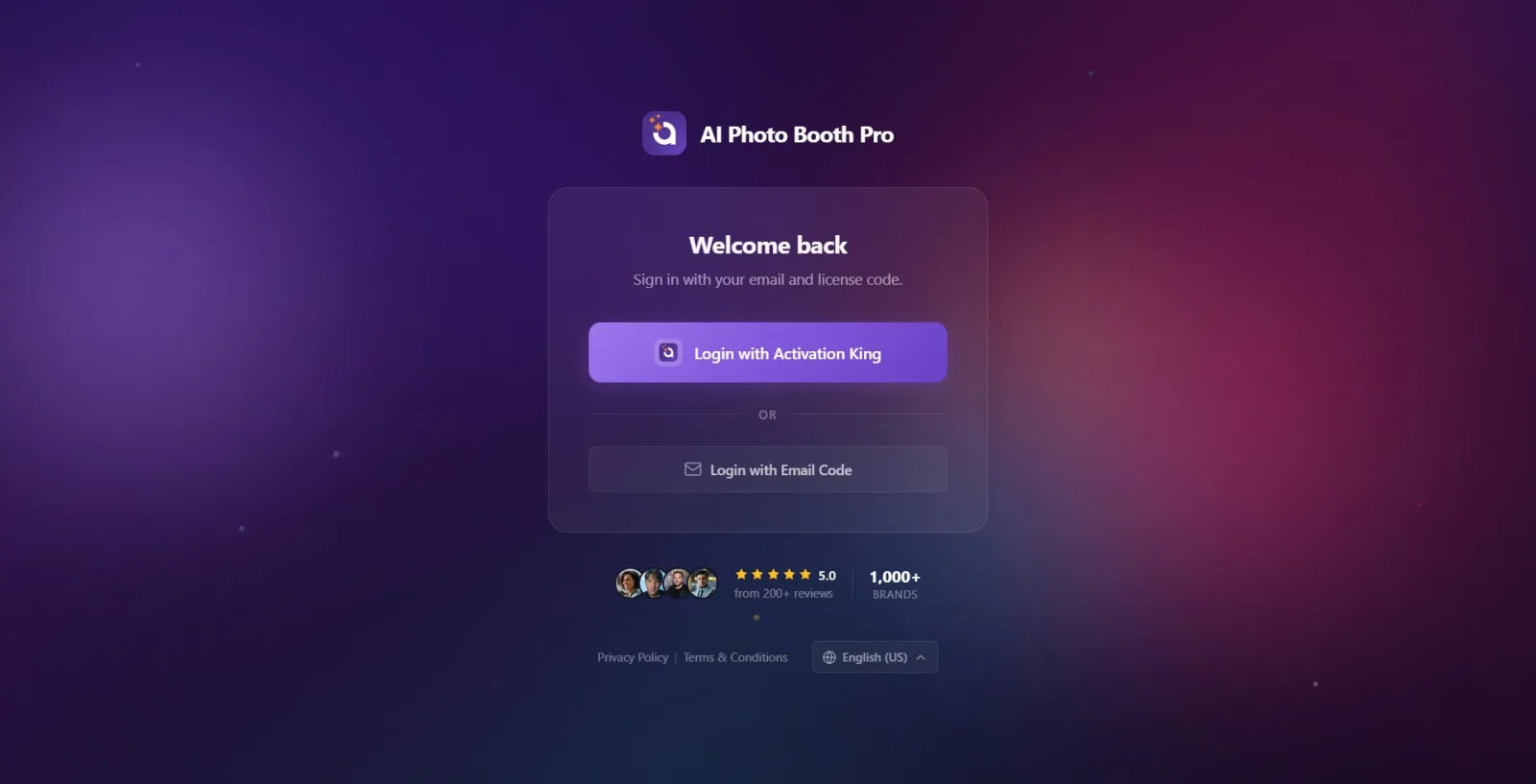
Simptom: Ecranul de autentificare rămâne blocat pe 'Se verifică contul dumneavoastră', butoanele nu apar
Ecran de autentificare
Cauză: Există internet dar fluxul de pornire a aplicației (AppStartupFlow) nu s-a terminat încă — în fundal continuă o încercare automată de autentificare / o interogare a informațiilor utilizatorului (userinfo/refresh). Butoanele se activează abia când AppReady devine adevărat (fluxul de pornire s-a terminat + sesiunea nu este deschisă) (cod: LoginViewModel.UpdateAppReadyState). Soluție: Așteaptă câteva secunde; dacă serverul este lent, verificarea se poate prelungi. Dacă dispozitivul s-a autentificat anterior, la finalizarea fluxului se trece direct la panou (acest ecran este omis). Dacă rămâne blocat mult timp, verifică calitatea conexiunii la internet și repornește aplicația.
🔎 Elemente de pe ecran: Se verifică contul dumneavoastră (CheckingAccount)
Simptom: Codul de verificare prin e-mail (OTP) nu ajunge
Autentificare cu e-mail (Trimite codul / Corectlama)
Cauză: Trimiterea codului poate fi eșuat pe server sau adresa de e-mail poate fi greșită/a ajuns în spam. Dacă apeși pe 'Trimite Cod' cu câmpul de e-mail gol, apare o eroare de câmp; dacă trimiterea eșuează, se afișează mesajul serverului sau o eroare generală. Soluție: (1) Scrie corect adresa de e-mail (dacă e goală, apare avertisment). (2) Verifică folderul spam/nedorit. (3) La pasul 2, atinge Retrimite codul (poate exista o limită scurtă de retrimitere, poți cere din nou imediat ce se termină numărătoarea inversă). (4) Dacă ai introdus o adresă greșită, corecteaz-o cu Schimbă e-mailul.
🔎 Elemente de pe ecran: Introduceți adresa dumneavoastră de e-mail. (PleaseEnterEmail) · Nu s-a putut trimite codul de verificare. (OtpSendFailed) · Retrimite codul (ResendOtpCode) · Schimbă e-mailul (ChangeEmail)
Simptom: Codul de verificare introdus nu este acceptat ('mai sunt X încercări')
Introduceți codul de verificare (pasul 2)
Cauză: Codul este greșit sau a expirat. Serverul returnează numărul de încercări rămase (RemainingAttempts) la fiecare încercare greșită; aplicația afișează încercările rămase lângă mesajul de eroare (cod: LoginViewModel.VerifyOtpAsync). Soluție: Copiază codul din aplicația de e-mail și lipește-l (câmpul acceptă doar 6 cifre). Dacă nu ești sigur că a expirat, obține un cod nou cu Retrimite codul (codul vechi devine invalid).
🔎 Elemente de pe ecran: Verificare eșuată. Vă rugăm să încercați din nou. (OtpVerifyFailed) + '(mai sunt 3 încercări)' (OtpAttemptsRemaining, {0}=încercări rămase)
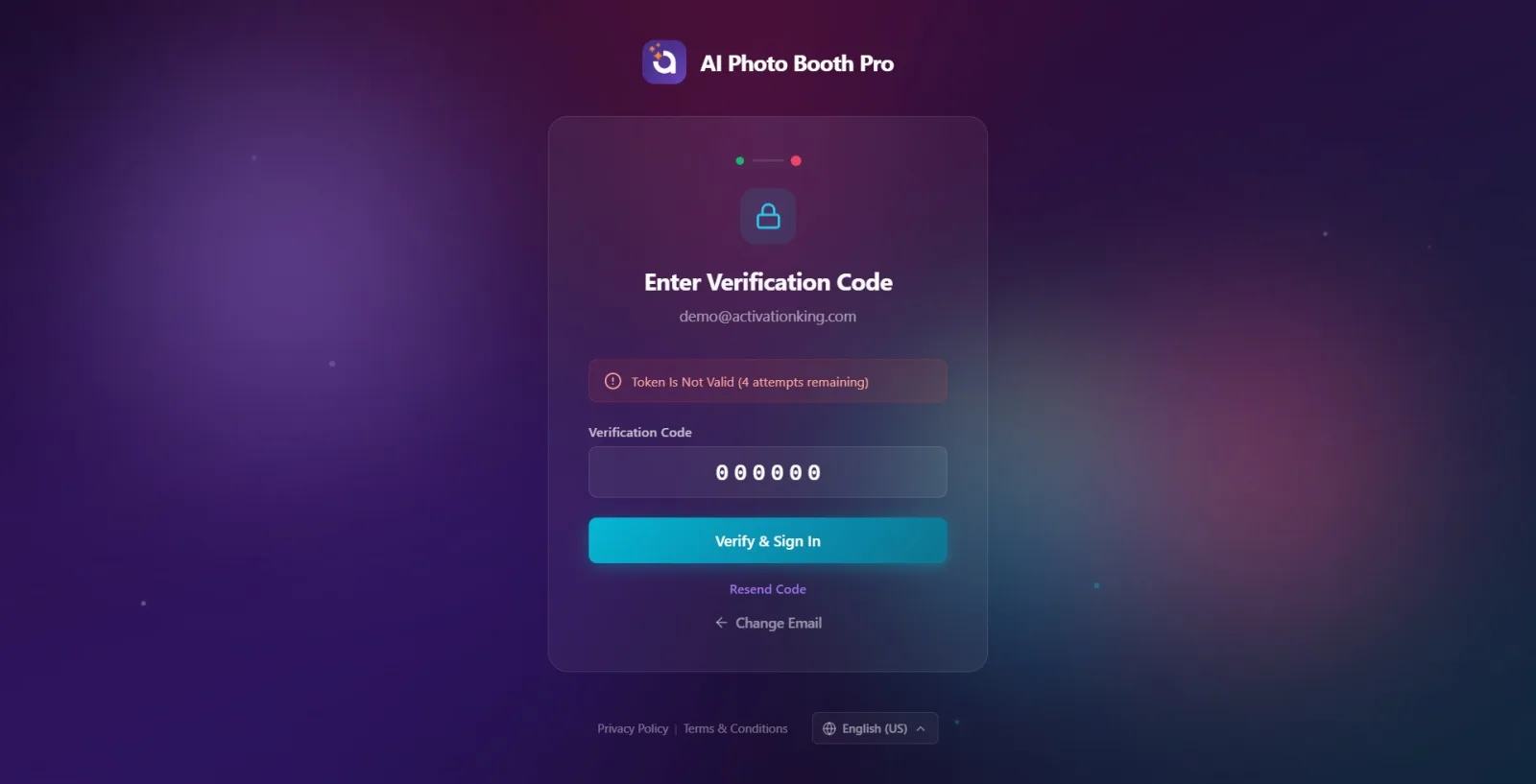
Simptom: Câmpul de cod s-a blocat, nu mai pot introduce codul
Introduceți codul de verificare (pasul 2)
Cauză: S-au făcut prea multe încercări greșite — serverul a redus încercările rămase la 0, aplicația a dezactivat caseta de introducere a codului și butonul 'Verifică și autentifică-te' (IsCodeInputDisabled=true). Soluție: Atinge linkul Retrimite codul; când se solicită un cod nou, numărul de încercări se resetează și câmpul se deblochează. Reîncercarea codului vechi nu are niciun efect.
🔎 Elemente de pe ecran: 'Prea multe încercări eșuate. Solicitați un cod de verificare nou.' (OtpAttemptsExceeded) · 'Retrimite codul' (ResendOtpCode)
Simptom: 'Autentificare cu Activation King' rămâne blocat / nu revine din browser
Ecran de autentificare → browser de sistem → Se autentifică...
Cauză: Această metodă deschide pagina de autentificare în browser-ul sistemului (Windows: browser implicit, Android: Chrome Custom Tabs, iOS/Mac: Safari) și așteaptă callback-ul. Dacă utilizatorul închide browserul/abandonează procesul la mijloc, callback-ul nu mai vine deloc și aplicația rămâne pe ecranul Se autentifică.... Soluție: Pe Windows și Android, atinge butonul 'Anulați' de pe ecranul de așteptare pentru a te întoarce la ecranul de autentificare și încearcă din nou (pe iOS/Mac, sesiunea Safari are propria anulare). Dacă apare timeout, aplicația afișează deja o eroare și revine la ecranul de autentificare. La anularea intenționată, nu se afișează niciun banner de eroare, se revine în tăcere la ecranul de autentificare.
🔎 Elemente de pe ecran: Se autentifică... (Authenticating) · Anulați (Cancel) · dacă apare eroare Timpul de conectare a expirat. Încercați din nou. (OAuthTimeout) / Conectarea nu a putut fi finalizată. Încercați din nou. (OAuthSignInIncomplete) / Autentificare eșuată. Vă rugăm să încercați din nou. (LoginFailed)
Simptom: Dispozitivul a fost deconectat brusc / 'Dispozitiv deconectat'
Ecran de autentificare
Cauză: Contul s-a autentificat pe alt dispozitiv, s-a depășit limita de dispozitive sau licența a expirat — serverul a invalidat sesiunea acestui dispozitiv. Soluție: Autentifică-te din nou. Dacă vezi Limita dispozitivului depășită, deconectează sesiunea unui dispozitiv neutilizat (Setări → Cont). Dacă apare 'Licența a expirat', reînnoiește-ți abonamentul. Un cont nu poate fi folosit simultan pe mai multe kioscuri.
🔎 Elemente de pe ecran: Dispozitiv deconectat (DeviceLoggedOut) · Limita dispozitivului depășită (DeviceLimitExceeded) · Timpul de licență a expirat. Reînnoiți abonamentul. (LicenseTimeExceeded)
Simptom: Autentificarea reușește dar panoul nu se deschide (apare ecranul de plată)
Autentificare → Plată (Paywall)
Cauză: Autentificarea a fost verificată dar contul necesită o plată/un abonament activ (PaywallRequired=true). În acest caz sesiunea nu se deschide complet, în locul panoului se afișează ecranul de plată (cod: LoginViewModel — dacă PaywallRequired, IsLoading se închide, pagina nu se schimbă). Soluție: Finalizează pasul de plată/abonament; la finalizare se trece automat la panou (Managementul evenimentelor). Pe mobil, în timp ce plata se procesează, apare ecranul Se finalizează achiziția.... Aceasta nu este o eroare, ci o poartă de plată.
🔎 Elemente de pe ecran: Se finalizează achiziția... (CompletingPurchase)
Simptom: SMS-ul de test nu ajunge pe telefon
Partajare → Partajare SMS
Cauză: Furnizorul de SMS nu este conectat/configurat sau informațiile introduse sunt greșite. Este suportat doar Twilio; când Twilio nu este conectat și setarea furnizorului este goală, cererea merge ca 'Custom' și eșuează cu eroare de furnizor invalid. Butonul de test, apăsat cu numărul de telefon gol, nu face nimic în tăcere; dacă trimiterea nu se finalizează în 30 de secunde, este considerată eșuată. Soluție: (1) Asigură-te că comutatorul SMS este activat. (2) Conectează-te la Twilio (Conectați-vă cu contul Twilio sau Introducere manuală cu Account SID / Auth Token / numărul expeditor). (3) Pentru test, introdu un număr de telefon valid și apasă Trimite SMS de testare. Dacă reușește, apare o confirmare verde și un mesaj de succes.
🔎 Elemente de pe ecran: Eșec: 'SMS de test-ul nu a putut fi trimis.' (TestSmsFailed) · Succes: 'SMS de test-ul a fost trimis la numărul dvs. de telefon.' (TestSmsSent) · buton: Trimite SMS de testare (SendTestSMS)
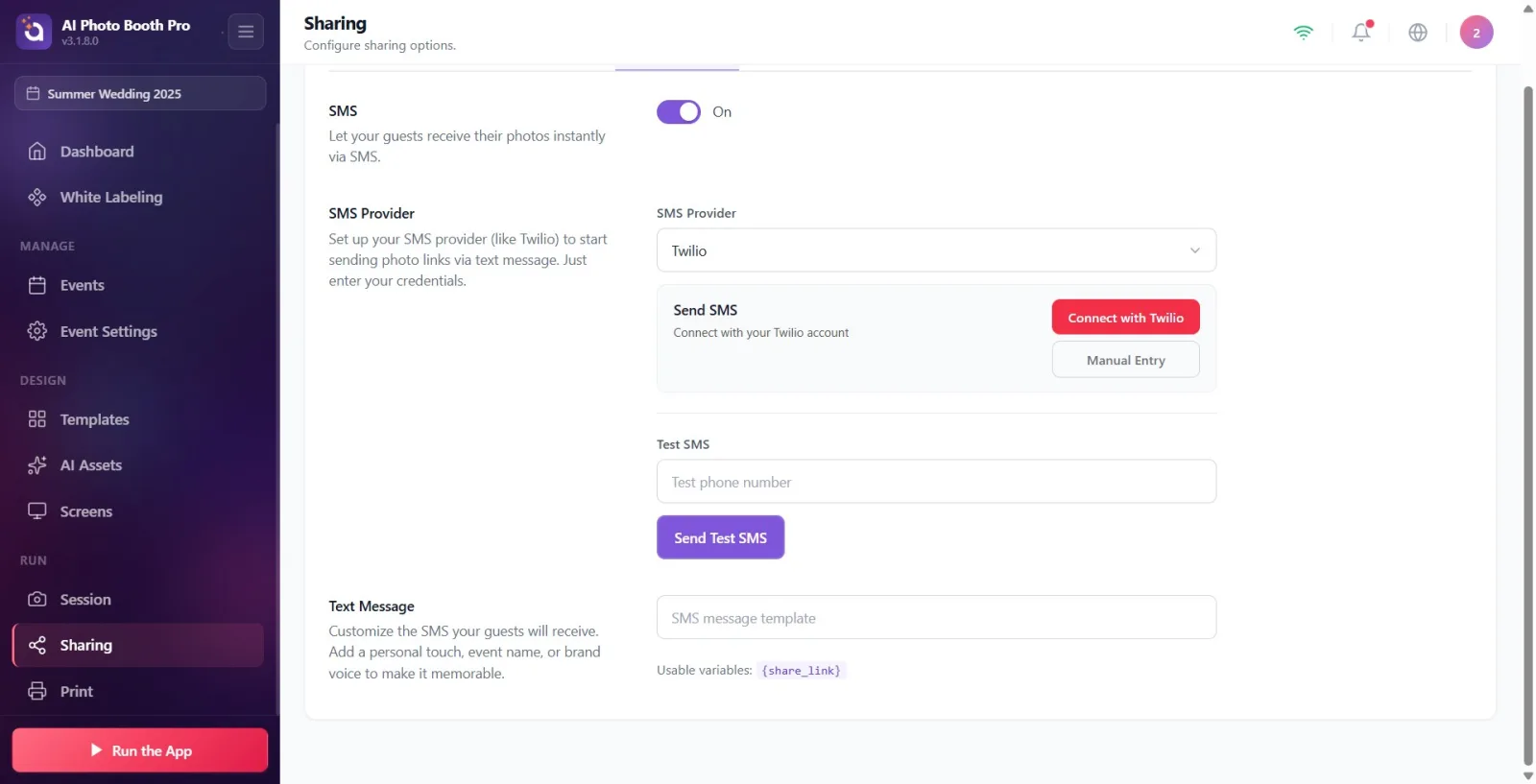
Simptom: Nu se poate conecta la Twilio pentru SMS ('Conexiune eșuată')
Partajare → Partajare SMS → modalul Conectare Twilio
Cauză: Account SID / Auth Token / numărul expeditor introduse în modalul de conectare manuală nu au putut fi verificate de Twilio (cod: SharingSmsViewModel.ConnectTwilioAsync — dacă success=false, TwilioConnectFailed=true). Soluție: Copiază exact valorile Account SID (începe cu AC) și Auth Token din consola Twilio; introdu numărul expeditor în format internațional (ex. +15550001234). Dacă informațiile sunt corecte, cardul devine verde și apar eticheta Twilio conectat + numărul conectat. Alternativ, poți folosi Conectați-vă cu contul Twilio pentru fluxul de autentificare web.
🔎 Elemente de pe ecran: Conexiune eșuată. Verificați datele. (TwilioConnectFailedMsg) · când e conectat Twilio conectat (TwilioConnectedLabel) · Se conectează... (Connecting)
Simptom: E-mailul de test nu ajunge la invitat/adresă
Partajare → Partajare e-mail
Cauză: Furnizorul de e-mail nu este conectat sau informațiile SMTP sunt greșite. Dacă este selectat Gmail/Outlook, contul trebuie conectat prin OAuth; când nu este conectat, apar câmpurile pentru nume utilizator/parolă/server/port SMTP care trebuie completate. Butonul de test, apăsat cu adresa de test goală, nu face nimic; la eșec, se afișează ca mesaj codul rezultatului returnat de server. Soluție: (1) Asigură-te că comutatorul de e-mail este activat. (2) Pentru Gmail/Outlook, conectează-te cu 'Conectare cu Google' / Outlook (când e conectat, apare 'E-mailurile vor fi trimise fără parolă din acest cont. Nu este nevoie de setări SMTP.'). (3) Dacă folosești SMTP personalizat, introdu numele de utilizator, parola de aplicație, serverul (ex. smtp.gmail.com) și portul (ex. 587). (4) Scrie o adresă de test validă și apasă Trimiteți un e-mail de test.
🔎 Elemente de pe ecran: Succes: E-mailul de test a fost trimis la adresa dvs. (TestEmailSent) · buton: Trimiteți un e-mail de test (SendTestMail) · informație de conectare: Cont Google conectat (GoogleAccountConnected) / 'E-mailurile vor fi trimise fără parolă din acest cont...' (OAuthEmailInfo)
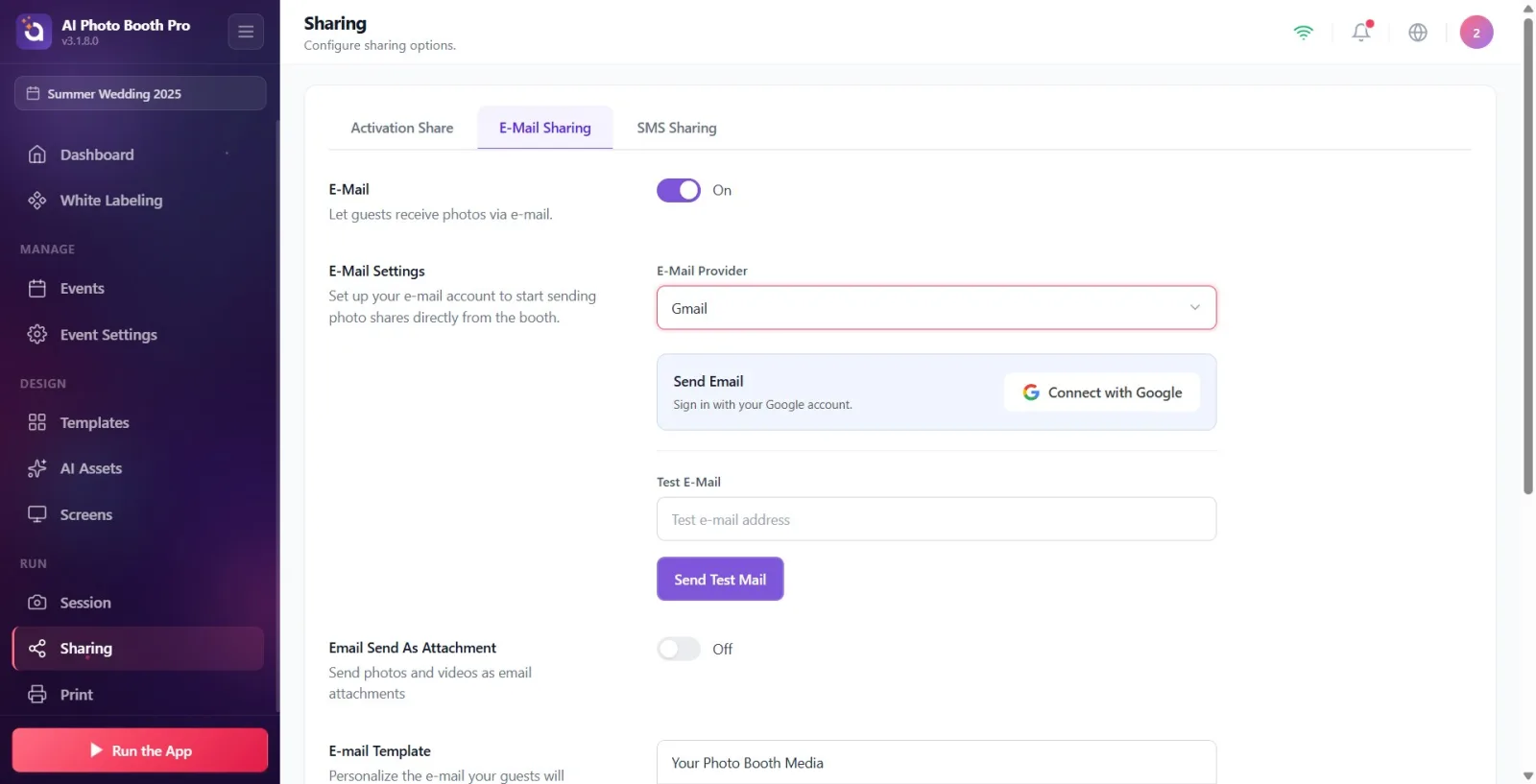
Simptom: Tab-urile de partajare sunt goale / câmpurile de test nu apar deloc
Partajare (E-mail / SMS)
Cauză: Două situații posibile: (a) Niciun eveniment nu este selectat — setările de partajare se încarcă doar când este selectat un eveniment (cod: LoadSettings, ieșire timpurie dacă !IsEventSelected). (b) Comutatorul de e-mail/SMS este dezactivat — cât timp e dezactivat, apare doar comutatorul de activare, secțiunile de furnizor și test rămân ascunse (implicit DEZACTIVAT la un eveniment nou). Soluție: (1) Selectează/creează mai întâi un eveniment. (2) Activează în tab-ul respectiv comutatorul de sus E-mail / SMS; când secțiunile se deschid, apar câmpurile de furnizor și de test.
🔎 Elemente de pe ecran: Selectați un eveniment (SelectAnEvent) · titlurile tab-urilor: Partajare e-mail (EmailSharing), Partajare SMS (SMSSharing)
Simptom: Codul QR / butonul Galerie nu apar pe booth, invitatul nu poate partaja
Partajare → Activation Share
Cauză: În secțiunea Activation Share, comutatoarele relevante pot fi dezactivate (Activează Codul QR / butonul Galerie / Partajare) sau niciun eveniment nu este selectat. Aceste comutatoare sunt setări per-eveniment și controlează opțiunile de partajare de pe ecranul invitatului. Soluție: În tab-ul Partajare → Activation Share, confirmă că Activați codul QR și celelalte comutatoare necesare sunt activate. Pentru previzualizarea micro-site-ului este de asemenea necesar un eveniment selectat (altfel apare avertismentul Selectați un eveniment și butonul de previzualizare rămâne inactiv).
🔎 Elemente de pe ecran: Activați codul QR (EnableQRCode) · Activation Share (ActivationShare) · Selectați un eveniment (SelectAnEvent)
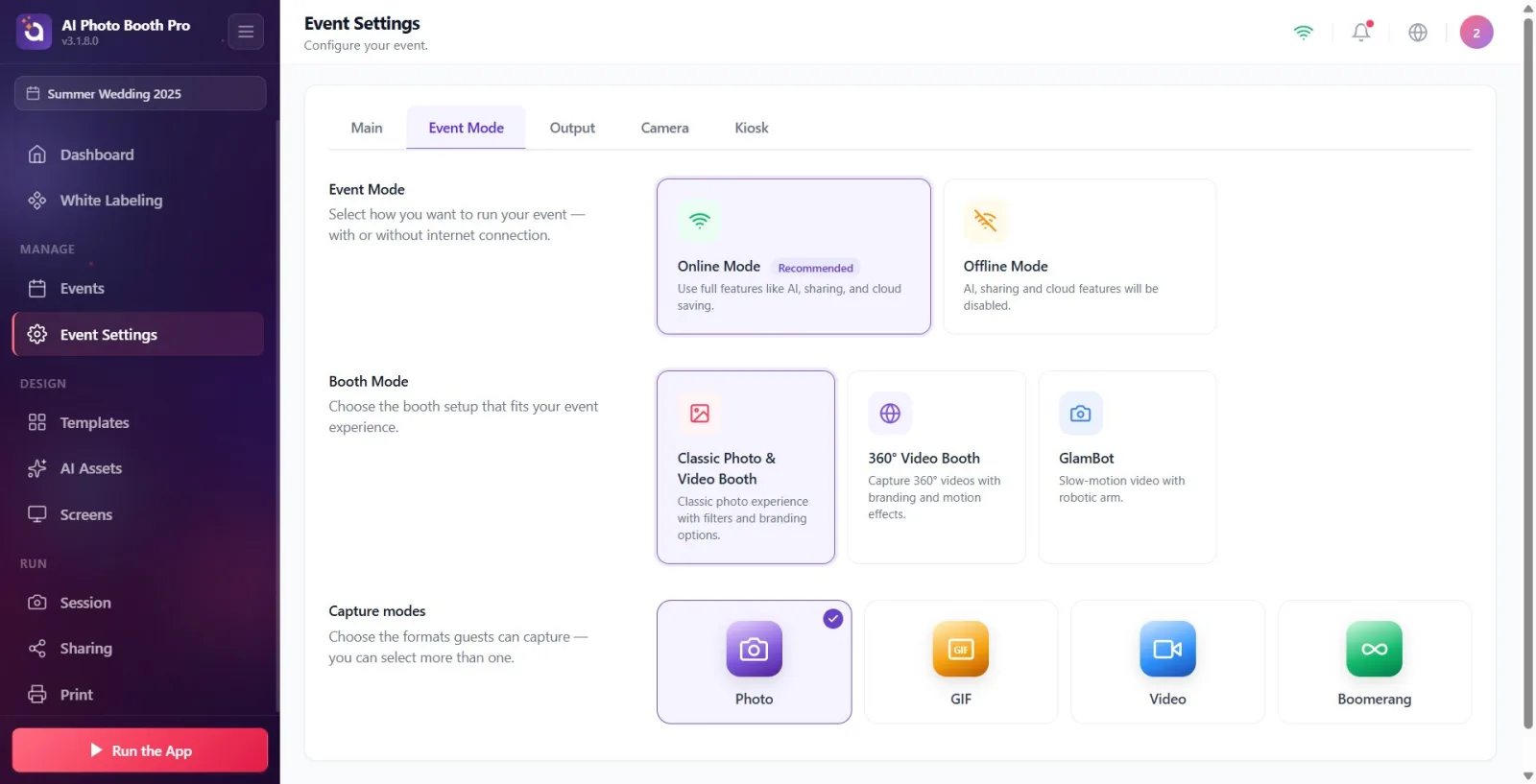
Simptom: AI, partajarea și salvarea în cloud nu funcționează (fără nicio eroare)
Setări eveniment → Modul eveniment
Cauză: Evenimentul a fost trecut în Mod offline. Acest mod dezactivează în mod intenționat funcțiile AI / de partajare / cloud (este conceput pentru a funcționa fără internet). Soluție: În Setări eveniment → Modul eveniment, schimbă cardul în 'Mod online' (Recomandat). În modul online se activează toate funcțiile, inclusiv AI, partajare și salvare în cloud.
🔎 Elemente de pe ecran: Mod offline — Funcțiile AI, partajare și cloud vor fi dezactivate. (OfflineMode/OfflineModeDesc) · Mod online — 'Folosește toate funcțiile precum AI, partajare și salvare în cloud.' (OnlineMode/OnlineModeDesc, eticheta 'Recomandat')
Simptom: AI Effects / Face Swap / AI Video nu se deschid, apare un banner de blocare
Resurse AI (AI Assets) / AI sekmeleri
Cauză: Planul contului este insuficient pentru aceste funcții — AI Effects, Face Swap și AI Video necesită planul Pro AI sau Ultimate AI. Când planul este insuficient, în locul conținutului paginii se afișează un banner de blocare (cod: AiAssets.razor, ramura !IsAllowed). Soluție: Cu butonul 'Actualizează la Pro AI' din banner, deschide ecranul de plată/actualizare și actualizează-ți planul. După actualizare, secțiunile AI se deschid.
🔎 Elemente de pe ecran: Necesar Pro AI sau superior (AiAssetsProRequired) · 'Ai în prezent contul {plan}. Actualizează la Pro AI sau Ultimate AI pentru AI Effects, Face Swap și AI Video.' (AiAssetsProRequiredSub) · buton: 'Actualizează la Pro AI' (UpgradeToPro)
Simptom: În colțul din dreapta sus al galeriei, contorul 'X/Y Se importă...' rămâne blocat
Galerie (Gallery)
Cauză: Contorul afișează sesiunile descărcate din cloud și în curs de pregătire locală (așteaptă pull de media + AtomicSwap, NotReadyToUse): X = numărul deja afișat gata în galerie, Y = totalul gata + în așteptare. Dacă descărcarea media a unei sesiuni nu se finalizează, acea sesiune rămâne permanent 'în așteptare' și contorul nu mai avansează (intenționat nu s-a pus o gardă de timeout — pentru a face vizibile pull-urile blocate). Soluție: (1) Verifică conexiunea la internet; pull-ul se finalizează de obicei odată ce conexiunea se reface. (2) Așteaptă puțin în galerie — aplicația promovează automat descărcările în așteptare într-o coadă prioritară (PromotePendingImports). (3) Dacă rămâne blocat permanent, închide și redeschide evenimentul sau repornește aplicația pentru finalizarea sincronizării.
🔎 Elemente de pe ecran: Se importă... (Importing) — formatul contorului: 'X/Y Se importă...'
Simptom: Media/miniaturile nu se încarcă, galeria pare goală
Galerie / Eveniment içe aktarma
Cauză: Este posibil ca galeria să fie vizualizată înainte de finalizarea sincronizării cu cloud-ul — cât timp sesiunile sunt în stare 'în curs de import', media încă nu a ajuns local; sau evenimentul se află în Mod offline, deci cloud-ul este dezactivat; sau nu există internet. Soluție: (1) Verifică conexiunea la internet. (2) Așteaptă până se termină contorul 'X/Y Se importă...' din dreapta sus — când se resetează, toate media devin vizibile. (3) Asigură-te că modul evenimentului este Online (dacă e offline, sincronizarea cloud/media nu funcționează).
🔎 Elemente de pe ecran: Se importă... (Importing) · Mod offline (OfflineMode) · Se așteaptă conexiunea la internet (WaitingForInternet)
Înainte de a trimite o partajare, testeaz-o neapărat cu butonul de Test: dacă vezi confirmarea verde + mesajul de succes, furnizorul este configurat corect.
Pentru e-mail, cel mai simplu este să conectezi Gmail/Outlook prin OAuth — când e conectat, nu mai este nevoie să introduci nume utilizator/parolă/server/port SMTP ('E-mailurile vor fi trimise fără parolă din acest cont').
Pentru SMS este suportat doar Twilio; copiază exact numărul expeditor și Auth Token/Account SID din consola Twilio, scrie numărul cu +codul țării.
Codul OTP are 6 cifre și este format doar din numere; are un timp limitat — dacă nu ești sigur, obține un cod nou cu Retrimite codul (codul vechi devine invalid).
Dacă evenimentul este în Mod offline, AI/partajarea/cloud-ul sunt dezactivate; la o instalare cu internet, alege neapărat Mod online (Recomandat).
Dacă contorul 'X/Y Se importă...' din galerie avansează, sincronizarea este sănătoasă; doar așteaptă. Dacă rămâne mult timp la același număr, investighează problema de internet/sincronizare.
Căutarea butoanelor de autentificare când nu există internet — până la stabilirea conexiunii apare doar Se așteaptă conexiunea la internet, butoanele apar ulterior.
Încercarea de a trimite un test fără activarea comutatorului de partajare — câmpurile de test nu apar deloc cât timp E-mail/SMS este dezactivat (implicit dezactivat la un eveniment nou).
Încercarea de a edita setările de partajare fără a selecta un eveniment — setările se încarcă doar când este selectat un eveniment.
Trimiterea unui test SMS fără conectarea la Twilio — fără conexiune, cererea merge la furnizorul 'Custom' și apare eroarea 'SMS de test-ul nu a putut fi trimis.'
Apăsarea butonului de Test cu adresa/telefonul de test gol și așteptarea unui răspuns — câmpul gol face ca butonul să nu facă nimic în tăcere (nici măcar o eroare).
Reintroducerea codului vechi în câmpul OTP blocat după prea multe încercări greșite — trebuie mai întâi obținut un cod nou cu Retrimite codul pentru a debloca câmpul.
Considerarea nefuncționării partajării/AI în Mod offline ca defecțiune — acest mod dezactivează intenționat aceste funcții; trebuie trecut la Mod online.
Considerarea ca eroare a faptului că panoul nu se deschide deși autentificarea a reușit — dacă contul necesită plată, apare mai întâi paywall-ul, la finalizarea plății se trece la panou.
Subiecte conexe
Setări de partajare (E-mail / SMS / Activation Share) Autentificare în aplicație (Autentificare cu Activation King / Cod prin E-mail) Modul eveniment (Online / Deconectat) Resurse AI și upgrade de plan Abonament și Plată (Paywall)
