
Imprimarea (tipărirea) funcționează în cea mai mare parte pe Windows și este gestionată în două locuri: pagina de setări din meniul din stânga 'Rulează → Imprimare' (adăugare imprimantă, ajustări fine, comportament, limite) și butonul Tipărire din ecranul de rezultat al booth-ului, după captură. Acest document explică simptomele tipice — lipsa rezultatului, dimensiune greșită, imprimantă offline, tăiere de 2 inci și butonul care nu apare deloc — cu cauze/soluții verificate direct din cod.
- etkinlik-olusturma
- yazdirma-ayarlari
Pas cu pas
Simptom: Butonul 'Tipărire' nu apare deloc pe ecranul de rezultat al booth-ului
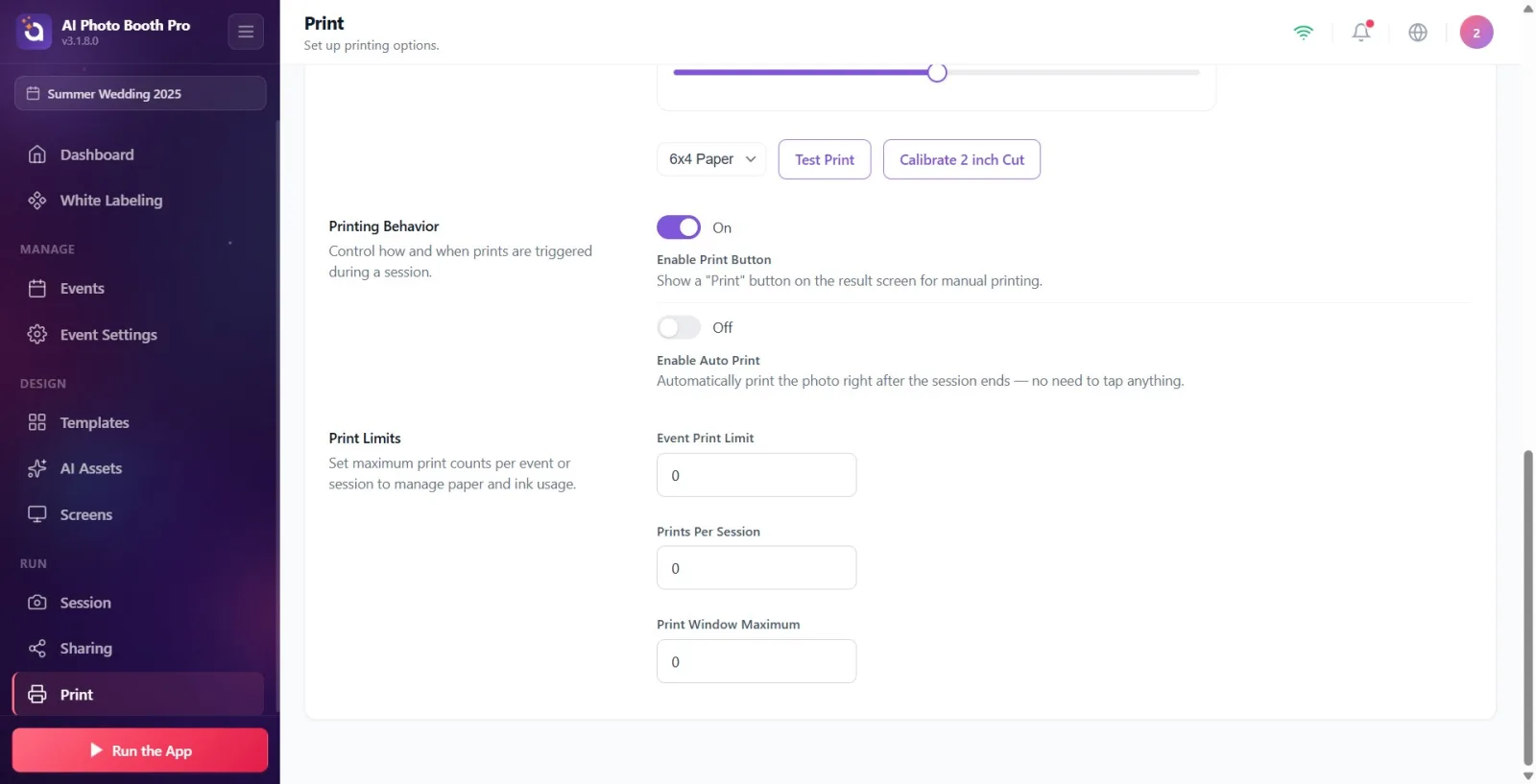
Tipărire — Comportament de imprimare
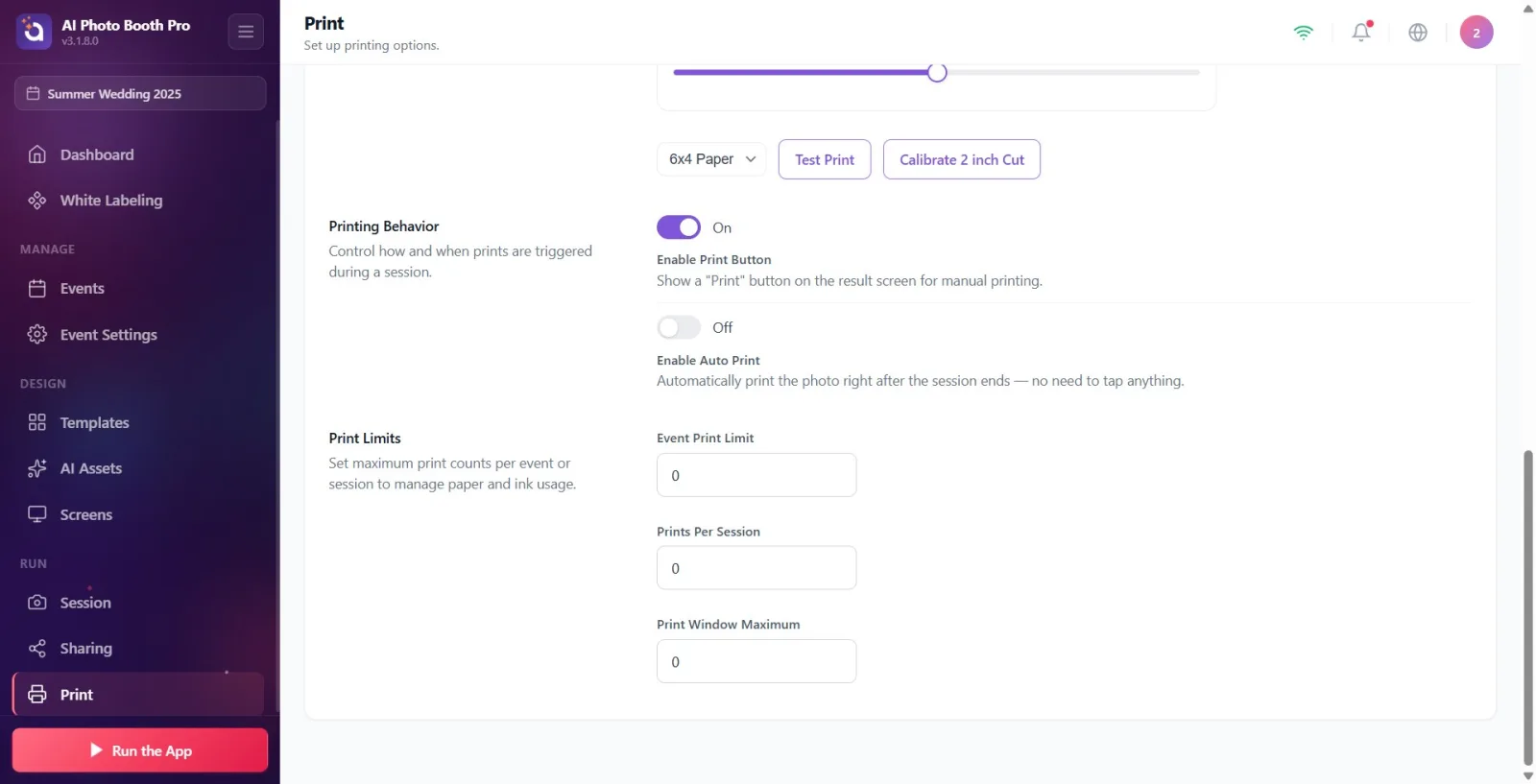
Cauză: Pe booth, butonul de imprimare apare doar dacă sunt îndeplinite simultan trei condiții (cod: SharingPageBlazorViewModel.IsPrintVisible) — (1) randarea rezultatului s-a finalizat (este imprimabil), (2) Activați butonul Imprimare (PrinterEnabled) este activat, (3) limita de imprimare a evenimentului nu a fost atinsă. Cea mai frecventă cauză este a doua condiție: acest setting este derivat o singură dată în momentul CREĂRII evenimentului și, în evenimentele de tip video pur (Video360 / Glambot), vine implicit DEZACTIVAT; în evenimentele cu rezultat imprimabil (fotografie/GIF/boomerang) vine ACTIVAT. Soluție: În meniul din stânga 'Rulează → Imprimare' → secțiunea Comportament de imprimare, activează comutatorul Activați butonul Imprimare pe ACTIVAT (Pornit). Cât timp comutatorul este activat, invitaților li se oferă butonul manual Tipărire pe ecranul de rezultat.
🔎 Elemente de pe ecran: titlul Comportament de imprimare; comutatorul Activați butonul Imprimare; textul de stare Pornit/Oprit; descrierea 'Afișați un buton „Tipărire” pe ecranul de rezultat pentru imprimare manuală.'
Simptom: Chiar și într-un eveniment care captează fotografie/GIF, butonul 'Tipărire' nu se activează
Tipărire — Comportament de imprimare
Cauză: Activați butonul Imprimare nu mai este reactiv (decizie din 2026-06-29) — este setat o singură dată la crearea evenimentului; dacă schimbi ulterior modul de captură (de ex. adaugi fotografie la un eveniment video), nu se activează automat. Adică dacă la început a fost selectat doar video și apoi s-a adăugat fotografie, comutatorul rămâne dezactivat. Soluție: Activează manual comutatorul. Dacă dorești să-l dezactivezi (la un eveniment combinat foto+video vine implicit activat), îl poți dezactiva tot de aici — decizia rămâne la operator.
🔎 Elemente de pe ecran: comutatorul Activați butonul Imprimare; textul de stare Pornit/Oprit.
Simptom: Butonul de imprimare afișează 'Limită depășită' sau nu apare deloc
Tipărire — Limite de imprimare
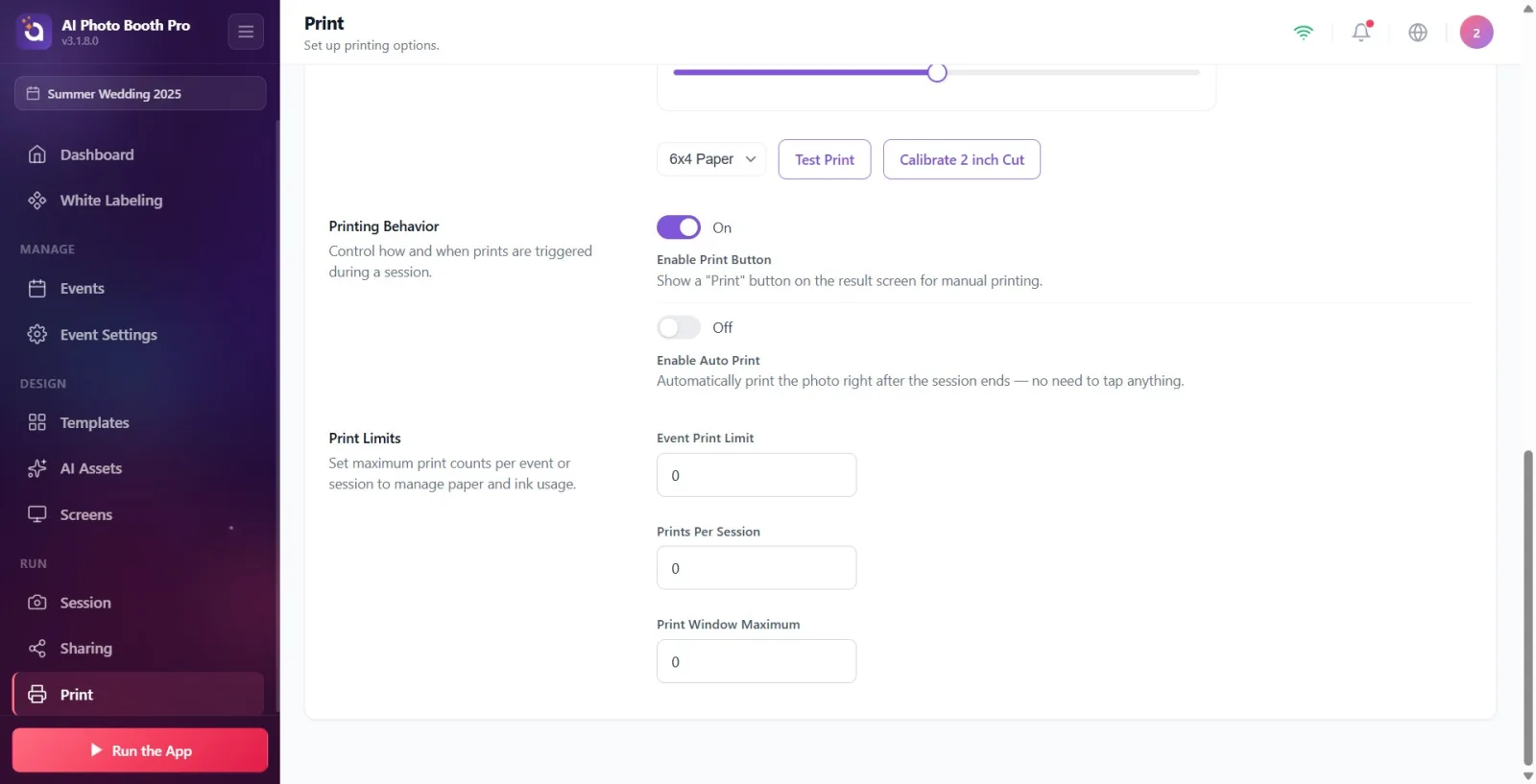
Cauză: Limita de imprimare a fost atinsă. Codul aplică două comportamente diferite: când limita EVENIMENTULUI este atinsă, butonul este complet ASCUNS (IsPrintVisible=false); când limita SESIUNII (admin) este atinsă, butonul rămâne dar devine inactiv cu textul Limită depășită (LimitExceeded). Dacă valorile câmpurilor de limită sunt sub 1 sau lăsate goale, sunt considerate 'nelimitate' (cod: valoare < 1 → int.MaxValue). Soluție: În secțiunea 'Limite de imprimare', mărește valorile Limită imprimare per eveniment și Imprimări per sesiune; dacă dorești complet nelimitat, lasă 0 (sau gol). Dacă Maxim fereastră de imprimare este sub 1, se acceptă valoarea implicită 5.
🔎 Elemente de pe ecran: secțiunea Limite de imprimare; câmpurile numerice Limită imprimare per eveniment, Imprimări per sesiune, Maxim fereastră de imprimare; eticheta 'Limită depășită' pe booth.
Simptom: Se apasă pe imprimare dar nu iese deloc niciun rezultat (nicio imprimantă adăugată)
Tipărire — Adaugă imprimantă
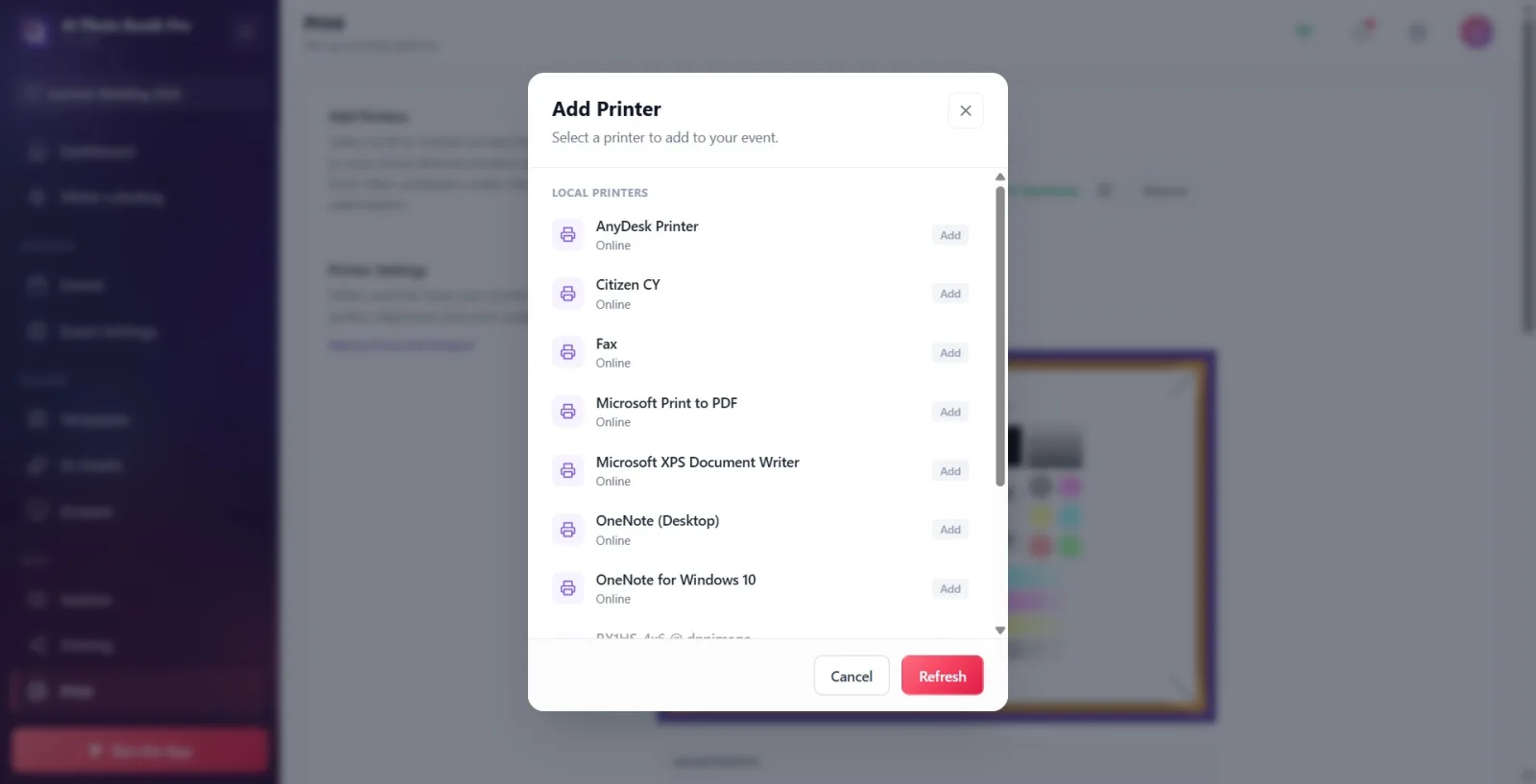
Cauză: Dacă nu a fost adăugată nicio imprimantă la eveniment, lucrarea de imprimare eșuează instantaneu — codul marchează lucrarea ca eșuată cu codul 'NoPrinterSelected' / 'No printer selected.' (GeneratePrintJob) dacă nu există imprimantă selectată; nici imprimarea automată nu tipărește, în tăcere. Soluție: Apasă butonul mov Adaugă imprimantă din secțiunea Adaugă imprimantă, iar în fereastra deschisă apasă pe o imprimantă din Imprimante locale sau Imprimante la distanță pentru a o aduce în starea Adăugat. Dacă lista este goală, apare Nu s-au găsit imprimante — conectează imprimanta și apasă Actualizează.
🔎 Elemente de pe ecran: butonul mov Adaugă imprimantă; în fereastra modală Imprimante locale/Imprimante la distanță, eticheta Adăugați/Adăugat; dacă e goală Nu s-au găsit imprimante; Actualizează.
Simptom: Imprimanta apare 'Deconectat' / la imprimare apare avertismentul 'Imprimantă Offline'
Tipărire — Adaugă imprimantă
Cauză: Imprimanta selectată este offline (cod: printerSuitable = CurrentPrinter.IsOnline || IsOnlineStation false). În acest caz, butonul de pe booth trece în starea de eroare Deconectat și, la încercarea de imprimare, apare avertismentul Imprimantă Offline / Imprimanta selectată nu este disponibilă (fluxul de plată nu este inițiat deloc — se previne astfel încasarea banilor fără livrarea rezultatului). Sistemul verifică la fiecare 5 secunde; la deconectare/reconectare apare notificarea 'Printer is offline. Please check your usb cable.' sau, pentru WCM, 'check the WCM connection.' Soluție: Verifică cablul la imprimanta USB locală, respectiv conexiunea la rețea pentru imprimanta WCM/wireless; apoi apasă Actualizează în fereastra de adăugare a imprimantei. Citește textul de stare colorat de pe rândul imprimantei conectate (Pregătit, Fără hârtie, Blocaj de hârtie, Ocupată, Se tipărește, Capac deschis).
🔎 Elemente de pe ecran: pe rândul imprimantei conectate, punctul de stare + textul: Deconectat/Online/Pregătit/Fără hârtie etc.; avertismentul pe booth Imprimantă Offline — Imprimanta selectată nu este disponibilă.
Simptom: Imprimarea reală a evenimentului iese la dimensiune greșită
Tipărire — Setări imprimantă
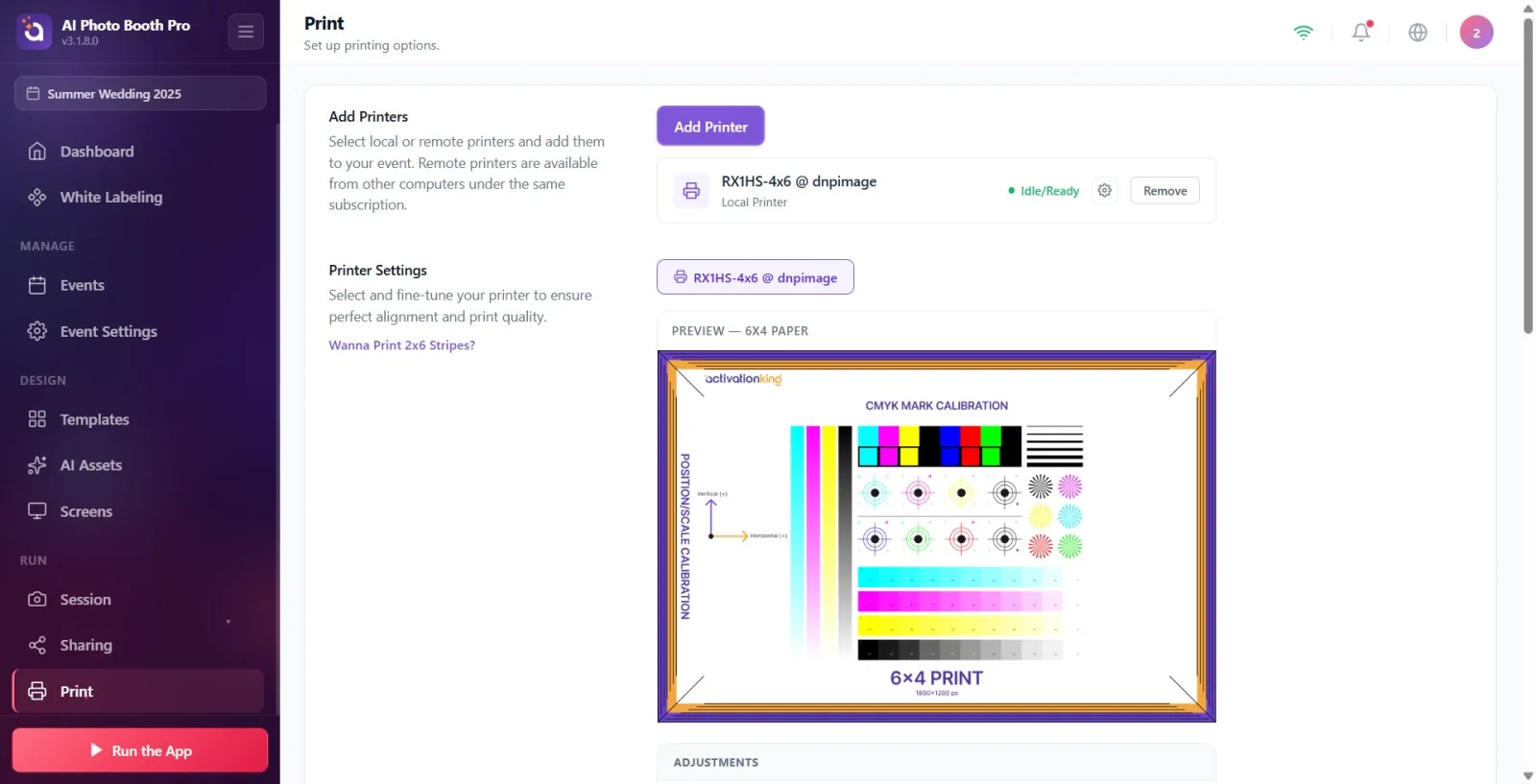
Cauză: Dimensiunea imprimării reale pentru invitați provine din DIMENSIUNEA ȘABLONULUI FOLOSIT (OutputSize/DeclaredSize) — NU din meniul dimensiunii hârtiei din Print Settings. Acel meniu este destinat doar previzualizării și imprimării de test. Dacă dimensiunea șablonului este greșită, rezultatul iese la dimensiune greșită. Soluție: Selectează/editează șablonul (Template) la dimensiunea de ieșire corectă. Cursoarele 'Poziție Orizontală/Verticală' și 'Scală Orizontală/Verticală' din secțiunea Setări imprimantă sunt doar pentru ajustarea fină a alinierii/scalei (nu modifică dimensiunea); folosește-le dacă apar margini albe sau depășiri pe hârtie.
🔎 Elemente de pe ecran: secțiunea Setări imprimantă; cursoarele Poziție orizontală/Poziție verticală (-20…+20), Scala orizontală/Scala verticală (%80…%120); meniul dimensiunii hârtiei (doar test/previzualizare).
Simptom: Imprimarea de test iese la dimensiune greșită (de ex. 6x8)
Tipărire — Setări imprimantă
Cauză: La imprimarea de test, dimensiunea hârtiei se alege din meniul derulant de sub Testare imprimare. Dacă dimensiunea nu poate fi determinată (meniul nu a fost selectat), imprimarea revine la dimensiunea implicită a driverului DNP CUPS — aceasta este de obicei 6x8 (cod: declaredSize null → nu se adaugă '-o media='). Soluție: Selectează dimensiunea corectă (6x4 / 4x6 / 6x6 / 6x8 / 8x6 Hârtie) din meniul derulant al dimensiunii hârtiei de lângă butonul 'Testare imprimare', apoi încearcă cu Testare imprimare → Tipărire pagină de test. Caseta Previzualizare de deasupra arată raportul de aspect al dimensiunii selectate.
🔎 Elemente de pe ecran: meniul derulant al dimensiunii hârtiei (6x4/4x6/6x6/6x8/8x6 Hârtie); butonul Testare imprimare; Vizualizator de fișiere de imprimare → Tipărire pagină de test.
Simptom: O fotografie normală (cadru unic) iese tăiată în jumătate pe mijloc
Tipărire — Setări imprimantă
Cauză: Tăierea de 2 inci (tăierea benzii foto 2x6) a rămas activată pe o fotografie normală → imprimanta taie hârtia exact pe mijloc, împărțind fotografia în două. Tăierea funcționează corect doar cu șabloane organizate ca bandă 2x6 (avertisment din cod: 'folosește doar cu template-uri layout strip; dacă rămâne activ pe foto normală, fotografia este tăiată'). Soluție: DEZACTIVEAZĂ tăierea de 2 inci pentru șabloanele de fotografie normală; folosește-o doar cu șabloane organizate ca bandă 2x6. Setarea de tăiere are sens la imprimantele termosublimare DNP/Citizen (detalii în documentul 'Tăiere de 2 inci').
🔎 Elemente de pe ecran: comutatorul Tăiere de 2 inch (benzi foto); descrierea 'Taie imprimarea în benzi foto 2x6. Activează doar pentru șabloane organizate ca bandă.'; linkul 'Vrei să Imprimi Benzi 2x6?'.
Simptom: 'Calibrează tăierea de 2 inci' spune că 'nu este suportat' sau nu se calibrează
Tipărire — Setări imprimantă
Cauză: Butonul Calibrează tăierea de 2 inci apare doar pe Windows (pe Mac, tăierea este automată prin CUPS, nu există conceptul de calibrare). Dacă nu este conectată nicio imprimantă, apare 'Nicio imprimantă conectată — va funcționa când conectezi o imprimantă compatibilă.'; dacă imprimanta nu poate tăia fizic, apare toast-ul 'Imprimanta conectată nu acceptă tăierea de 2 inch.'; dacă e deja pregătită, apare Imprimanta este pregătită pentru tăierea de 2 inci.; dacă dialogul este anulat, apare Calibrare anulată. Soluție: Conectează o imprimantă care suportă tăierea, precum DNP/Citizen; pe Windows, în tab-ul 'Setări imprimantă', selectează imprimanta corectă și, cu 'Calibrează tăierea de 2 inci', activează Cutter în dialogul driverului și confirmă cu Săgeată. Dacăolibrarea reușește, comutatorul devine activ.
🔎 Elemente de pe ecran: butonul Calibrează tăierea de 2 inci (doar pe Windows); mesajele toast: Imprimanta conectată nu acceptă tăierea de 2 inch., Imprimanta este pregătită pentru tăierea de 2 inci., 'Nicio imprimantă conectată — ...', Calibrare anulată.
Simptom: Imprimarea de test a spus 'trimisă în coadă' dar hârtia nu a ieșit
Tipărire — Vizualizator de fișiere de imprimare
Cauză: Mesajul Tipărire de test trimisă în coadă (TestPrintSentToQueue) NU GARANTEAZĂ că imprimarea a ieșit — sistemul așteaptă rezultatul lucrării timp de 30 de secunde; dacă în acest interval nu trece la Success/Failed (mai ales când încărcarea durează la o imprimantă de la o stație la distanță), oferă informația 'trimisă în coadă'. Dacă imprimanta este offline sau fără hârtie, rezultatul devine Tipărire de test eșuată. Soluție: Verifică starea de pe rândul imprimantei conectate (Fără hârtie, Blocaj de hârtie, Deconectat etc.); la o imprimantă de la o stație la distanță, asigură-te că acel calculator este online și conectat la internet; rezolvă problema și încearcă din nou cu Tipărire pagină de test.
🔎 Elemente de pe ecran: fereastra Vizualizator de fișiere de imprimare; butonul Tipărire pagină de test; toast: Tipărire de test finalizată / Tipărire de test eșuată / Tipărire de test trimisă în coadă.
Simptom: Am făcut ajustări fine (poziție/scală) dar s-a corectat imprimanta greșită/nimic nu s-a corectat
Tipărire — Setări imprimantă
Cauză: Valorile de ajustare fină (Poziție Orizontală/Verticală și Scală) se salvează SEPARAT PENTRU FIECARE IMPRIMANTĂ și se scriu în tab-ul imprimantei SELECTATE în acel moment. Dacă miști cursorul aflându-te în tab-ul greșit, ajustarea se aplică altei imprimante. Valorile nu au un buton separat de Salvați; se salvează automat la ~0,25 secunde după terminarea tragerii. Soluție: Mai întâi selectează din tab-urile secțiunii Setări imprimantă imprimanta pe care vrei să o ajustezi (tab activ), apoi mișcă cursoarele; caseta Previzualizare de deasupra reflectă schimbarea instantaneu.
🔎 Elemente de pe ecran: tab-urile de selecție a imprimantei (fiecare imprimantă conectată are un tab, cel activ este evidențiat); panoul Ajustări; caseta live Previzualizare ('Previzualizare — 6x4').
Simptom: Imprimarea automată este activată dar nu tipărește / număr greșit de copii
Tipărire — Comportament de imprimare
Cauză: Chiar dacă Activați imprimarea automată este activat, dacă nu a fost adăugată nicio imprimantă, imprimarea de la sfârșitul sesiunii eșuează fără imprimantă și nu tipărește (codul acum previne blocarea aplicației în starea fără imprimantă, dar nici nu produce rezultat). Numărul de copii se stabilește cu cursorul Număr tipăriri automate între 1-5; cât timp comutatorul este dezactivat, acest cursor nu este vizibil. Soluție: Mai întâi adaugă cel puțin o imprimantă (trebuie să fie online), apoi activează Activați imprimarea automată în secțiunea Comportament de imprimare și ajustează Număr tipăriri automate. Imprimarea automată tipărește imediat ce se termină sesiunea, fără nicio atingere necesară.
🔎 Elemente de pe ecran: comutatorul Activați imprimarea automată; cursorul Număr tipăriri automate (1…5), vizibil când e activat; descrierea 'Imprimă automat fotografia imediat după terminarea sesiunii...'
Pentru ca butonul de imprimare să apară pe booth, sunt necesare simultan trei condiții: randarea rezultatului trebuie finalizată, Activați butonul Imprimare trebuie activat, iar limita de imprimare a evenimentului nu trebuie atinsă. Dacă butonul lipsește, verifică mai întâi aceste trei condiții pe rând.
Activați butonul Imprimare este derivat o singură dată din tipul de captură la crearea evenimentului (video pur → dezactivat, foto/GIF/boomerang → activat) și nu se schimbă automat ulterior; îl poți activa/dezactiva oricând manual.
Dimensiunea imprimării reale pentru invitați provine din ȘABLON; meniul dimensiunii hârtiei din Print Settings este doar pentru previzualizare și imprimare de test.
În câmpurile limitei de imprimare, o valoare sub 1 sau goală înseamnă 'nelimitat'; pentru a stabili o limită reală, introdu un număr pozitiv.
Calibrează tăierea de 2 inci și pictograma roată de setări OS a imprimantei apar doar la imprimantele locale Windows (și Mac); nu există la stațiile la distanță și dispozitivele mobile.
Tipărire de test trimisă în coadă nu înseamnă că rezultatul a ieșit cu certitudine — mai ales la o imprimantă de la o stație la distanță, confirmă rezultatul din starea imprimantei (Pregătit/Fără hârtie).
Crearea unui eveniment pur video (Video360/Glambot) și așteptarea imprimării: în aceste evenimente Activați butonul Imprimare este implicit dezactivat — dacă vrei imprimare, activează-l manual.
Lăsarea tăierii de 2 inci activată la o fotografie normală (cadru unic): fotografia este tăiată pe mijloc. Folosește tăierea doar la șabloane de tip bandă 2x6.
Imprimarea de test fără selectarea meniului dimensiunii hârtiei: dacă dimensiunea nu este specificată, se revine la dimensiunea implicită a driverului DNP (de obicei 6x8) și testul iese la dimensiune greșită.
Aflarea în tab-ul de imprimantă greșit în timpul ajustării fine: valorile se scriu pe imprimanta tab-ului selectat; selectează mai întâi tab-ul corect.
Așteptarea imprimării/imprimării automate fără să fi adăugat vreo imprimantă: dacă nu există imprimantă selectată, lucrarea eșuează cu 'No printer selected', fără niciun rezultat.
Lăsarea limitei de imprimare pe 0 sau goală și presupunerea că 'am pus o limită': o valoare sub 1 înseamnă nelimitat.
Încercarea repetată de imprimare cât timp imprimanta este offline: trebuie reparat cablul USB / conexiunea la rețea WCM și apăsat Actualizează în fereastra de adăugare a imprimantei.
Subiecte conexe
Setări de tipărire Tăiere de 2 inch Creează un evenimentma Setări de partajare
