
Înainte: Ce este Design-ul Ecranelor și cum se folosește fila General ?
Fila Captură din pagina Ecrane este locul unde poziționați și dimensionați elementele de pe ecranul pe care îl vede invitatul în timpul capturii foto/video (previzualizarea live a camerei, numărătoarea inversă, miniaturile foto, logo-ul, butonul de anulare, efectul de bliț și fundalul). Previzualizare ecran de sus arată instant modificările. Unele elemente, precum culoarea, tema, imaginea logo-ului și fundalul de bază, sunt afișate doar în această filă; sursa lor reală este fila General.
- etkinlik-olusturma
- Trebuie să existe un eveniment creat și selectat — setările sunt specifice evenimentului, modificările făcute fără un eveniment selectat nu se salvează
- Culoarea/tema, imaginea logo-ului și fundalul principal trebuie configurate mai întâi din fila General (aceste elemente sunt doar poziționate în fila Captură)
Pas cu pas
Pasul 1 · Deschideți fila Captură
Ecrane → Captură
Deschideți pagina Ecrane din meniul din stânga. În banda de file de sus, de la stânga la dreapta, se află General, Bun venit, Captură, Design Partajare, Pauză, Animații, Texte, Voci. Atingeți a treia filă, Captură.
🔎 Elemente de pe ecran: Banda de file de sus: General / Bun venit / Captură / Design Partajare / Pauză / Animații / Texte / Voci.
Pasul 2 · Familiarizați-vă cu secțiunea Previzualizare ecran
Ecrane → Captură
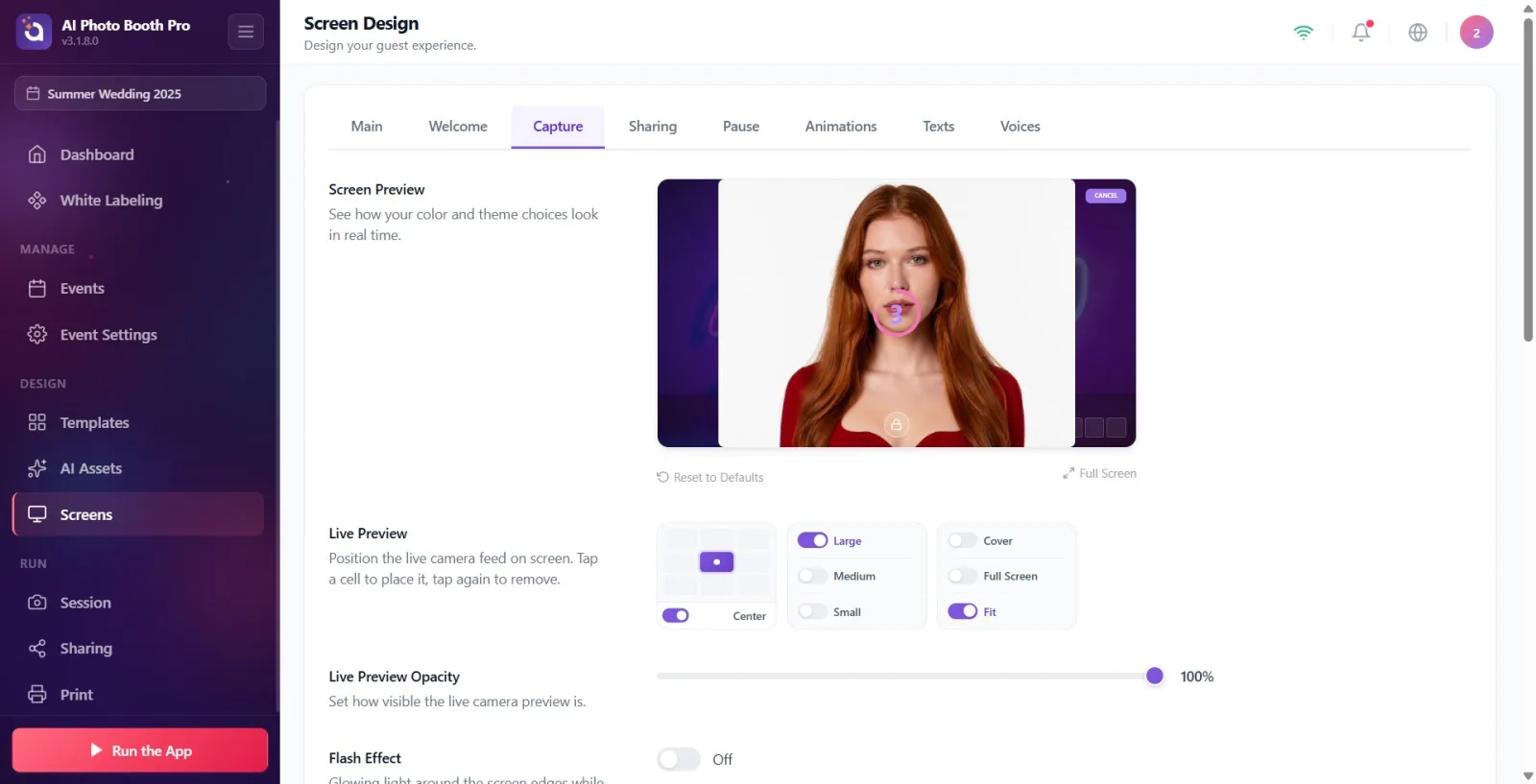
Caseta Previzualizare ecran, fixă în partea de sus a filei, arată instant fiecare modificare pe care o faceți (Vedeți în timp real cum arată alegerile de culori și temă.). Previzualizarea combină rezultatul tuturor setărilor de mai jos (previzualizarea camerei, numărătoarea inversă, miniaturile, logo-ul, butonul de anulare, fundalul, blițul). Atingând un element din previzualizare, pagina derulează direct la secțiunea de setări a acelui element; la trecerea cursorului, elementul este evidențiat cu o linie punctată. În dreapta jos există două acțiuni: Resetare la valorile implicite și Ecran Complet.
🔎 Elemente de pe ecran: titlul Previzualizare ecran + caseta de previzualizare live (elemente clicabile); jos în dreapta linkul Resetare la valorile implicite și butonul Ecran Complet.
Pasul 3 · Previzualizare live — poziționați fluxul camerei
Ecrane → Captură
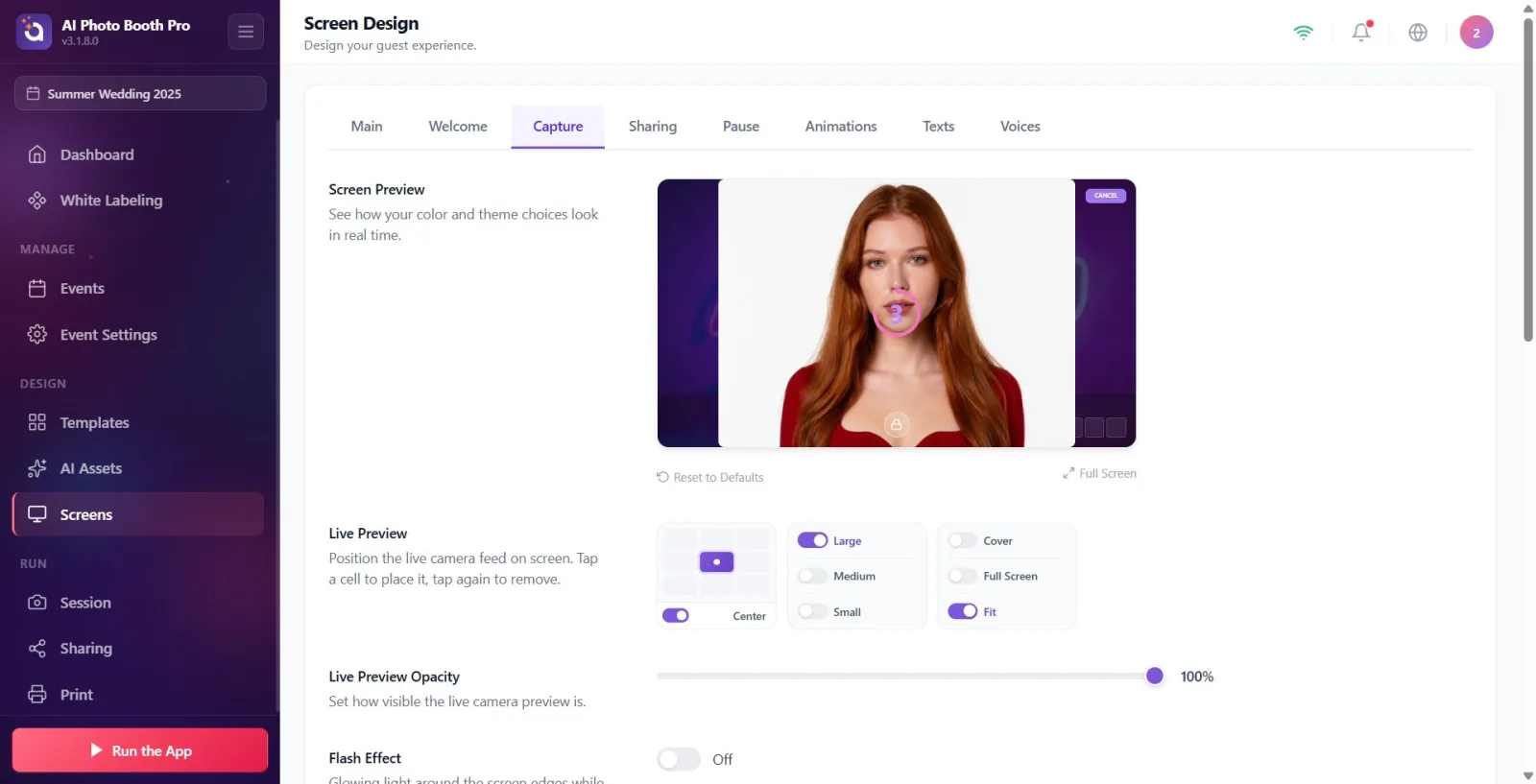
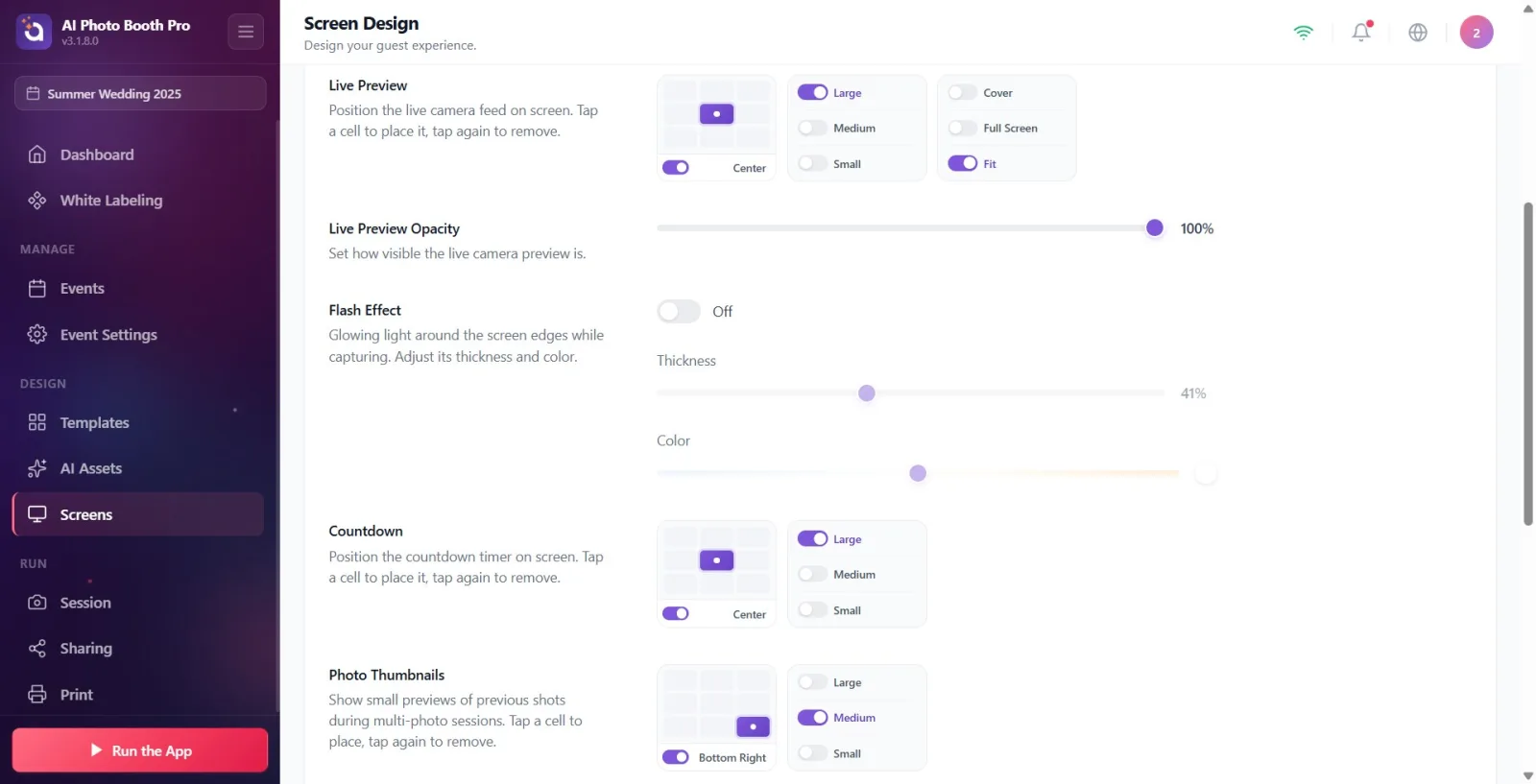
În secțiunea Previzualizare live există o grilă de poziționare 3x3 ('Poziționați fluxul live al camerei pe ecran. Atingeți o celulă pentru a plasa, atingeți din nou pentru a elimina.'). Atingând celula dorită, plasați fluxul camerei în acel colț/centru; celula selectată apare jos cu numele poziției (Centru, Stânga sus, În dreapta sus, Partea de jos etc.). Comutatorul mic Pornit/Oprit din dreapta grilei arată sau ascunde complet previzualizarea.
🔎 Elemente de pe ecran: grilă de poziționare 3x3 (9 celule); lângă ea eticheta poziției și comutatorul Pornit/Oprit.
Pasul 4 · Previzualizare live — Alegeți dimensiunea
Ecrane → Captură
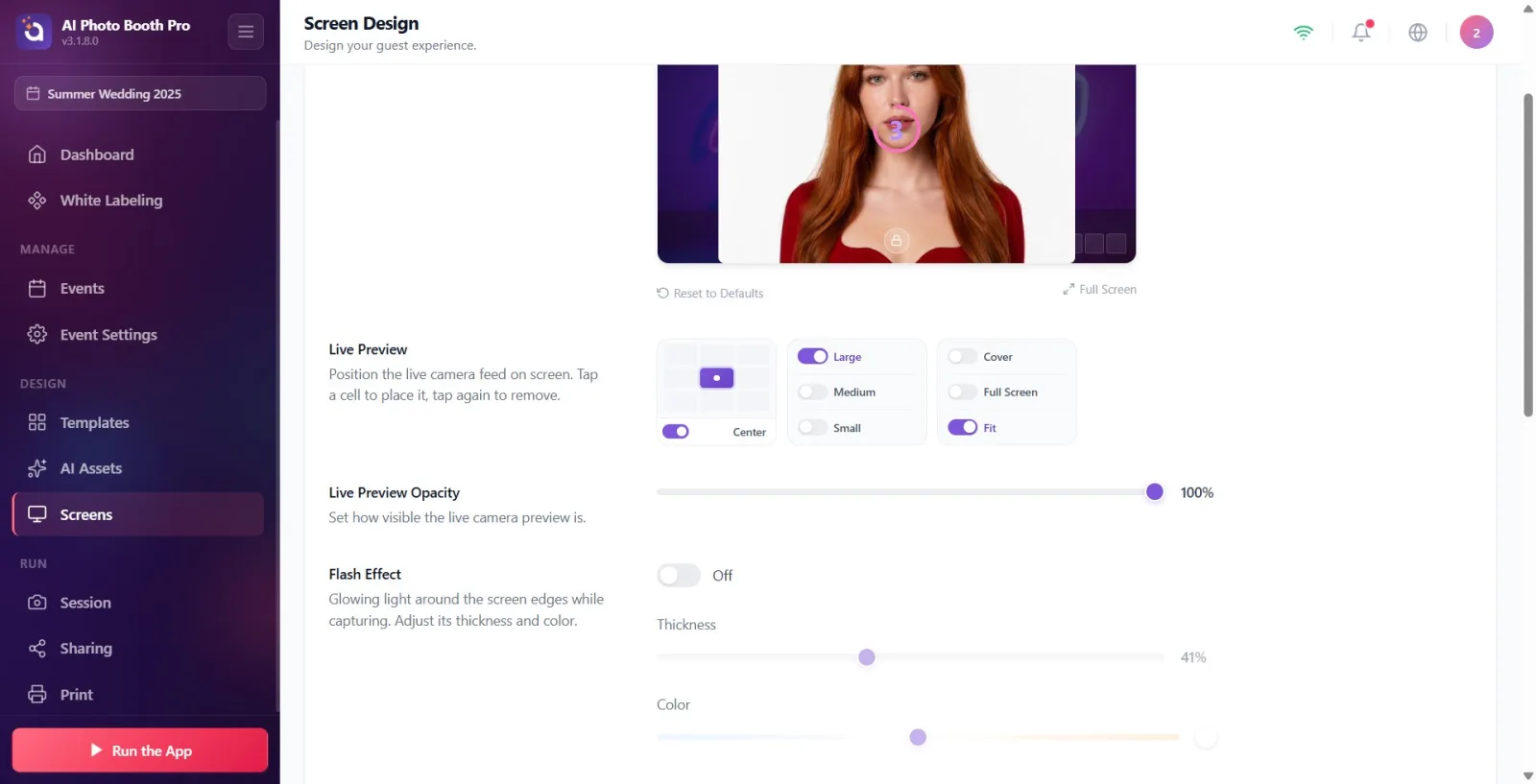
Marcați una dintre opțiunile de dimensiune din aceeași secțiune: Mare, Mediu sau Mic. Aceasta determină mărimea casetei de previzualizare a camerei pe ecran. Notă: Când modul de umplere Ecran Complet este selectat, dimensiunea devine irelevantă, iar aceste opțiuni devin estompate și inactive.
🔎 Elemente de pe ecran: Selector de dimensiune: Mare / Mediu / Mic (selecție unică).
Pasul 5 · Previzualizare live — Alegeți modul de umplere
Ecrane → Captură
Modul de umplere determină modul în care imaginea camerei umple caseta: Coperta (imaginea umple caseta fără a lăsa spații, poate decupa marginile), Ecran Complet (camera acoperă întregul ecran; poziția și dimensiunea sunt dezactivate) și Potrivire (întreaga imagine se încadrează în casetă, pot rămâne spații pe margini). În modul Ecran Complet sau în combinația Coperta + Mare, grila de poziționare se blochează; în acest caz funcționează doar comutatorul Pornit/Oprit din dreapta.
🔎 Elemente de pe ecran: Selector de mod de umplere: Coperta / Ecran Complet / Potrivire.
Pasul 6 · Setați Opacitate previzualizare live
Ecrane → Captură
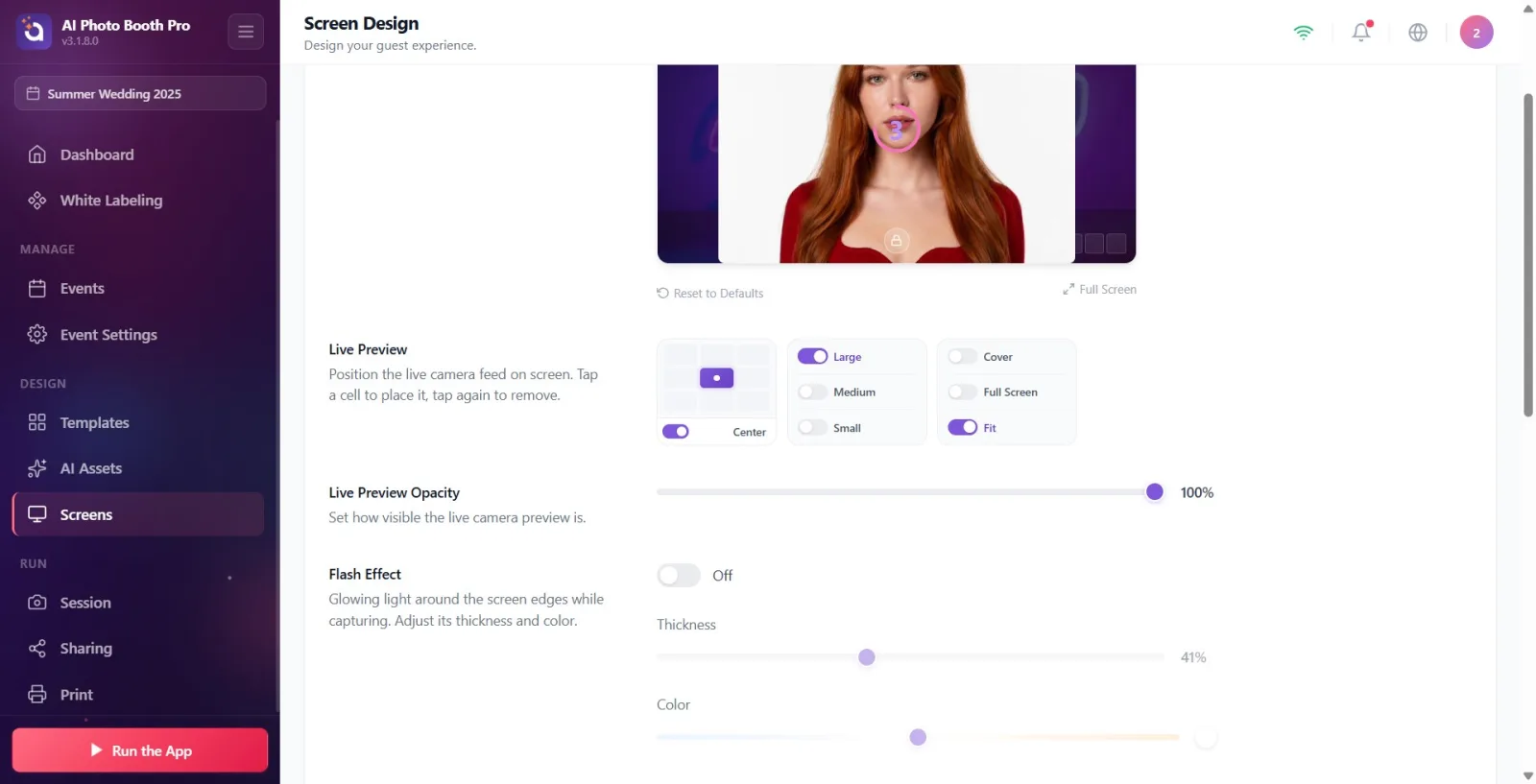
Trăgând glisorul din secțiunea Opacitate previzualizare live, stabiliți cât de vizibilă este previzualizarea camerei ('Ajustați cât de vizibilă este previzualizarea live a camerei.'). 100% este complet clar, 0% este complet invizibil; valoarea este afișată ca procent lângă glisor.
🔎 Elemente de pe ecran: glisor (range slider) în intervalul 0–100 + valoarea procentuală.
Pasul 7 · Activați sau dezactivați Efect de bliț
Ecrane → Captură
Cu comutatorul Pornit/Oprit din secțiunea Efect de bliț, activați lumina care strălucește pe marginile ecranului în momentul capturii ('Lumină care strălucește pe marginile ecranului în timpul capturii. Ajustați grosimea și culoarea acesteia.'). Acest comutator este identic cu comutatorul de bliț din setările 'Cameră'; activarea/dezactivarea în unul îl afectează și pe celălalt. Când este dezactivat, glisoarele Grosime și Culoare de mai jos devin estompate.
🔎 Elemente de pe ecran: comutator Pornit/Oprit (SwitchSettingComponent) — comun cu fila Cameră foto.
Pasul 8 · Efect de bliț — setați grosimea
Ecrane → Captură
Când blițul este activat, cu glisorul Grosime ajustați lățimea benzii de lumină de pe marginea ecranului. Valoarea este un nivel între 0–100, iar strălucirea de margine din previzualizare se actualizează instant. Când blițul este dezactivat, acest glisor este inactiv.
🔎 Elemente de pe ecran: glisor 0–100 etichetat Grosime + valoarea procentuală.
Pasul 9 · Efect de bliț — setați Culoarea (temperatura)
Ecrane → Captură
Glisorul Culoare este o setare de temperatură: spre stânga oferă o nuanță rece albastru-alb, la mijloc alb pur, spre dreapta o nuanță caldă chihlimbar/portocaliu (similar cu Edge Light din macOS). Mostra rotundă din dreapta glisorului arată culoarea selectată. Important: Acesta este doar un efect de margine pe ecran; nu influențează culoarea fotografiei realizate. Este inactiv când blițul este dezactivat.
🔎 Elemente de pe ecran: glisor de temperatură etichetat Culoare (gradient portocaliu→alb→albastru) + mostra de culoare rotundă.
Pasul 10 · Setați poziția și dimensiunea Numărătoare inversă
Ecrane → Captură
Din grila 3x3 a secțiunii Numărătoare inversă alegeți locul temporizatorului pe ecran ('Poziționați temporizatorul numărătorii inverse pe ecran. Atingeți o celulă pentru a plasa, atingeți din nou pentru a elimina.'). Apoi stabiliți dimensiunea cu 'Mare' / 'Mediu' / 'Mic'. Culoarea cifrei numărătorii inverse provine din culorile temei din fila 'General'; nu se modifică aici.
🔎 Elemente de pe ecran: grilă de poziționare 3x3 + selector de dimensiune (Mare / Mediu / Mic).
Pasul 11 · Setați poziția și dimensiunea Miniaturi foto
Ecrane → Captură
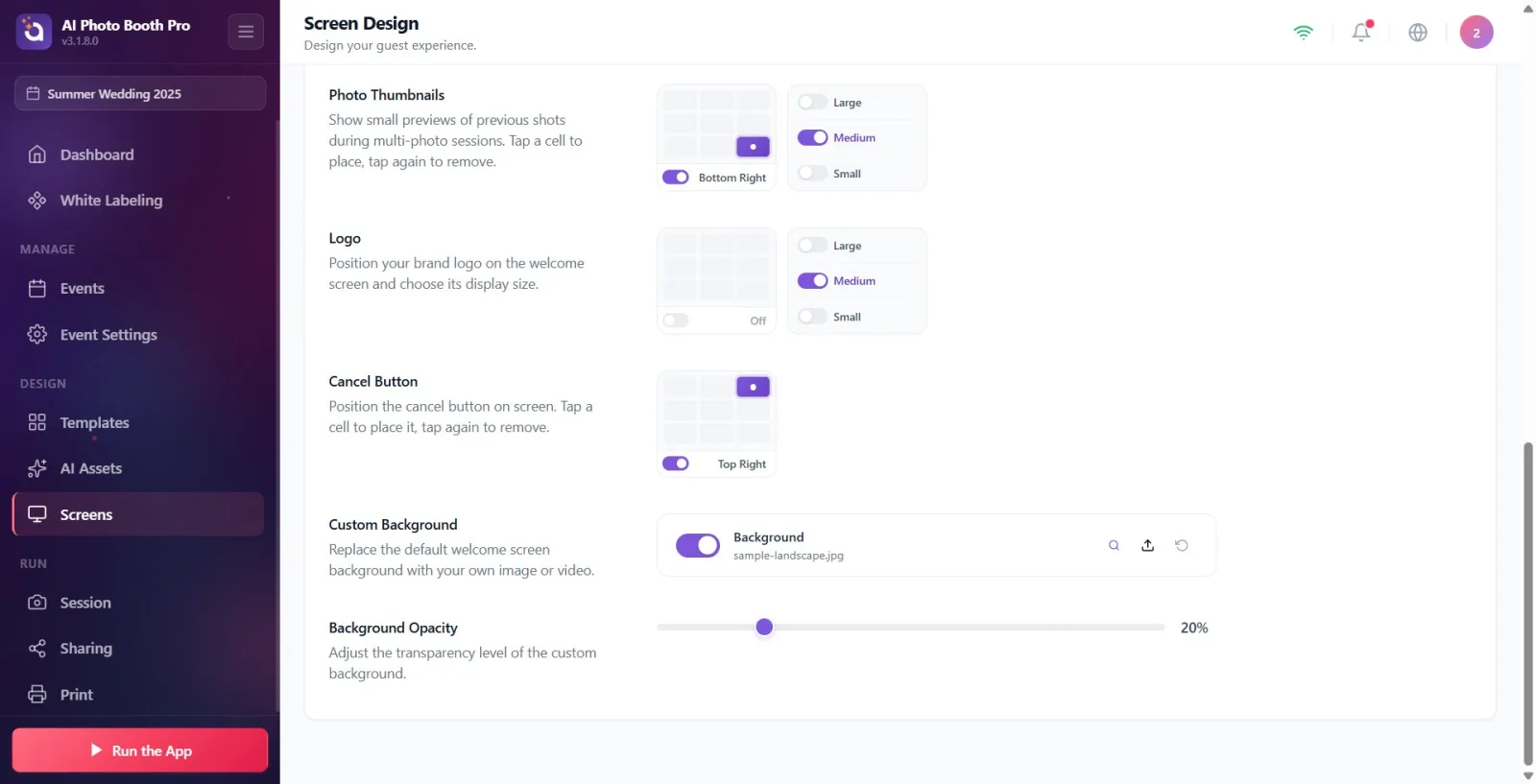
Secțiunea Miniaturi foto arată previzualizări miniaturale ale cadrelor capturate anterior în sesiunile foto multiple ('Afișați previzualizări miniaturale ale capturilor anterioare în sesiunile foto multiple. Atingeți o celulă pentru a plasa, atingeți din nou pentru a elimina.'). Alegeți poziția din grila 3x3, apoi dimensiunea cu 'Mare' / 'Mediu' / 'Mic'.
🔎 Elemente de pe ecran: grilă de poziționare 3x3 + selector de dimensiune (Mare / Mediu / Mic).
Pasul 12 · Setați poziția și dimensiunea Logo
Ecrane → Captură
Din grila 3x3 a secțiunii Logo alegeți locul logo-ului dvs. de brand pe ecranul de captură (implicit sus-centru) și stabiliți dimensiunea cu Mare / Mediu / Mic. Imaginea logo-ului în sine se încarcă din fila General; aici este doar poziționată. Dacă logo-ul este dezactivat în fila General, logo-ul nu apare aici chiar dacă selectați o celulă.
🔎 Elemente de pe ecran: grilă de poziționare 3x3 + selector de dimensiune (Mare / Mediu / Mic).
Pasul 13 · Setați poziția Butonul Anulare
Ecrane → Captură
Din grila 3x3 a secțiunii Butonul Anulare alegeți locul de pe ecran al butonului care permite invitatului să anuleze captura ('Poziționați butonul de anulare pe ecran. Atingeți o celulă pentru a plasa, atingeți din nou pentru a elimina.'). Această secțiune nu are opțiune de dimensiune; culoarea și textul butonului provin din setările filei 'General'.
🔎 Elemente de pe ecran: doar grila de poziționare 3x3 (fără opțiune de dimensiune).
Pasul 14 · Încărcați sau activați/dezactivați Fundal personalizat
Ecrane → Captură
Secțiunea Fundal personalizat vă permite să înlocuiți fundalul ecranului de captură cu propria imagine sau propriul videoclip (Încarcă imagine sau video de fundal personalizat). Apăsați butonul de încărcare (săgeată în sus) de pe rând și selectați o imagine sau un videoclip din selectorul local de fișiere; examinați-l pe tot ecranul cu butonul de previzualizare (lupă/redare); reveniți la imaginea exemplu implicită cu butonul de restaurare. Comutatorul din stânga activează/dezactivează complet fundalul. Dacă nu încărcați propriul fișier, se moștenește fundalul principal din fila General.
🔎 Elemente de pe ecran: comutator Activat/Dezactivat + rândul fișierului (nume · dimensiune) + butoane Previzualizare / Încărcare / Restaurare; tipuri permise: Imagine și Video (aprox. max. 50 MB).
Pasul 15 · Setați Opacitatea fundalului
Ecrane → Captură
Cu glisorul din secțiunea Opacitatea fundalului ajustați nivelul de transparență al fundalului personalizat (Ajustați nivelul de transparență al fundalului personalizat.). La o valoare scăzută, fundalul se estompează și se vede fundalul temei de dedesubt. Acest glisor este activ doar dacă este definit un fundal; dacă nu există fundal, este inactiv.
🔎 Elemente de pe ecran: glisor în intervalul 0–100 + valoarea procentuală (inactiv când nu există fundal).
Pasul 16 · Reveniți la început cu Resetare la valorile implicite dacă este necesar
Ecrane → Captură
Atingând linkul Resetare la valorile implicite de sub caseta de previzualizare, se deschide o fereastră de confirmare ('Această acțiune va restabili toate pozițiile și opțiunile elementelor de pe ecranul de captură la setările lor originale. Această acțiune nu poate fi anulată.'). Confirmați cu 'Resetare' sau renunțați cu 'Anulare'. Resetarea readuce la valorile implicite doar pozițiile/dimensiunile elementelor, opacitățile și setările de grosime+culoare a blițului din această filă; nu modifică comutatorul Pornit/Oprit al blițului (fiind comun cu General/Cameră foto) și nici culorile din fila General.
🔎 Elemente de pe ecran: linkul Resetare la valorile implicite → fereastră de confirmare (butoanele Resetare / Anulare).
Previzualizare ecran de sus este interactivă: atingerea unui element din previzualizare (cameră, numărătoare inversă, miniaturi, logo, buton de anulare) vă duce direct la secțiunea de setări a acelui element.
Pentru a vedea rezultatul la dimensiune completă, folosiți butonul Ecran Complet de sub previzualizare.
Fundalul poate fi atât imagine, cât și video (aprox. max. 50 MB). Fundalul video redă automat în previzualizare.
Culoarea din Efect de bliț este doar o strălucire pe marginea ecranului; nu modifică culoarea fotografiei realizate.
Atingerea unei celule din grila de poziționare plasează elementul, iar comutatorul Pornit/Oprit de lângă grilă arată/ascunde complet elementul.
Resetare la valorile implicite resetează doar aspectul filei Captură; nu afectează culoarea/tema sau celelalte file.
Căutarea culorii numărătorii inverse, a culorii butonului sau a culorii de fundal a temei în această filă: sursa acestora este fila General; în fila Captură sunt doar poziționate.
Încercarea de a încărca logo-ul din această filă: imaginea logo-ului se încarcă din fila General; aici se setează doar poziția și dimensiunea. Dacă logo-ul este dezactivat în General, nu apare deloc aici.
Surprinderea că, la dezactivarea blițului din această filă, se dezactivează și în setările Cameră foto: comutatorul Pornit/Oprit al blițului este comun celor două file.
Setarea modului de umplere pe Ecran Complet și nedumerirea de ce grila de poziționare și opțiunile de dimensiune sunt inactive: modul ecran complet acoperă tot ecranul, deci poziția/dimensiunea sunt irelevante.
Efectuarea de setări fără un eveniment selectat: modificările nu se salvează. Creați mai întâi un eveniment și selectați-l.
Dacă fundalul nu este vizibil: verificați dacă comutatorul Fundal personalizat nu este dezactivat și dacă glisorul Opacitatea fundalului nu este la 0%.
Subiecte conexe
Ecranul de bun venit Ecranul de partajare Setări generale (culoare și temă) Setări cameră (bliț)
