
Înainte: Ce este Design-ul Ecranelor și cum se folosește fila General ?
Ecranul de partajare (Sharing) stabilește ASPECTUL ecranului de rezultat și partajare afișat invitatului după captură: unde va sta pe ecran fiecare element (fotografia rezultat, butoanele de acțiune, butoanele de partajare, codul QR, galeria, logo-ul, bara de progres), dimensiunea, forma și fundalul acestuia. Această filă se ocupă doar de aspect/design; configurarea necesară pentru ca funcțiile precum e-mailul/SMS-ul să funcționeze efectiv este o secțiune separată (Setări Partajare).
- etkinlik-olusturma
Pas cu pas
Pasul 1 · Deschideți fila Design Partajare
Ecrane (pagina Design ecran)
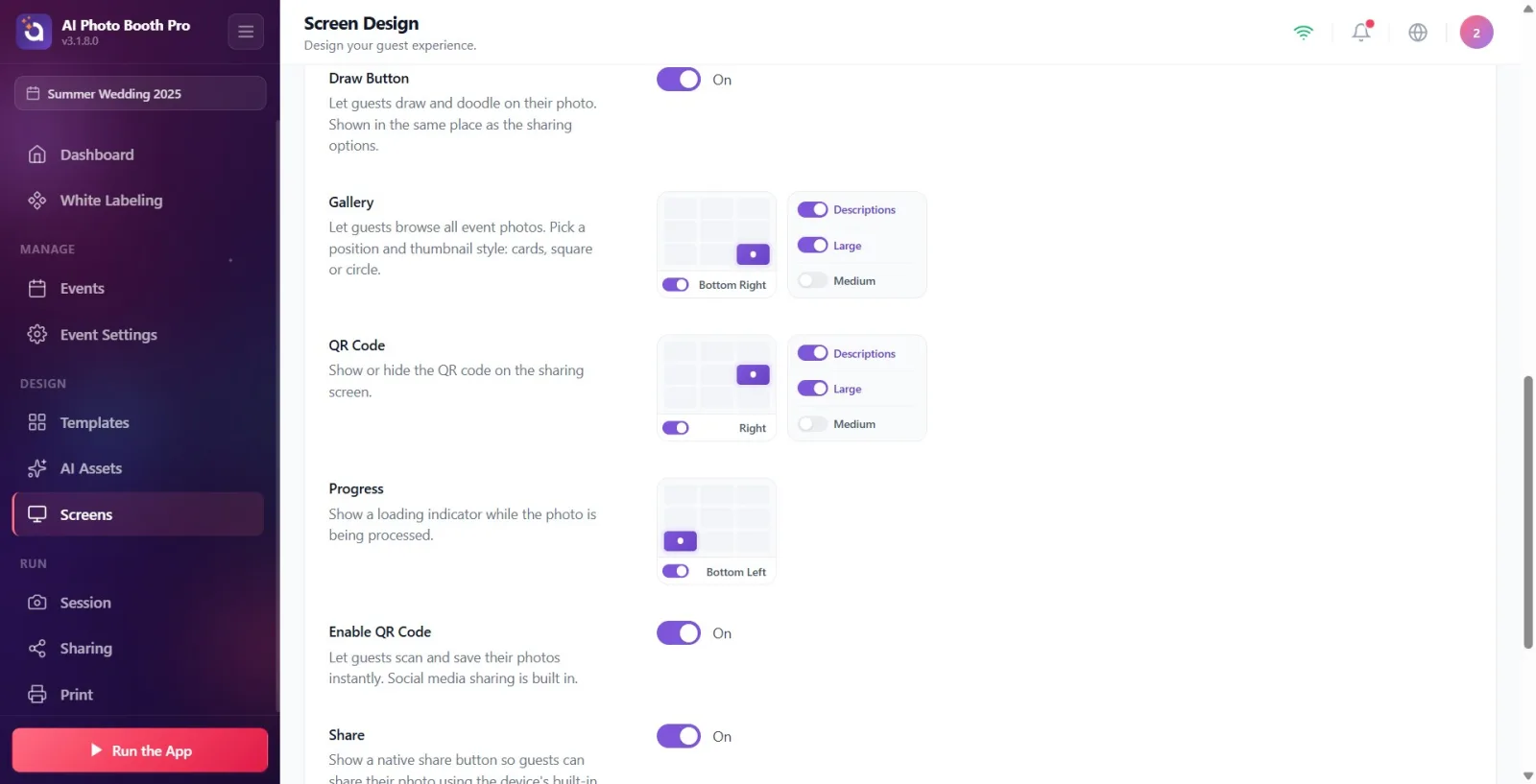
Din Setări, deschideți pagina 'Ecrane' (titlu de sus 'Ecrane', subtitlu 'Proiectați experiența invitaților.'). În banda de file de sus, faceți clic pe a patra filă din stânga, 'Design Partajare'. Ordinea filelor: 'General', 'Bun venit', 'Captură', 'Design Partajare', 'Pauză', apoi filele de animații/texte/sunete.
🔎 Elemente de pe ecran: Banda de file de sus; fila Design Partajare.
Pasul 2 · Familiarizați-vă cu aspectul paginii și previzualizarea live
Ecrane → Design Partajare
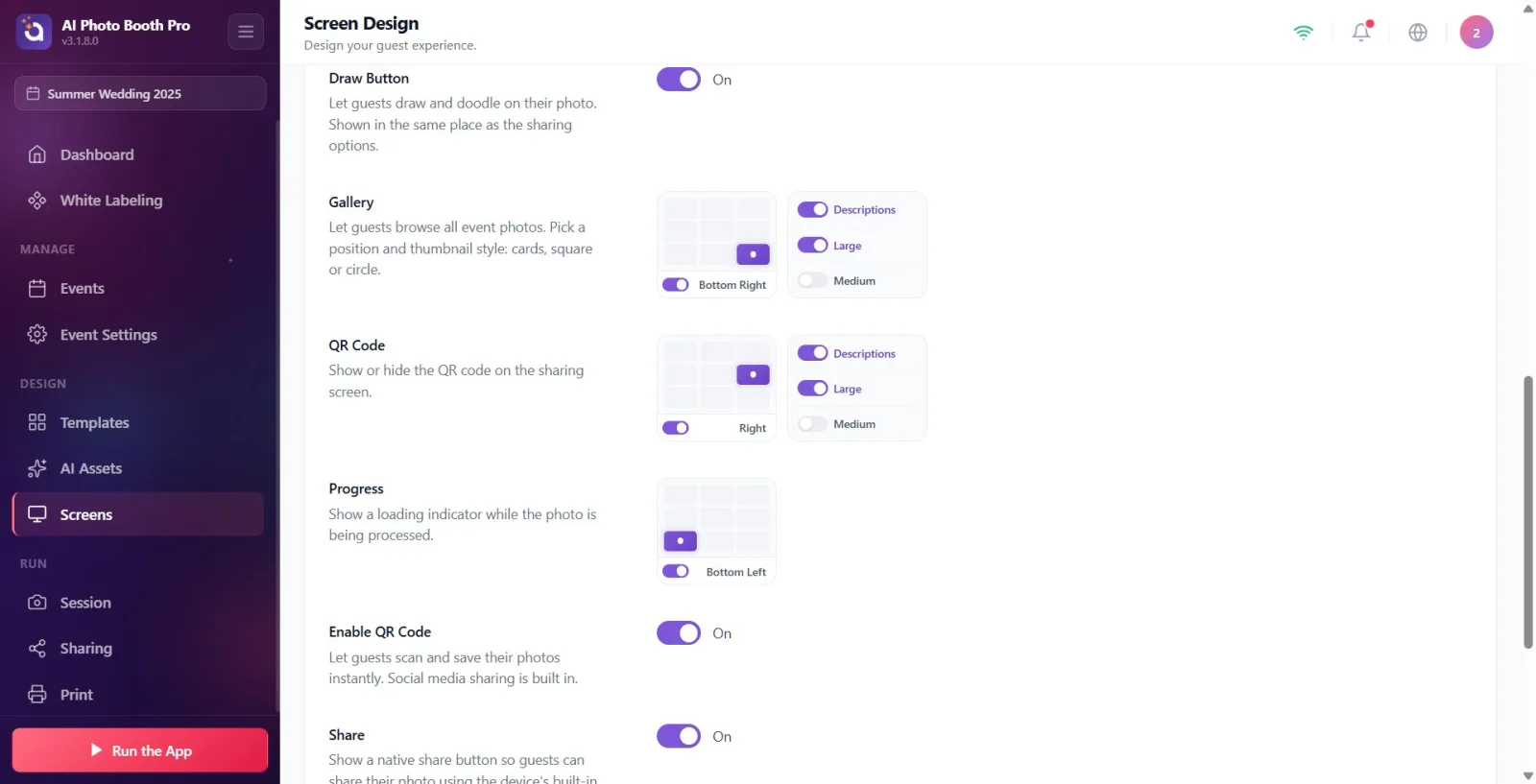
La deschiderea filei, în partea de sus apare Previzualizare ecran (previzualizare live care rămâne fixă sus chiar și la derularea paginii); descrierea: 'Previzualizarea live a ecranului de partajare. Modificările pe care le faceți mai jos sunt reflectate instant.' Dedesubt sunt listate secțiuni de setări separate pentru fiecare element. Dacă faceți clic pe un element din previzualizare (de ex. fotografia rezultat sau butoanele), pagina derulează la secțiunea de setări corespunzătoare; la trecerea cursorului peste o secțiune, elementul respectiv este încadrat în previzualizare. În partea din dreapta jos a previzualizării se află linkul Resetare la valorile implicite și butonul Ecran Complet.
🔎 Elemente de pe ecran: scena Previzualizare ecran (elemente clicabile); linkul Resetare la valorile implicite; butonul Ecran Complet.
Pasul 3 · Învățați grila de poziționare și comutatoarele de opțiuni (comune tuturor secțiunilor)
Ecrane → Design Partajare
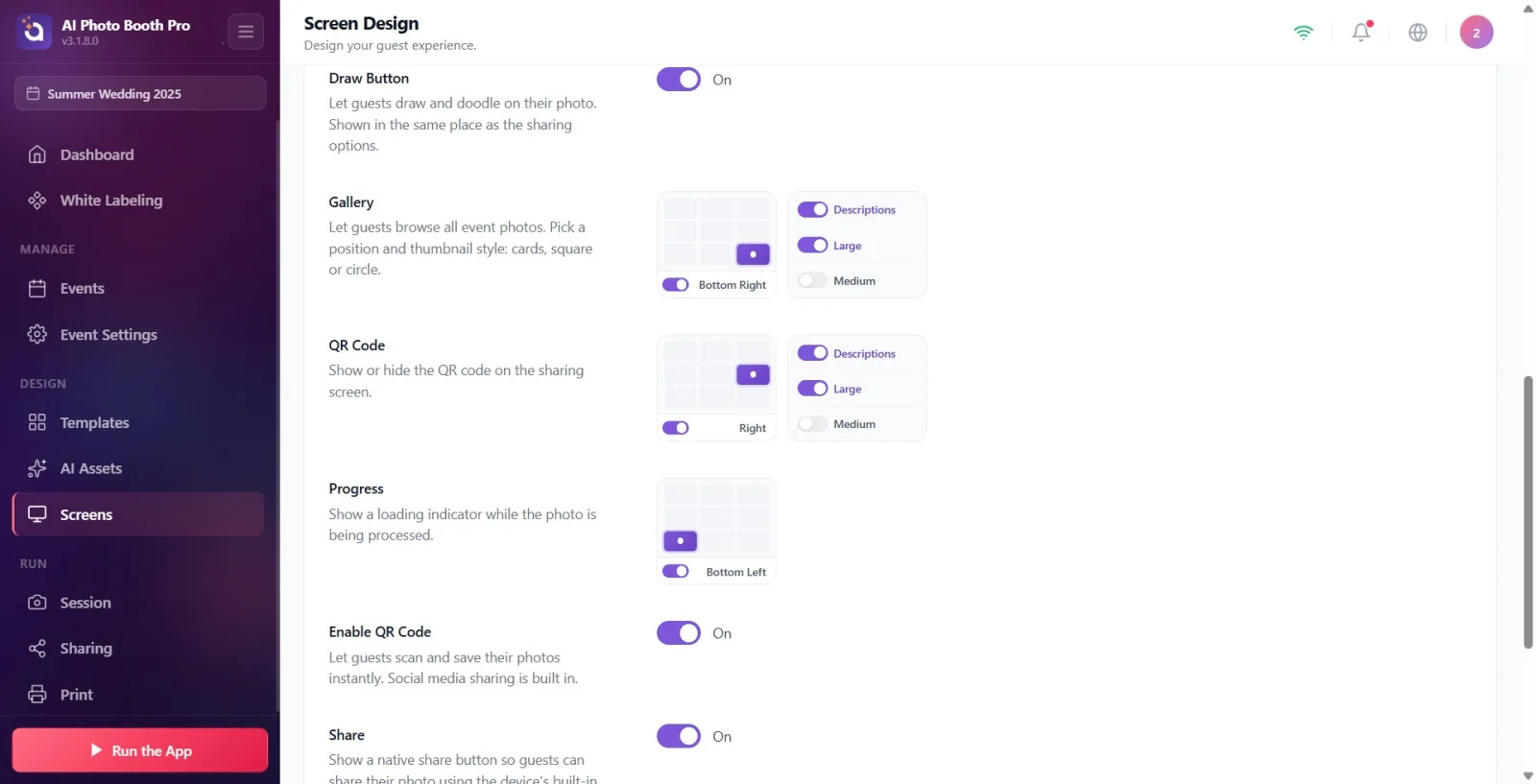
Majoritatea secțiunilor au o grilă de poziționare 3×3: atingând una dintre cele 9 celule, plasați elementul în acel colț/margine a ecranului. Numele pozițiilor: Stânga sus, Sus, În dreapta sus, Stânga, Centru, Corect (poziția dreapta-centru), Stânga jos, Partea de jos, În dreapta jos. Comutatorul de sub grilă arată numele poziției selectate; când comutatorul este dezactivat, apare textul Oprit, iar elementul este eliminat complet de pe ecranul de partajare, revenind la ultima poziție când este reactivat. Comutatoarele de lângă secțiuni Mare/Mediu/Mic (dimensiune) sau Pătrat/Pastilă (formă) determină aspectul; comutatorul Descrieri arată/ascunde etichetele text de lângă butoane.
🔎 Elemente de pe ecran: grilă de poziționare 3×3 + comutator activare/dezactivare + eticheta poziției; comutatoare Mare/Mediu/Mic, Pătrat/Pastilă, Descrieri.
Pasul 4 · Setați Butoane de acțiune
Ecrane → Design Partajare
Accesați secțiunea Butoane de acțiune (descriere: 'Alegeți ce butoane de acțiune (Terminat, Utilizează din nou, Refă captura) vor apărea pe ecran.'). Alegeți locul din grila de poziționare. Activați/dezactivați ce butoane vor apărea cu comutatoarele 'Săgeată' și 'Utilizați din nou'. Alegeți forma ca Pătrat sau Pastilă. Când Descrieri este activat, butonul afișează text, când este dezactivat, afișează doar pictograma.
🔎 Elemente de pe ecran: grila de poziționare; comutatoarele Săgeată și Utilizați din nou; forma: Pătrat/Pastilă; comutatorul Descrieri.
Pasul 5 · Poziționați și dimensionați Fotografie rezultat
Ecrane → Design Partajare
Accesați secțiunea Fotografie rezultat (descriere: 'Poziționați și dimensionați fotografia capturată pe ecranul de partajare.'). Alegeți locul din grila de poziționare, apoi dimensiunea cu 'Mare'/'Mediu'/'Mic'. Dacă selectați 'Mare', fotografia se mărește pentru a acoperi ecranul, iar poziția aleasă se aplică drept aliniere.
🔎 Elemente de pe ecran: grila de poziționare; dimensiunea: Mare/Mediu/Mic.
Pasul 6 · Plasați butoanele Opțiuni de partajare
Ecrane → Design Partajare
Accesați secțiunea Opțiuni de partajare (descriere: 'Poziționați butoanele de partajare (E-mail, SMS etc.) și alegeți stilul de afișare.'). Acest grup afișează în previzualizare butoanele E-mail, SMS, Imprimare, QR și Distribuie ca o coloană verticală. Alegeți locul grupului din grila de poziționare, forma cu Pătrat/Pastilă; arătați/ascundeți textele butoanelor cu Descrieri. NOTĂ: Ca un canal (E-mail/SMS) să apară efectiv depinde de activarea și configurarea canalului respectiv (Setări Partajare — secțiune separată); aici se stabilesc doar aspectul și stilul de afișare.
🔎 Elemente de pe ecran: grila de poziționare; forma: Pătrat/Pastilă; comutatorul Descrieri; în previzualizare grupul de butoane E-mail/SMS/Imprimare/QR/Distribuie.
Pasul 7 · Activați/dezactivați Draw Button
Ecrane → Design Partajare
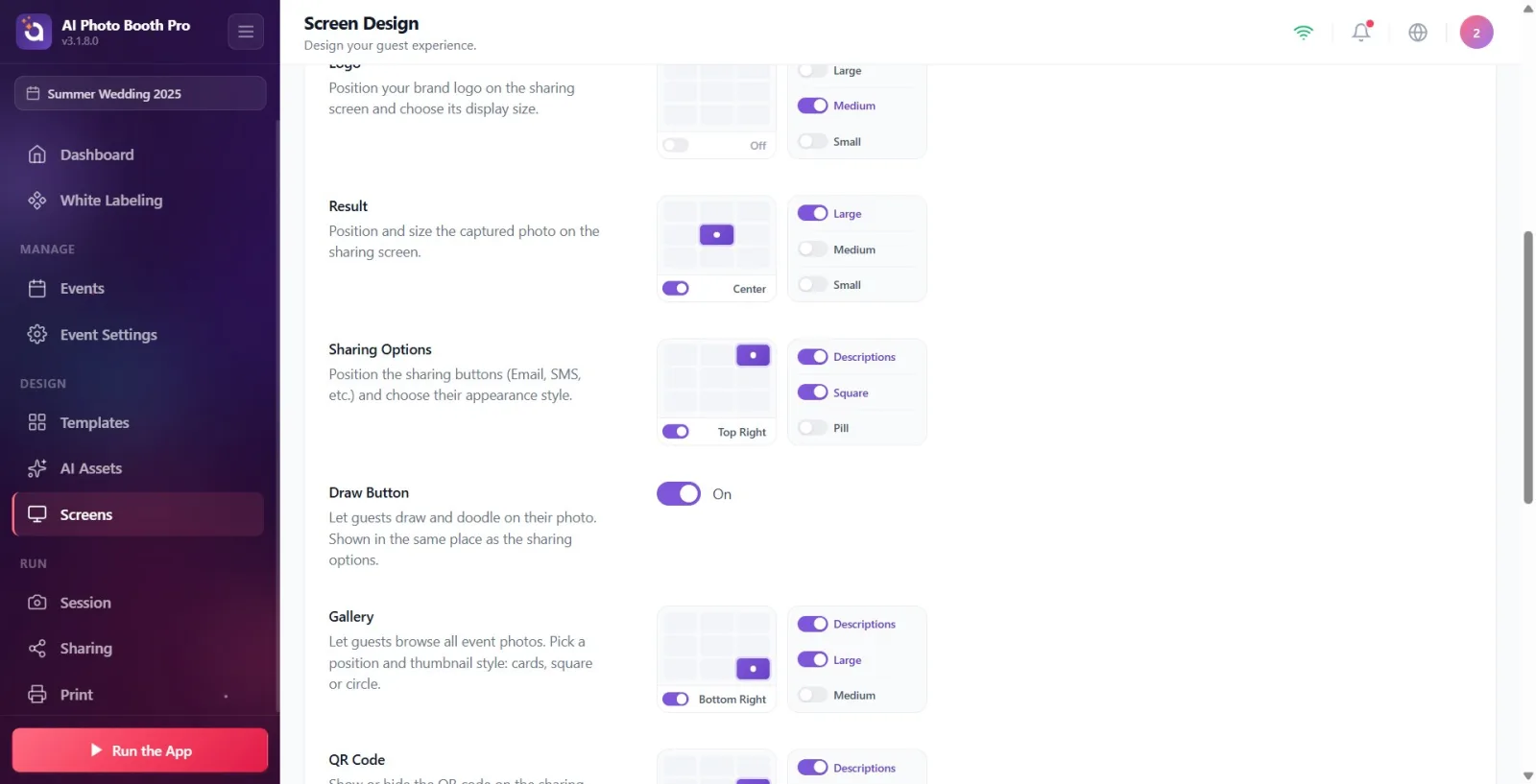
Accesați secțiunea Draw Button (descriere: 'Permiteți invitaților să deseneze peste fotografiile lor. Este afișat în același loc cu opțiunile de partajare.'). Îl activați/dezactivați cu un singur comutator 'Pornit'/'Oprit' (implicit 'Oprit'). Nu are o poziție separată; când este activ, apare în partea de sus a grupului 'Opțiuni de partajare'.
🔎 Elemente de pe ecran: un singur comutator activare/dezactivare (Pornit/Oprit).
Pasul 8 · Setați poziția și dimensiunea Cod QR (desktop)
Ecrane → Design Partajare
Accesați secțiunea Cod QR (descriere: Afișați sau ascundeți codul QR pe ecranul de partajare.). Alegeți locul din grila de poziționare, dimensiunea cu Mare/Mediu; arătați/ascundeți textul 'pentru a scana' de sub QR cu Descrieri. IMPORTANT: Această secțiune este ascunsă în modul telefon (mobil); deoarece pe mobil, în locul unui cod QR încorporat pe ecran, un buton deschide o fereastră pop-up care afișează codul QR. De aceea, poziția/dimensiunea se aplică doar pe ecrane desktop/tabletă.
🔎 Elemente de pe ecran: grila de poziționare; dimensiunea: Mare/Mediu; comutatorul Descrieri. (Ascuns pe mobil.)
Pasul 9 · Setați comutatorul principal Activați codul QR
Ecrane → Design Partajare
Accesați secțiunea Activați codul QR (descriere: 'Permiteți invitaților să scaneze și să salveze instant fotografiile lor. Include funcția de partajare pe rețelele sociale.'). Cu un singur comutator activați/dezactivați întreaga funcție QR. Aceasta diferă de secțiunea Cod QR care se referă doar la poziție/dimensiune, deoarece controlează funcția în sine și rămâne vizibilă și pe mobil.
🔎 Elemente de pe ecran: un singur comutator activare/dezactivare (implicit activat).
Pasul 10 · Activați/dezactivați butonul Distribuie (partajare nativă)
Ecrane → Design Partajare
Accesați secțiunea Distribuie (descriere: 'Afișați butonul de partajare nativă pentru ca invitații să își poată partaja fotografiile folosind pagina de partajare integrată a dispozitivului.'). Cu un singur comutator activați/dezactivați butonul de partajare nativă (integrat) al dispozitivului.
🔎 Elemente de pe ecran: un singur comutator activare/dezactivare (implicit activat).
Pasul 11 · Poziționați și dimensionați Galerie
Ecrane → Design Partajare
Accesați secțiunea Galerie (descriere: 'Permiteți invitaților să răsfoiască toate fotografiile evenimentului. Alegeți o poziție și un stil de miniatură.'). Alegeți locul din grila de poziționare, dimensiunea cu 'Mare'/'Mediu'; arătați/ascundeți eticheta 'Galerie' cu 'Descrieri'.
🔎 Elemente de pe ecran: grila de poziționare; dimensiunea: Mare/Mediu; comutatorul Descrieri.
Pasul 12 · Poziționați și dimensionați Logo
Ecrane → Design Partajare
Accesați secțiunea Logo (descriere: 'Poziționați logo-ul brandului dvs. pe ecranul de partajare și alegeți dimensiunea de afișare.'). Alegeți locul din grila de poziționare, dimensiunea cu 'Mare'/'Mediu'/'Mic'. NOTĂ: Logo-ul este DEZACTIVAT implicit pe acest ecran; la activarea comutatorului, ajunge implicit în poziția Sus. IMAGINEA logo-ului nu se încarcă aici — se încarcă din fila General (Main); această secțiune stabilește doar poziția și dimensiunea logo-ului.
🔎 Elemente de pe ecran: grila de poziționare (implicit dezactivat, la activare devine Sus); dimensiunea: Mare/Mediu/Mic.
Pasul 13 · Poziționați Bară de progres
Ecrane → Design Partajare
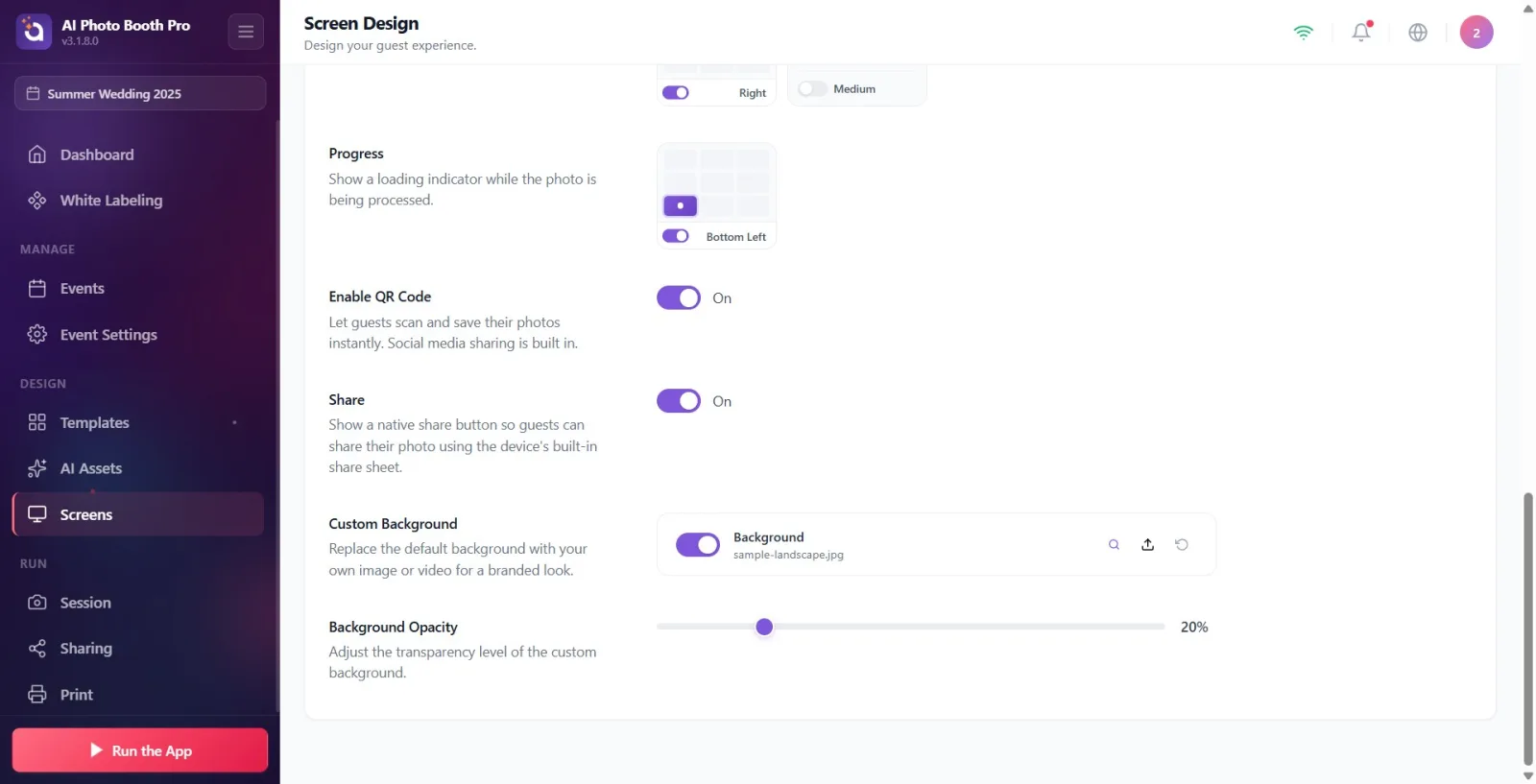
Accesați secțiunea Bară de progres (descriere: Afișați un indicator de încărcare în timp ce fotografia este procesată.). Aici există doar o grilă de poziționare; alegeți unde va apărea pe ecran indicatorul de progres vizibil în timp ce fotografia este procesată.
🔎 Elemente de pe ecran: doar grila de poziționare.
Pasul 14 · Încărcați Fundal personalizat
Ecrane → Design Partajare
Accesați secțiunea Fundal personalizat (descriere: 'Pentru un aspect de brand, înlocuiți fundalul implicit cu propria imagine sau propriul videoclip.'). Folosiți selectorul de fișiere intitulat 'Fundal' ('Încarcă imagine sau video de fundal personalizat'); puteți selecta imagine SAU video. Activați/dezactivați fundalul cu comutatorul secțiunii, reveniți la imaginea implicită cu butonul de restaurare. Selecția fișierului se face cu selectorul de fișiere local (nativ). Dacă nu vă definiți propriul fundal, se moștenește fundalul din fila General.
🔎 Elemente de pe ecran: selectorul de fișiere Fundal (Imagine/Video); comutator activare/dezactivare; buton de restaurare.
Pasul 15 · Setați Opacitatea fundalului
Ecrane → Design Partajare
Accesați secțiunea Opacitatea fundalului (descriere: Ajustați nivelul de transparență al fundalului personalizat.). Cu glisorul în intervalul 0–100, ajustați nivelul de vizibilitate/transparență al fundalului; valoarea procentuală este afișată în dreapta (implicit 20%). Glisorul este activ doar dacă este definit un fundal; dacă nu există fundal, apare estompat/inactiv.
🔎 Elemente de pe ecran: glisor 0–100 + indicator procentual (inactiv dacă nu există fundal).
Pasul 16 · Previzualizați pe ecran complet și resetați dacă este necesar
Ecrane → Design Partajare
Cu butonul Ecran Complet din dreapta jos a previzualizării, previzualizați ecranul de partajare într-o fereastră mare, apropiată de proporția reală (pentru a închide, faceți clic în afara ferestrei sau pe pictograma X). Dacă doriți să readuceți toate pozițiile elementelor la setările din fabrică, faceți clic pe linkul Resetare la valorile implicite; confirmați fereastra de confirmare afișată ('Această acțiune va reseta toate pozițiile elementelor de pe ecranul de partajare la setările implicite. Această acțiune nu poate fi anulată.') cu 'Resetare', sau renunțați cu 'Anulare'.
🔎 Elemente de pe ecran: butonul Ecran Complet; fereastra de previzualizare pe ecran complet + închidere (X); linkul Resetare la valorile implicite; fereastra de confirmare Resetare/Anulare.
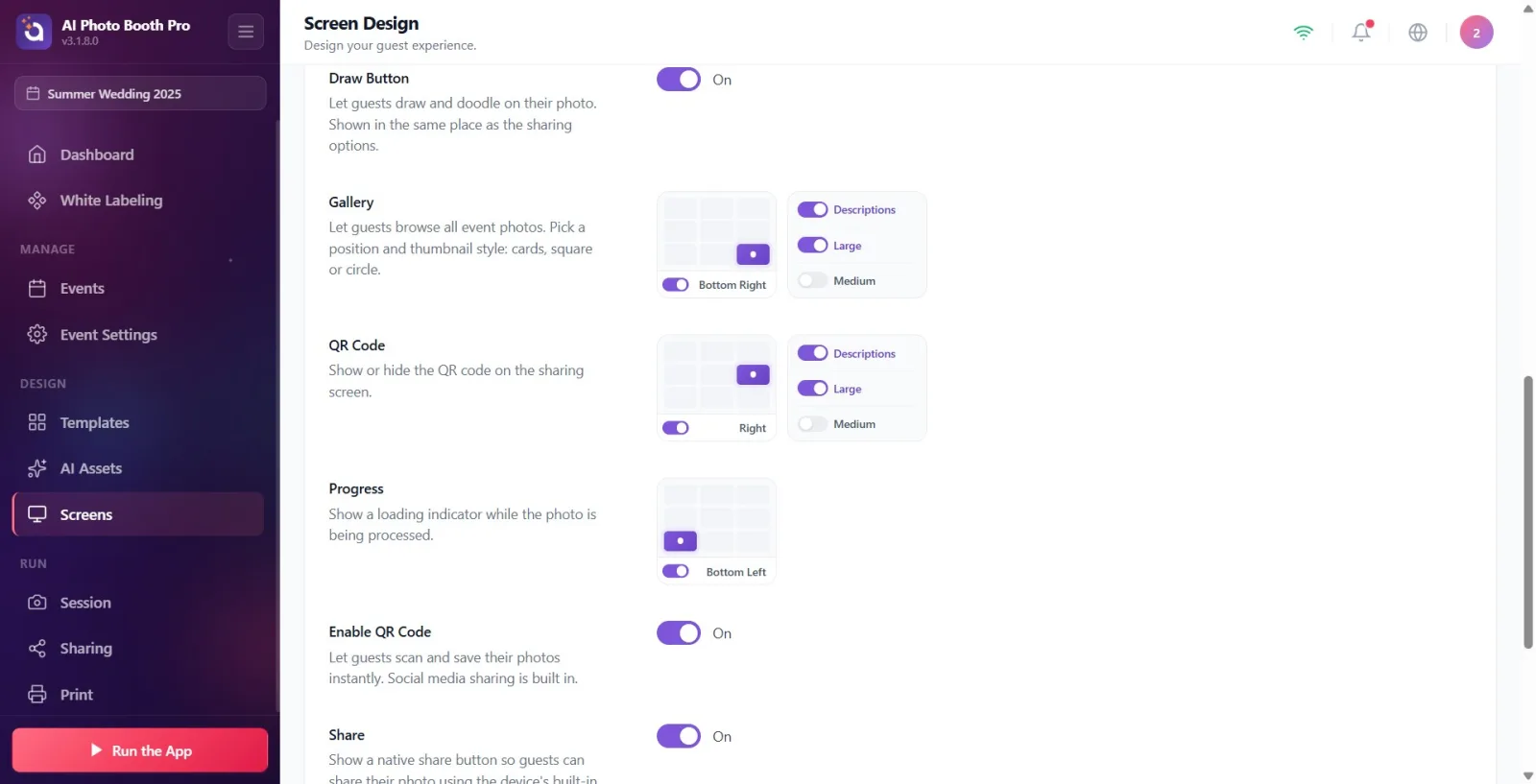
Previzualizarea este live: fiecare modificare pe care o faceți se reflectă instant. Dacă faceți clic pe un element din previzualizare, pagina derulează direct la secțiunea de setări a acelui element.
DEZACTIVAREA comutatorului de sub grila de poziționare nu doar mută elementul, ci îl elimină complet de pe ecranul de partajare. La reactivare, revine la ultima poziție.
Comutatorul Descrieri controlează etichetele text de lângă butoane: când este dezactivat, butoanele afișează doar pictograma, când este activat, afișează pictogramă + text.
IMAGINEA logo-ului și culorile brandului provin din fila General (Main); fila Design Partajare stabilește doar poziția și dimensiunea logo-ului. Logo-ul este dezactivat implicit pe acest ecran.
Fundalul definit aici în Fundal personalizat îl suprascrie pe cel din fila General; dacă nu definiți deloc unul, se moștenește fundalul din General. Opacitatea fundalului este implicit 20%, creșteți procentul dacă fundalul apare prea închis.
Secțiunea Cod QR (poziție/dimensiune) diferă de secțiunea Activați codul QR (activare/dezactivare funcție): una controlează aspectul, cealaltă funcția în sine.
Nu există un buton separat de salvare; fiecare comutator de setare se salvează în momentul modificării.
După ce terminați aspectul, obțineți o previzualizare apropiată de proporția reală cu Ecran Complet; aceasta confirmă cum va arăta pe ecranul kioscului.
Căutarea IMAGINII de fundal în setările de culoare din fila General: pentru imagine/video specifice ecranului de partajare se folosește selectorul de fișiere Fundal personalizat.
Căutarea secțiunii de poziție Cod QR în modul telefon (mobil): această secțiune este ascunsă pe mobil (pe mobil, codul QR este afișat printr-un buton + fereastră). Pentru a activa/dezactiva complet QR-ul, folosiți comutatorul 'Activați codul QR', vizibil și pe mobil.
Setarea poziției butoanelor de partajare și plângerea că E-mailul/SMS-ul tot nu apare: această filă se ocupă doar de aspect/design; pentru ca respectivul canal să funcționeze efectiv, canalul trebuie activat și configurat în Setări Partajare.
Presupunerea că dezactivarea comutatorului de poziție doar mută elementul: când comutatorul este dezactivat, elementul este eliminat complet de pe ecran (Oprit).
Surprinderea că logo-ul nu este vizibil: logo-ul este dezactivat implicit pe acest ecran, iar imaginea se încarcă din fila General.
Blocarea la faptul că glisorul Opacitatea fundalului este inactiv: glisorul se activează doar când este definit un fundal; adăugați mai întâi Fundal personalizat (sau folosiți fundalul din General).
Confuzia dintre secțiunea Cod QR (aspect) și Activați codul QR (comutator de funcție); dacă QR nu este vizibil, verificați mai întâi dacă Activați codul QR este activat.
Subiecte conexe
Setări Partajare Design Ecran de Captură Design Ecran General (Main) — Logo și Culori
