
Înainte: Ce este Design-ul Ecranelor și cum se folosește fila General ?
Fila Texte a paginii Design Ecran vă permite să înlocuiți toate textele butoanelor, titlurile și mesajele văzute de invitați pe ecranele booth-ului (kioscului) cu propriile formulări sau traduceri. Mai întâi selectați limba invitatului, activați comutatorul Personalizați textele, apoi editați fiecare etichetă ecran cu ecran (General, Bun venit, GlamBot, Captură, Partajare, Plată, titluri de pagină); textele introduse sunt specifice evenimentului, iar câmpurile lăsate goale afișează valoarea implicită predefinită a limbii selectate.
- etkinlik-olusturma
Pas cu pas
Pasul 1 · Deschideți fila Texte
Design ecran → Texte
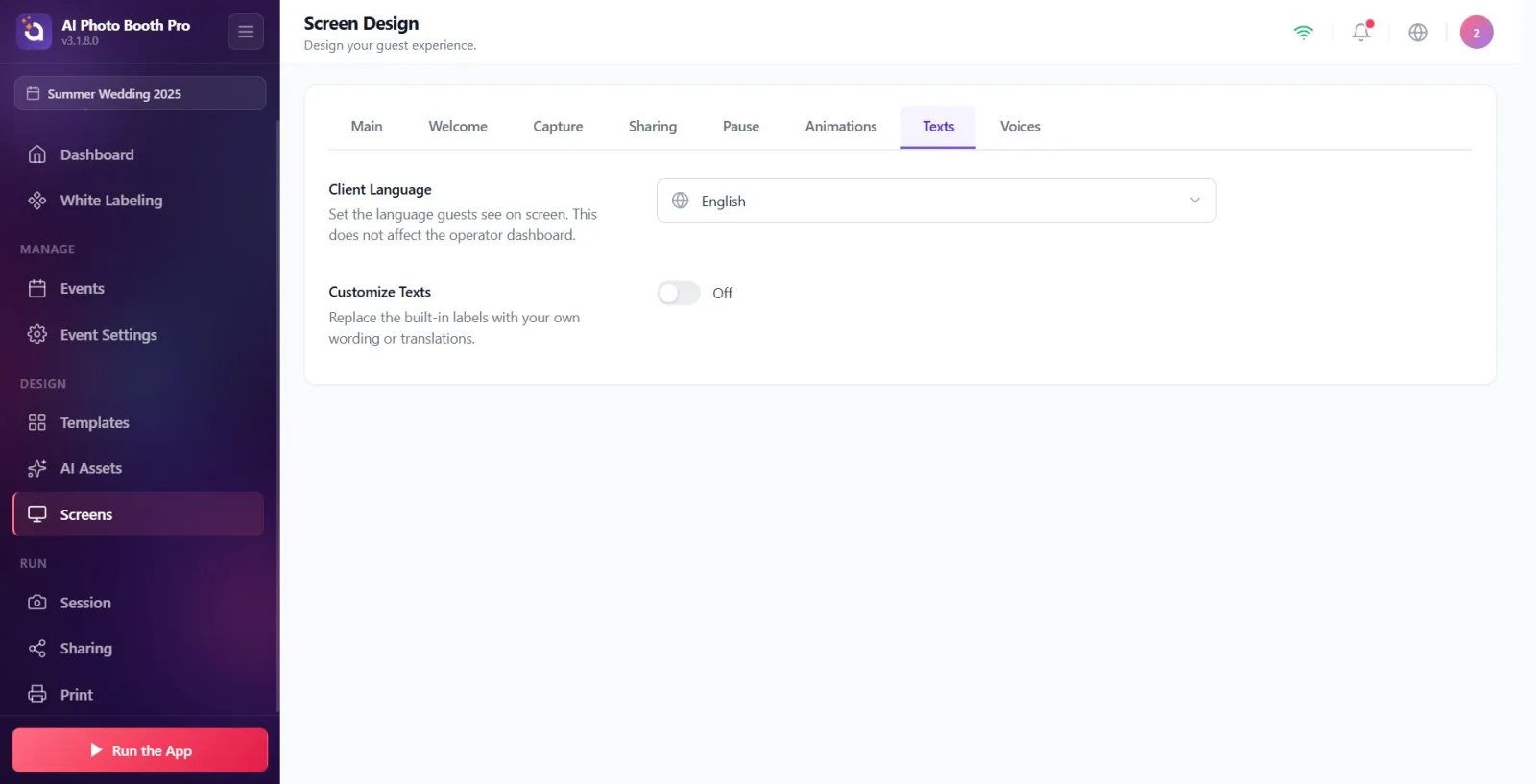
Asigurați-vă că un eveniment este selectat (textele se salvează specific evenimentului; dacă niciun eveniment nu este selectat, modificările nu se salvează). Din Setări, deschideți pagina 'Design Ecran' (Ecrane) și treceți la fila 'Texte' din banda de file de sus. Fila se află spre finalul benzii, între 'Animații' și 'Voci'.
🔎 Elemente de pe ecran: Banda de file de sus: General, Bun venit, Captură, Design Partajare, Pauză, Animații, Texte, Voci.
Pasul 2 · Selectați limba invitatului (Limba clientului)
Design ecran → Texte
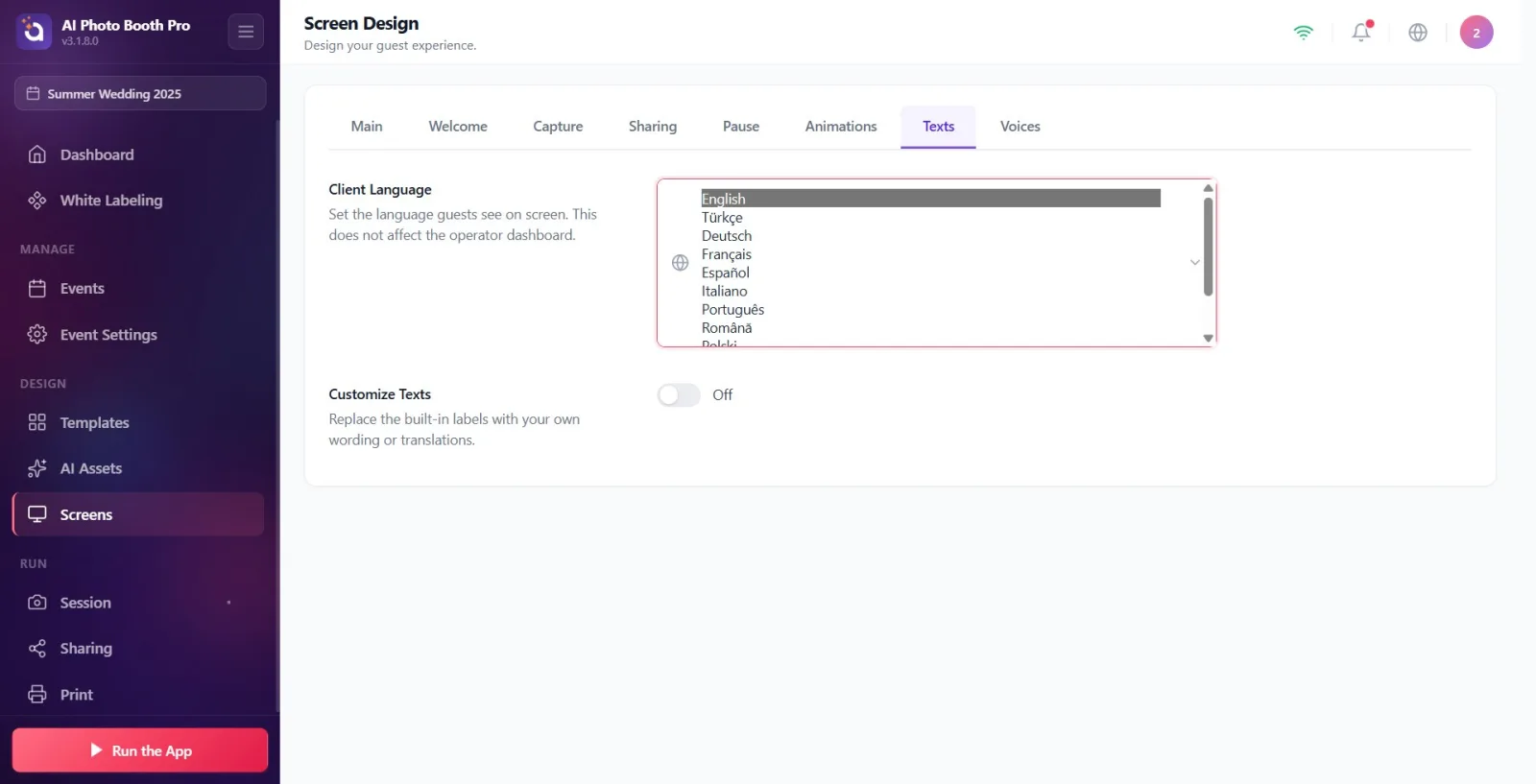
Din meniul derulant Limba clientului de sus, selectați limba pe care o vor vedea invitații pe ecranul booth-ului. Această setare stabilește atât limba textelor implicite predefinite, cât și textele exemplu gri deschis (placeholder) din câmpuri. Așa cum se precizează în descriere, această selecție afectează doar ecranul invitatului, nu modifică panoul operatorului (interfața de Setări). IMPORTANT: Selectați limba ÎNAINTE de a introduce propriile texte personalizate — schimbarea limbii ulterior suprascrie toate textele personalizate cu valorile implicite ale noii limbi.
🔎 Elemente de pe ecran: titlul Limba clientului + descrierea 'Setați limba pe care invitații o văd pe ecran. Aceasta nu afectează panoul operatorului.'; meniu derulant cu pictogramă glob — 11 opțiuni: English, Türkçe, Deutsch, Français, Español, Italiano, Português, Română, Polski, Русский, Čeština.
Pasul 3 · Activați comutatorul Personalizați textele
Design ecran → Texte
Activați comutatorul (toggle) Personalizați textele. Este dezactivat implicit; cât timp este dezactivat, toate ecranele folosesc textele implicite predefinite, iar secțiunile de editare rămân ascunse. La activarea comutatorului, dedesubt apar toate secțiunile de editare a textelor, grupate ecran cu ecran (General, Ecranul de bun venit, Ecranul GlamBot, Ecranul de captură, Ecranul de partajare, ecranele de plată, titluri de pagină).
🔎 Elemente de pe ecran: titlul Personalizați textele + descrierea 'Înlocuiți etichetele predefinite cu propriile formulări sau traduceri.'; comutator activare/dezactivare (implicit dezactivat).
Pasul 4 · Editați un câmp de text (mod de funcționare)
Design ecran → Texte
Fiecare setare are forma unei etichete sus și a unei casete de text dedesubt. Textul gri deschis (placeholder) din casetă este valoarea implicită predefinită pentru limba selectată. Din momentul în care scrieți propriul text, acel câmp afișează textul dvs. în booth. Modificările se salvează automat (~0,5 sec după ce încetați să scrieți) — nu există un buton separat Salvare. Dacă lăsați un câmp gol, ecranul respectiv revine la textul implicit (textul gol nu este afișat). Câmpurile nu au o limită de caractere; se recomandă să păstrați formulările concise pentru textele scurte de buton.
🔎 Elemente de pe ecran: etichetă (form-label) + casetă de text pe un rând (form-input); placeholder gri deschis = text implicit; salvare automată (debounce 500 ms).
Pasul 5 · Editați textele generale
Design ecran → Texte
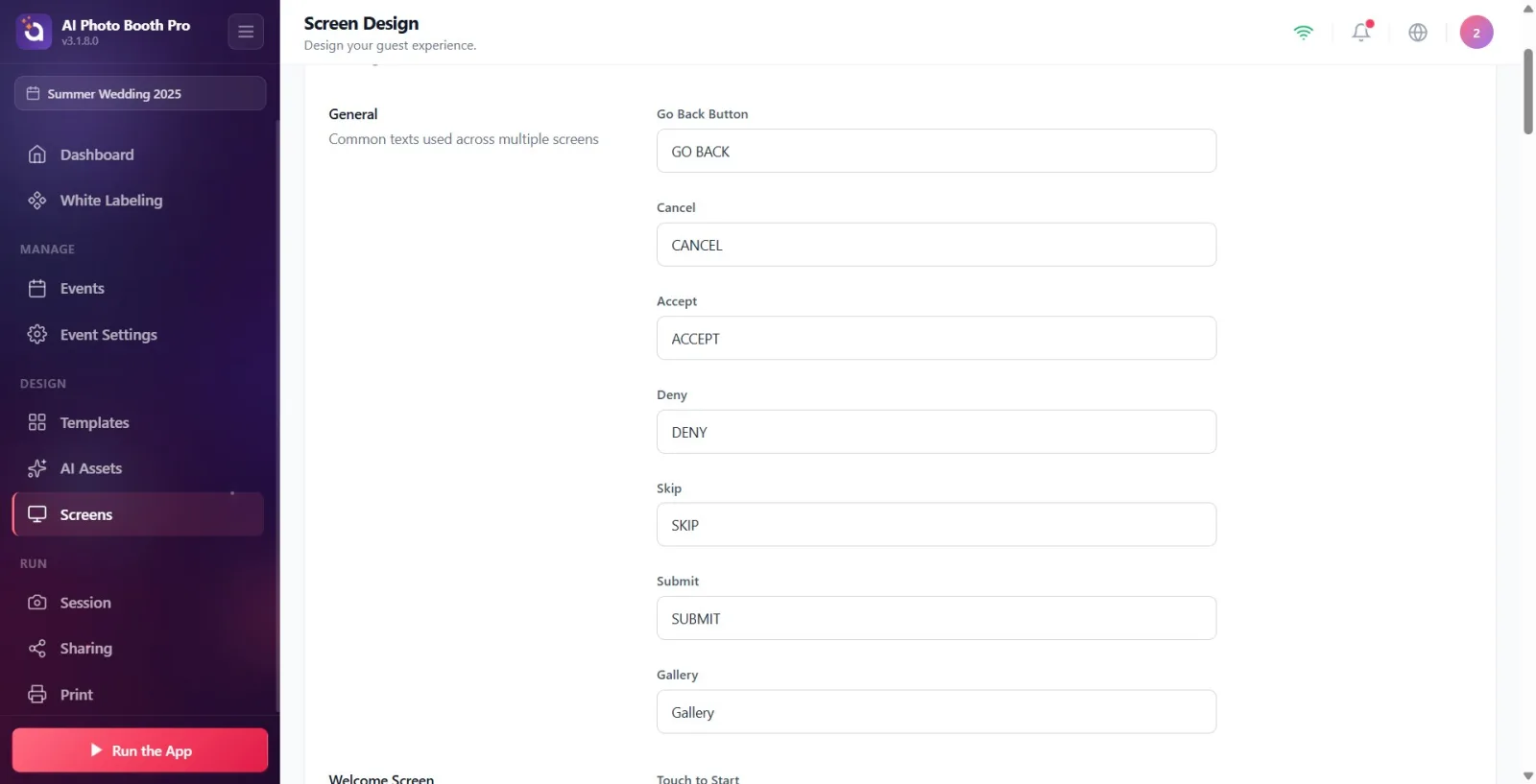
Secțiunea General (descriere: Texte comune folosite pe mai multe ecrane) conține butoanele comune care se repetă pe multe ecrane. Editați aceste câmpuri: Buton Revenire (implicit REVENIRE), Anulare (ANULARE), Acceptă (ACCEPTĂ), Respinge (RESPINGE), Omite (OMITE), Trimite (TRIMITE), Galerie (Galerie).
🔎 Elemente de pe ecran: titlul secțiunii General; 7 casete de text: Buton Revenire, Anulare, Acceptă, Respinge, Omite, Trimite, Galerie.
Pasul 6 · Editați textele Ecranului de bun venit
Design ecran → Texte
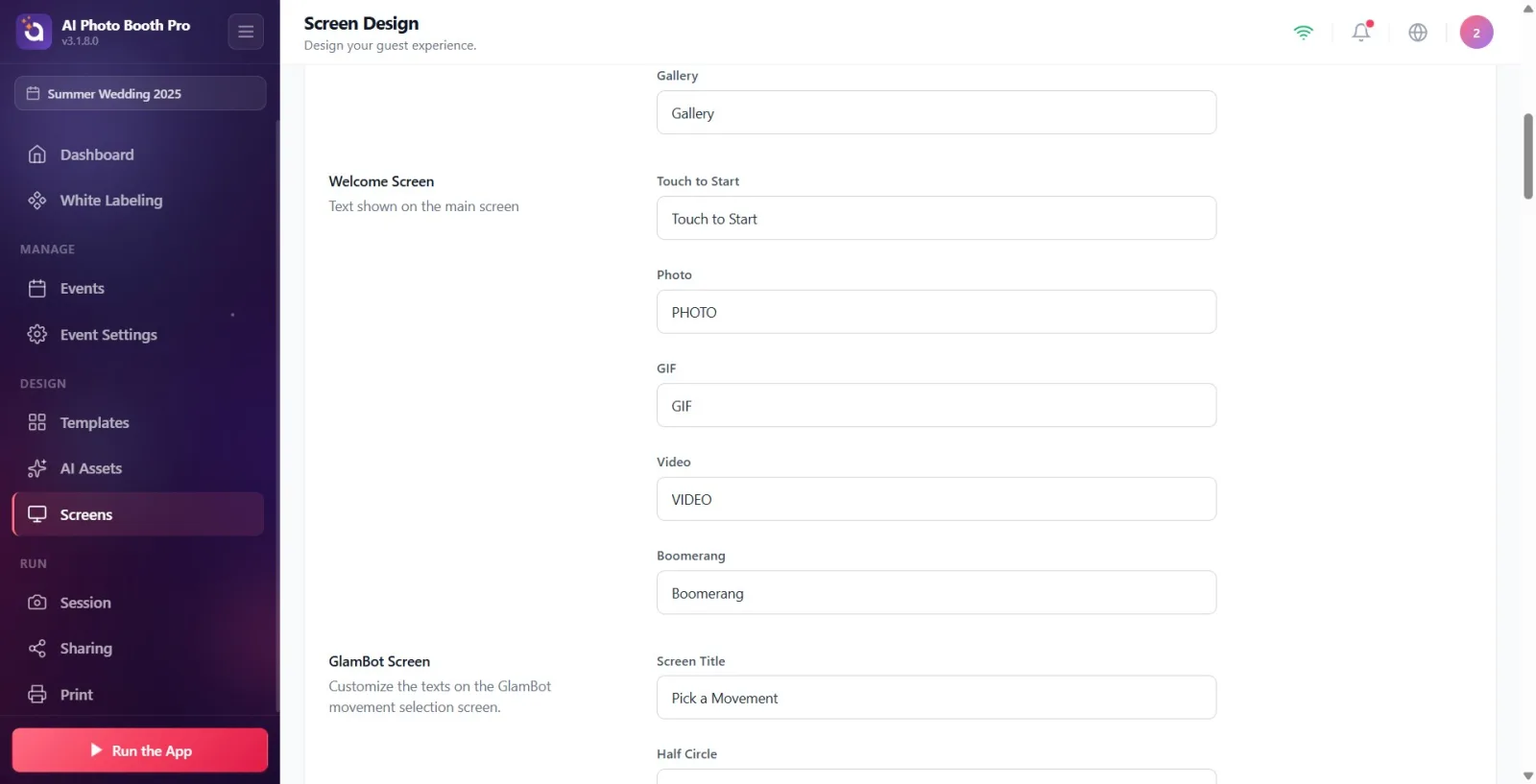
Secțiunea Ecranul de bun venit (descriere: Text afișat pe ecranul principal) conține textele de pe ecranul de deschidere/bun venit al booth-ului. Câmpuri: 'Atingeți pentru a începe' (implicit Atingeți pentru a începe), 'Fotografie' (FOTOGRAFIE), 'GIF' (GIF), 'Video' (VIDEO), 'Boomerang' (BOOMERANG).
🔎 Elemente de pe ecran: titlul secțiunii Ecranul de bun venit; 5 casete de text: Atingeți pentru a începe, Fotografie, GIF, Video, Boomerang.
Pasul 7 · Editați textele Ecranului GlamBot
Design ecran → Texte
Secțiunea Ecranul GlamBot (descriere: Personalizați textele de pe ecranul de selecție a mișcării GlamBot.) conține textele de pe ecranul de selecție a mișcării brațului robotic (GlamBot). Câmpuri: Titlu ecran (implicit Selectați o mișcare), Semicerc (Semicerc), Zigzag (Zigzag), Cerc (Cerc), Zoom (Zoom).
🔎 Elemente de pe ecran: titlul secțiunii Ecranul GlamBot; 5 casete de text: Titlu ecran, Semicerc, Zigzag, Cerc, Zoom.
Pasul 8 · Editați textele Ecranului de captură
Design ecran → Texte
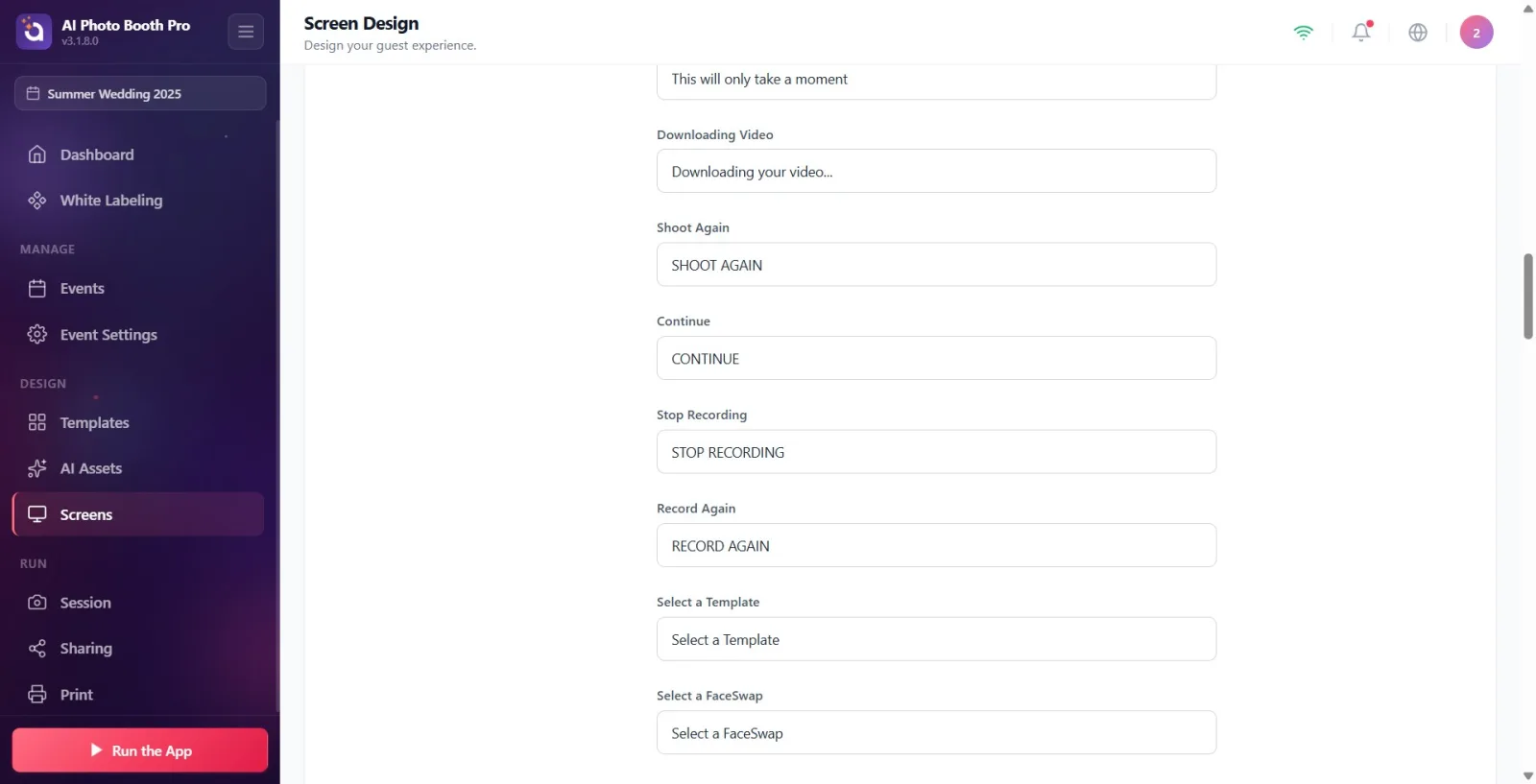
Secțiunea Ecranul de captură (descriere: Text afișat în timpul capturii foto/video) conține toate textele afișate în timpul capturii și procesării. Câmpuri: Procesare fotografie (implicit Fotografia dvs. este procesată…), Procesare video (Videoclipul dvs. este procesat…), Subtitlu procesare (Va dura doar o clipă), Descărcare video (Videoclipul dvs. este descărcat…), Refă captura (REFĂ CAPTURA), Continuați (CONTINUAȚI), Opriți înregistrarea (OPRIȚI ÎNREGISTRAREA), Înregistrează din nou (ÎNREGISTREAZĂ DIN NOU), Selectați un șablon (Selectați un șablon), Selectați un FaceSwap (Selectați un FaceSwap), Selectați un efect AI (Selectați un efect AI), Zâmbiți (ZÂMBIȚI!).
🔎 Elemente de pe ecran: titlul secțiunii Ecranul de captură; 12 casete de text: Procesare fotografie, Procesare video, Subtitlu procesare, Descărcare video, Refă captura, Continuați, Opriți înregistrarea, Înregistrează din nou, Selectați un șablon, Selectați un FaceSwap, Selectați un efect AI, Zâmbiți.
Pasul 9 · Editați textele Ecranului de partajare
Design ecran → Texte
Secțiunea Ecranul de partajare (descriere: 'Personalizați etichetele pe care invitații le văd la partajarea sau imprimarea fotografiilor lor.') conține toate textele din fluxul de partajare/imprimare. Câmpuri: 'Imprimă' (implicit IMPRIMĂ), 'Imprimare' (IMPRIMARE), 'E-mail' (EMAIL), 'SMS' (SMS), 'WhatsApp' (WHATSAPP), 'QR' (QR), 'Săgeată' (TERMINAT), 'Utilizați din nou' (UTILIZAȚI DIN NOU), 'Desen · Anulare' (Anulare), 'Desen · Salvare' (Salvare), 'Titlu număr de telefon' (Titlu număr de telefon), 'Ecrane' (acest câmp setează textul 'scanați și descărcați' de la QR — implicit Scanați și descărcați), 'Randare' (SE PROCESEAZĂ…), 'Finalizează' (FINALIZAT), 'Vizualizare media' (VIZUALIZAȚI MEDIA), 'Offline' (Offline), 'Limită depășită' (Limită depășită), 'Partajare nativă' (DISTRIBUIE), 'Trimite' (TRIMITE).
🔎 Elemente de pe ecran: titlul secțiunii Ecranul de partajare; 19 casete de text (Imprimă, Imprimare, E-mail, SMS, WhatsApp, QR, Săgeată, Utilizați din nou, Desen · Anulare, Desen · Salvare, Titlu număr de telefon, Ecrane, Randare, Finalizează, Vizualizare media, Offline, Limită depășită, Partajare nativă, Trimite). Notă: câmpul etichetat Ecrane reprezintă de fapt textul QR 'scanați și descărcați'.
Pasul 10 · Editați textele Ecranului de plată
Design ecran → Texte
Secțiunea Ecranul de plată (descriere: Personalizați textele paginii de plată) conține textele de pe ecranul de selecție a plății, folosit la utilizarea plătită a booth-ului. Câmpuri: Titlu plată (implicit Alegeți-vă distracția), Subtitlu plată (Alegeți-vă experiența), Prefix buton de plată (Hai să începem – Plătește), Buton Continuare (gratuit) (Hai să începem).
🔎 Elemente de pe ecran: titlul secțiunii Ecranul de plată; 4 casete de text: Titlu plată, Subtitlu plată, Prefix buton de plată, Buton Continuare (gratuit).
Pasul 11 · Editați textele Ecranului QR pentru plată
Design ecran → Texte
Secțiunea Ecran QR pentru plată (descriere: Personalizați textele paginii QR de plată) conține textele de pe ecranul unde este afișat codul QR pentru ca invitatul să plătească de pe telefon. Câmpuri: Titlul paginii QR (implicit Aproape gata!), Subtitlul paginii QR (Finalizați plata pentru a continua), Instrucțiuni QR (Scanați codul QR pentru a finaliza plata).
🔎 Elemente de pe ecran: titlul secțiunii Ecran QR pentru plată; 3 casete de text: Titlul paginii QR, Subtitlul paginii QR, Instrucțiuni QR.
Pasul 12 · Editați textele Ecranului de confirmare a plății
Design ecran → Texte
Secțiunea Ecranul de confirmare a plății (descriere: Personalizați textele paginii de confirmare a plății) conține textele afișate după confirmarea plății. Câmpuri: Titlu de succes (implicit Totul este pregătit!), Subtitlu succes (Plată reușită! Hai să creăm amintiri), Instrucțiuni pentru succes (Sesiunea dvs. va începe în scurt timp.).
🔎 Elemente de pe ecran: titlul secțiunii Ecranul de confirmare a plății; 3 casete de text: Titlu de succes, Subtitlu succes, Instrucțiuni pentru succes.
Pasul 13 · Editați titlurile de pagină (Galerie / FaceSwap / AIEffect / Șablon)
Design ecran → Texte
Patru secțiuni separate setează titlul de sus al paginilor de selecție corespunzătoare: Pagina Galerie → Titlul galeriei (implicit Galerie); Pagina FaceSwap → Titlu FaceSwap (Selectați o fotografie) și Titlu Galerie FaceSwap (Selectați o Galerie Face Swap); Pagina AIEffect → Titlu AIEffect (Selectați un efect AI); Pagina șablon → Titlul șablonului (Selectați un șablon).
🔎 Elemente de pe ecran: secțiunile Pagina Galerie, Pagina FaceSwap, Pagina AIEffect, Pagina șablon; casetele de titlu: Titlul galeriei, Titlu FaceSwap, Titlu Galerie FaceSwap, Titlu AIEffect, Titlul șablonului.
Pasul 14 · Editați textele Paginii de plată (opțiuni)
Design ecran → Texte
Secțiunea Pagina de plată (descriere: Texte pentru pagina de plată) conține titlurile și descrierile opțiunilor de descărcare digitală și imprimare. Câmpuri: Titlu descărcare digitală (implicit Descărcare digitală), Descriere descărcare digitală (Treceți la digital: descărcare instantă (fără imprimare)), Titlu imprimare (Imprimare), Descriere imprimare (Luați acasă: imprimare fotografică).
🔎 Elemente de pe ecran: titlul secțiunii Pagina de plată; 4 casete de text: Titlu descărcare digitală, Descriere descărcare digitală, Titlu imprimare, Descriere imprimare.
Modificările se salvează automat (~0,5 sec după ce încetați să scrieți) — nu există un buton separat Salvare.
Textul gri deschis (placeholder) din casetă este valoarea implicită predefinită a acelui câmp; când scrieți propriul text, îl înlocuiește. Dacă goliți câmpul, booth-ul afișează din nou valoarea implicită.
Textele sunt specifice evenimentului: fiecare eveniment își păstrează propriile texte, o modificare făcută într-un eveniment nu îl afectează pe celălalt. Pentru ca o modificare să se salveze, un eveniment trebuie să fie selectat.
Limba clientului afectează doar ecranul invitatului (booth); nu modifică limba interfeței operatorului/setărilor.
11 limbi suportate: English, Türkçe, Deutsch, Français, Español, Italiano, Português, Română, Polski, Русский, Čeština.
Cât timp Personalizați textele este dezactivat, toate ecranele folosesc textele implicite predefinite, iar secțiunile de editare nu sunt vizibile.
Câmpul etichetat Ecrane din secțiunea Ecranul de partajare setează de fapt textul QR 'scanați și descărcați' (implicit Scanați și descărcați) — nu vă lăsați induși în eroare de numele etichetei.
IMPORTANT: Schimbarea Limbii clientului DUPĂ introducerea textelor personalizate — schimbarea limbii SUPRASCRIE toate textele personalizate introduse cu valorile implicite ale noii limbi (munca dvs. este ștearsă). Selectați mai întâi limba, apoi personalizați textele.
Scrierea de text sau activarea comutatorului fără ca un eveniment să fie selectat: modificările nu se salvează, sunt vizibile doar valorile implicite. Creați/selectați mai întâi un eveniment.
Uitarea de a activa comutatorul Personalizați textele: secțiunile de editare nu sunt vizibile, iar textele personalizate nu se aplică în booth.
Presupunerea că, la ștergerea unui câmp și lăsarea lui gol, în booth va apărea text 'gol': câmpul gol nu înseamnă ștergere, ci revine la valoarea implicită.
Confundarea Limbii clientului cu limba aplicației/operatorului: aceasta afectează doar ecranul invitatului, nu modifică interfața Setări.
Gândul că textul se pierde dacă părăsiți imediat fila după ce l-ați scris: salvarea automată (500 ms) și salvarea în așteptare sunt păstrate și la schimbarea filei; totuși, este mai sigur să așteptați o secundă.
Subiecte conexe
Voci Design Ecran
