
Înainte: Cum se creează un eveniment?
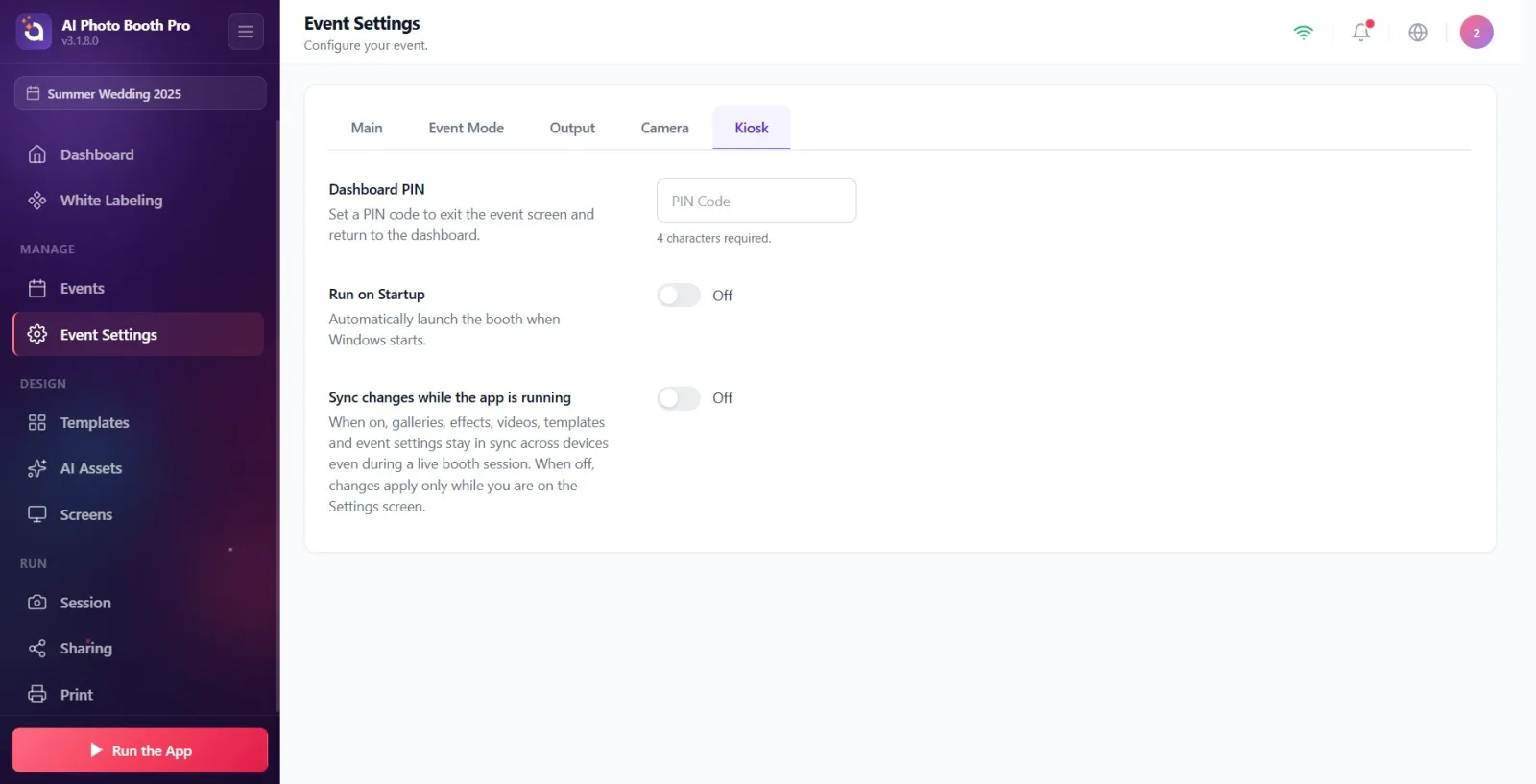
Tab-ul 'Chioșc' din Setări eveniment conține trei setări care determină comportamentul de funcționare al standului: (1) PIN pentru tabloul de bord — stabilește un PIN din 4 cifre pentru a ieși din ecranul de eveniment activ și a reveni la panoul de control (Setări); (2) Rulați la pornire — permite deschiderea automată a aplicației la pornirea Windows/macOS (vizibil doar pe desktop); (3) Sincronizează modificările cât timp aplicația rulează — activează sincronizarea live între dispozitive a galeriei/efectelor/videoclipurilor/șabloanelor/setărilor de eveniment chiar și cât timp standul funcționează. Toate cele trei setări sunt specifice evenimentului.
- Trebuie să existe un eveniment creat și selectat (activ) — setările din acest tab sunt specifice evenimentului (event-scoped). Dacă niciun eveniment nu este selectat, PIN-ul și comutatoarele nu se salvează.
- Pagina Setări → Setări eveniment (Event Settings) trebuie să fie deschisă.
Pas cu pas
Pasul 1 · Treceți la tab-ul Chioșc
Setări → Setări eveniment → Chioșc
Pe pagina Setări eveniment, atingeți tab-ul Chioșc, cel mai din dreapta, din bara de tab-uri de sus. Tab-urile, de la stânga la dreapta: General, Modul eveniment, Ieșire, Cameră foto, Chioșc. Când Chioșc este selectat, dedesubt apar, în ordine, secțiunile PIN pentru tabloul de bord, Rulați la pornire și Sincronizează modificările cât timp aplicația rulează.
🔎 Elemente de pe ecran: Bara de tab-uri de sus: General / Modul eveniment / Ieșire / Cameră foto / Chioșc. Titlul paginii Setări eveniment.
Pasul 2 · Introduceți un PIN din 4 cifre în câmpul PIN pentru tabloul de bord
Setări → Setări eveniment → Chioșc
Atingeți caseta de introducere de sub prima secțiune, PIN pentru tabloul de bord, în care scrie Cod PIN, și introduceți un PIN din 4 cifre. Caseta acceptă doar cifre (tastatură numerică) și acceptă cel mult 4 caractere. Descrierea secțiunii: 'Stabiliți un cod PIN pentru a ieși din ecranul evenimentului și a reveni la panoul de control.'
🔎 Elemente de pe ecran: Titlul secțiunii PIN pentru tabloul de bord; casetă de introducere îngustă, placeholder Cod PIN; introducere numerică, maximum 4 caractere.

Pasul 3 · Urmăriți starea de validare a PIN-ului (text ajutător) și confirmați salvarea automată
Setări → Setări eveniment → Chioșc
Urmăriți textul ajutător de sub caseta de introducere. Când câmpul este gol, scrie Sunt necesare 4 caractere.. Când introduceți 1-3 cifre, textul devine roșu și arată progresul (de ex. '2/4'); în acest caz, PIN-ul NU SE SALVEAZĂ. Când introduceți a 4-a cifră, textul devine verde și afișează PIN setat. — PIN-ul se salvează automat după aproximativ jumătate de secundă (nu există un buton separat de salvare). Dacă reduceți un PIN valid înapoi sub 4 cifre, apare avertismentul 'PIN-ul trebuie să aibă exact 4 caractere. Nu a fost salvat.'
🔎 Elemente de pe ecran: Stările textului ajutător: Sunt necesare 4 caractere. (neutru) / 'x/4' (roșu, eroare) / PIN setat. (verde, succes). La o tranziție eronată, notificare (toast) portocalie.

Pasul 4 · Aflați la ce servește PIN-ul (ieșire / blocarea panoului de control)
Setări → Setări eveniment → Chioșc
PIN-ul stabilit de dvs. este solicitat atunci când se cere ieșirea în timp ce standul se află pe ecranul de eveniment live; la introducerea PIN-ului corect, se iese din ecranul evenimentului și se revine la panoul de control (Setări). Acest PIN nu împiedică participantul să facă o fotografie/un videoclip — previne doar accesul altor persoane, în afara operatorului, la setări/panou. Notă: PIN-ul este specific evenimentului, puteți stabili un PIN diferit pentru evenimente diferite.
Pasul 5 · Configurați comutatorul Rulați la pornire (doar Windows/macOS)
Setări → Setări eveniment → Chioșc
Dacă activați comutatorul de sub a doua secțiune, Rulați la pornire, pe Pornit, standul se deschide automat la pornirea sistemului de operare (implicit Oprit). Descrierea secțiunii: Porniți automat cabina când pornește Windows. IMPORTANT: Această secțiune este vizibilă doar pe Windows și macOS; pe iOS și Android, secțiunea nu este afișată deloc, deoarece sistemul de operare nu oferă această funcție.
🔎 Elemente de pe ecran: Titlul secțiunii Rulați la pornire; comutator Pornit/Oprit (toggle), implicit Oprit. Vizibil doar pe platformele desktop.

Pasul 6 · Configurați comutatorul Sincronizează modificările cât timp aplicația rulează
Setări → Setări eveniment → Chioșc
Dacă activați comutatorul de sub a treia secțiune, Sincronizează modificările cât timp aplicația rulează, pe Pornit, galeriile, efectele, videoclipurile, șabloanele și setările de eveniment rămân sincronizate între dispozitive chiar și cât timp standul funcționează (pentru configurări cu mai multe dispozitive). Când este Oprit (implicit), modificările se aplică doar cât timp vă aflați pe ecranul Setări — astfel nu apar schimbări surpriză în timpul evenimentului.
🔎 Elemente de pe ecran: Titlul secțiunii Sincronizează modificările cât timp aplicația rulează; comutator Pornit/Oprit, implicit Oprit.

PIN-ul se salvează doar atunci când are exact 4 cifre. La introducerea celei de-a 4-a cifre, apare textul verde PIN setat. și PIN-ul se salvează automat după ~0,5 sec; nu există un buton separat de salvare.
Câmpul PIN acceptă doar cifre și cel mult 4 caractere.
Comutatoarele (toggle) se salvează instant; PIN-ul se salvează cu o mică întârziere (debounce) — chiar dacă treceți la alt tab imediat după introducere, ultima valoare este păstrată.
Rulați la pornire este vizibil doar pe Windows/macOS; pe tabletă/telefon această secțiune nu apare deloc.
Dacă doriți să păstrați setările sincronizate live într-o configurare cu mai multe dispozitive, activați Sincronizează modificările cât timp aplicația rulează; dacă folosiți un singur dispozitiv sau nu doriți modificări în timpul evenimentului, lăsați-l dezactivat.
Toate cele trei setări sunt specifice evenimentului: puteți păstra un PIN diferit și o preferință de sincronizare diferită pentru evenimente diferite.
Lăsarea PIN-ului incomplet, fără cele 4 cifre: textul ajutător arată roșu 'x/4' (de ex. '2/4') și PIN-ul NU SE SALVEAZĂ. Dacă reduceți ulterior un PIN valid sub 4 cifre, apare avertismentul 'PIN-ul trebuie să aibă exact 4 caractere. Nu a fost salvat.'
Încercarea de a modifica PIN-ul/comutatorul fără un eveniment selectat — deoarece aceste setări sunt legate de eveniment, valoarea nu se salvează.
Căutarea Rulați la pornire pe iOS/Android — această setare există doar pe Windows/macOS, nu este vizibilă pe mobil.
Confundarea PIN-ului cu o blocare pentru participant: PIN-ul este pentru a ieși din evenimentul activ și a reveni la panoul de control (Setări); nu împiedică participantul să facă o captură.
Lăsarea sincronizării activate și modificarea unei setări de pe alt dispozitiv în mijlocul evenimentului — modificarea se reflectă live; pentru a preveni schimbări nedorite în timpul evenimentului, este mai sigur să o lăsați dezactivată.
Subiecte conexe
Setări eveniment → General Setări eveniment → Cameră foto Setări eveniment → Ieșire
