
Înainte: Cum se creează un eveniment?
Efectele AI Video (mișcare) transformă fotografia invitatului într-un scurt videoclip realizat cu inteligență artificială. Acest document descrie pașii de adăugare a efectelor AI Video predefinite (din bibliotecă) la eveniment cu Răsfoiește biblioteca, denumirea, ordonarea, marcarea ca favorit și eliminarea din eveniment; crearea unui efect nou de la zero este descrisă într-un document separat.
- Trebuie să fie creat și selectat un eveniment — filele de Resurse AI operează întotdeauna pe evenimentul selectat (activ)
- Planul contului trebuie să susțină Resursele AI — dacă planul este insuficient, pe pagină apare banda de blocare Necesar Pro AI sau superior și este vizibil doar butonul 'Upgrade la 'Pro AI'
- Trebuie să existe o conexiune la internet — biblioteca vine de la server, iar coperțile video și datele efectelor se descarcă din cloud
Pas cu pas
Pasul 1 · Treceți la fila AI Video din pagina Resurse AI
Resurse AI → AI Video
Deschideți pagina Resurse AI din setări (titlu principal Resurse AI, subtitlu Selectează resurse AI pentru evenimentul tău.). În partea de sus a paginii există trei file: Efecte AI, AI Face Swaps și AI Video. Faceți clic pe fila AI Video. (Dacă pe pagină apare banda de blocare Necesar Pro AI sau superior, înseamnă că planul dvs. nu susține Resursele AI; pentru a continua trebuie să faceți upgrade cu 'Upgrade la 'Pro AI'.)
🔎 Elemente de pe ecran: Banda de file de sus: Efecte AI / AI Face Swaps / AI Video; dacă planul e insuficient, banda Necesar Pro AI sau superior + butonul 'Upgrade la 'Pro AI'.
Pasul 2 · Familiarizați-vă cu secțiunea Biblioteca AI Video
Resurse AI → AI Video
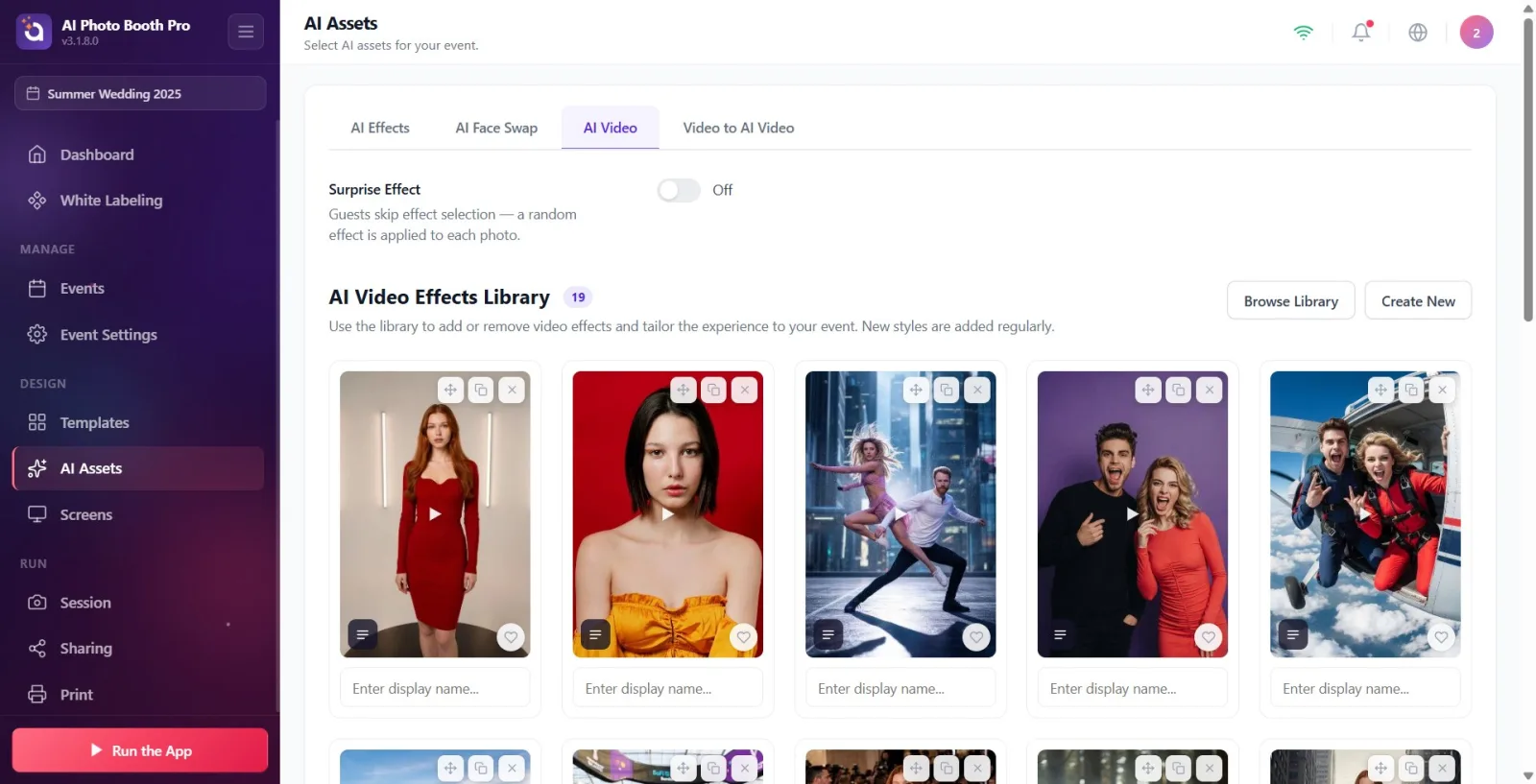
În fila AI Video găsiți titlul Biblioteca AI Video; lângă titlu se află o insignă cu numărul de videoclipuri adăugate la eveniment, iar dedesubt descrierea 'Folosiți biblioteca pentru a adăuga sau elimina efecte și pentru a personaliza experiența în funcție de evenimentul dvs....'. În dreapta sus sunt două butoane: Răsfoiește biblioteca pentru adăugarea unui efect predefinit, Creați nou pentru crearea de la zero. Acest document descrie traseul Răsfoiește biblioteca. Grila de sub secțiune arată videoclipurile adăugate în prezent la eveniment (este goală dacă nu există încă niciunul).
🔎 Elemente de pe ecran: Titlul Biblioteca AI Video + insigna cu numărul; în dreapta sus butoanele Răsfoiește biblioteca și Creați nou; dedesubt grila videoclipurilor adăugate.
Pasul 3 · Deschideți fereastra bibliotecii cu Răsfoiește biblioteca
Resurse AI → AI Video
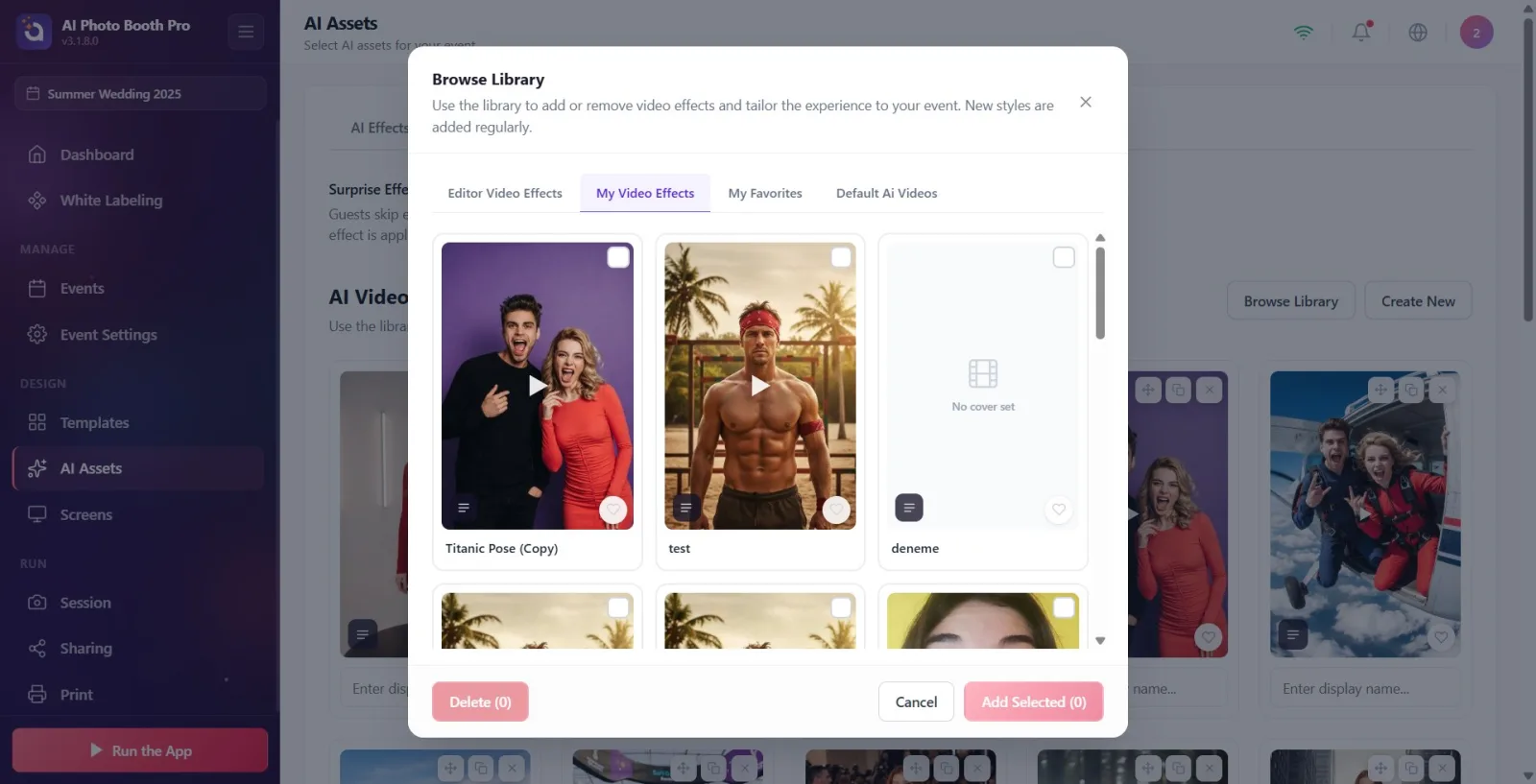
Faceți clic pe butonul Răsfoiește biblioteca din dreapta sus. Se deschide fereastra bibliotecii (modal) cu titlul Răsfoiește biblioteca. La deschidere, fereastra pornește pe fila Efectele mele video; pentru efectele predefinite trebuie să schimbați fila (pasul următor).
🔎 Elemente de pe ecran: Butonul Răsfoiește biblioteca; modalul deschis are titlul Răsfoiește biblioteca, subtitlul este descrierea bibliotecii.
Pasul 4 · Selectați fila cu videoclipuri predefinite
Resurse AI → AI Video → Răsfoiește biblioteca (fereastră)
Din banda de file de sus a ferestrei, selectați fila unde sunt listate efectele predefinite: Toate videoclipurile Ai pentru toate videoclipurile predefinite oferite de sistem, Videoclipuri AI implicite pentru cele incluse în aplicație. Celelalte două file conțin propriul dvs. conținut: Efectele mele video (videoclipuri create de dvs.) și Preferatele mele (cele marcate ca favorite).
🔎 Elemente de pe ecran: File: Toate videoclipurile Ai / Efectele mele video / Preferatele mele / Videoclipuri AI implicite.
Pasul 5 · Previzualizați videoclipurile de copertă
Resurse AI → AI Video → Răsfoiește biblioteca (fereastră)
Pe fiecare card apare o imagine de copertă și o pictogramă de redare (play) în centru. Pentru a previzualiza coperta, treceți cu mouse-ul peste card pe desktop (hover), iar pe ecranul tactil atingeți cardul o dată — scurtul videoclip de copertă se redă în interiorul cardului (cu sunet la atingere). Din motive de performanță, videoclipurile nu sunt preîncărcate, ci pornesc doar la interacțiune. La videoclipurile fără copertă, în locul imaginii apare textul Nicio copertă setată.
🔎 Elemente de pe ecran: Coperta cardului + pictograma de redare; la cardurile fără copertă, eticheta Nicio copertă setată; pe card, pictograma inimă (Favorit) și, dacă există, pictograma 'Vizualizează Prompt'ul'.
Pasul 6 · Selectați videoclipurile pe care doriți să le adăugați
Resurse AI → AI Video → Răsfoiește biblioteca (fereastră)
Faceți clic pe fiecare card pe care doriți să îl adăugați; pe cardul selectat apare un semn de bifare. Puteți selecta mai multe videoclipuri. La videoclipurile deja adăugate la eveniment apare insigna Added în colțul cardului și acestea nu mai pot fi selectate din nou (nu este nevoie să adăugați același videoclip de două ori). Numărul de pe butonul Adăugați Selectate din colțul de jos arată câte carduri sunt selectate în acel moment.
🔎 Elemente de pe ecran: Indicator de bifare pe cardurile selectate; insigna Added pe cardurile deja adăugate la eveniment; contorul din footer 'Adăugați Selectate (N)'.
Pasul 7 · Adăugați la eveniment cu Adăugați Selectate
Resurse AI → AI Video → Răsfoiește biblioteca (fereastră)
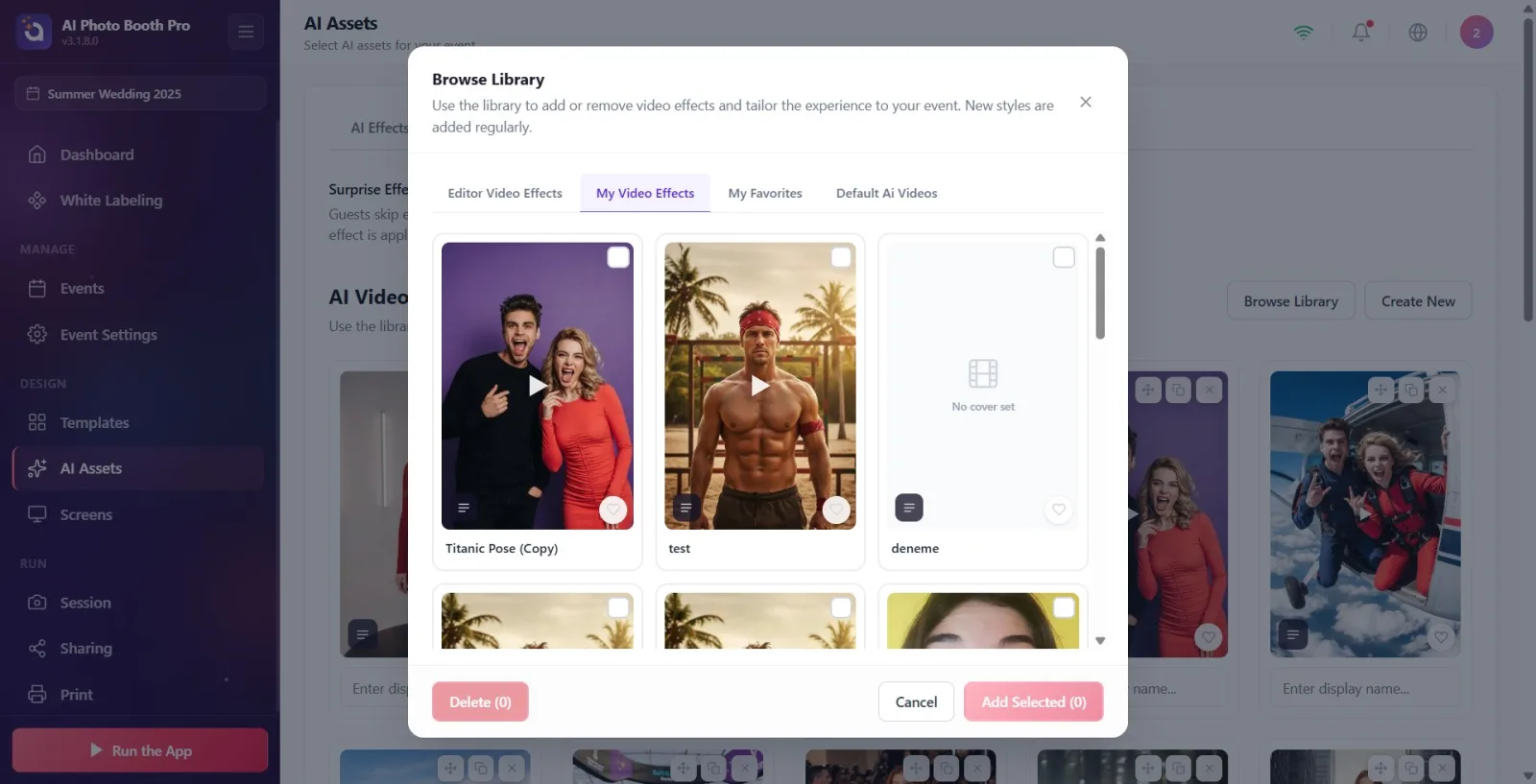
Faceți clic pe butonul Adăugați Selectate din dreapta jos (lângă el apare numărul selectat). Videoclipurile selectate sunt adăugate la eveniment și fereastra se închide. Dacă nu ați făcut nicio selecție, acest buton este dezactivat (estompat). Dacă doriți să renunțați, apăsați butonul Anulați sau închideți fereastra (X din dreapta sus).
🔎 Elemente de pe ecran: Butonul 'Adăugați Selectate (N)' (estompat fără selecție); butonul Anulați; în dreapta sus butonul de închidere (X).
Pasul 8 · Vedeți videoclipurile adăugate în galerie (import)
Resurse AI → AI Video
După închiderea ferestrei, videoclipurile adăugate apar ca și carduri în grila Biblioteca AI Video, iar contorul din titlu se actualizează. În timp ce datele video sunt descărcate din cloud, contorul devine 'X/Y' și lângă el apar carduri gri de tip schelet cu textul Se importă...; la finalizarea descărcării, cardurile sunt înlocuite cu coperta reală. Așteptați până la finalizarea importului — videoclipul este disponibil pentru utilizare la booth abia atunci.
🔎 Elemente de pe ecran: Cardurile videoclipurilor adăugate; insigna contor din titlu; în timpul importului, contorul 'X/Y' + Se importă... + carduri gri de tip schelet.
Pasul 9 · Dați un nume vizibil videoclipului
Resurse AI → AI Video
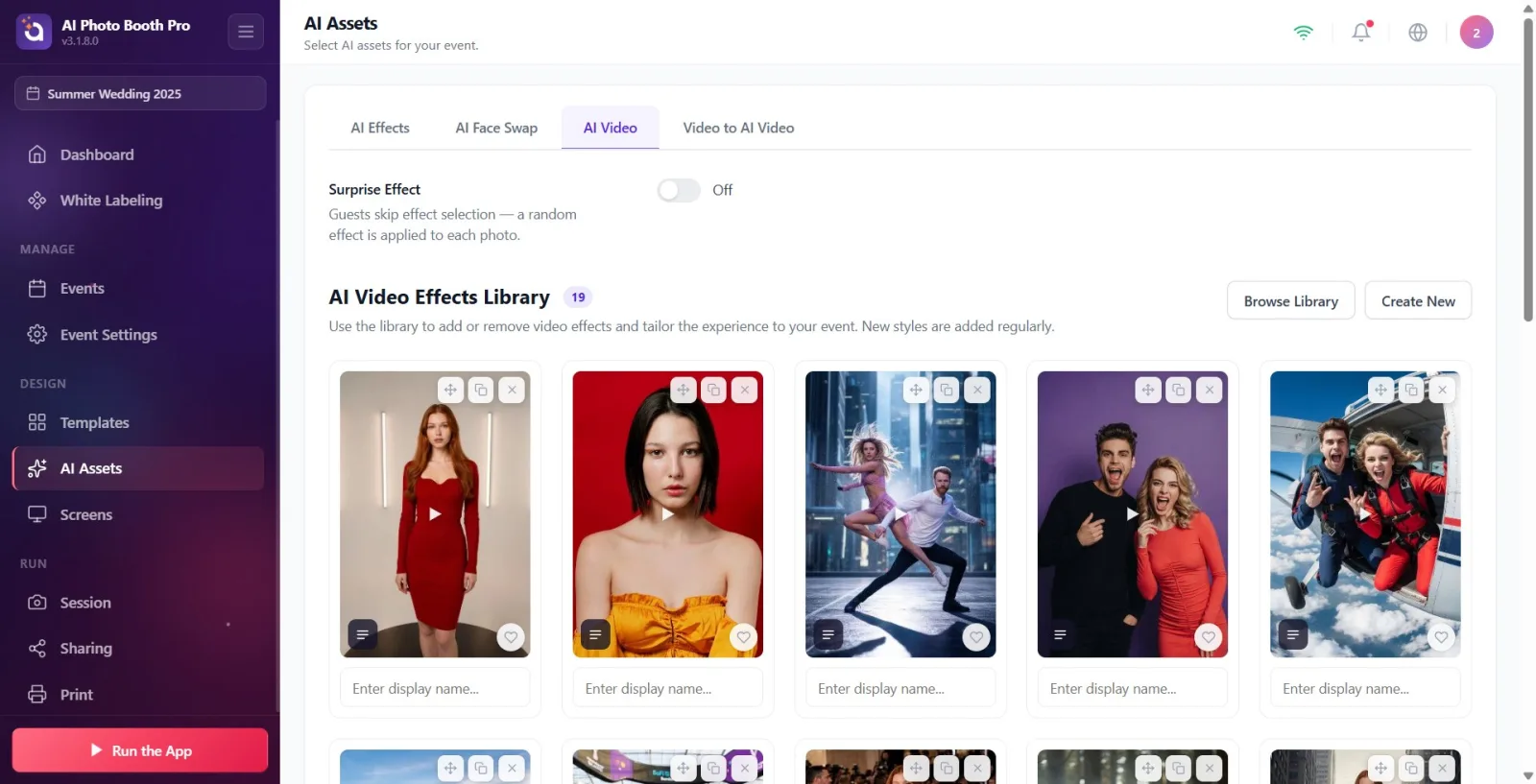
Atingeți caseta de text de sub fiecare card și scrieți un nume pentru videoclip (placeholder Introdu numele afișat...). Acest nume este numele afișat specific evenimentului și este independent de numele original al efectului din bibliotecă; se salvează automat la ieșirea din casetă.
🔎 Elemente de pe ecran: Caseta de nume de sub card (placeholder Introdu numele afișat...).
Pasul 10 · Ordonați videoclipurile (tragere și plasare)
Resurse AI → AI Video
Puteți schimba ordinea de afișare trăgând cardurile. Folosiți mânerul de tragere de pe card (indicația Trageți pentru a reordona); pe ecranul tactil, pentru a începe tragerea, țineți apăsat cardul aproximativ jumătate de secundă (o atingere scurtă derulează pagina). Ordinea se actualizează și se salvează în locul unde ați eliberat cardul.
🔎 Elemente de pe ecran: Mânerul de tragere de pe card (indicație: Trageți pentru a reordona).
Pasul 11 · Marcați ca favorit și vizualizați promptul (opțional)
Resurse AI → AI Video
Apăsați pictograma inimă din colțul cardului (indicația Favorit) pentru a adăuga videoclipul la favorite; favoritele sunt adunate în fila Preferatele mele din fereastra bibliotecii. Dacă videoclipul are o descriere (prompt), apăsând pictograma listă din colțul din stânga jos al cardului ('Vizualizează Prompt'ul') puteți citi textul într-o fereastră separată (titlul 'Prompt', butonul 'Închide').
🔎 Elemente de pe ecran: Pictograma inimă (Favorit); pictograma 'Vizualizează Prompt'ul'; fereastra Prompt deschisă (titlul 'Prompt' + 'Închide').
Pasul 12 · Dacă doriți să editați un videoclip predefinit: creați o copie
Resurse AI → AI Video
Nu puteți modifica direct un videoclip predefinit (implicit/de sistem); pe aceste carduri, în locul butonului Editare apare butonul Duplicați, iar la clic se creează o copie editabilă. Doar la videoclipurile create de dvs. se face editare la fața locului cu Editare. (Detalii în documentul 'Crearea unui AI Video'.)
🔎 Elemente de pe ecran: Acțiuni pe card: la videoclipurile predefinite Duplicați, la cele proprii Editare; pe fiecare card, de asemenea, Elimină.
Pasul 13 · Eliminați videoclipul din eveniment
Resurse AI → AI Video
Pentru a scoate un videoclip din eveniment, apăsați butonul X (Elimină) de pe card. În fereastra de confirmare deschisă, titlul este 'Ștergeți "<numele videoclipului>"?', iar mesajul este Îl puteți adăuga din nou din bibliotecă mai târziu.. Confirmați cu Ștergeți sau renunțați cu Anulați. Această acțiune scoate videoclipul doar din acest eveniment; nu îl șterge din bibliotecă, îl puteți adăuga din nou oricând cu Răsfoiește biblioteca.
🔎 Elemente de pe ecran: Butonul Elimină (X) pe card; fereastra de confirmare: titlul 'Ștergeți "{nume}"?', mesajul Îl puteți adăuga din nou din bibliotecă mai târziu., butoanele Ștergeți / Anulați.
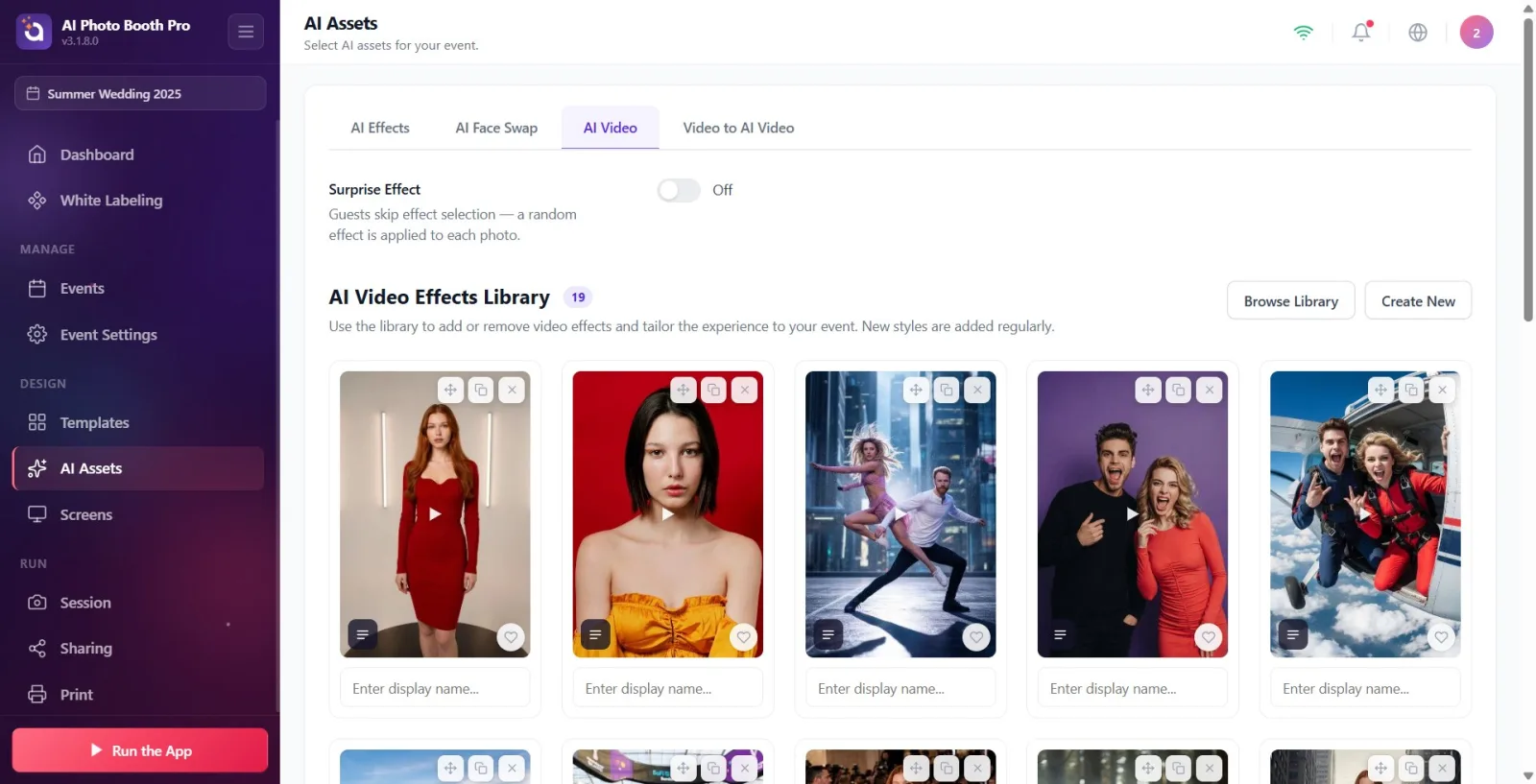
Pasul 14 · Configurați Efectul surpriză (opțional)
Resurse AI → AI Video
În partea de sus a filei AI Video se află comutatorul Efectul surpriză. Dacă îl activați, invitații nu mai selectează efectul la booth; fiecărei fotografii i se aplică aleatoriu unul dintre videoclipurile adăugate la eveniment (descriere: 'Invitații sar peste selecția efectului — fiecărei fotografii i se aplică un efect aleatoriu.'). Textul de lângă comutator arată starea 'Pornit' / 'Oprit'.
🔎 Elemente de pe ecran: Titlul Efectul surpriză + descrierea; comutatorul pornit/oprit (Pornit / Oprit).
Fereastra bibliotecii se deschide pe fila Efectele mele video; pentru efectele predefinite, treceți la fila Toate videoclipurile Ai sau Videoclipuri AI implicite.
Puteți selecta mai multe videoclipuri odată și le puteți adăuga în bloc cu Adăugați Selectate — numărul apare deasupra butonului.
Previzualizarea coperții: pe desktop la trecerea mouse-ului (hover), pe ecran tactil cu o singură atingere (cu sunet), videoclipul de copertă se redă; videoclipurile se încarcă doar la interacțiune, din motive de performanță.
Elimină scoate videoclipul doar din eveniment (rămâne în bibliotecă); îl puteți readăuga oricând cu Răsfoiește biblioteca.
Un videoclip adăugat la eveniment este marcat cu insigna Added în fereastra bibliotecii și nu mai poate fi selectat din nou.
Este normal să existe o scurtă așteptare Se importă... după adăugare (datele video se descarcă din cloud); în acest timp cardurile apar ca schelet.
Caseta de nume de sub card stabilește doar numele afișat specific evenimentului; nu modifică numele original al efectului din bibliotecă.
Nu găsiți efectele predefinite pentru că fereastra s-a deschis pe fila Efectele mele video: videoclipurile predefinite se află în filele Toate videoclipurile Ai și Videoclipuri AI implicite.
Încercați să apăsați Adăugați Selectate fără să selectați niciun card: butonul este dezactivat (estompat) fără nicio selecție — trebuie mai întâi să faceți clic pe carduri pentru a apărea semnul de bifare.
Confundați Elimină de pe card cu Ștergeți din fila Efectele mele video: Elimină scoate videoclipul doar din eveniment; butonul Ștergeți din fila Efectele mele video a ferestrei bibliotecii șterge definitiv videoclipul din bibliotecă (funcționează doar la videoclipurile proprii, nu poate fi anulat).
Încercați să editați direct un videoclip predefinit/implicit: pe aceste carduri nu există Editare; trebuie să creați o copie cu Duplicați și să editați copia.
Presupuneți că videoclipul este gata la booth înainte de finalizarea Se importă...: așteptați până dispar contorul 'X/Y' și cardurile schelet.
Încercați să folosiți fila fără să aveți un eveniment selectat: biblioteca AI Video operează pe evenimentul selectat — creați/selectați mai întâi un eveniment.
Pe ecranul tactil, încercați să trageți cardul imediat, provocând derularea paginii: pentru a începe tragerea trebuie să țineți apăsat cardul aproximativ jumătate de secundă.
Subiecte conexe
Crearea unui AI Video Adăugarea unui efect AI predefinit Adăugarea unui AI Face Swap predefinit
