
Înainte: Cum se creează un eveniment?
Fila General este locul unde editați informațiile de identitate de bază ale evenimentului selectat în acel moment — numele și descrierea acestuia. Modificările sunt salvate automat, fără un buton de salvare separat.
- Trebuie să existe un eveniment creat și selectat (activ) — fila General editează evenimentul selectat în acel moment; dacă niciun eveniment nu este selectat, câmpurile apar goale
- Trebuie să aveți acces la ecranul Gestionare evenimente (Evenimente)
Pas cu pas
Pasul 1 · Deschideți pagina Setări eveniment
Gestionare evenimente (Evenimente)
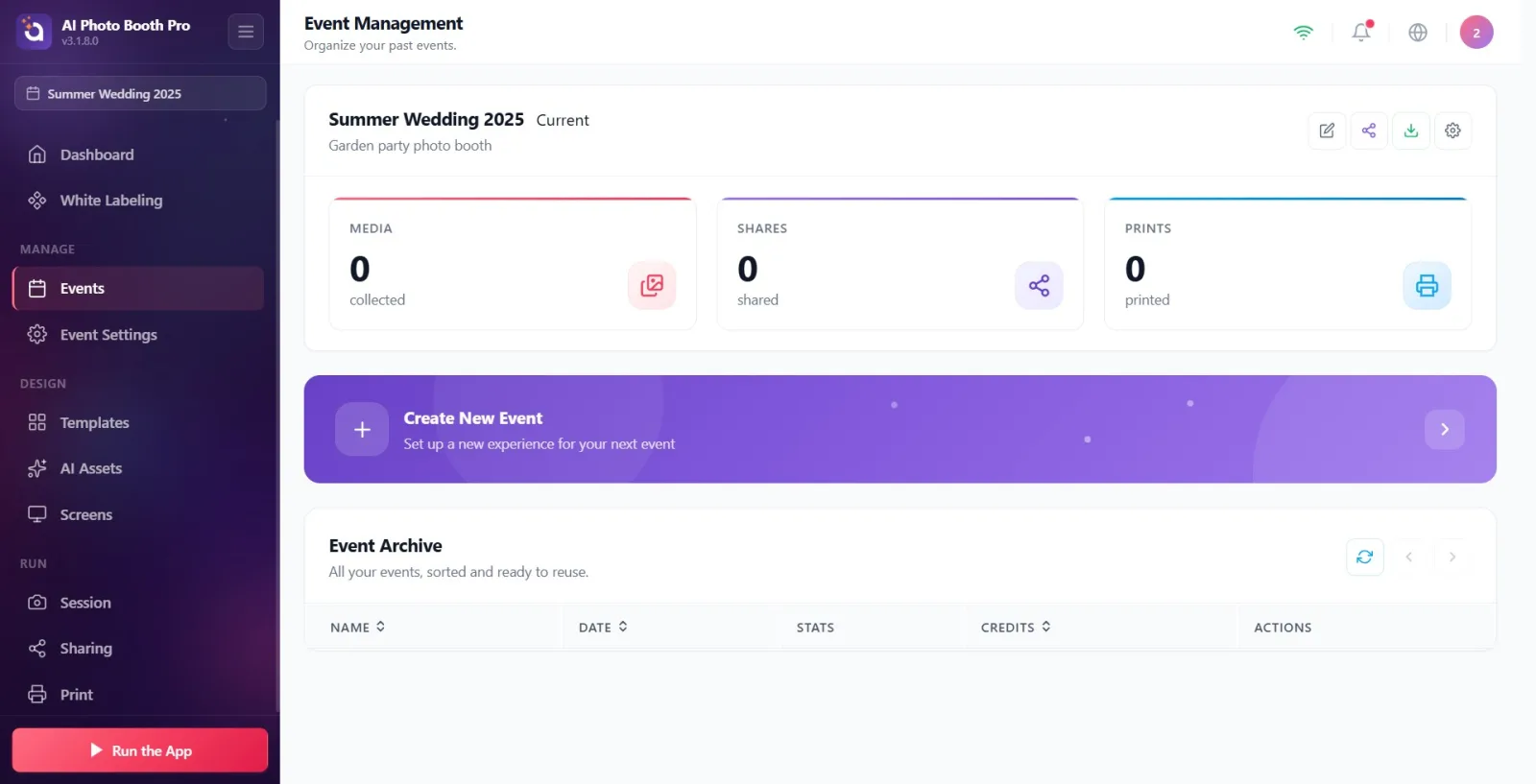
Pe ecranul Evenimente, selectați evenimentul pe care doriți să îl editați. Dintre butoanele de acțiune aflate în dreapta titlului evenimentului, atingeți butonul Setări eveniment cu pictograma roată dințată. Aceasta deschide pagina de setări a evenimentului selectat (titlul paginii: Setări eveniment, subtitlu: Configurează-ți evenimentul.).
🔎 Elemente de pe ecran: Butonul Setări eveniment cu pictograma roată dințată — se află lângă butoanele Editare, Distribuie și Creați export
Pasul 2 · Asigurați-vă că vă aflați pe fila General
Setări eveniment
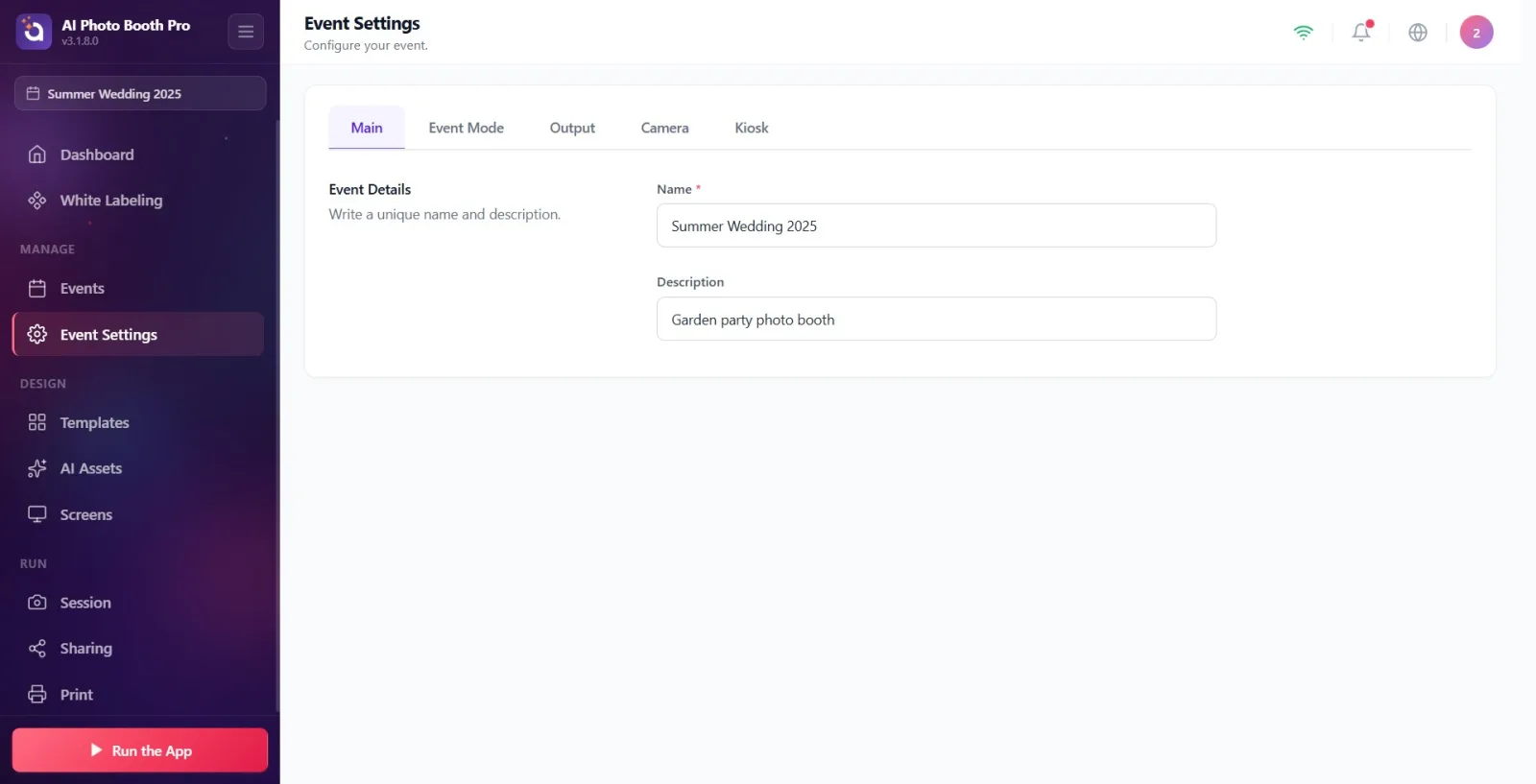
Atingeți fila General din bara de file aflată în partea de sus a paginii. Când pagina de setări este deschisă prima dată, fila General apare în mod implicit. Fila pe care o selectați este reținută — la următoarea deschidere apare fila pe care ați deschis-o ultima dată. Bara de file conține, în ordine, filele General, Modul eveniment, Ieșire, Cameră foto și Chioșc.
🔎 Elemente de pe ecran: Bara de file: General | Modul eveniment | Ieșire | Cameră foto | Chioșc (fila activă apare evidențiată)

Pasul 3 · Examinați secțiunea Detalii eveniment
Setări eveniment → General
Fila General conține o singură secțiune: Detalii eveniment (linia de descriere: Scrieți un nume și o descriere unice.). Această secțiune are două câmpuri — câmpul obligatoriu Nume în partea de sus și câmpul opțional Descriere dedesubt. De aici editați numele și descrierea evenimentului.
🔎 Elemente de pe ecran: Titlul Detalii eveniment + descrierea Scrieți un nume și o descriere unice., cu casetele de text Nume și Descriere dedesubt
Pasul 4 · Introduceți numele evenimentului în câmpul Nume (obligatoriu)
Setări eveniment → General
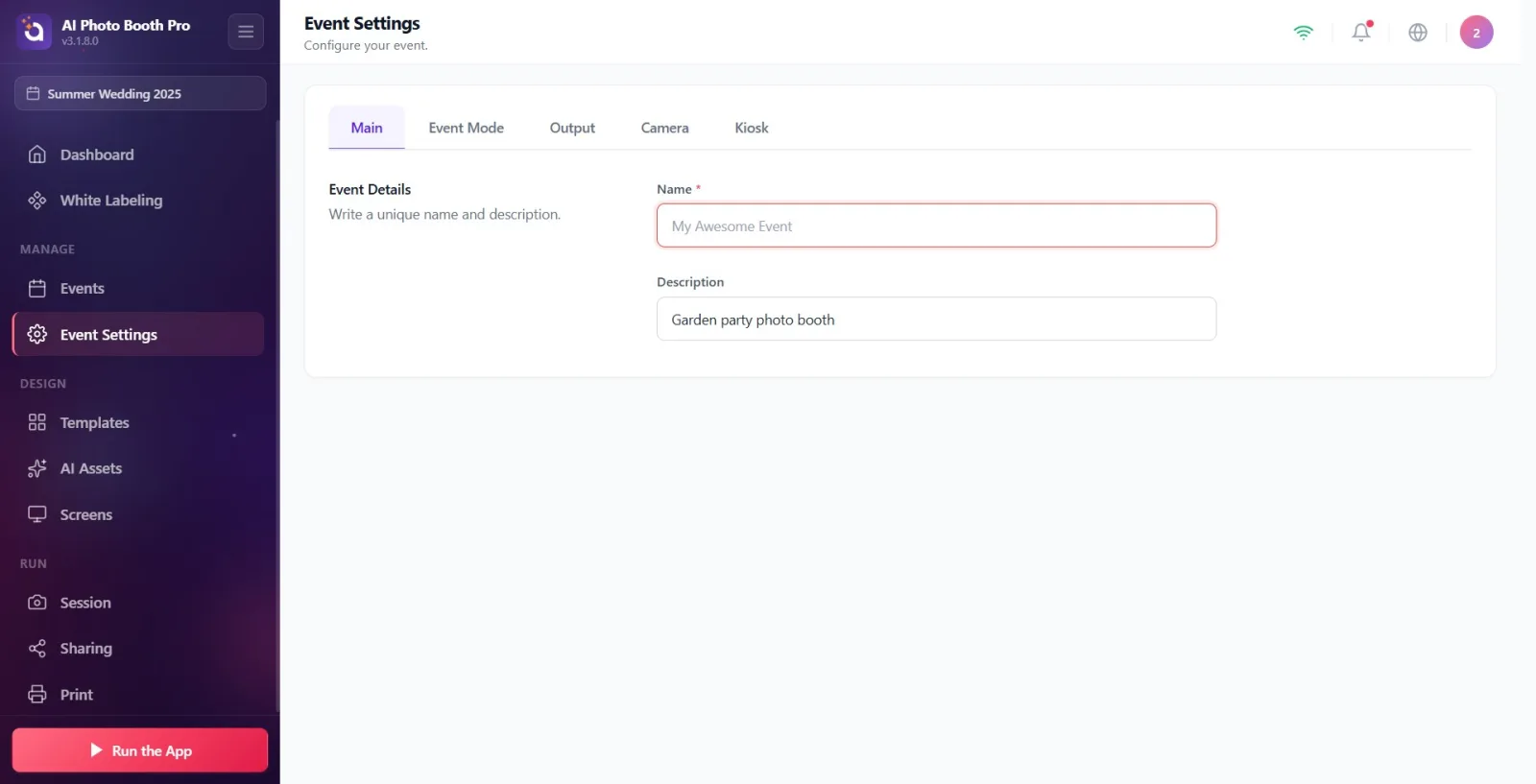
Introduceți numele evenimentului în câmpul Nume. Asteriscul roșu (*) de lângă etichetă indică faptul că acest câmp este obligatoriu. Când câmpul este gol, în interior apare textul exemplu Evenimentul meu minunat (acesta este doar un indiciu, nu o valoare reală). Acest câmp nu poate fi lăsat gol.
🔎 Elemente de pe ecran: Caseta de text Nume (cu un * roșu alături — obligatoriu), text exemplu Evenimentul meu minunat când este gol
Pasul 5 · Avertismentul care apare dacă Nume este lăsat gol
Setări eveniment → General
Dacă lăsați câmpul Nume gol sau introduceți doar spații, nu se salvează nimic; sub câmp apare avertismentul roșu Numele evenimentului este obligatoriu. și caseta de text este marcată cu un chenar roșu. Când atingeți din nou câmpul și începeți să scrieți (la focalizare), acest avertisment dispare. Introduceți un nume valid pentru a continua.
🔎 Elemente de pe ecran: Caseta Nume cu chenar roșu + mesajul Numele evenimentului este obligatoriu. însoțit de o pictogramă de avertizare dedesubt
Pasul 6 · Completați câmpul Descriere (opțional)
Setări eveniment → General
În câmpul Descriere puteți scrie o scurtă descriere/un slogan pentru evenimentul dvs. Acest câmp este opțional; îl puteți lăsa gol. Când câmpul este gol, în interior apare textul exemplu Descrierea evenimentului.
🔎 Elemente de pe ecran: Caseta de text Descriere (opțional, fără asterisc), text exemplu Descrierea evenimentului când este gol
Pasul 7 · Modificările sunt salvate automat
Setări eveniment → General
Nu există un buton Salvați separat. La aproximativ o jumătate de secundă după ce încetați să scrieți, modificările sunt salvate automat și aplicate evenimentului selectat în acel moment. Când numele este salvat, spațiile de la început și de la sfârșit sunt eliminate automat. Dacă numele nu este valid (gol/doar spații), nu se salvează nimic — trebuie mai întâi să introduceți un nume valid.
Nu căutați un buton Salvați separat — modificările sunt salvate automat la ~0,5 secunde după ce încetați să scrieți.
Nume este obligatoriu; Descriere este opțional și poate fi lăsat gol.
Spațiile suplimentare de la începutul și sfârșitul numelui sunt eliminate automat la salvare.
Modificările pe care le faceți se aplică numai evenimentului selectat (activ) în acel moment — asigurați-vă că este selectat evenimentul corect înainte de a începe editarea.
Selecția filei este reținută: data viitoare când deschideți Setări eveniment, apare fila la care ați rămas ultima dată.
Textele estompate din casetele de text (Evenimentul meu minunat, Descrierea evenimentului) sunt doar un indiciu exemplu; nu se salvează decât dacă scrieți.
A crede că câmpul Nume a fost salvat în timp ce este gol — dacă câmpul este gol, salvarea este blocată și apare avertismentul roșu Numele evenimentului este obligatoriu.
A crede că ați introdus un nume când ați scris doar caractere de spațiu — numai spațiile sunt considerate nevalide, iar avertismentul privind numele obligatoriu apare din nou.
A încerca să apăsați manual Salvați — nu există un astfel de buton; salvarea este automată, este suficient să așteptați puțin după ce scrieți.
A edita în timp ce este selectat evenimentul greșit — fila General editează întotdeauna evenimentul activ/selectat în acel moment.
A confunda textul exemplu (placeholder) cu numele real al evenimentului — textul Evenimentul meu minunat este considerat gol până când scrieți peste el.
Subiecte conexe
Setări eveniment → Modul eveniment Setări eveniment → Ieșire Setări eveniment → Cameră foto Setări eveniment → Chioșc Gestionare evenimente (Evenimente)
