
Înainte: Cum se creează un șablon foto?
Tăierea de 2 inch împarte fizic printul în benzi foto de 2×6. Cheia nu este la imprimantă, ci în șablon — se activează separat pentru fiecare șablon. Există două moduri de a face tăierea: dacă imprimanta este conectată direct (USB) (Windows/macOS) sau prin rețea cu WCM Pro — modulul wireless DNP/Citizen — (toate platformele: Windows · macOS · Android · iOS).
Controlul tăierii fizice de 2 inch din interiorul aplicației în funcție de marca imprimantei (DNP · Citizen · HiTi · Mitsubishi · Sinfonia) — și tăierea pe toate platformele (Windows · macOS · Android · iOS) cu WCM Pro — este o funcție rar întâlnită, specifică nouă printre programele de photo booth. În majoritatea soluțiilor, tăierea se face doar din driverul imprimantei, pe o singură platformă și manual.
- Șablonul trebuie să fie de tip bandă (2×6) — dacă îl activezi pe un șablon foto normal, printul se taie prin mijloc.
- Trebuie să fie conectată o imprimantă capabilă să facă tăierea fizic (lista de compatibilitate de mai jos).
A) Activarea tăierii în șablon (metoda principală)
- Deschide șablonul pentru editare → se deschide Editor de Șabloane.
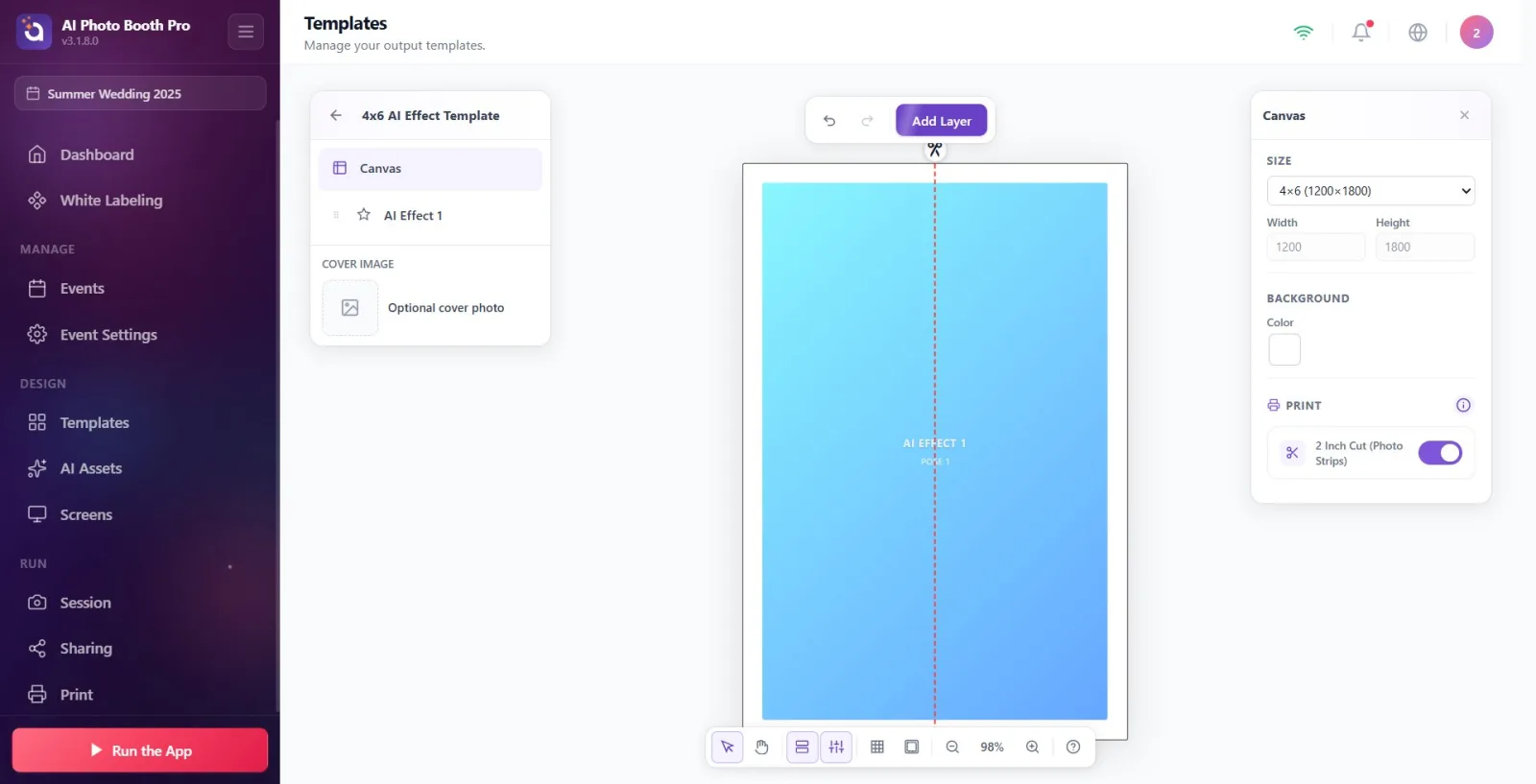
- Deschide panoul Proprietăți din dreapta; nu selecta niciun strat, ci pânza/fundalul → apare secțiunea Tipărire.
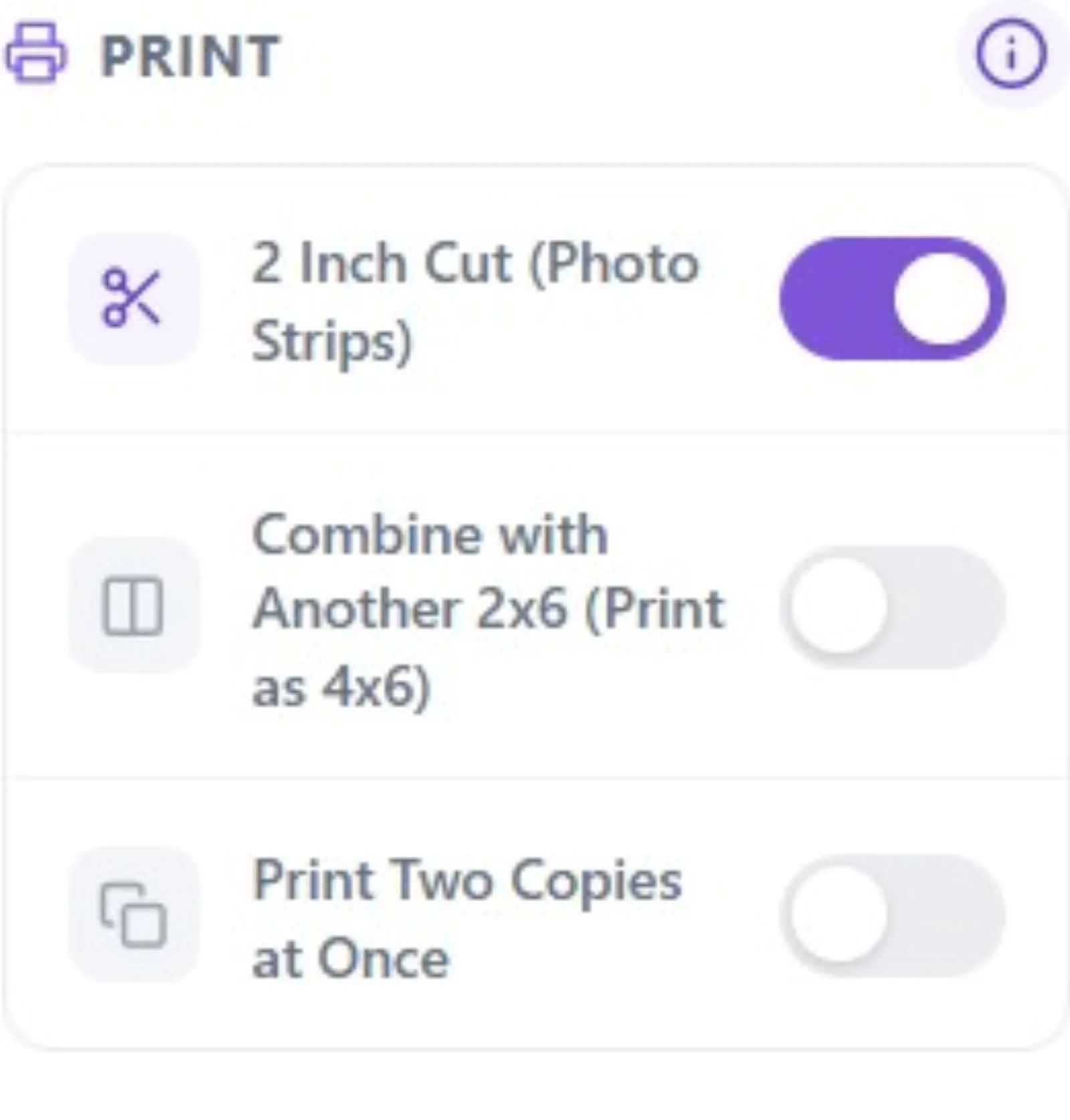
- Activează comutatorul Tăiere de 2 inch (benzi foto). Pe pânză apare o linie roșie punctată + foarfecă ✂ care indică locul tăierii.
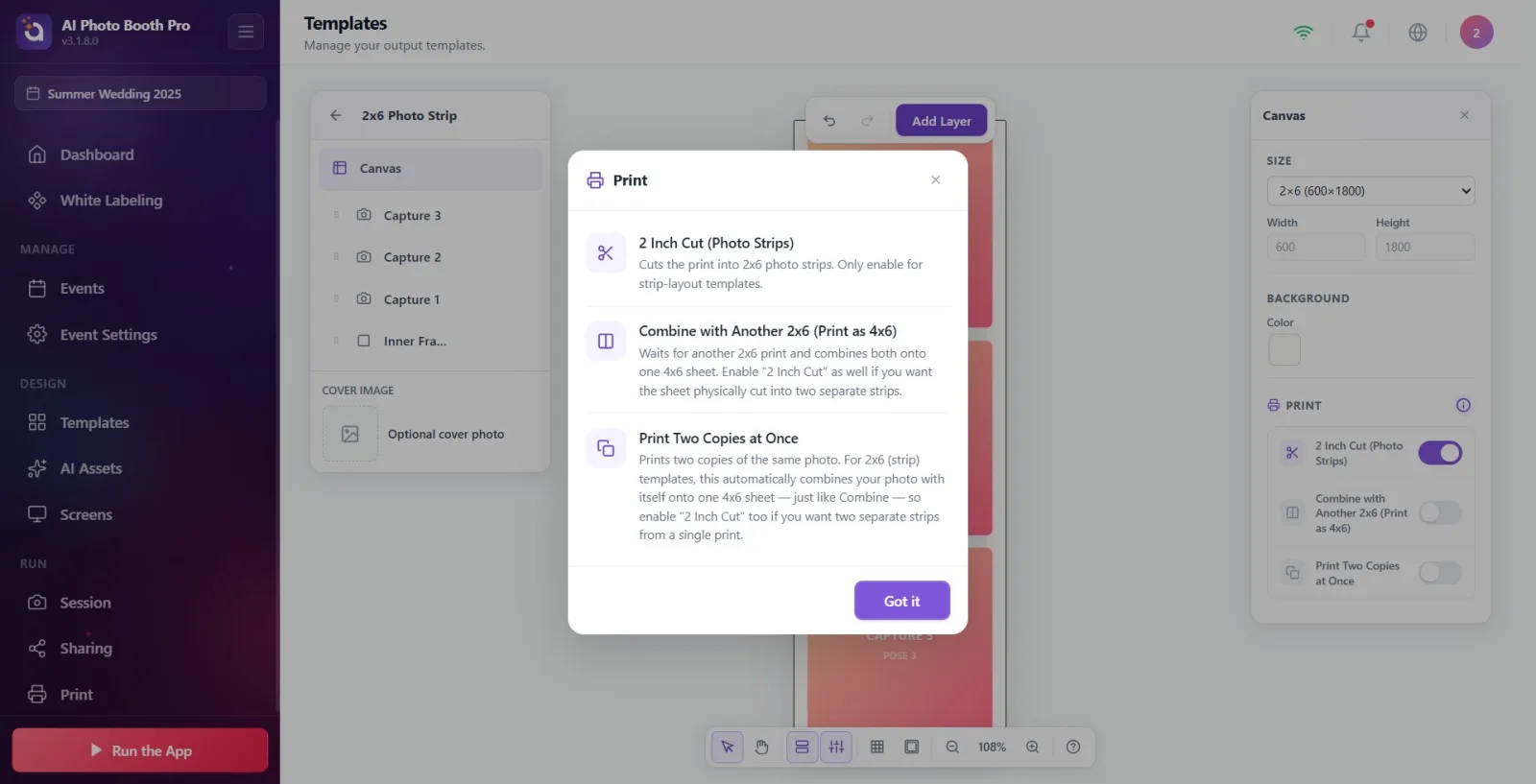
- (Dacă este șablon de bandă) opțional: Combină cu un alt 2x6 (imprimă ca 4x6) sau Printează două copii deodată.
- Modificarea se salvează automat.
Pregătirea imprimantei pentru tăiere
Tăierea se face în două moduri: dacă imprimanta este conectată direct (USB) (Windows/macOS), sau prin rețea cu WCM Pro — modulul wireless DNP/Citizen — (toate platformele).
B) Imprimantă conectată direct (USB) — Windows/macOS
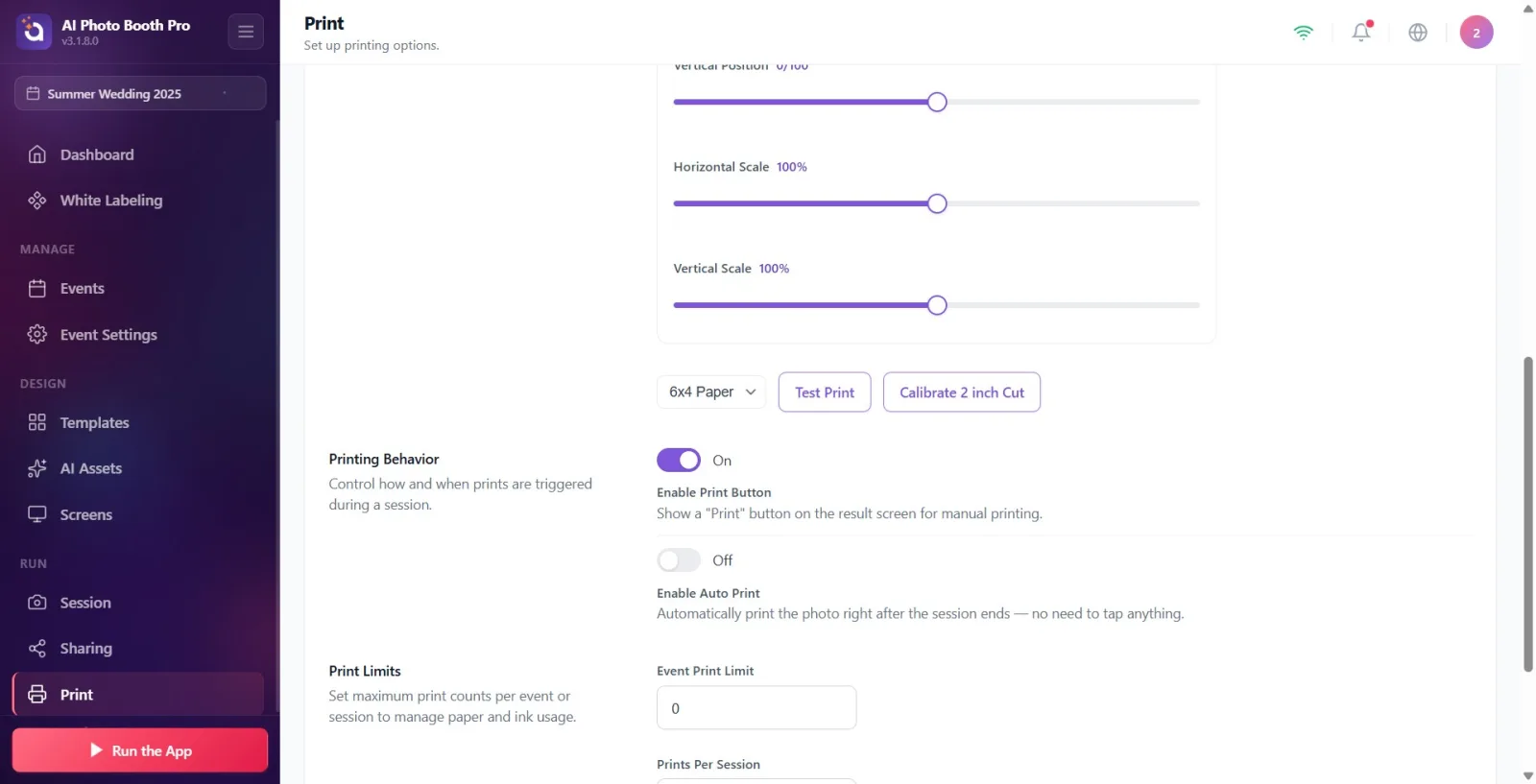
- /printsettings → conectează imprimanta cu Adaugă imprimantă.
- Windows · DNP/Citizen: selectează fila imprimantei → apasă butonul Calibrează tăierea de 2 inci. În fereastra driverului care se deschide, activează opțiunea Cutter / tăiere de 2 inch → Săgeată. Aplicația salvează local profilul cu tăiere activată pentru acea imprimantă.
- Dacă imprimanta este deja compatibilă, apare un toast „Imprimanta dvs. este pregătită pentru tăierea de 2 inch.” și nu este necesară calibrarea.
- macOS: tăierea este automată prin CUPS — nu există conceptul de calibrare.
• DNP / Citizen: cu profilul de tăiere din driver (calibrare sau profil integrat).
• HiTi (P525L, P750L, M610) · Mitsubishi (CP70D, CPD80D, CPD90D, CP-M1) · Sinfonia (CHC-S6145): sunt descoperite automat, fără calibrare — dar la aceste modele tăierea funcționează doar pe șabloanele 4x6/6x4.
• Neacceptate (format lat): DNP DS820, Citizen CX-02W, Sinfonia S6245.
C) WCM Pro (modul wireless DNP) — tăiere pe toate platformele
WCM Pro este modulul wireless al imprimantelor DNP/Citizen (WCM Plus). Conectează imprimanta la rețeaua WiFi și tăierea o face dispozitivul WCM — nu driverul clientului. Astfel, indiferent dacă folosești Android · iOS · PC · Mac, poți printa la imprimanta DNP din rețea și tăia hârtia. Este singurul mod de tăiere independent de platformă.
- Conectează dispozitivul WCM Pro la aceeași rețea WiFi ca și chioșcul.
- /printsettings → Adaugă imprimantă.
- WCM este descoperit automat în rețea — apare în listă ca WCM Printer (IP/host nu se introduc manual, se găsește prin mDNS). Atinge-l și se adaugă.
- Printează cu Tăiere de 2 inch activată în șablon — WCM taie fizic două benzi 2x6 dintr-un suport 4x6.
WCM verifică singur suportul încărcat — dacă suportul nu se potrivește cu codul, printul nu pleacă, deci încarcă suportul corect. În prezent funcționează garantat: două benzi 2x6 dintr-un suport 4x6. (Patru benzi dintr-un suport 6x8 nu sunt încă acceptate.)
Platformă × metodă — unde poți tăia
Windows: USB direct ✓ · WCM Pro ✓
macOS: USB direct ✓ · WCM Pro ✓
Android: USB direct ✗ · WCM Pro ✓
iOS: USB direct ✗ · WCM Pro ✓
Pe Android/iOS, singurul mod de tăiere este WCM Pro. Windows/macOS pot face ambele.
• Nu activa tăierea pe un șablon foto normal — fotografia se taie prin mijloc. Doar benzi 2×6.
• În Print Settings nu există un comutator general de tip „activează tăierea”; tăierea se activează întotdeauna din șablon. Pagina Print oferă doar calibrare/ajutor (și conectarea pentru WCM).
• A printa două 2×6 pe o singură hârtie 4×6 (Combină) și a tăia fizic hârtia sunt lucruri diferite — dacă le vrei pe ambele, trebuie să fie activate atât Combină, cât și Tăiere de 2 inch.
