
Înainte: Ce este Design-ul Ecranelor și cum se folosește fila General ?
Fila Voci gestionează ghidajele vocale (numărătoare inversă, selecție, după captură, procesare, plată, mesaje de mulțumire) care se redau invitaților pe parcursul experienței kiosk-ului. Mai întâi se activează comutatorul principal Ghidare vocală; odată activat, apar liniile de sunet pentru cele 8 momente ale experienței, iar pentru fiecare linie puteți încărca propriul fișier audio (MP3, WAV, AAC, OGG, FLAC etc.) și puteți activa/dezactiva fiecare pas separat. Sistemul nu vocalizează automat textul (nu există TTS); fiecare clip audio este încărcat de operator.
- etkinlik-olusturma
- Trebuie să fie selectat un eveniment — setările se salvează în funcție de eveniment; modificările făcute fără niciun eveniment selectat nu devin permanente
- Fișierele audio de încărcat trebuie să fie deja pregătite pe dispozitiv (MP3, WAV, AAC, OGG/OPUS, FLAC, WMA, M4A, MIDI etc.); fiecare fișier poate avea cel mult 50 MB
Pas cu pas
Pasul 1 · Deschideți fila Voci
Ecrane → Voci
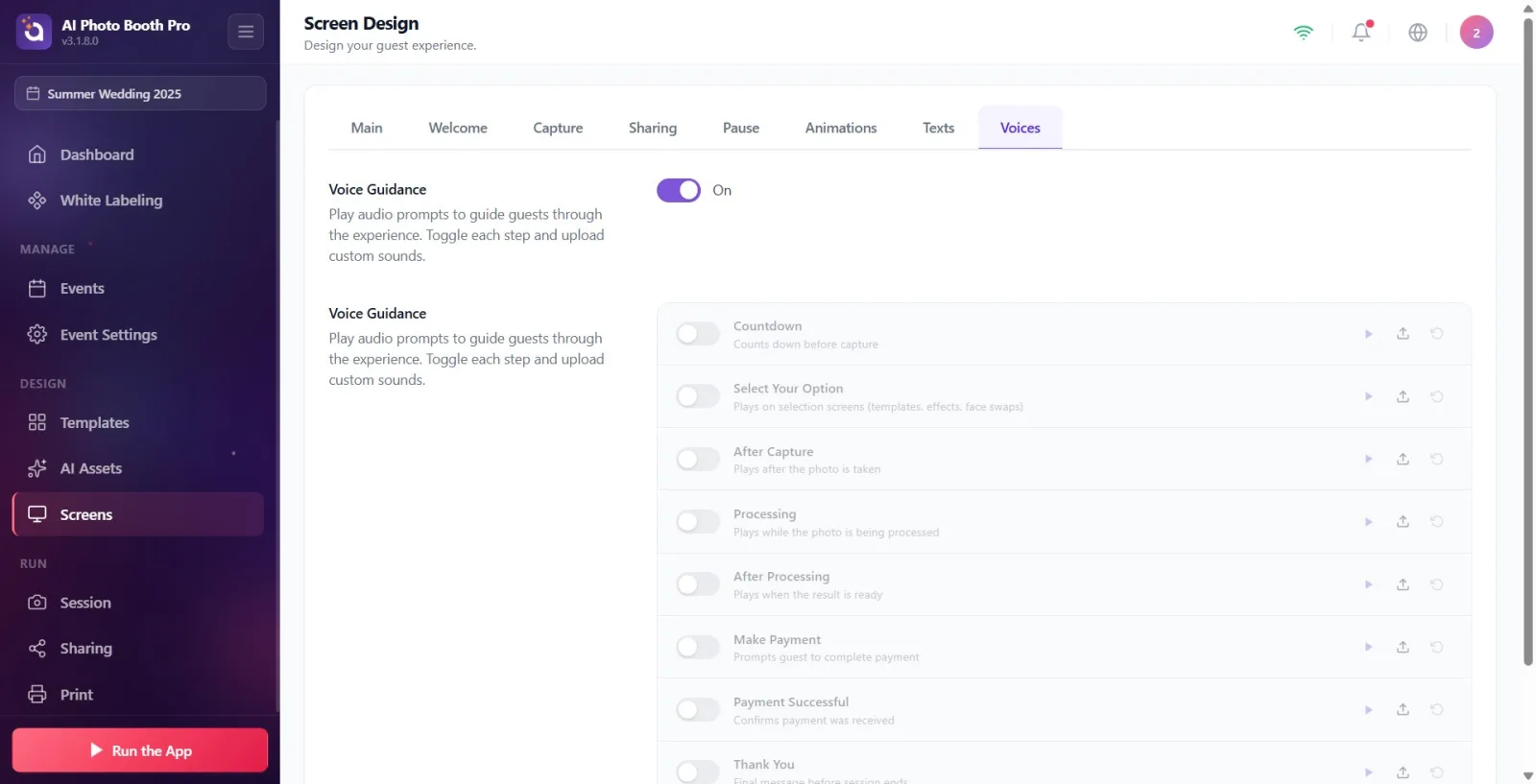
Deschideți pagina Ecrane din grupul Design al meniului de setări. În banda de file de sus, faceți clic pe fila Voci, cea mai din dreapta. Banda de file, de la stânga la dreapta: Generalități, Bun venit, Captură, Design pentru partajare, Pauză, Animații, Texte, Voci.
🔎 Elemente de pe ecran: Sus, o bandă cu 8 file; cea mai din dreapta este fila Voci.
Pasul 2 · Activați comutatorul principal Ghidare vocală
Ecrane → Voci
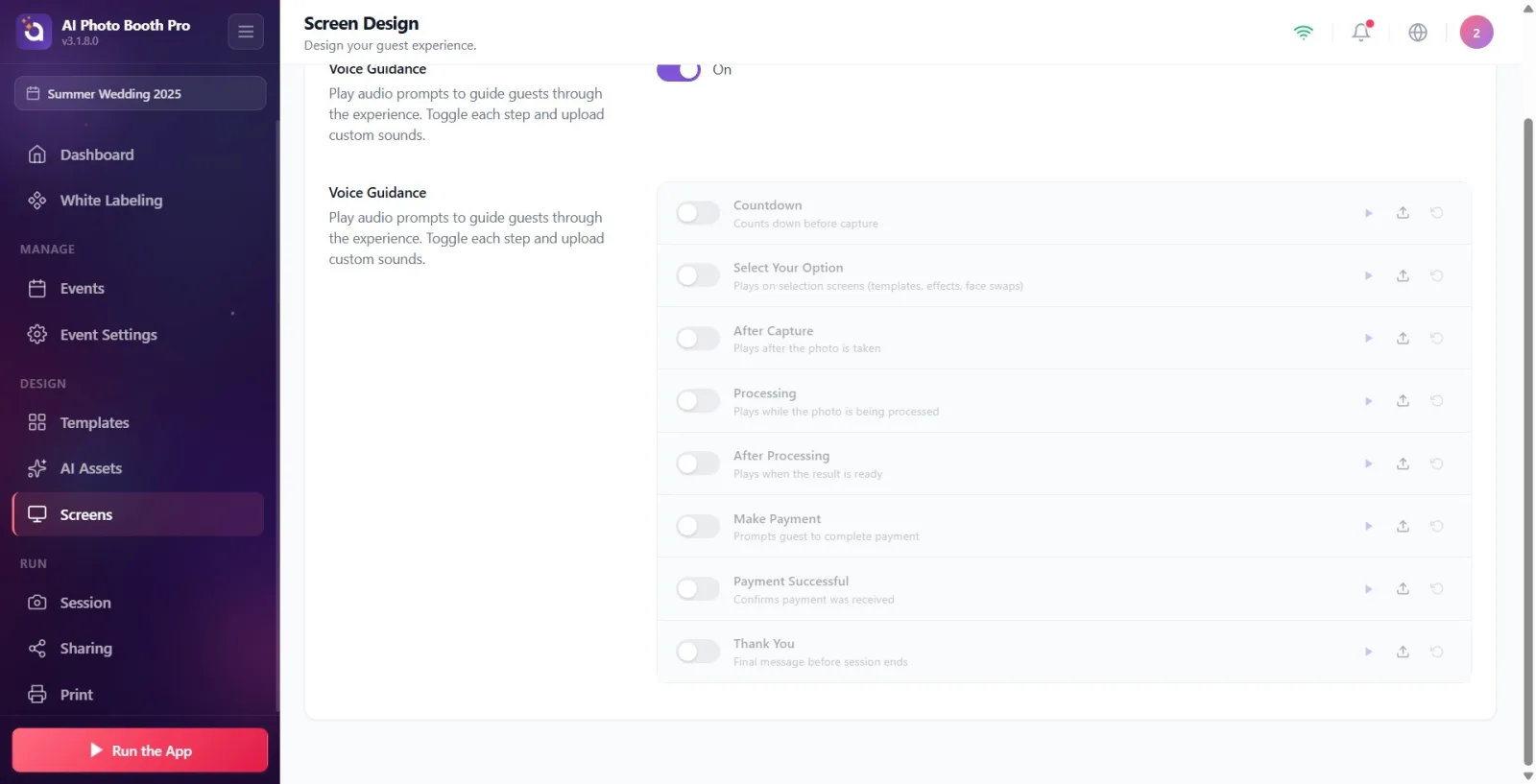
În secțiunea Ghidare vocală din partea de sus a paginii, faceți clic pe comutatorul de activare/dezactivare. Descrierea este: 'Redați instrucțiuni vocale pentru a ghida invitații pe parcursul experienței. Activați/dezactivați fiecare pas și încărcați sunete personalizate.' Acest comutator principal este DEZACTIVAT IMPLICIT, iar cât timp este dezactivat, pașii de sunet de dedesubt nu apar deloc. În momentul în care activați comutatorul, apar cele 8 linii de sunet.
🔎 Elemente de pe ecran: Titlul Ghidare vocală + descrierea; în dreapta, un comutator mare de activare/dezactivare (toggle).
Pasul 3 · Familiarizați-vă cu comenzile unei linii de sunet
Ecrane → Voci
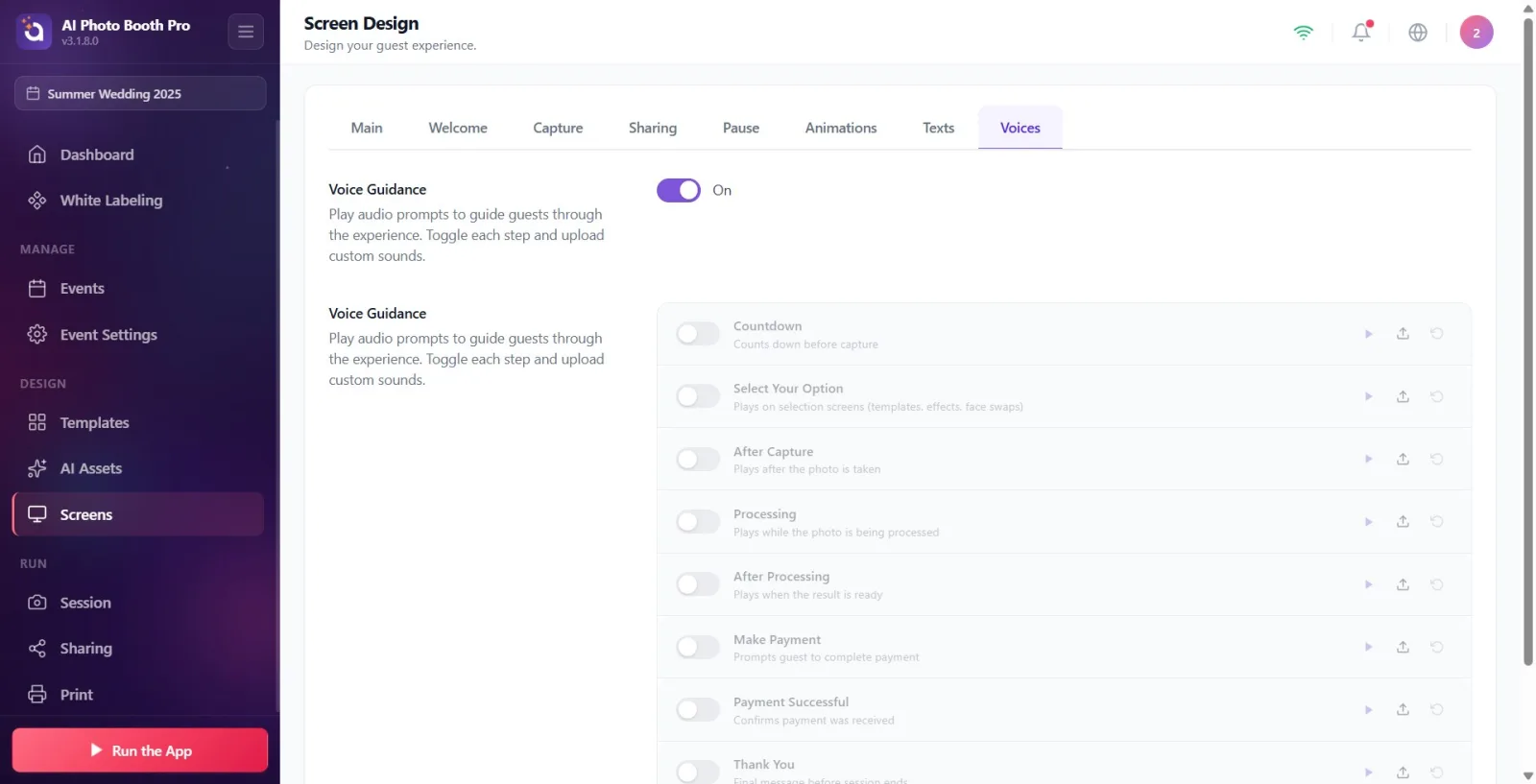
Fiecare linie de sunet are aceeași structură și conține: (1) în stânga, comutatorul MIC de activare/dezactivare al liniei (activează/dezactivează sunetul acestui pas — cât timp este dezactivat, linia apare estompată), (2) în mijloc, numele și descrierea pasului (când fișierul este încărcat, în loc apare numele și dimensiunea fișierului), (3) în dreapta, trei butoane rotunde: „Redare” (▶, redă/pune pauză sunetul încărcat — indicație în engleză Play/Pause), „Încarcă” (săgeată ↑, selectează fișierul — indicație în engleză Upload) și Resetare (săgeată circulară ↺, readuce pasul la valoarea implicită — indicație în engleză Reset). În timpul încărcării, pe linie apare o bară de progres subțire.
🔎 Elemente de pe ecran: Linie: comutator mic · nume/descriere (sau nume fișier · dimensiune) · butoanele „Redare” (▶) · „Încarcă” (↑) · Resetare (↺); bară de progres a încărcării.
Pasul 4 · Încărcați un fișier audio pentru un pas (flux general)
Ecrane → Voci
Mai întâi ACTIVAȚI comutatorul MIC din stânga al pasului respectiv (altfel, chiar dacă sunetul este salvat, nu va fi redat), apoi apăsați butonul „Încarcă” (↑) din dreapta. Se deschide selectorul de fișiere nativ (local) al dispozitivului — nu o fereastră de încărcare din browser. Sunt acceptate doar fișiere audio. Selectați un fișier; când importul se finalizează, pe linie apar numele și dimensiunea fișierului, iar fișierul este încărcat în cloud (bara de progres se completează). Printre formatele acceptate se numără MP3, WAV, AAC, OGG/OPUS, FLAC, WMA, M4A și MIDI; limita maximă per fișier este de 50 MB.
🔎 Elemente de pe ecran: butonul „Încarcă” (↑); selectorul de fișiere nativ (local); bara de progres a importului/încărcării.
Pasul 5 · Sunetul de Numărătoare inversă
Ecrane → Voci
Activați comutatorul liniei Numărătoare inversă și selectați fișierul audio cu „Încarcă”. Descriere: „Face numărătoarea inversă înainte de a începe captura.” Acest sunet este redat chiar înainte de momentul numărătorii inverse care precede fotografierea camerei (de ex. anunțurile „3-2-1”).
🔎 Elemente de pe ecran: Linia Numărătoare inversă: comutator + butonul „Încarcă”.
Pasul 6 · Sunetul Selectați opțiunea
Ecrane → Voci
Activați comutatorul liniei Selectați opțiunea și încărcați un sunet. Descriere: „Se redă pe ecranele de selecție (șabloane, efecte, schimbarea feței).” Acest sunet este redat cât timp invitatul selectează o opțiune de șablon, efect sau schimbare a feței.
🔎 Elemente de pe ecran: Linia Selectați opțiunea: comutator + butonul „Încarcă”.
Pasul 7 · Sunetul După captură
Ecrane → Voci
Activați comutatorul liniei După captură și încărcați un sunet. Descriere: „Se redă după realizarea fotografiei.” Este sunetul care se redă imediat după finalizarea capturii.
🔎 Elemente de pe ecran: Linia După captură: comutator + butonul „Încarcă”.
Pasul 8 · Sunetul Procesare
Ecrane → Voci
Activați comutatorul liniei Procesare și încărcați un sunet. Descriere: „Se redă în timpul procesării fotografiei.” Este sunetul care se redă în timp ce fotografia/efectul se procesează (pe durata așteptării); menține invitatul ocupat.
🔎 Elemente de pe ecran: Linia Procesare: comutator + butonul „Încarcă”.
Pasul 9 · Sunetul După Processing
Ecrane → Voci
Activați comutatorul liniei După Processing și încărcați un sunet. Descriere: „Se redă când rezultatul este gata.” Este sunetul care se redă când rezultatul procesat (fotografie/video) este gata.
🔎 Elemente de pe ecran: Linia După Processing: comutator + butonul „Încarcă”.
Pasul 10 · Sunetul Efectuați plata
Ecrane → Voci
Activați comutatorul liniei Efectuați plata și încărcați un sunet. Descriere: „Îndrumă invitatul să finalizeze plata.” Este sunetul care îndrumă invitatul spre plată în chioșcurile cu flux de plată/achiziție.
🔎 Elemente de pe ecran: Linia Efectuați plata: comutator + butonul „Încarcă”.
Pasul 11 · Sunetul Plata efectuată cu succes
Ecrane → Voci
Activați comutatorul liniei Plata efectuată cu succes și încărcați un sunet. Descriere: „Confirmă că plata a fost primită.” Este sunetul de confirmare care se redă când plata este primită cu succes.
🔎 Elemente de pe ecran: Linia Plata efectuată cu succes: comutator + butonul „Încarcă”.
Pasul 12 · Sunetul Mulțumesc
Ecrane → Voci
Activați comutatorul liniei Mulțumesc și încărcați un sunet. Descriere: „Ultimul mesaj înainte de încheierea sesiunii.” Este ultimul sunet de mulțumire/încheiere care se redă înainte de terminarea sesiunii.
🔎 Elemente de pe ecran: Linia Mulțumesc: comutator + butonul „Încarcă”.
Pasul 13 · Previzualizați sunetul, dezactivați sau resetați un pas
Ecrane → Voci
Pentru a asculta sunetul încărcat, apăsați butonul „Redare” (▶) de pe linie; sunetul se redă direct pe linie, iar la o nouă apăsare se oprește (nu se deschide o fereastră separată). Pentru a dezactiva un pas, dezactivați comutatorul mic al liniei (sunetul nu este șters, doar nu se redă). Pentru a readuce complet pasul la starea inițială — eliminând sunetul personalizat încărcat și revenind la valoarea implicită — apăsați butonul Resetare (↺); acesta readuce pasul la starea dezactivată și fără fișier.
🔎 Elemente de pe ecran: butonul „Redare” (▶) (redare/pauză pe linie); comutatorul mic de activare/dezactivare; butonul Resetare (↺).
Logica celor două niveluri de comutatoare: Comutatorul principal Ghidare vocală de sus activează/dezactivează întreaga secțiune; comutatorul mic din fiecare linie activează/dezactivează doar sunetul acelui pas. Pentru ca un sunet să se redea, trebuie să fie activate ATÂT comutatorul principal, CÂT ȘI comutatorul mic al liniei respective.
Sunetele se salvează în funcție de eveniment (event). Faceți setările cât timp un eveniment este selectat; ce faceți fără niciun eveniment selectat nu devine permanent.
Sistemul nu face vocalizare automată (TTS). Pregătiți și încărcați chiar dvs. sunetul fiecărui pas; puteți folosi înregistrarea în limba/tonul dorit.
Nu sunteți obligat să completați toți cei 8 pași — activați comutatorul doar pentru pașii pe care doriți să îi folosiți și încărcați sunetul, lăsați restul dezactivate.
Sunetele Efectuați plata și Plata efectuată cu succes au sens doar în instalațiile cu flux de plată/achiziție; în chioșcurile gratuite puteți lăsa acești pași necompletați.
După încărcare, bara de progres de pe linie se completează — aceasta arată că fișierul a fost sincronizat în cloud; nu părăsiți pagina până când bara nu se completează.
Selectorul de fișiere este fereastra nativă (locală) a dispozitivului; de aici selectați fișierele audio. Formate acceptate: MP3, WAV, AAC, OGG/OPUS, FLAC, WMA, M4A, MIDI etc. (maximum 50 MB per fișier).
Căutarea pașilor de sunet fără a activa comutatorul principal Ghidare vocală: cât timp comutatorul principal este dezactivat, cele 8 linii nu apar deloc — activați mai întâi comutatorul de sus.
Încărcarea unui sunet dar lăsarea comutatorului mic al liniei dezactivat: pașii vin IMPLICIT DEZACTIVAȚI; cât timp comutatorul este dezactivat, sunetul încărcat nu se redă. Atât încărcați, cât și activați comutatorul mic.
Așteptarea vocalizării automate (TTS): sistemul nu transformă textul în sunet; fiecare clip audio este încărcat de operator.
Încercarea de a încărca un fișier mai mare de 50 MB sau într-un format neacceptat: importul dă eroare. Micșorați fișierul într-un format acceptat, precum MP3/WAV, și sub 50 MB.
Efectuarea setărilor fără a selecta un eveniment: deoarece modificările depind de eveniment, nu se salvează cât timp niciun eveniment nu este selectat.
Apăsarea butonului Resetare (↺) când doriți doar să dezactivați temporar un sunet: resetarea elimină sunetul personalizat încărcat. Pentru a doar opri sunetul, dezactivați comutatorul mic al liniei în loc de Resetare.
Subiecte conexe
Texte Design ecran
