
Înainte: Cum se creează un eveniment?
Aplicația vă permite să selectați dintr-un catalog efectele AI gata pregătite primite de la server (efecte Editor, efecte Implicite) și efectele din biblioteca dvs. proprie și să le adăugați la evenimentul activ. Acest document descrie pașii de adăugare a unui efect gata pregătit din bibliotecă, vizualizarea în lista activă, sortarea, redenumirea, marcarea ca favorit și eliminarea. (CREAREA unui efect personalizat de la zero — butonul Creați nou și ghidul Arată-mi cum — face obiectul unui document separat.)
- Trebuie să existe un eveniment creat și selectat (activ) — efectele se adaugă întotdeauna la evenimentul selectat în acel moment
- Contul trebuie să aibă un abonament cu acces la funcțiile AI (Pro AI sau superior); dacă nu, pe pagină apare avertismentul de blocare Necesar Pro AI sau superior
- Conexiune la internet — catalogul bibliotecii și imaginile de copertă ale efectelor se descarcă de pe server
Pas cu pas
Pasul 1 · Deschideți pagina Resurse AI
Setări → Resurse AI
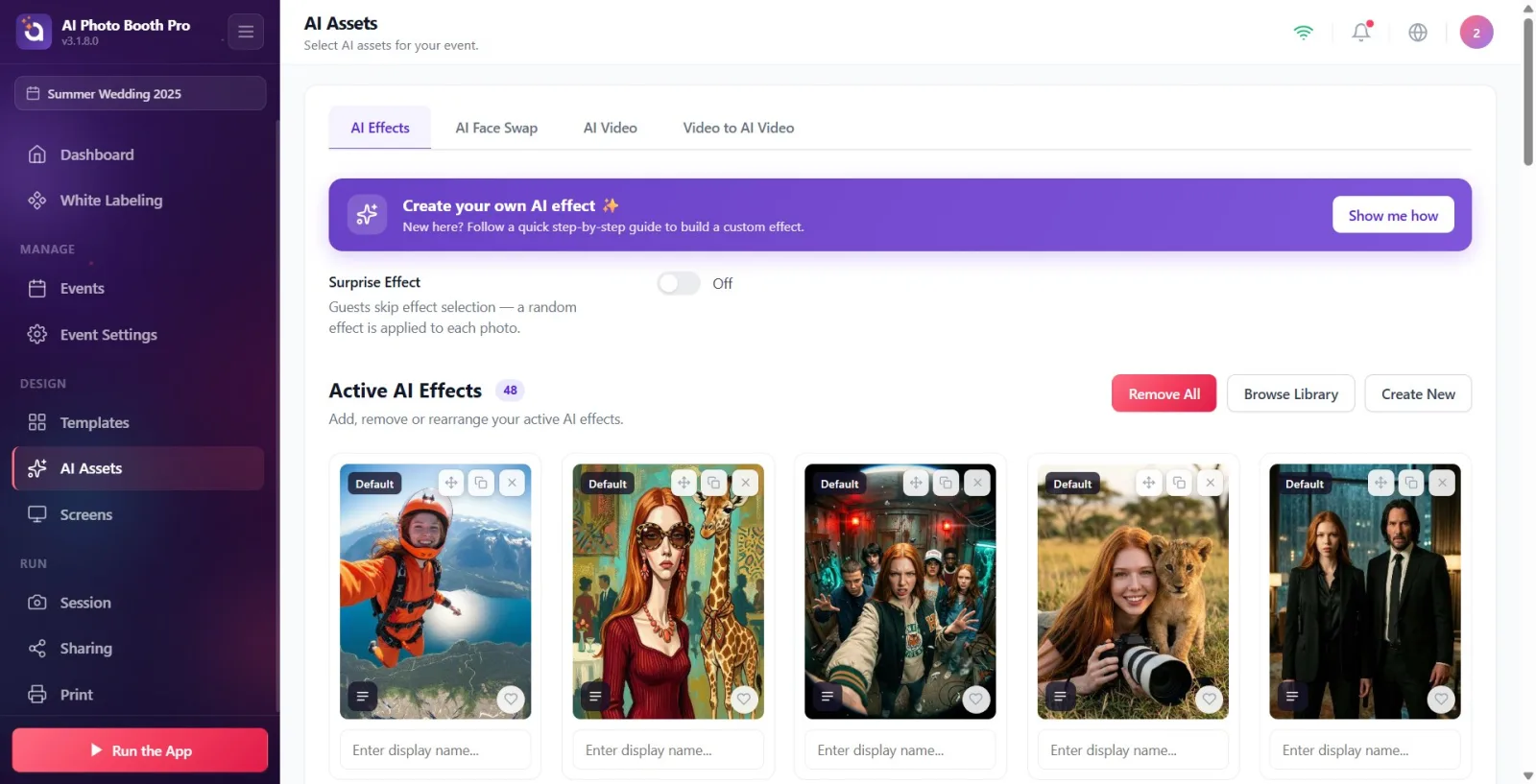
Atingeți elementul de meniu Resurse AI din bara laterală (sidebar). Pagina se deschide; în partea de sus apare descrierea Selectează resurse AI pentru evenimentul tău..
🔎 Elemente de pe ecran: elementul de navigare Resurse AI din bara laterală; titlul paginii Resurse AI.
Pasul 2 · Asigurați-vă că vă aflați în fila Efecte AI
Resurse AI → Efecte AI
În partea de sus a paginii se află trei file: Efecte AI, AI Face Swaps, AI Video. Atingeți fila din stânga Efecte AI (este fila implicit deschisă; aplicația reține ultima filă folosită). Notă: dacă abonamentul nu este suficient, în locul filelor apare cardul de blocare Necesar Pro AI sau superior și butonul „Fă upgrade la Pro AI”.
🔎 Elemente de pe ecran: File: Efecte AI, AI Face Swaps, AI Video. Dacă este blocat: Necesar Pro AI sau superior + „Fă upgrade la Pro AI”.
Pasul 3 · Cunoașteți secțiunea Efecte AI Active și butoanele sale
Resurse AI → Efecte AI
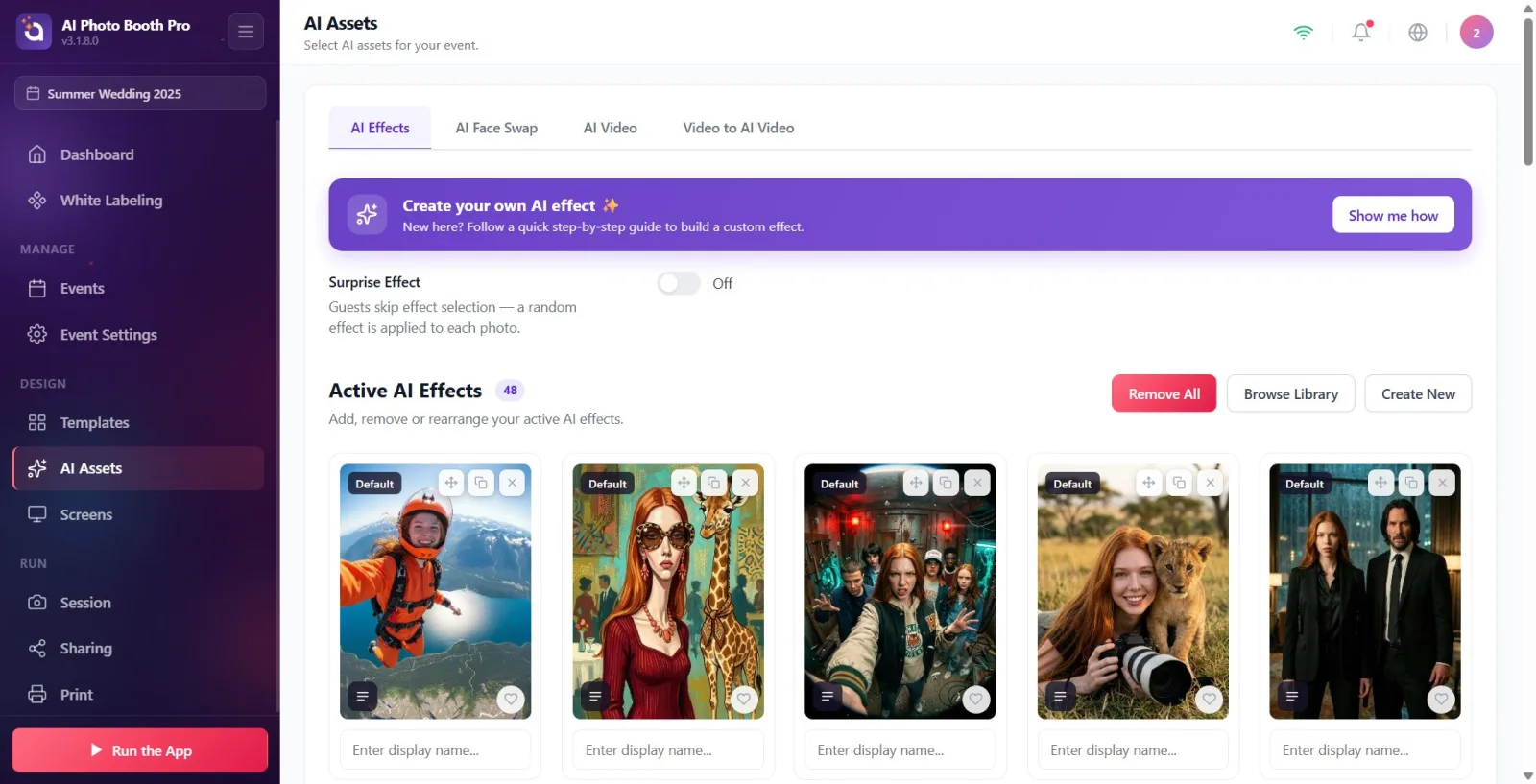
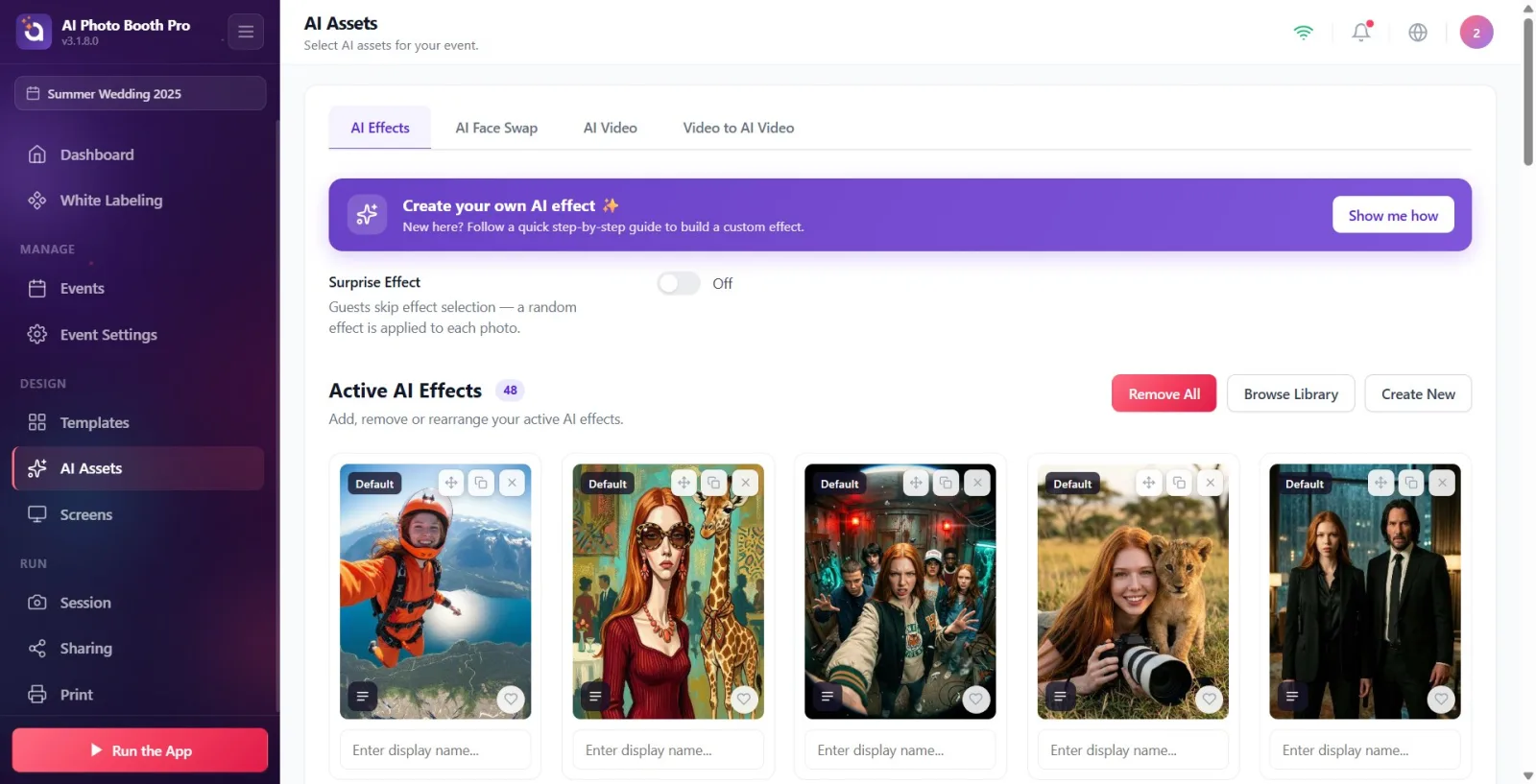
Sub filă, găsiți secțiunea intitulată Efecte AI Active; descrierea sa este „Adăugați, eliminați sau reordonați efectele AI active.”. Insigna de lângă titlu arată câte efecte active există în acel moment la eveniment. În dreapta sus se află trei butoane: Elimină tot (vizibil doar când există cel puțin un efect activ), Răsfoiește biblioteca și Creați nou. Pentru a adăuga un efect gata pregătit se folosește Răsfoiește biblioteca. (Banda mov de sus Creează-ți propriul efect AI ✨ și butonul Creați nou sunt pentru crearea unui efect personalizat — nu fac obiectul acestui document.)
🔎 Elemente de pe ecran: titlul Efecte AI Active + insigna cu numărul; în dreapta butoanele Elimină tot, Răsfoiește biblioteca, Creați nou; sus banda ghid Creează-ți propriul efect AI ✨ / Arată-mi cum.
Pasul 4 · Deschideți fereastra modală a bibliotecii (Răsfoiește biblioteca)
Resurse AI → Efecte AI
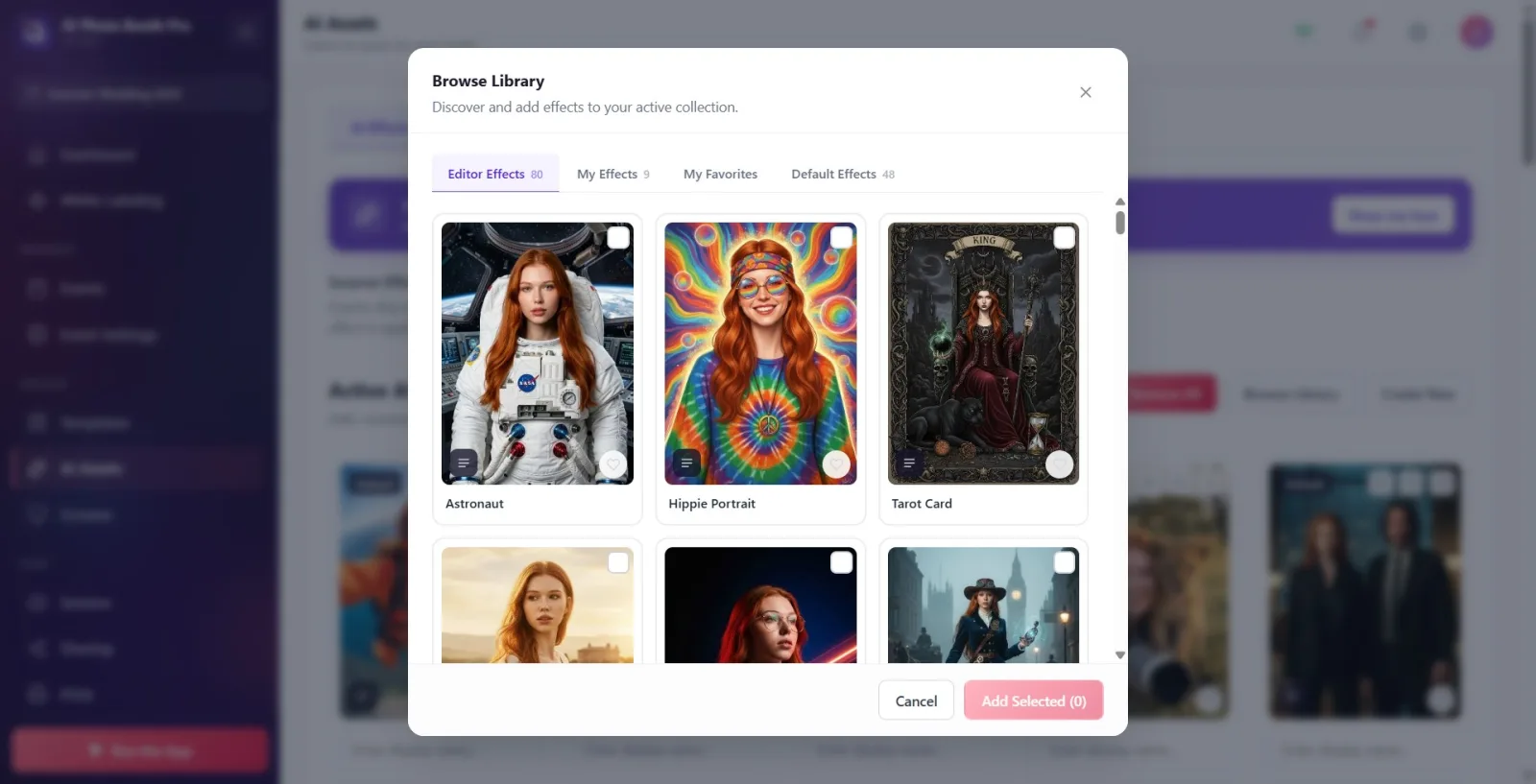
Atingeți butonul Răsfoiește biblioteca. Se deschide o fereastră modală intitulată Răsfoiește biblioteca, cu descrierea de dedesubt Descoperiți și adăugați efecte la colecția activă.. La prima deschidere, fila Efecte editor este selectată implicit, iar cardurile pot afișa momentan Yükleniyor deoarece catalogul este preluat de pe server.
🔎 Elemente de pe ecran: fereastra modală Răsfoiește biblioteca; titlul + subtitlul Descoperiți și adăugați efecte la colecția activă.; butonul de închidere (X) în dreapta sus.
Pasul 5 · Navigați între filele bibliotecii
Resurse AI → Efecte AI → Răsfoiește biblioteca
În partea de sus a ferestrei modale se află patru file: Efecte editor (catalogul gata pregătit oferit de aplicație), Efectele mele (efectele create de dvs.), Preferatele mele (cele marcate cu inima) și Efecte AI implicite (efectele gata pregătite care vin automat la eveniment). Pentru efectul gata pregătit pe care îl căutați, verificați de obicei fila Efecte editor sau Efecte AI implicite. Numărul de lângă fiecare filă arată numărul total de efecte; expresia „X/Y Se importă...” care apare în timp ce se descarcă conținutul arată câte dintre ele sunt pregătite.
🔎 Elemente de pe ecran: File: Efecte editor, Efectele mele, Preferatele mele, Efecte AI implicite; lângă filă numărul / indicatorul Se importă....
Pasul 6 · Selectați efectele pe care doriți să le adăugați
Resurse AI → Efecte AI → Răsfoiește biblioteca
Selectați atingând un card de efect; bifa (check) din colțul cardului se completează, iar cardul trece în starea „selectat”. Puteți selecta mai multe carduri. Efectele deja existente la acest eveniment au în colț insigna Added (în engleză, cu sensul de eklendi); acestea nu pot fi selectate deoarece sunt deja adăugate. Dacă lista apare goală, când chiar nu există efecte apare textul Niciun efect de afișat, iar când conținutul se încarcă apare textul Yükleniyor.
🔎 Elemente de pe ecran: cardul de efect; la selectare, bifa din colț; la cele deja adăugate, insigna Added; în starea goală Niciun efect de afișat / Yükleniyor.
Pasul 7 · (Opțional) Verificați Prompt-ul sau marcați ca favorit
Resurse AI → Efecte AI → Răsfoiește biblioteca
Dacă ezitați asupra unui card: dacă atingeți pictograma listă din stânga jos (Prompt Vizualizare), puteți citi comanda text (Prompt) a efectului și o puteți închide cu X-ul (Respinge) din dreapta sus. Dacă atingeți butonul inimă (Favorit) al cardului, efectul se adaugă în fila Preferatele mele (NU îl ADAUGĂ la acest eveniment, doar îl marchează). Doar în fila Efectele mele, deasupra efectelor dvs. proprii se află și un buton creion (Editare).
🔎 Elemente de pe ecran: pe card: pictograma Prompt Vizualizare → fereastra „Prompt” („Respinge”); butonul inimă „Favorit”; doar în „Efectele mele” pictograma creion „Editare”.
Pasul 8 · Adăugați selecțiile la eveniment (Adăugați Selectate)
Resurse AI → Efecte AI → Răsfoiește biblioteca
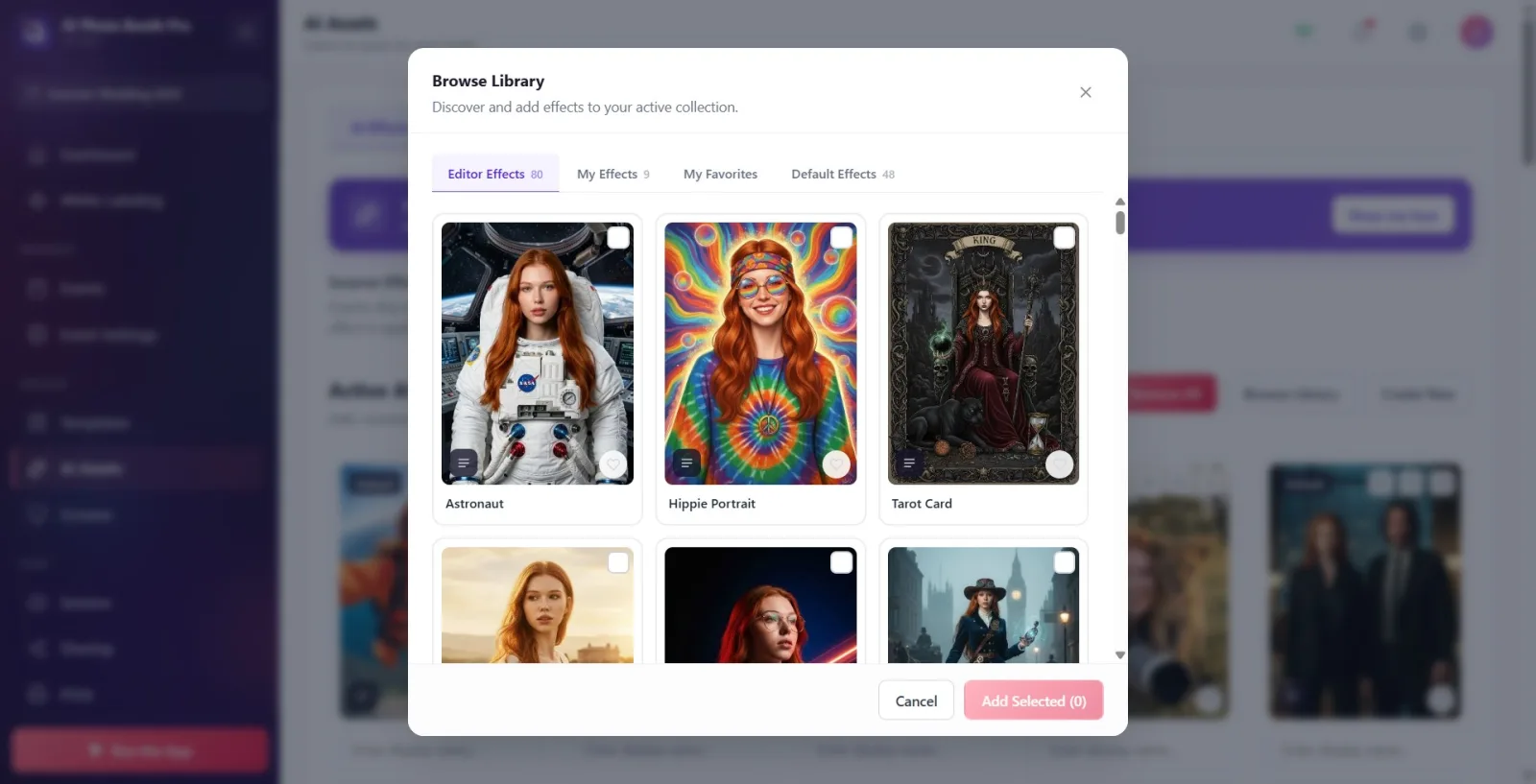
Atingeți butonul „Adăugați Selectate (N)” din partea de jos a ferestrei modale — N este numărul de efecte selectate. Când nu există nicio selecție, acest buton este estompat și nu poate fi atins. Când îl atingeți, efectele selectate se adaugă la eveniment și fereastra modală se închide. Dacă renunțați la adăugare, închideți cu Anulați (sau X-ul din dreapta sus) — în acest caz selecția dvs. nu se aplică.
🔎 Elemente de pe ecran: bara de jos: butonul „Adăugați Selectate (N)” (inactiv când N=0), butonul Anulați; doar în fila Efectele mele, în stânga, butonul „Ștergeți (N)”.
Pasul 9 · Așteptați ca efectele adăugate să apară în galeria activă
Resurse AI → Efecte AI
După ce se închide fereastra modală, reveniți la galeria Efecte AI Active. În timp ce se descarcă de pe server imaginile de copertă ale efectelor nou adăugate, în locul cardurilor apar căsuțe schelet gri (skeleton) și, în titlu, indicatorul „X/Y Se importă...”. Când descărcarea se finalizează, cardurile se așază cu copertele reale, iar insigna arată doar numărul activ. Acest lucru este normal; poate dura câteva secunde.
🔎 Elemente de pe ecran: în titlul galeriei, insigna contorului + Se importă... (trei puncte animate); carduri schelet gri pentru efectele care nu s-au descărcat încă.
Pasul 10 · Cunoașteți acțiunile de pe cardul de efect activ
Resurse AI → Efecte AI
Fiecare card de efect din galeria activă are următoarele instrumente: mânerul de deplasare (Trageți pentru a reordona), butonul de editare (la propriul efect, pictograma creion Editare; la efectul gata pregătit/implicit, pictograma copiere Editează și clonează), butonul de eliminare (Elimină — X), inima (Favorit) și, dacă există, Prompt Vizualizare. Sub card se află o casetă de text („Introdu numele afișat...”). Efectele gata pregătite/implicite au în colț insigna „Implicit sau Bibliotecă”.
🔎 Elemente de pe ecran: pe card: mânerul de tragere, Editare / Editează și clonează, Elimină, Favorit, Prompt Vizualizare; insigna din colț „Implicit” / „Bibliotecă”; sub card caseta „Introdu numele afișat...”.
Pasul 11 · Reordonați efectele (tragere-plasare)
Resurse AI → Efecte AI
Prindeți un card de mânerul cu patru săgeți de pe el (Trageți pentru a reordona) și trageți-l în poziția dorită, apoi eliberați-l. Ordinea este specifică acestui eveniment și se salvează automat; efectele sunt prezentate invitaților în această ordine.
🔎 Elemente de pe ecran: mânerul de deplasare cu patru săgeți de pe card (Trageți pentru a reordona).
Pasul 12 · Schimbați numele afișat al unui efect
Resurse AI → Efecte AI
Atingeți caseta Introdu numele afișat... de sub card și scrieți un nume nou. Acest nume este doar numele afișat pentru acest eveniment (denumește legătura eveniment–efect); nu schimbă numele real al efectului din bibliotecă. Modificarea se salvează automat.
🔎 Elemente de pe ecran: caseta de text Introdu numele afișat... de sub card.
Pasul 13 · Eliminați un singur efect din eveniment
Resurse AI → Efecte AI
Atingeți butonul Elimină (X) de pe card. În fereastra de confirmare deschisă apare titlul „Se șterge
🔎 Elemente de pe ecran: butonul Elimină (X) de pe card; fereastra de confirmare: „Se șterge
Pasul 14 · Eliminați toate efectele deodată (opțional)
Resurse AI → Efecte AI
Pentru a goli toate efectele active de la eveniment, atingeți butonul Elimină tot din dreapta titlului. În fereastra de confirmare apare titlul Eliminați toate efectele? și mesajul „Toate efectele active de la acest eveniment vor fi eliminate. Le puteți adăuga din nou din bibliotecă mai târziu.”. Confirmați cu „Ștergeți”. Nici această acțiune nu afectează biblioteca; efectele sunt doar eliminate din eveniment.
🔎 Elemente de pe ecran: butonul Elimină tot; fereastra de confirmare: Eliminați toate efectele? + descriere + Ștergeți / Anulați.
Pasul 15 · (Opțional) Activați Efectul surpriză
Resurse AI → Efecte AI
Comutatorul din secțiunea Efectul surpriză de deasupra filei aduceți-l în poziția Pornit. Descrierea sa: „Invitații sar peste selecția efectului — la fiecare fotografie se aplică un efect aleatoriu.”. Cât timp este activ, invitatul nu selectează un efect; se aplică aleatoriu unul dintre efectele active adăugate de dvs. Când este dezactivat, invitatul își selectează propriul efect din listă.
🔎 Elemente de pe ecran: titlul Efectul surpriză + comutatorul pornit/oprit (Pornit / Oprit) + textul descriptiv.
Logica de adăugare: efectele gata pregătite selectate din bibliotecă se adaugă la EVENIMENTUL SELECTAT în acel moment. Pentru un alt eveniment trebuie să le adăugați separat.
Elimină (elimină din eveniment, rămâne în bibliotecă) diferă de ștergerea permanentă din bibliotecă. Puteți readăuga oricând efectul eliminat cu Răsfoiește biblioteca.
Filele Efecte editor și Efecte AI implicite sunt efectele gata pregătite oferite de aplicație; Efectele mele sunt cele create de dvs., iar Preferatele mele cele marcate cu inima.
Efectele deja adăugate din bibliotecă au insigna în engleză Added și nu mai pot fi selectate — pentru că sunt deja la eveniment.
Selecția este valabilă doar cât timp fereastra modală este deschisă; nimic nu se adaugă până nu atingeți butonul „Adăugați Selectate (N)”. Dacă închideți cu Anulați sau X, selecția se pierde.
Introdu numele afișat... de sub card schimbă doar numele afișat pentru acest eveniment; numele real al efectului din bibliotecă rămâne neschimbat.
Dacă editați un efect gata pregătit/implicit, butonul este Editează și clonează și creează o COPIE; doar propriile dvs. efecte se editează pe loc cu Editare.
„X/Y Se importă...” și cardurile schelet gri sunt normale în timp ce se descarcă imaginile de copertă; așteptați câteva secunde.
Favorit (inima) nu ADAUGĂ un efect la eveniment; îl colectează doar în fila Preferatele mele, facilitându-vă adăugarea rapidă de acolo.
Considerarea faptului că Elimină șterge efectul: Elimină elimină efectul doar din eveniment, nu îl șterge din bibliotecă. Ștergerea permanentă se face doar cu butonul „Ștergeți (N)” din fila Efectele mele a ferestrei modale a bibliotecii și nu poate fi anulată.
Presupunerea că selectarea cardurilor le adaugă automat: selecția singură nu este suficientă, trebuie neapărat atins butonul „Adăugați Selectate (N)”.
Încercarea de a selecta un efect cu insigna Added (deja adăugat): aceste carduri nu pot fi selectate deoarece sunt deja prezente la eveniment.
Considerarea indicatorului „X/Y Se importă...” drept eroare: este normal în timp ce se descarcă copertele. Doar dacă contorul rămâne blocat mult timp (de ex. „9/10”), suspectați o problemă de descărcare.
Ideea că butonul Editează și clonează de la un efect gata pregătit/implicit va modifica originalul: de fapt creează o copie, efectul original gata pregătit rămâne neschimbat.
Presupunerea că schimbarea numelui de sub card va schimba și numele efectului din bibliotecă: se schimbă doar numele afișat pentru acest eveniment.
Încercarea de a adăuga un efect fără a selecta un eveniment: efectele se adaugă la evenimentul selectat; trebuie mai întâi creat și selectat un eveniment.
Așteptarea ca invitatul să poată selecta un efect cât timp Efectul surpriză este activ: în acest mod selecția este omisă și se aplică un efect aleatoriu.
Subiecte conexe
Crearea unui efect AI Resurse AI AI Face Swaps AI Video
