
Înainte: Cum se creează un eveniment?
Un șablon este designul de ieșire (layout) în care se plasează fotografia sau videoclipul capturat. Este alcătuit dintr-o dimensiune a pânzei (de ex. 4×6, 6×4, bandă 2×6, 5×7), o culoare de fundal și straturi: sloturi foto/de captură, text, logo, forme, cod QR și straturi de efect AI/FaceSwap/video AI. Numărul de sloturi de captură din șablon determină câte cadre se fotografiază într-o sesiune; media capturată se așază în aceste sloturi, iar rezultatul este o singură ieșire, la dimensiunea șablonului, gata de imprimare/partajare. Șabloanele se gestionează din pagina Șabloane. Șabloane active sunt șabloanele activate pentru evenimentul selectat în acel moment. Acest document este conceptual: nu este un ghid pas cu pas, ci explică ce este un șablon și la ce folosește.
- Trebuie să existe un eveniment selectat (activ) — lista Șabloane active este întotdeauna legată de evenimentul curent; dacă nu este selectat niciun eveniment, lista apare goală sau diferită.
- Pagina Șabloane se deschide din Setări (Șabloane / Gestionează-ți șabloanele de ieșire.).
- Tipul de ieșire (foto sau video/GIF) este determinat de modul de captură al evenimentului; tipul de șablon se alege în concordanță cu acesta.
Pas cu pas
Pasul 1 · Ce este un șablon? (designul în care se plasează media capturată)
Șabloane (Setări > Șabloane)
Utilizatorul înțelege că un șablon nu este doar o 'imagine cadru', ci designul complet de ieșire în care se încadrează media capturată.
🔎 Elemente pe ecran: Conceptual — niciun buton anume. Componentele șablonului: dimensiunea pânzei (OutputSize), culoarea de fundal, straturi (slot foto/de captură, text, logo, formă, QR, efect AI/FaceSwap/video AI).
Pasul 2 · Pagina Șabloane și filele
Șabloane
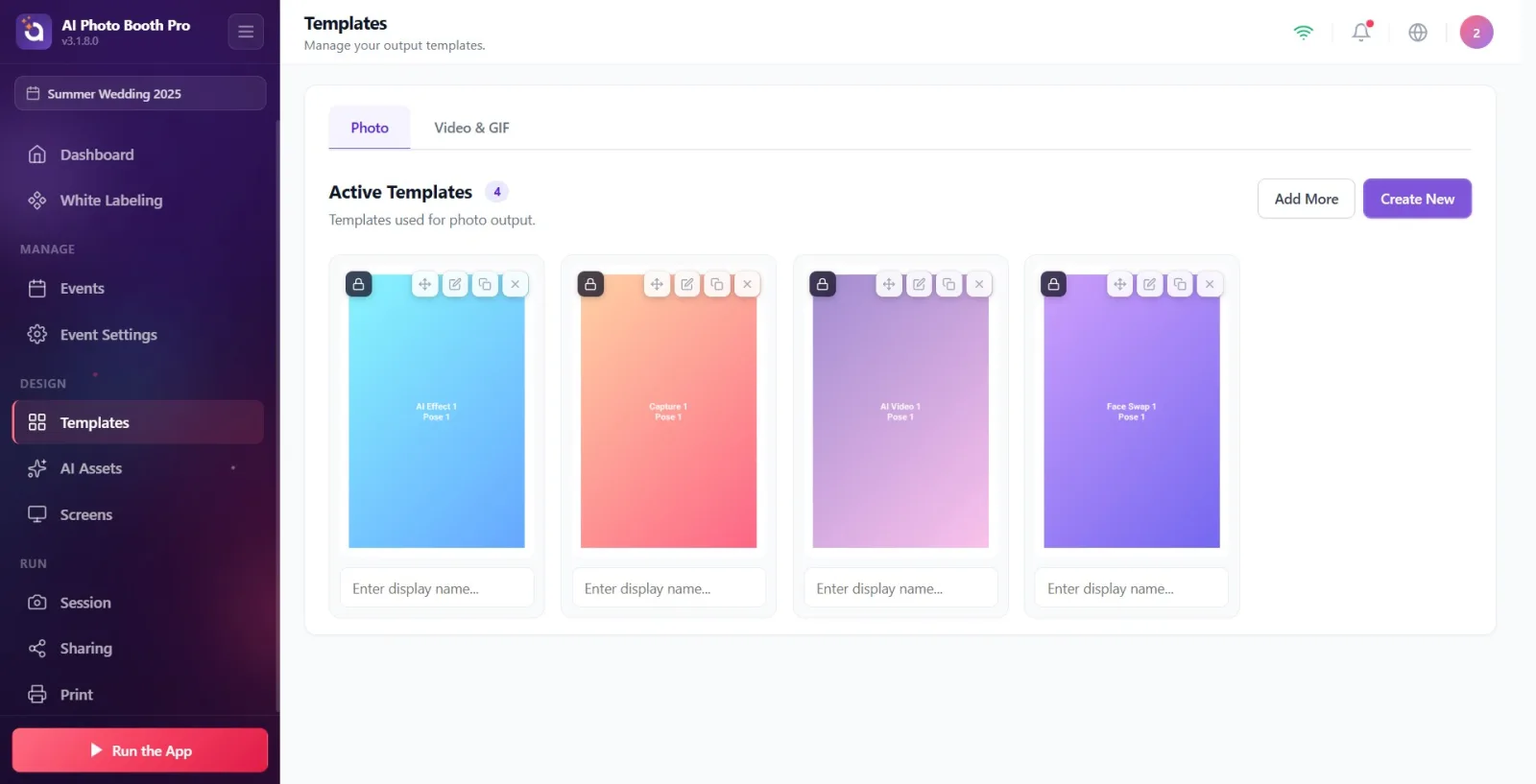
Utilizatorul deschide pagina Șabloane; din filele de sus trece la lista de șabloane în funcție de tipul de ieșire și vede cardurile Șabloane active.
🔎 Elemente pe ecran: File: Foto și Video & GIF. Titlu: Șabloane active + insigna cu contor alături. În dreapta, butoanele Adăugați mai multe și Creați nou. Descriere de jos: Șabloane folosite pentru ieșirea foto. / Șabloane folosite pentru ieșirea video.
Pasul 3 · Cele trei tipuri de șablon și diferențele lor
Șabloane
Utilizatorul alege tipul de șablon potrivit pentru tipul de ieșire.
🔎 Elemente pe ecran: Foto (TemplateType.Photo) — pentru ieșirea foto. Video & GIF (TemplateType.GifVideo) — pentru ieșirea video/GIF. Imprimare video (TemplateType.VideoPrint, Șabloane video pentru imprimare) — un tip separat pentru a transpune la imprimare un cadru selectat din video. Foto și Video & GIF apar ca file pe pagina principală; Imprimare video este un tip de șablon separat.
Pasul 4 · Șablonul implicit (blocat) cu Șabloane active
Șabloane
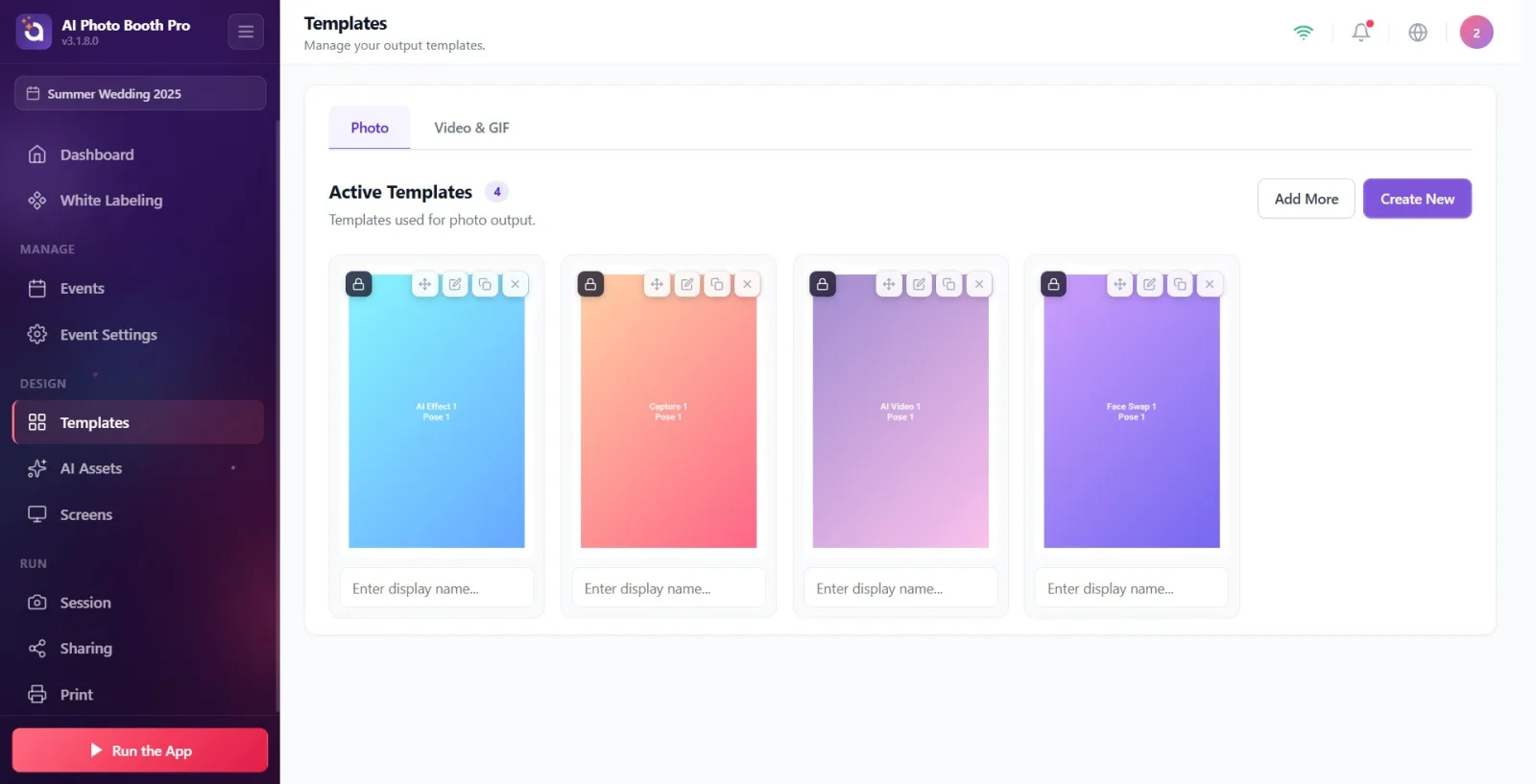
Utilizatorul vede șabloanele active adăugate la eveniment și observă că, atunci când încearcă să editeze șabloanele gata făcute/blocate, se creează automat o copie.
🔎 Elemente pe ecran: Șabloane active = cardurile de șabloane activate pentru evenimentul curent. Insigna contor arată câte șabloane active există; în timp ce importul este în desfășurare, apare 'X/Y Se importă…'. Șabloanele implicite/generate de expert și cele 'master' încă needitate sunt marcate cu insigna Blocat — editarea nu se face pe loc, ci produce o clonă prin Clonează și editează. Propriile șabloane, care nu sunt blocate, se deschid direct cu Editare. Acțiunile cardului: Editare / Clonează și editează, Duplică, Elimină (sau Ștergeți) și, prin drag-and-drop, Trageți pentru a reordona.
Pasul 5 · Orientare și dimensiune (portret / peisaj)
Șabloane
Utilizatorul alege dimensiunea de imprimare și orientarea șablonului.
🔎 Elemente pe ecran: Dimensiunea este stabilită prin OutputSize (TemplateSize): dimensiunile standard de imprimare 4×6, 6×4, 2×6 (bandă foto/strip) și 5×7. Orientarea este derivată din raportul lățime/înălțime al pânzei: lățime < înălțime → vertical (portrait), lățime > înălțime → orizontal (landscape). De ex. pânza implicită 1200×1800 este verticală. Previzualizarea cardului se afișează cu acest raport de aspect. Deoarece banda 2×6 nu poate fi imprimată singură, două bucăți pot fi combinate pe un singur 4×6 și separate printr-o tăiere de 2 inci.
Pasul 6 · Legătura șablonului cu evenimentul
Șabloane
Utilizatorul înțelege că lista de șabloane active aparține întotdeauna evenimentului selectat și că adăugarea/eliminarea șabloanelor se face la nivel de eveniment.
🔎 Elemente pe ecran: Șabloane active se formează prin adăugarea șablonului la eveniment printr-o legătură (junction). Adăugați mai multe adaugă un șablon existent din bibliotecă; Creați nou creează un șablon nou din expert. Elimină scoate un șablon doar din acel eveniment, fără a-l șterge din bibliotecă/bază de date (Îl puteți adăuga din nou din bibliotecă mai târziu.); Ștergeți este însă permanent (Această acțiune nu poate fi anulată.). La selectarea unui alt eveniment, se listează șabloanele active proprii ale acelui eveniment.
Editarea unui șablon blocat (implicit) nu afectează originalul — se creează automat o copie (Clonează și editează), astfel încât șabloanele gata făcute rămân mereu intacte.
Elimină și Ștergeți sunt diferite: Elimină scoate șablonul doar din eveniment (rămâne în bibliotecă), Ștergeți este permanent și ireversibil.
Numărul de sloturi de captură al șablonului determină câte fotografii se fac într-o sesiune; acest număr este derivat din straturile șablonului.
Puteți schimba ordinea cardurilor de șabloane în eveniment trăgându-le (ordinea de imprimare/afișare).
Când alegeți dimensiunea, nu uitați de orientare: 4×6 vertical, 6×4 orizontal; 2×6 este bandă foto (strip).
Să încerci să editezi un șablon blocat și să te întrebi 'de ce nu s-a schimbat originalul' — de fapt se creează o clonă, iar modificările merg în clonă.
Să confunzi Ștergeți cu Elimină — Ștergeți este permanent; dacă doriți doar să-l scoateți din eveniment, folosiți Elimină.
Să aștepți șabloane fără a selecta un eveniment — lista Șabloane active este legată de evenimentul selectat; dacă nu există un eveniment sau este altul, lista apare goală sau neașteptată.
Să adaugi un șablon de tip greșit — pentru ieșirea foto folosiți fila Foto, pentru ieșirea video/GIF fila Video & GIF.
Să încerci să imprimi singură banda 2×6 — nu poate fi imprimată singură; două benzi trebuie combinate pe un singur 4×6.
Subiecte conexe
sablon-olusturma video-gif-sablon sablon-duzenleme
