













Înainte: Cum se creează un eveniment?
Cu Controlul de la distanță, cabina se controlează de pe un telefon. Există două utilizări separate: invitatul scanează codul QR de pe ecranul de bun venit și își derulează propria sesiune de pe telefon; operatorul se autentifică de pe propriul telefon și controlează fiecare sesiune din cabină, pune cabina în pauză sau o pornește când aceasta se află pe ecranul de setări. Nu trebuie instalată nicio aplicație pe telefon; totul se deschide în browserul telefonului. Setările sunt specifice evenimentului.
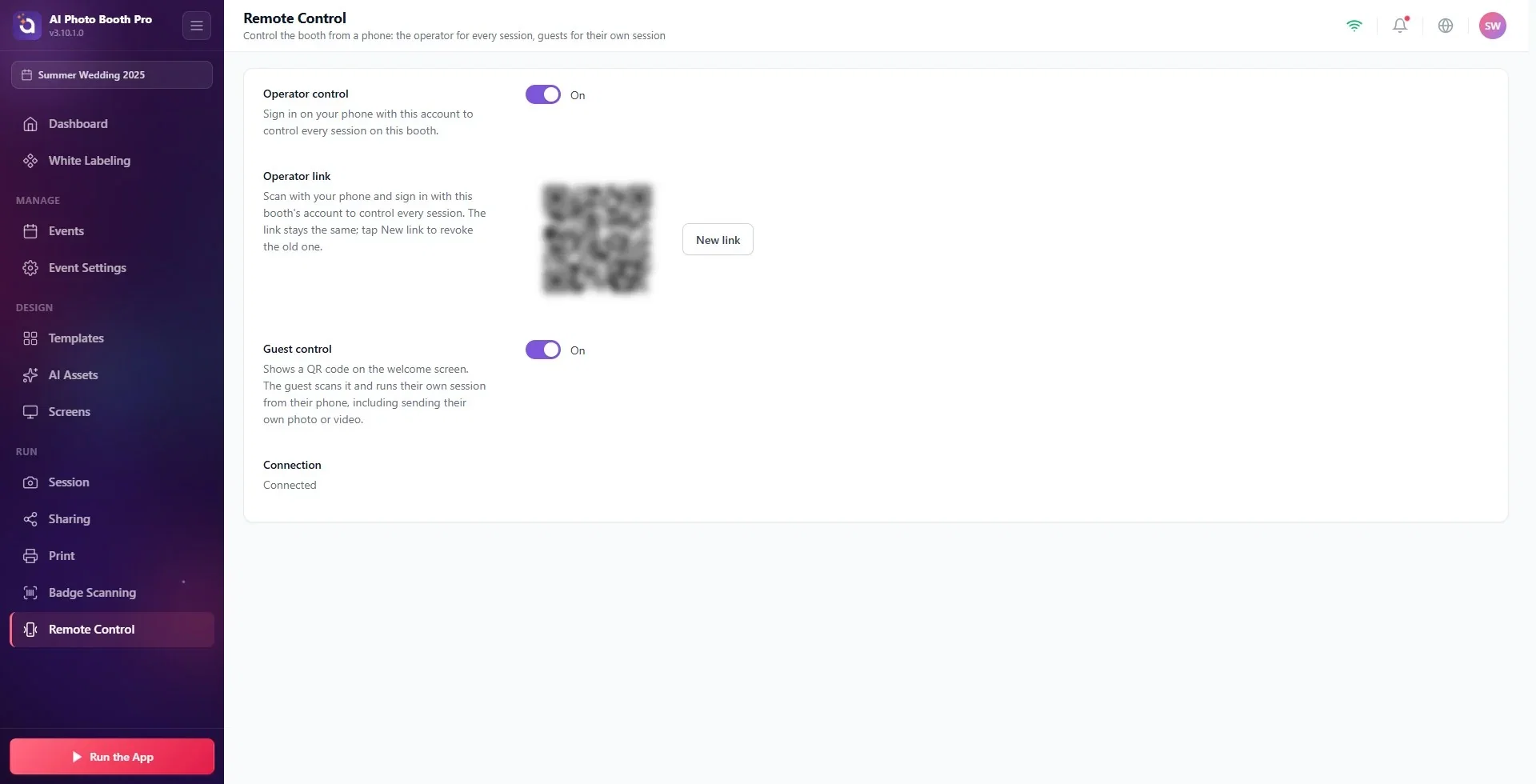
- Pe pagina Setări → Rulare → Control de la distanță, activați comutatorul Control operator și/sau Control invitat. Ambele sunt dezactivate implicit.
- Rândul Conexiune din partea de jos a paginii trebuie să indice Conectat. Cabina și telefonul trebuie să fie conectate la internet.
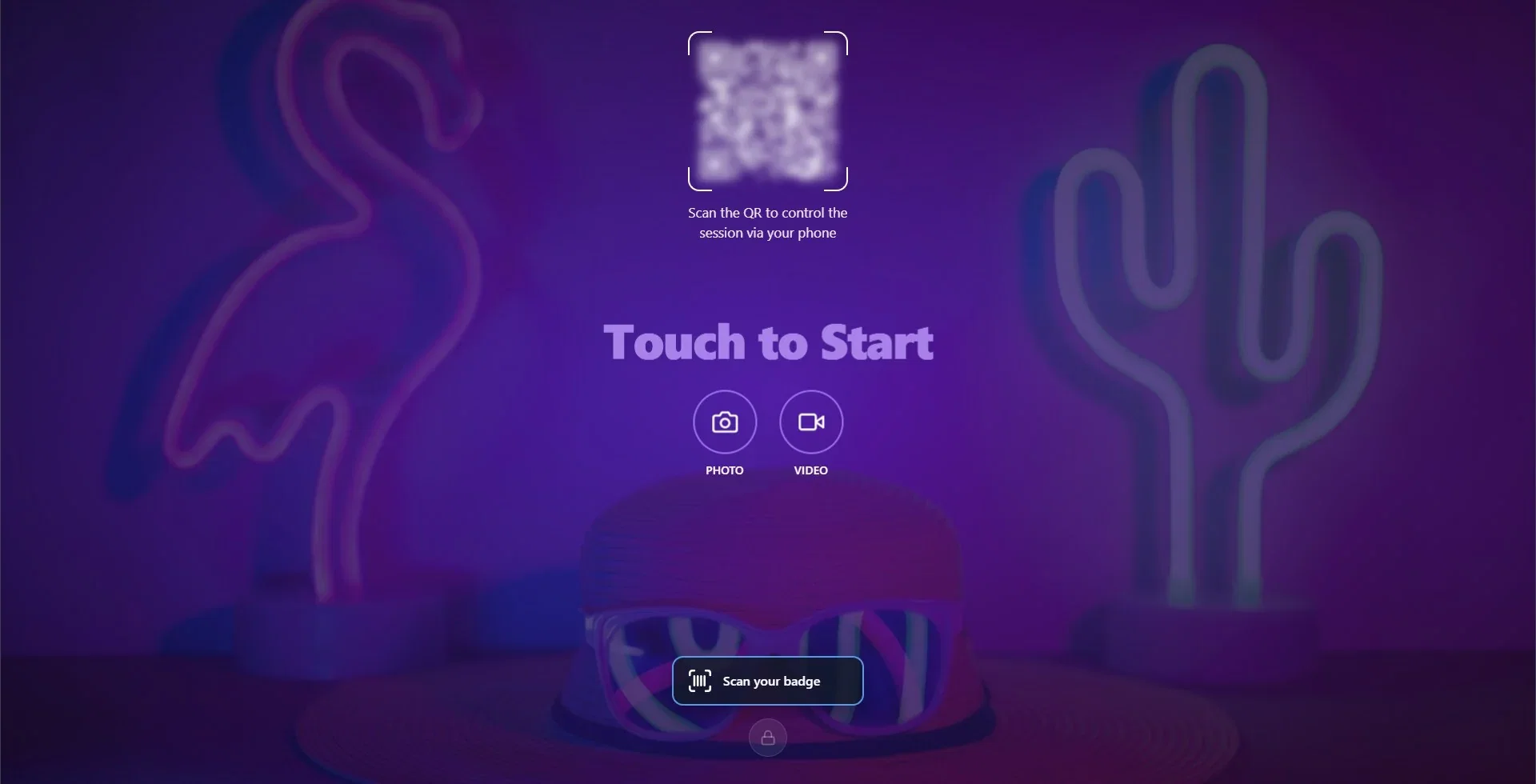
- Când Control invitat este activat și porniți cabina, pe ecranul de bun venit apare un cod QR. Invitatul îl scanează și își controlează propria sesiune de pe telefon.
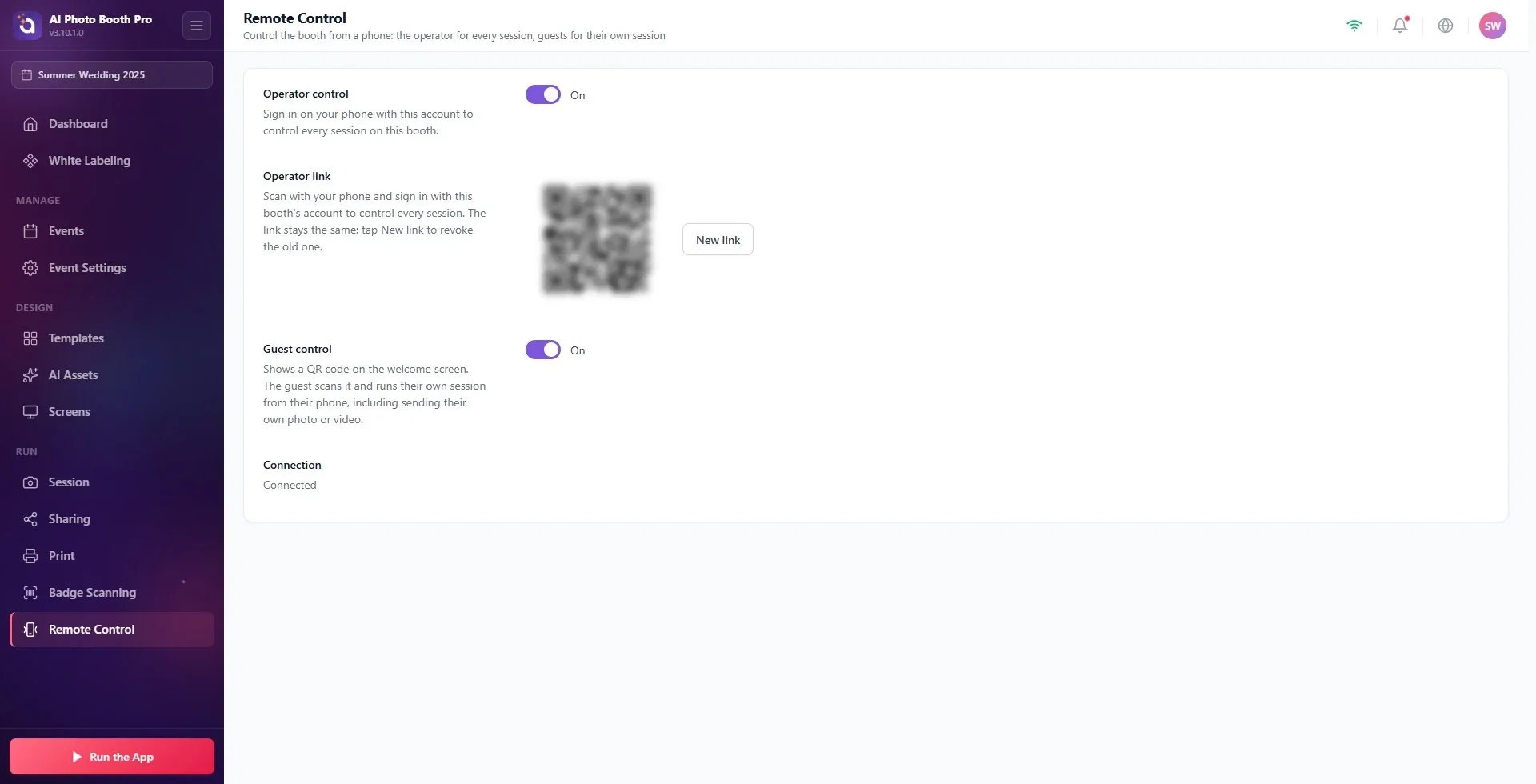
- Când Control operator este activat, pe aceeași pagină apare codul QR Link operator. Scanați-l cu propriul telefon și autentificați-vă cu contul cabinei.
- Dacă se pierde conexiunea, cabina continuă să funcționeze singură; doar controlul de pe telefon se oprește.
Înainte de a începe
- Trebuie să existe un eveniment creat și selectat. Pagina Control de la distanță nu apare în meniu când niciun eveniment nu este selectat.
- Cabina și telefonul care va fi folosit pentru control trebuie să fie conectate la internet. Nu este necesar ca telefonul să fie în aceeași rețea Wi-Fi cu cabina.
- Modurile pe care invitatul le poate alege de pe telefon sunt modurile active pe ecranul de bun venit (Foto, GIF, Video, Boomerang). Activați modurile din Setări eveniment.
Pas cu pas: activați controlul
Pasul 1 · Deschideți pagina Control de la distanță
Setări → Rulare → Control de la distanță
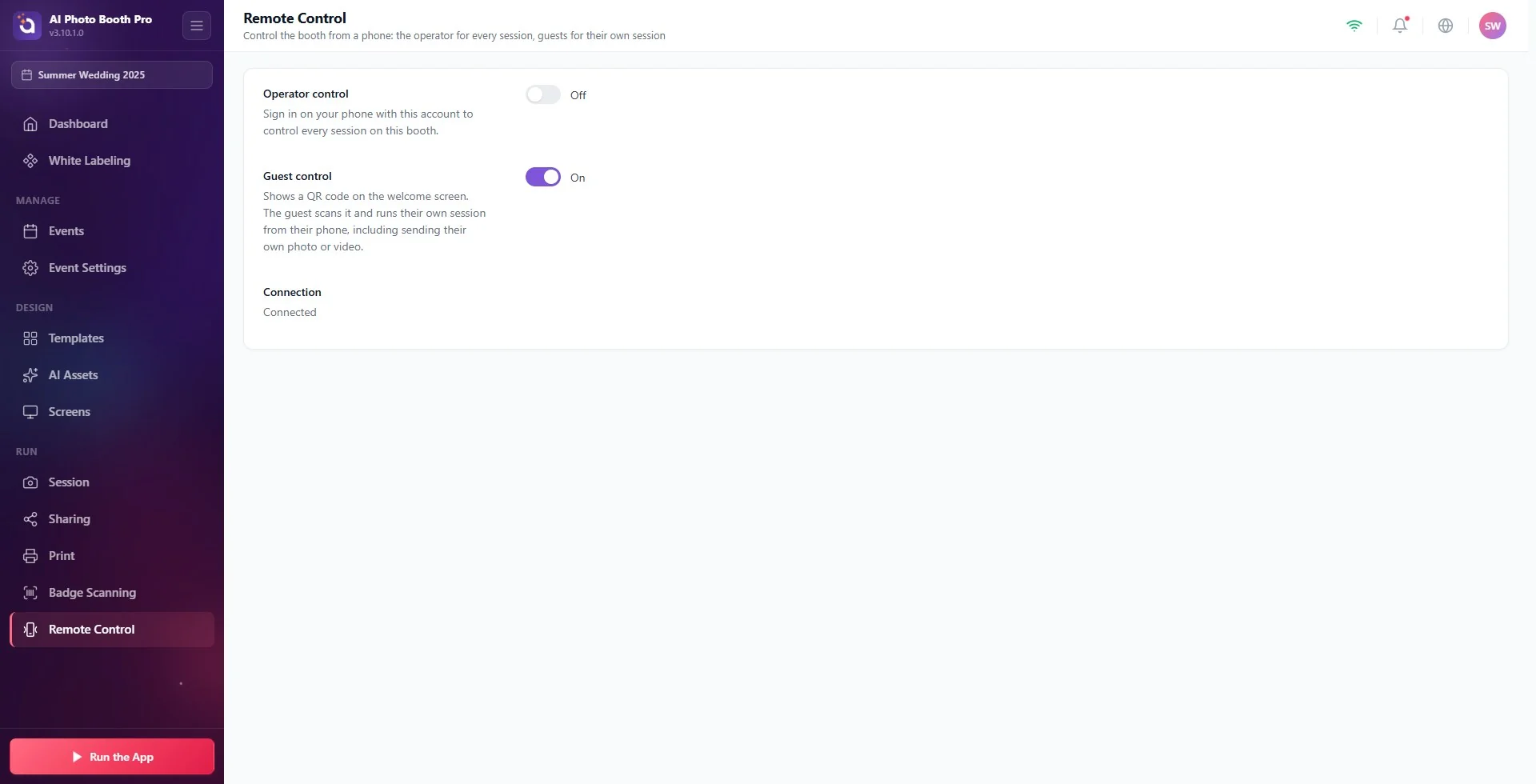
În meniul din stânga, sub titlul Rulare, faceți clic pe Control de la distanță. Sub titlul paginii scrie 'Controlați cabina de pe telefon: operatorul fiecare sesiune, invitatul pe a sa'.
Pasul 2 · Activați comutatoarele
Setări → Rulare → Control de la distanță
| Setare | Ce face | Implicit |
|---|---|---|
| Control operator | Vă autentificați cu acest cont de pe telefon și controlați fiecare sesiune din această cabină. Când îl activați, dedesubt apare secțiunea Link operator. | Dezactivat |
| Control invitat | Afișează un cod QR pe ecranul de bun venit. Invitatul îl scanează și își controlează propria sesiune de pe telefon; poate trimite și propria fotografie sau propriul videoclip. | Dezactivat |
Le puteți activa și pe amândouă în același timp.
Pasul 3 · Verificați rândul Conexiune
Rândul Conexiune din partea de jos a paginii arată starea:
- Oprit: ambele comutatoare sunt dezactivate.
- Conectat: cabina este pregătită pentru control.
- 'Neconectat. Verificați conexiunea la internet; cabina continuă să funcționeze singură.': comutatorul este activat, dar conexiunea nu a putut fi stabilită.
După activarea comutatorului, stabilirea conexiunii poate dura câteva secunde; rândul trece automat la Conectat.
Control invitat: invitatul își controlează propria sesiune
Pasul 4 · Porniți cabina și afișați codul QR
Setări → Rulează aplicația → Rulează ca Photo Booth
Porniți cabina ca de obicei. Dacă Control invitat este activat și conexiunea este stabilită, pe ecranul de bun venit apar un cod QR și, dedesubt, textul 'Scanează codul QR pentru a controla sesiunea de pe telefon'. Codul QR este desenat în culoarea textului de pe ecranul de bun venit și stă deasupra imaginii de fundal.
Pasul 5 · Invitatul scanează codul QR
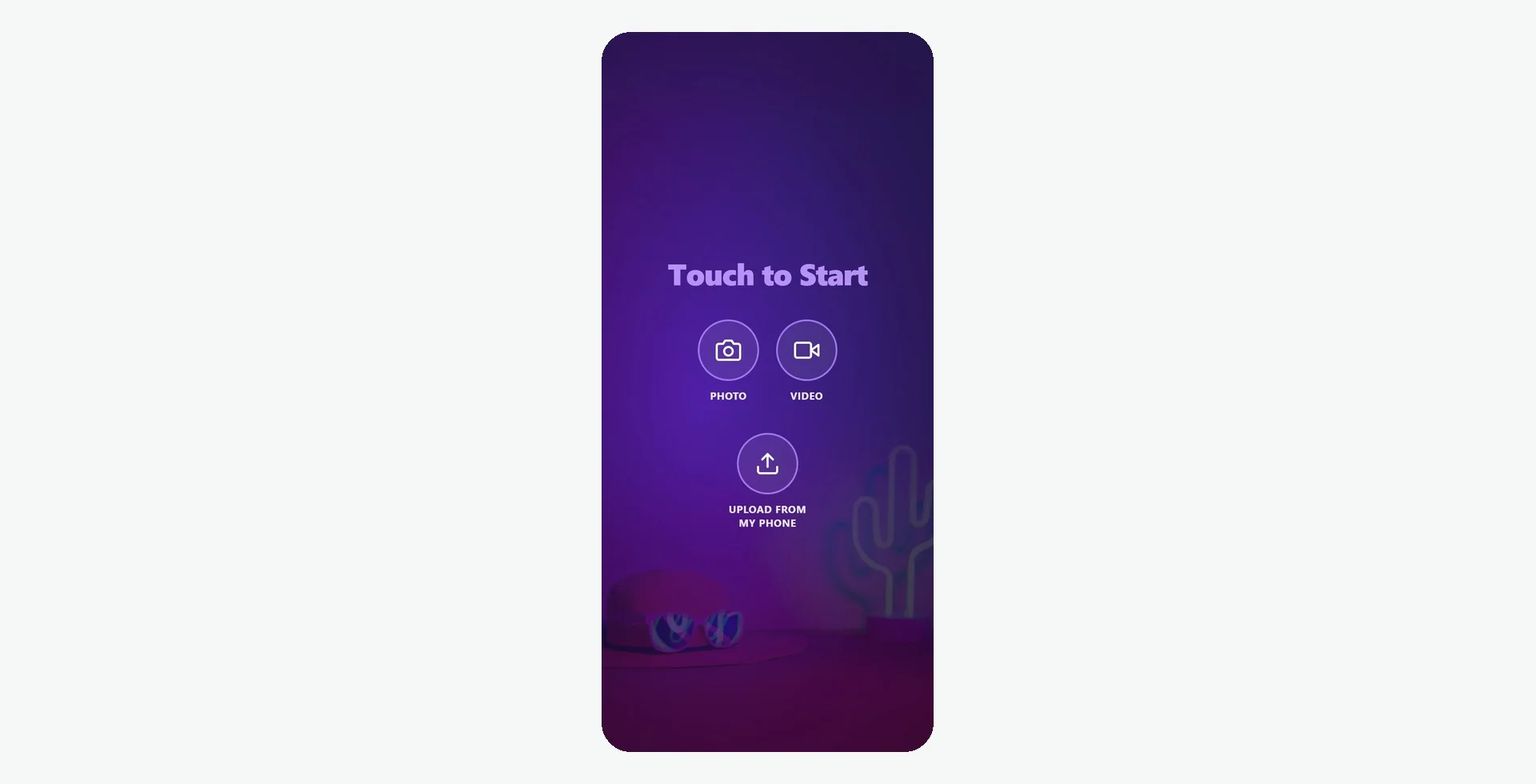
Invitatul scanează codul QR cu camera telefonului și, pe pagina care se deschide, vede butoanele de mod de pe ecranul de bun venit cu aceleași nume. Pagina de pe telefon folosește fundalul și culorile cabinei. Când invitatul apasă un buton, sesiunea pornește în cabină, iar invitatul continuă pașii următori de pe telefon: acceptarea declarației de renunțare, alegerea șablonului, alegerea efectului AI, formularul de informații și partajarea (tipărire, e-mail, SMS, WhatsApp). Și numărătoarea inversă apare pe telefon. La un eveniment cu plată, pe ecranul de plată apare pe telefon butonul Plătește de pe telefon; invitatul plătește de pe telefon. La pasul de partajare, pe telefonul invitatului ajunge linkul către pagina cu rezultatul, nu imaginea rezultatului.
Când se ajunge la un ecran care nu are control de la distanță, telefonul anunță că acel pas se face la cabină; invitatul efectuează pasul respectiv pe ecranul cabinei.
Ce trebuie să știți
- Un cod QR, o sesiune. Când sesiunea se încheie și se revine la ecranul de bun venit, codul QR se reînnoiește; un telefon care scanează codul vechi nu poate deschide o sesiune nouă. În plus, codul QR se reînnoiește automat la anumite intervale. De aceea, nu are rost să fotografiați codul QR, să îl tipăriți sau să îl distribuiți.
- Funcționează și ecranul cabinei. După ce invitatul a scanat codul QR, sesiunea poate fi pornită și atingând cabina; telefonul rămâne în control. Dacă telefonul și ecranul apasă același buton în același timp, a doua apăsare este ignorată.
- Când se schimbă setările, se actualizează și telefonul. Dacă activați sau dezactivați un mod pe ecranul de bun venit, se schimbă și butoanele de pe telefon.
Încărcare de pe telefon: invitatul își trimite propria fotografie sau propriul videoclip
Pasul 6 · Încarcă de pe telefonul meu
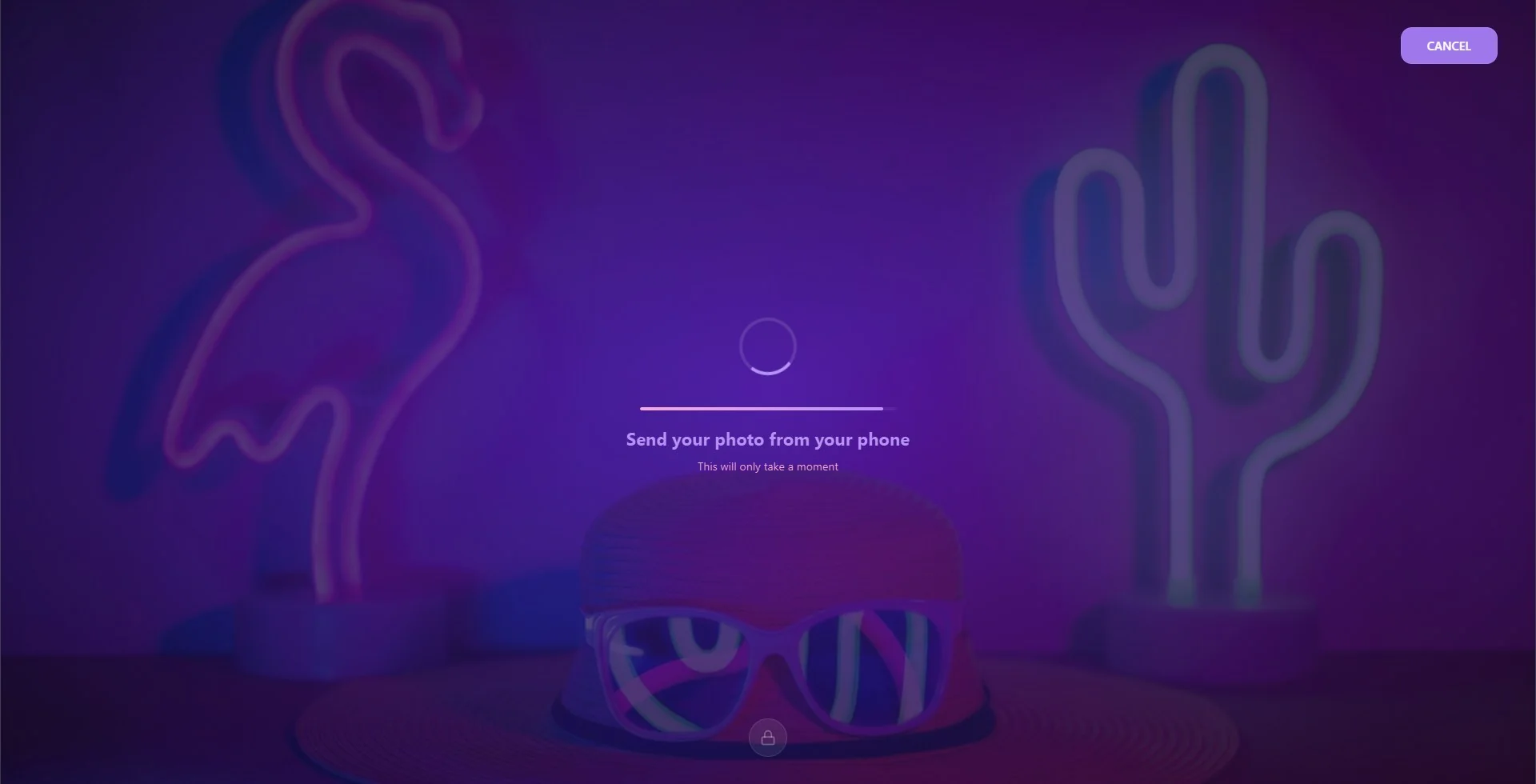
Dacă evenimentul are activat modul Foto sau Video, pe telefonul invitatului apare, lângă butoanele de mod, și butonul Încarcă de pe telefonul meu. Dacă invitatul pornește sesiunea cu acest buton, cabina nu fotografiază cu camera sa; ecranul de captură așteaptă ca invitatul să trimită un fișier de pe telefon și afișează 'Trimite fotografia de pe telefon' (la video, 'Trimite videoclipul de pe telefon'). Când fișierul ajunge la cabină, sesiunea continuă normal: șablonul, efectul AI, tipărirea și partajarea funcționează la fel ca în cazul unei fotografii făcute în cabină.
- Dacă modul Foto este activ, de pe telefon se cere o fotografie; dacă este activ doar modul Video, se cere un videoclip. GIF și Boomerang nu pot fi încărcate de pe telefon; acestea se realizează în cabină.
- Durata videoclipului este cel mult Durata video din setările sesiunii și nu poate depăși 30 de secunde.
- Dacă invitatul trimite un fișier greșit, îl poate retrimite; este valabil ultimul fișier trimis.
- Dacă invitatul pornește sesiunea cu un buton de mod, cabina fotografiază ca de obicei cu propria cameră.
Control operator: controlați cabina de pe propriul telefon
Pasul 7 · Scanați codul QR Link operator
Setări → Rulare → Control de la distanță
Când Control operator este activat și Conexiune indică Conectat, sub comutator apar secțiunea Link operator și un cod QR. Scanați codul QR cu propriul telefon și autentificați-vă cu contul acestei cabine. Linkul este specific acestei cabine și nu se schimbă; îl puteți păstra ca marcaj pe telefon. Dacă ați distribuit linkul altcuiva sau doriți să îl invalidați, atingeți butonul Link nou: linkul vechi nu mai funcționează și trebuie să scanați noul cod QR.
Dacă codul QR nu apare, în secțiune scrie 'Activează controlul operatorului și conectează-te pentru a vedea linkul.'
Pasul 8 · Ce puteți face de pe telefon?
| Unde se află cabina | Ce vedeți pe telefon |
|---|---|
| Pe ecranul de bun venit / în sesiune | Toate butoanele pe care le vede invitatul: pornirea sesiunii, Încarcă de pe telefonul meu, pașii următori. În plus, Pauză. |
| În pauză | Reia. Ecranul cabinei trece la ecranul de pauză, iar pe telefon scrie 'Cabina este în pauză'. |
| Pe ecranul de setări | Opțiunile din fereastra Rulează aplicația: Rulează ca Photo Booth, Rulează ca Ecran de Partajare, Afișează Ecranul de Pauză. Când apăsați una dintre ele, cabina pornește în modul respectiv. Dacă niciun eveniment nu este selectat, aceste opțiuni nu apar. |
Linkul operatorului este independent de codul QR al invitatului: funcționează și când Control invitat este dezactivat și poate fi folosit în fiecare sesiune.
Modificarea textelor
Setări → Ecrane → Texte
Textele pe care controlul le afișează în cabină și pe telefon se află în grupul QR pentru control de la distanță: Text QR, Text de așteptare (fotografie), Text de așteptare (video), Buton de plată pe telefon și Buton de încărcare de pe telefon. Ele vin cu textul implicit în limba evenimentului; le puteți modifica după cum doriți.
Așteptarea codului QR când cabina nu este conectată la internet: fără conexiune, codul QR nu apare pe ecranul de bun venit, iar rândul Conexiune indică 'Neconectat'. Cabina funcționează totuși normal.
Căutarea paginii Control de la distanță fără a selecta un eveniment: pagina nu apare în meniu când niciun eveniment nu este selectat.
Tipărirea codului QR al invitatului și așezarea lui pe masă: codul QR se reînnoiește la fiecare sesiune și la anumite intervale; copia tipărită nu funcționează.
Așteptarea butonului Încarcă de pe telefonul meu când sunt active doar GIF sau Boomerang: butonul apare numai când este activ modul Foto sau Video.
Distribuirea linkului operatorului și uitarea lui: linkul este permanent. Dacă l-ați distribuit, invalidați-l pe cel vechi cu Link nou.
Subiecte conexe
Cum se proiectează ecranul Bun venit (Întâmpinare)? Cum se personalizează Texte? Event Settings, Cum se folosește tab-ul Chioșc? Cum se configurează fila Plăți?
