
Înainte: Ce este Design-ul Ecranelor și cum se folosește fila General ?
Fila Animații (cu o singură secțiune, Animații video) vă permite să setați videoclipuri sau imagini scurte care se redau în patru momente-cheie ale fluxului de captură foto: ecranul de așteptare inactiv (Atragere atenție), imediat înainte de fotografie (Zâmbiți), înainte de numărătoarea inversă (Înainte de capturare) și după captură (După captură). Pentru fiecare moment încărcați propriul conținut media, îl activați cu comutatorul de pe rând, îl previzualizați sau îl resetați la valorile implicite.
- Trebuie să existe un eveniment creat și selectat (activ) — atât timp cât evenimentul nu este selectat, modificările de activare/dezactivare și încărcare din această filă NU SE SALVEAZĂ (etkinlik-olusturma)
- Trebuie să fie deschisă secțiunea Setări → Design → pagina Ecrane
- Fișierul video scurt (de ex. mp4/mov) sau imaginea (de ex. jpg/png) pe care doriți să o încărcați trebuie să fie pregătit(ă) pe dispozitiv și să fie mai mic(ă) de 50 MB
Pas cu pas
Pasul 1 · Deschideți fila Animații
Ecrane → Animații
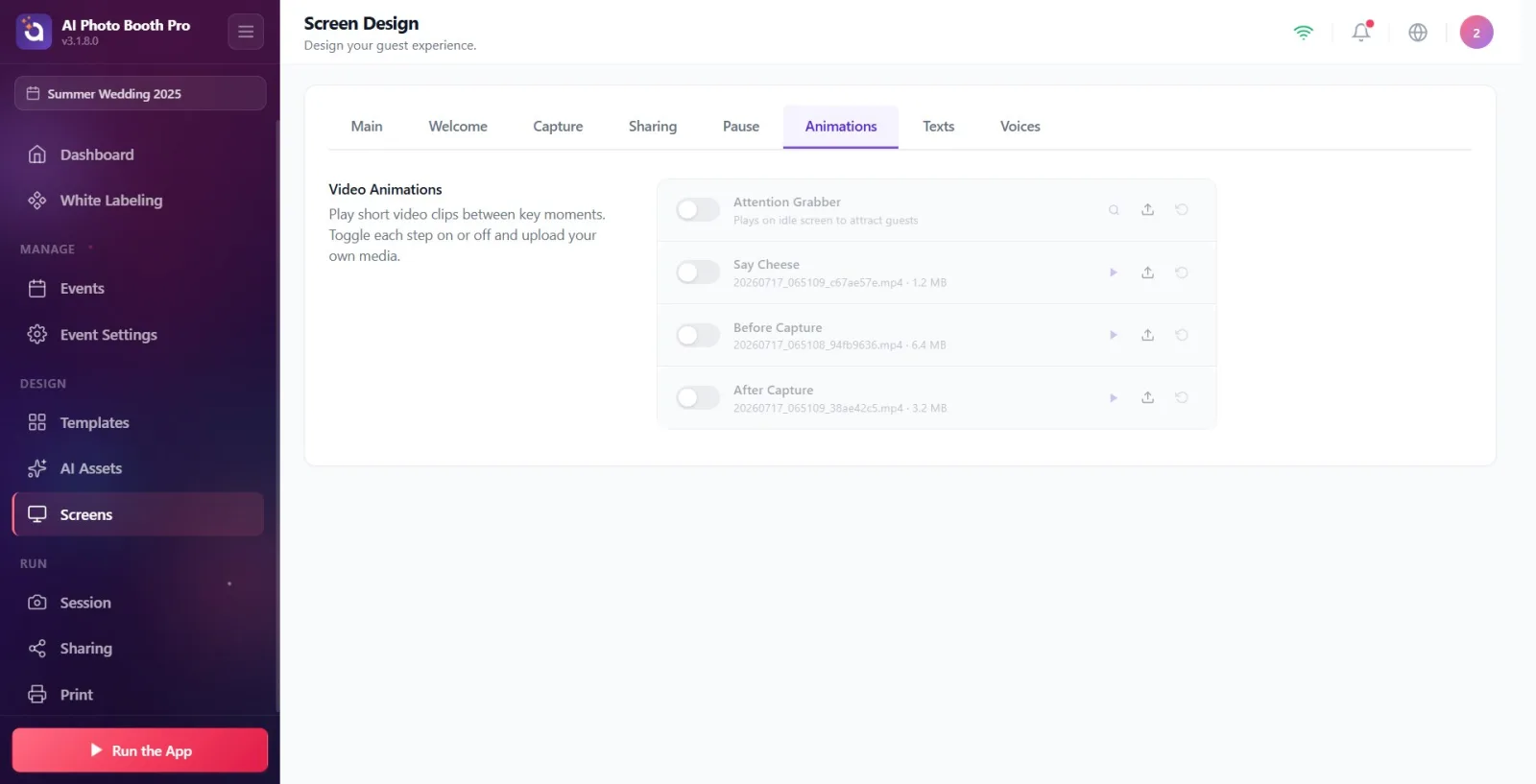
Faceți clic pe elementul Ecrane de sub titlul Design din meniul din stânga. În banda de file de sus a paginii deschise, treceți la fila Animații. Banda de file este ordonată de la stânga la dreapta astfel: General, Bun venit, Captură, Design Partajare, Pauză, Animații, Texte, Voci. Asigurați-vă că evenimentul este selectat (activ); în caz contrar, modificările nu devin permanente.
🔎 Elemente de pe ecran: Meniul din stânga: titlul secțiunii Design + elementul Ecrane; sus pe pagină banda de file, fila activă Animații.
Pasul 2 · Familiarizați-vă cu secțiunea Animații video și butoanele de pe rând
Ecrane → Animații
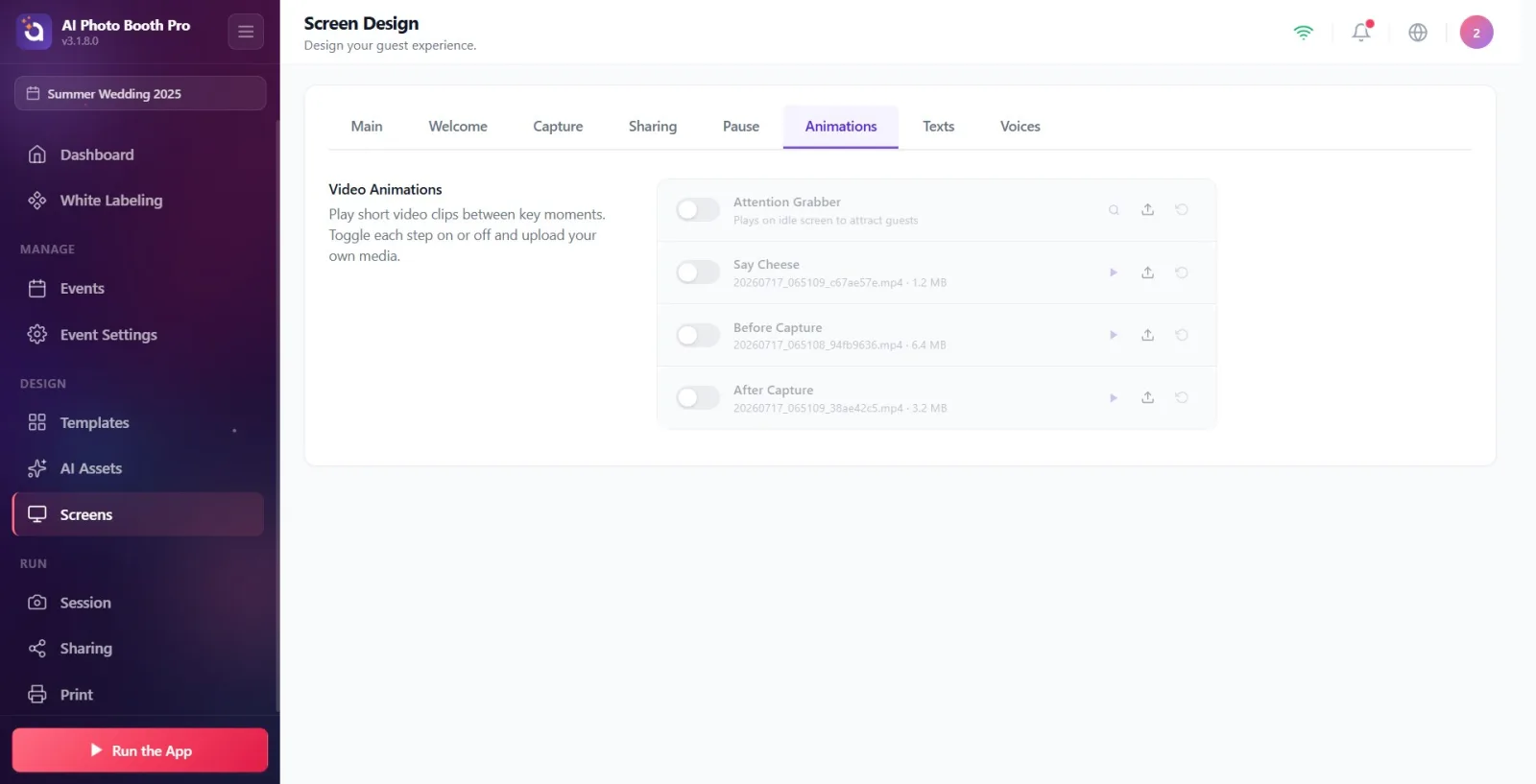
Fila are o singură secțiune: Animații video. Descrierea: 'Redați clipuri video scurte între momentele-cheie. Activați sau dezactivați fiecare pas și încărcați propriul conținut media.' Dedesubt se află patru rânduri corespunzătoare celor patru momente ale fluxului de captură: Atragere atenție, Zâmbiți, Înainte de capturare și După captură. Fiecare rând are un comutator de activare/dezactivare în stânga, iar în dreapta trei butoane: previzualizare (pictogramă lupă/redare), încărcare (pictogramă săgeată în sus) și resetare (pictogramă săgeată circulară). În timpul încărcării apare o bară de progres pe rând.
🔎 Elemente de pe ecran: titlul secțiunii Animații video + linia de descriere; 4 rânduri; pe fiecare rând în stânga comutatorul de activare/dezactivare, în centru numele + descrierea/numele fișierului, în dreapta butoanele previzualizare + încărcare + resetare; bară de progres în timpul încărcării.
Pasul 3 · Activați sau dezactivați un moment de animație
Ecrane → Animații
Atingeți comutatorul de activare/dezactivare din stânga rândului dorit. Când comutatorul este activat, momentul respectiv devine activ, iar conținutul media încărcat de dvs. este redat în timpul capturii; când este dezactivat, rândul apare estompat (inactiv) și nimic nu se redă în acel moment. Modificarea se salvează instant; nu există un buton separat Salvare. Dezactivarea comutatorului NU ȘTERGE conținutul media încărcat, îl dezactivează doar.
🔎 Elemente de pe ecran: comutatorul de activare/dezactivare (toggle) din stânga rândului; când este dezactivat, rândul apare estompat.
Pasul 4 · Încărcați conținut media (video sau imagine)
Ecrane → Animații
Atingeți butonul de încărcare (pictograma săgeată în sus) din dreapta rândului corespunzător. Selectați un video sau o imagine din selectorul local (nativ) de fișiere deschis. Tipul fișierului este detectat automat din extensie (video sau imagine). În timp ce fișierul este importat, pe rând apare o bară de progres; la finalizare, în locul descrierii se scrie numele și dimensiunea fișierului. Limită: fișierul nu poate depăși 50 MB — dacă este mai mare, importul returnează eroarea 'File too large' (Fișier prea mare).
🔎 Elemente de pe ecran: butonul de încărcare (săgeată în sus); selectorul local de fișiere deschis; bară de progres; textul cu numele fișierului + dimensiunea pe rând după finalizare.
Pasul 5 · Previzualizați conținutul media încărcat
Ecrane → Animații
Atingeți butonul de previzualizare din dreapta rândului (lupă pentru imagine, pictogramă redare pentru video). Imaginea sau videoclipul se deschide într-o fereastră pe tot ecranul; videoclipul vine cu controale de redare. Pentru a închide, atingeți butonul X din colț sau fundalul ferestrei.
🔎 Elemente de pe ecran: butonul de previzualizare (lupă/redare); fereastra de previzualizare pe tot ecranul + butonul de închidere (X).
Pasul 6 · Resetați un moment / eliminați conținutul media
Ecrane → Animații
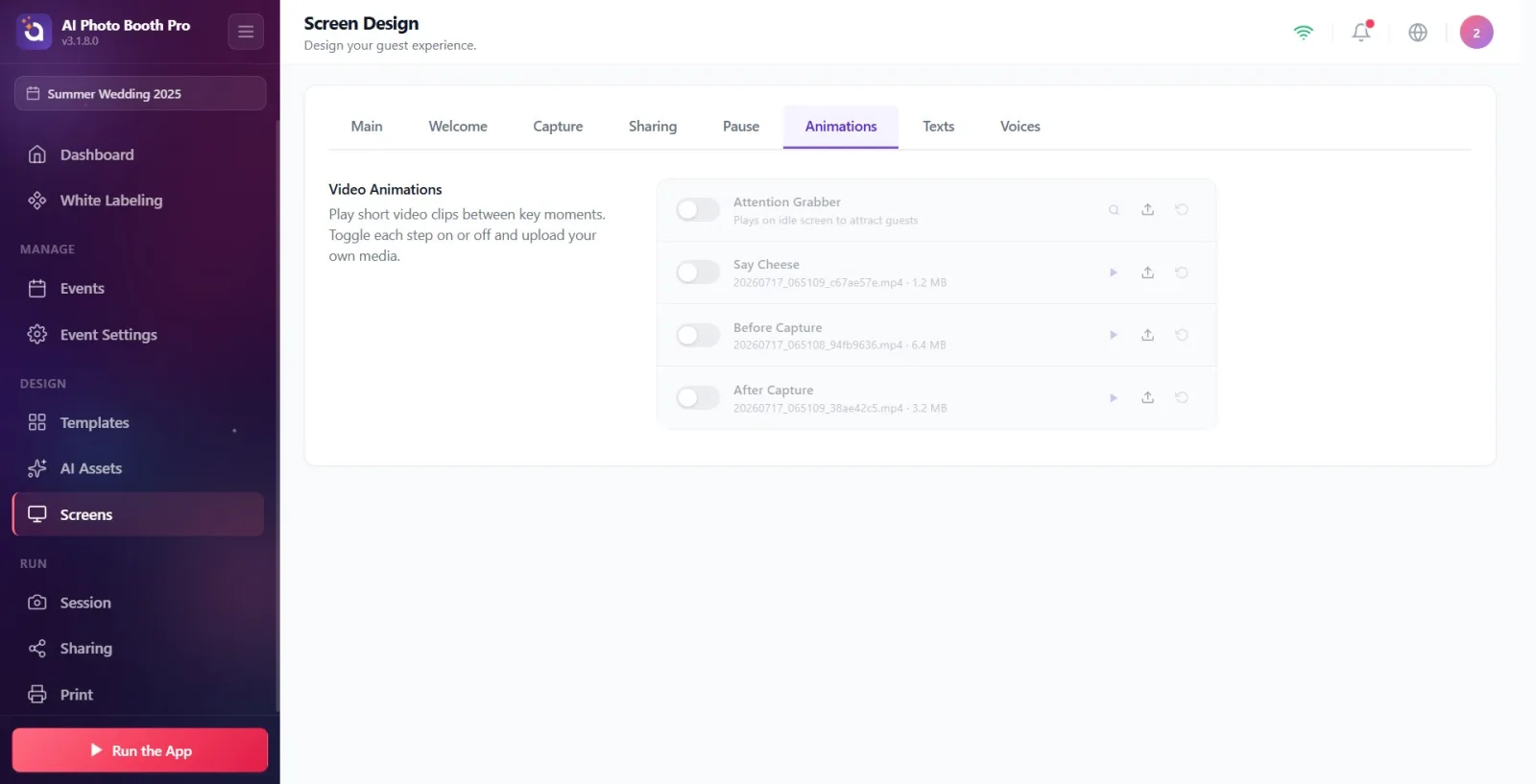
Atingeți butonul de resetare (pictograma săgeată circulară) din dreapta rândului. Aceasta readuce rândul la valorile implicite: conținutul media încărcat este eliminat, iar comutatorul de activare/dezactivare se dezactivează. Dacă doriți doar să dezactivați temporar, dezactivați comutatorul fără a șterge conținutul media; pentru a elimina complet conținutul media, folosiți butonul de resetare.
🔎 Elemente de pe ecran: butonul de resetare (săgeată circulară, Reset).
Pasul 7 · Atragere atenție — ecranul de așteptare inactiv
Ecrane → Animații
Primul rând este Atragere atenție. Descrierea: Se redă pe ecranul inactiv pentru a atrage invitații. Folosiți acest rând pentru un video/imagine atrăgătoare, afișată pe ecranul de așteptare inactiv, când nimeni nu folosește cabina. Activați comutatorul și încărcați conținutul media (Pașii 3 și 4).
🔎 Elemente de pe ecran: rândul Atragere atenție; comutator de activare/dezactivare + butoanele încărcare/previzualizare/resetare.
Pasul 8 · Zâmbiți — imediat înainte de fotografie
Ecrane → Animații
Al doilea rând este Zâmbiți. Descrierea: Se redă imediat înainte de realizarea fotografiei. Folosiți acest rând pentru un clip/imagine scurt(ă) care pregătește invitatul pentru pozat, imediat înainte de momentul declanșării. Activați comutatorul și încărcați conținutul media.
🔎 Elemente de pe ecran: rândul Zâmbiți; comutator de activare/dezactivare + butoanele încărcare/previzualizare/resetare.
Pasul 9 · Înainte de capturare — înainte de numărătoarea inversă
Ecrane → Animații
Al treilea rând este Înainte de capturare. Descrierea: Se redă imediat înainte de începerea numărătorii inverse. Folosiți acest rând pentru un clip/imagine de pregătire, afișat(ă) înainte de începerea numărătorii inverse. Activați comutatorul și încărcați conținutul media.
🔎 Elemente de pe ecran: rândul Înainte de capturare; comutator de activare/dezactivare + butoanele încărcare/previzualizare/resetare.
Pasul 10 · După captură — după captură
Ecrane → Animații
Al patrulea rând este După captură. Descrierea: Se redă după realizarea fotografiei. Folosiți acest rând pentru un clip de sărbătorire/mulțumire, afișat după realizarea fotografiei, înainte de trecerea la ecranul de rezultat/partajare. Activați comutatorul și încărcați conținutul media.
🔎 Elemente de pe ecran: rândul După captură; comutator de activare/dezactivare + butoanele încărcare/previzualizare/resetare.
Pe ecran, rândurile apar în această ordine: Atragere atenție, Zâmbiți, Înainte de capturare, După captură. Ordinea reală de redare este însă cronologică: inactiv Atragere atenție → înainte de numărătoarea inversă Înainte de capturare → imediat înainte de fotografie Zâmbiți → după captură După captură.
Deși numele secțiunii este Animații video, puteți încărca pe fiecare rând și o imagine statică, în loc de video (sunt acceptate atât video, cât și imagine).
Cele patru momente sunt independente unul de celălalt; activați doar pe cele dorite, lăsați restul dezactivate.
Modificările se salvează instant; nu există un buton separat de salvare.
Pentru o redare fluidă, păstrați fișierele scurte și sub limita de 50 MB.
Cu butonul de previzualizare puteți verifica fără a părăsi ecranul de setări conținutul media încărcat; videoclipul se deschide cu controale de redare.
Efectuarea de setări fără a selecta un eveniment: cât timp evenimentul nu este selectat, activările/dezactivările și încărcările nu se salvează — pare că s-a făcut o modificare, dar aceasta nu devine permanentă.
Încercarea de a încărca un fișier mai mare de 50 MB: importul este respins cu eroarea 'File too large' (Fișier prea mare); folosiți un fișier mai mic/mai scurt.
Presupunerea că dezactivarea comutatorului șterge conținutul media: dezactivarea doar dezactivează acel moment; pentru a elimina complet conținutul media, folosiți butonul de resetare (săgeată circulară).
Confuzia dintre momentele Zâmbiți și Înainte de capturare: Înainte de capturare se redă înainte de începerea numărătorii inverse, iar Zâmbiți imediat înainte de fotografie (la sfârșitul numărătorii inverse).
Așteptarea ca animația să se redea pe ecranul de setări: acest conținut media se redă în fluxul de captură live (booth); pe pagina de setări poate fi vizionat doar cu butonul de previzualizare.
Așteptarea unei ferestre browser/HTML la selecția fișierului: se deschide selectorul local (nativ) de fișiere — selectați fișierul dorit din fereastra proprie de fișiere a dispozitivului.
Subiecte conexe
Ecranul de bun venit Ecranul de pauză Voci Ecrane (design ecran)
