
Înainte: Cum se creează un eveniment?
Design-ul Ecranelor (apare în aplicație sub titlul Ecrane) este secțiunea de Design în care personalizați aspectul ecranelor booth-ului — culorile, tema, logo-ul, fundalurile și opacitatea — și este formată din 8 file. Prima filă, General, vă permite să gestionați dintr-un singur loc setările generale de aspect comune tuturor ecranelor booth-ului (culori/temă, logo, fundal, pictograma tabloului de bord, fundaluri personalizate specifice ecranului și opacitate); modificările se salvează automat, fără un buton separat de salvare, și devin vizibile instantaneu în previzualizarea live.
- Trebuie să fie creat și selectat (activ) un eveniment — elementul Ecrane din meniul din stânga este accesibil doar când este selectat un eveniment
- Trebuie să aveți acces la ecranul de Setări și la grupul Design
Pas cu pas
Pasul 1 · Deschideți pagina Ecrane
Setări → Design
În meniul din stânga al Setărilor, atingeți elementul Ecrane de sub grupul Design (cu pictograma ecran). Când se deschide pagina, sus apare titlul Ecrane, iar dedesubt descrierea Proiectează experiența invitaților.. Notă: Acest element este accesibil doar când este selectat un eveniment; dacă niciun eveniment nu este selectat, elementul din meniu este inactiv.
🔎 Elemente de pe ecran: Grupul Design din meniul din stânga → elementul Ecrane; titlul paginii Ecrane, subtitlul Proiectează experiența invitaților.
Pasul 2 · Prezentare generală a structurii de file
Ecrane
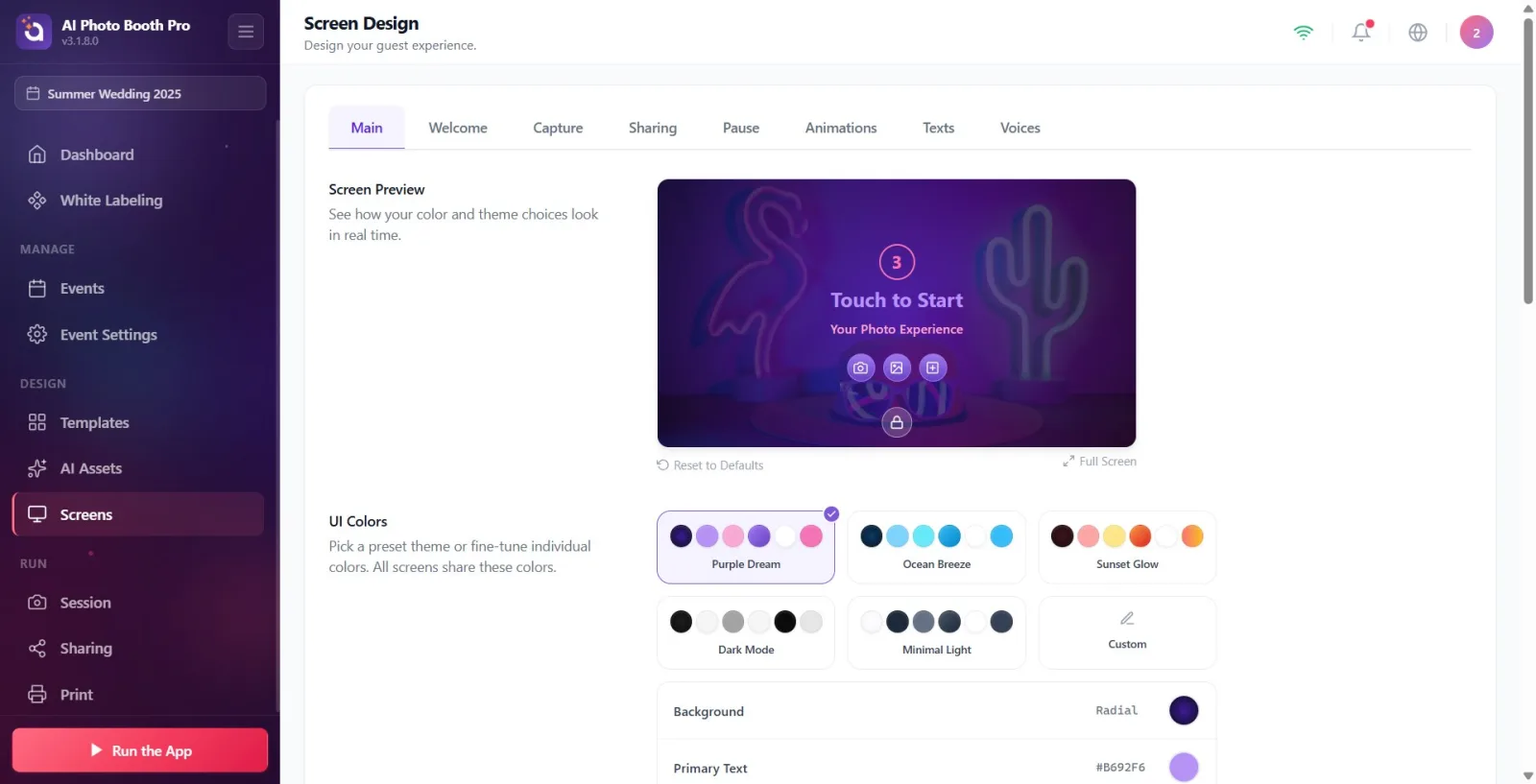
În partea de sus a paginii se află o bandă cu 8 file. În ordine: General, Bun venit, Captură, Design Partajare, Pauză, Animații, Texte și Voci. Fiecare filă personalizează o secțiune diferită a experienței booth-ului. La prima deschidere a paginii, implicit apare fila General; fila selectată este reținută, iar la următoarea deschidere se afișează ultima filă pe care ați lăsat-o deschisă.
🔎 Elemente de pe ecran: Banda de file: General | Bun venit | Captură | Design Partajare | Pauză | Animații | Texte | Voci (fila activă evidențiată)

Pasul 3 · Înțelegeți sfera filei General
Ecrane → General
Fila General conține setările de aspect comune tuturor ecranelor booth-ului. De sus în jos, secțiunile sunt: Previzualizare ecran, Culori UI, Logo implicit, Fundal implicit, Pictogramă tablou de bord, Fonduri personalizate și Opacități fonduri. Fiecare modificare din aceste secțiuni se salvează automat și se reflectă instantaneu în previzualizarea live de sus.
🔎 Elemente de pe ecran: Titlurile secțiunilor: Previzualizare ecran, Culori UI, Logo implicit, Fundal implicit, Pictogramă tablou de bord, Fonduri personalizate, Opacități fonduri
Pasul 4 · Folosiți secțiunea Previzualizare ecran
Ecrane → General
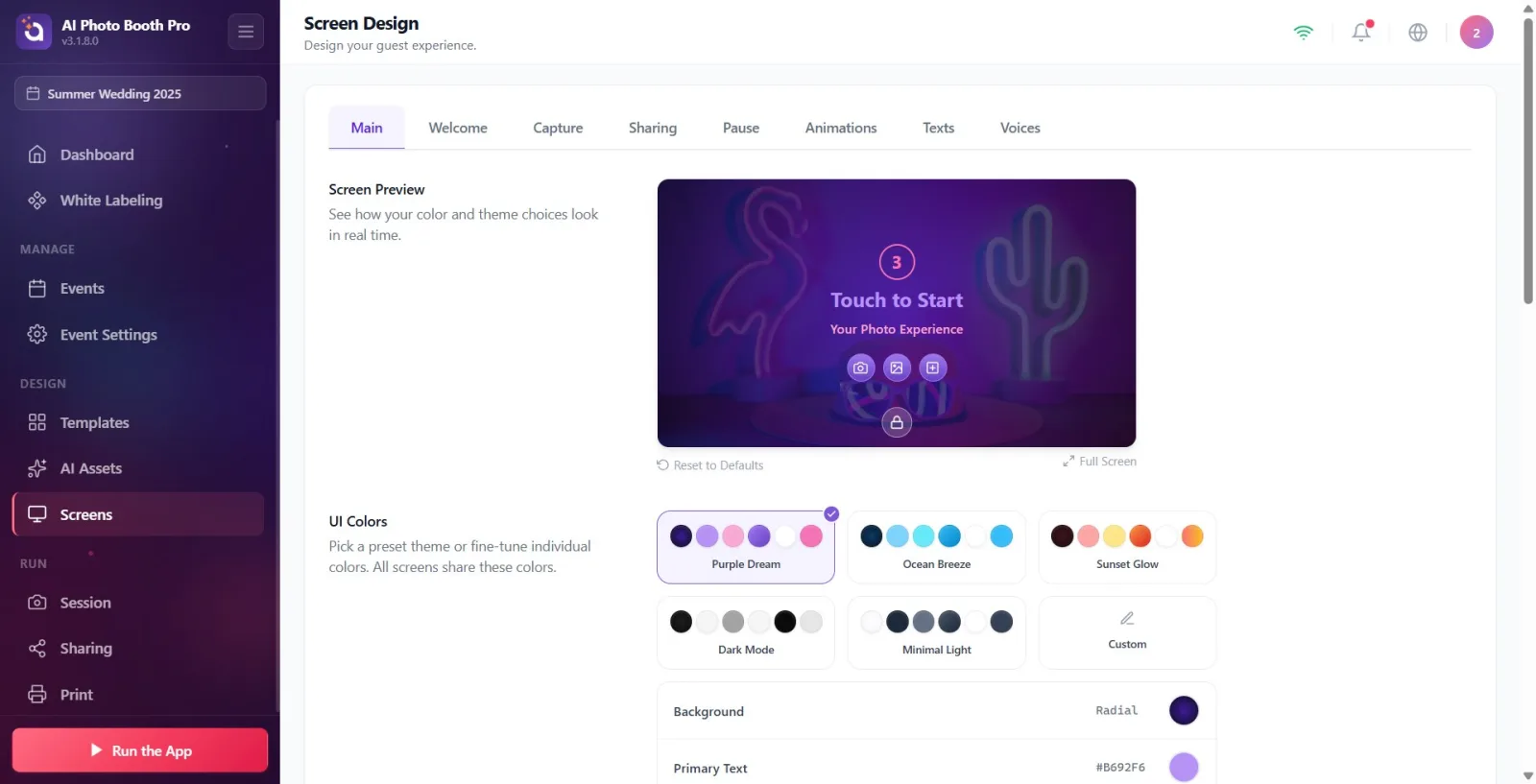
În partea de sus a filei se află secțiunea Previzualizare ecran (descriere: Vedeți în timp real cum arată alegerile de culori și temă.). Acest card afișează în timp real culorile, tema, fundalul, logo-ul și pictograma tabloului de bord pe care le-ați selectat. Sub card există două acțiuni: Resetare la valorile implicite (link) și Ecran Complet (buton). Ecran Complet deschide previzualizarea la dimensiune mare; pentru a o închide, atingeți pictograma de închidere (X) din colț.
🔎 Elemente de pe ecran: Titlul Previzualizare ecran + cardul de previzualizare; acțiunile de jos: linkul Resetare la valorile implicite și butonul Ecran Complet
Pasul 5 · Culori UI — selectați o temă predefinită
Ecrane → General
În secțiunea Culori UI (descriere: 'Alegeți o temă predefinită sau ajustați culorile individual. Toate ecranele au aceleași culori.') există șase carduri de temă predefinite: 'Vis Violet' (implicit), 'Briză oceanică', 'Strălucire de Apus', 'Mod întunecat', 'Luminos Minimal' și 'Personalizat'. Atingând o temă, toate cele șase culori sunt înlocuite cu paleta acelei teme. Cardul Personalizat marchează doar culorile actuale ca fiind personalizate, fără să le modifice.
🔎 Elemente de pe ecran: Cardurile de temă: Vis Violet | Briză oceanică | Strălucire de Apus | Mod întunecat | Luminos Minimal | Personalizat (cardul selectat evidențiat)
Pasul 6 · Culori UI — ajustați culorile individual
Ecrane → General
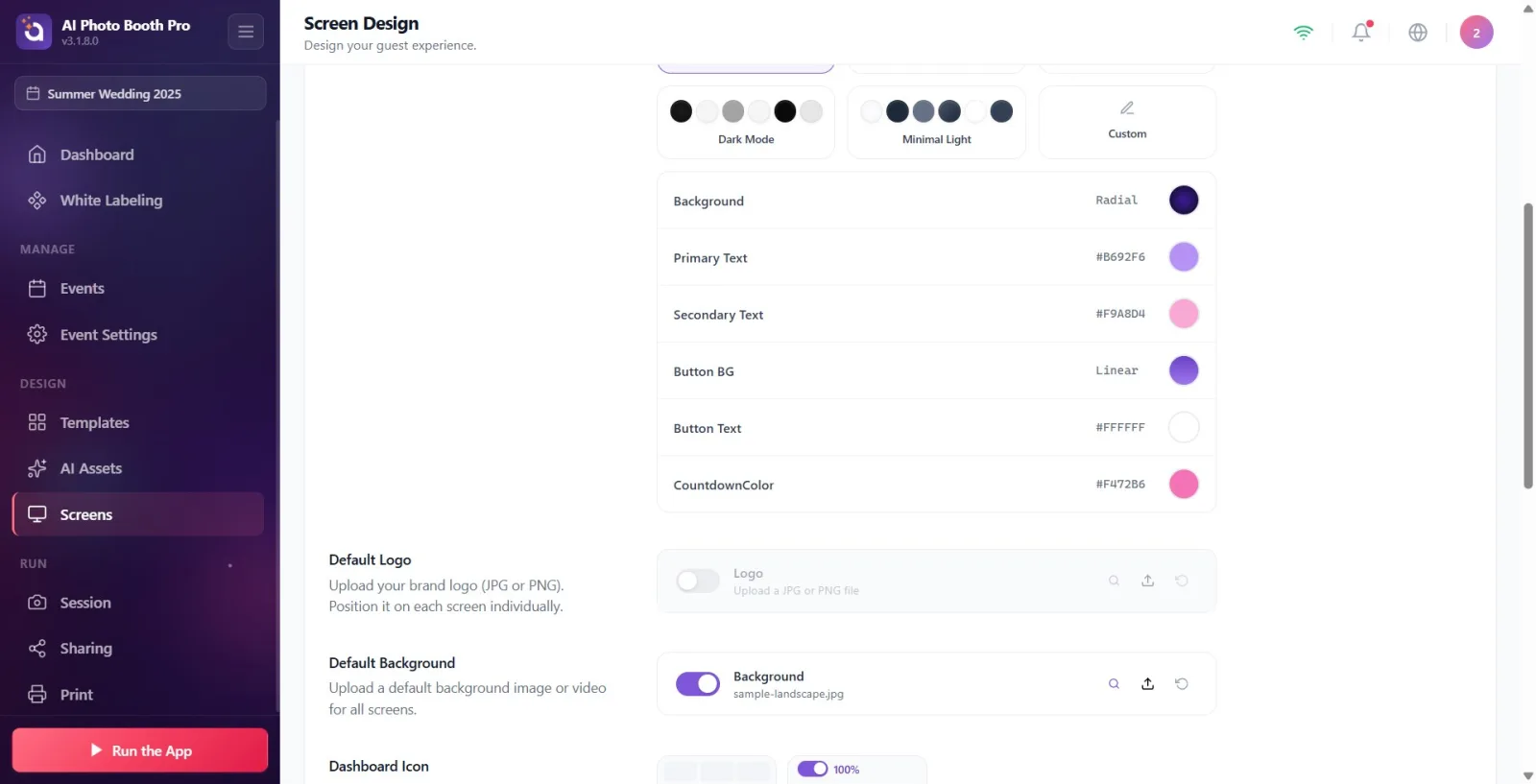
Sub cardurile de temă se află șase rânduri de culoare: Culoarea fundalului, Text principal, Text secundar, Fundal buton, Text buton și culoarea numărătorii inverse (acest rând apare, din cauza unei lipse de traducere, cu eticheta 'CountdownColor' — setează culoarea cifrei numărătorii inverse). Atingând caseta de culoare a unui rând, se deschide selectorul de culori; puteți alege o culoare simplă sau un gradient. Culoarea selectată se salvează instantaneu și se reflectă în previzualizare. Aceste culori sunt comune tuturor ecranelor booth-ului.
🔎 Elemente de pe ecran: Rândurile de culoare: Culoarea fundalului, Text principal, Text secundar, Fundal buton, Text buton, 'CountdownColor' (culoarea numărătorii inverse); pe fiecare rând eticheta valorii culorii + caseta de culoare
Pasul 7 · Încărcați Logo implicit (implicit dezactivat)
Ecrane → General
În secțiunea Logo implicit (descriere: Încarcă un logo) există un rând de selector de fișiere cu titlul Logo (Încarcă imaginea logo). În această secțiune există un comutator pornit/oprit, iar implicit este DEZACTIVAT — pentru ca logo-ul dvs. să fie vizibil, mai întâi activați comutatorul și încărcați o imagine. Se acceptă doar fișiere imagine. Puteți folosi butonul de restaurare pentru a readuce fișierul încărcat la valoarea implicită.
🔎 Elemente de pe ecran: Titlul Logo implicit; selectorul de fișiere Logo (descriere Încarcă imaginea logo), comutatorul pornit/oprit (implicit dezactivat), butonul de restaurare — doar imagine
Pasul 8 · Setați Fundal implicit (implicit activat)
Ecrane → General
În secțiunea Fundal implicit (descriere: Încarcă un fundal implicit) se află selectorul de fișiere cu titlul Fundal (Încarcă imagine sau video de fundal personalizat). Acest comutator este implicit ACTIVAT și afișează inițial o fotografie de fundal exemplu. Puteți încărca o imagine sau un video. Dacă dezactivați comutatorul, nu se afișează niciun fundal, doar culoarea/gradientul.
🔎 Elemente de pe ecran: Titlul Fundal implicit; selectorul de fișiere Fundal (descriere Încarcă imagine sau video de fundal personalizat), comutatorul pornit/oprit (implicit activat), butonul de restaurare — imagine sau video
Pasul 9 · Setați poziția și vizibilitatea Pictogramă tablou de bord
Ecrane → General
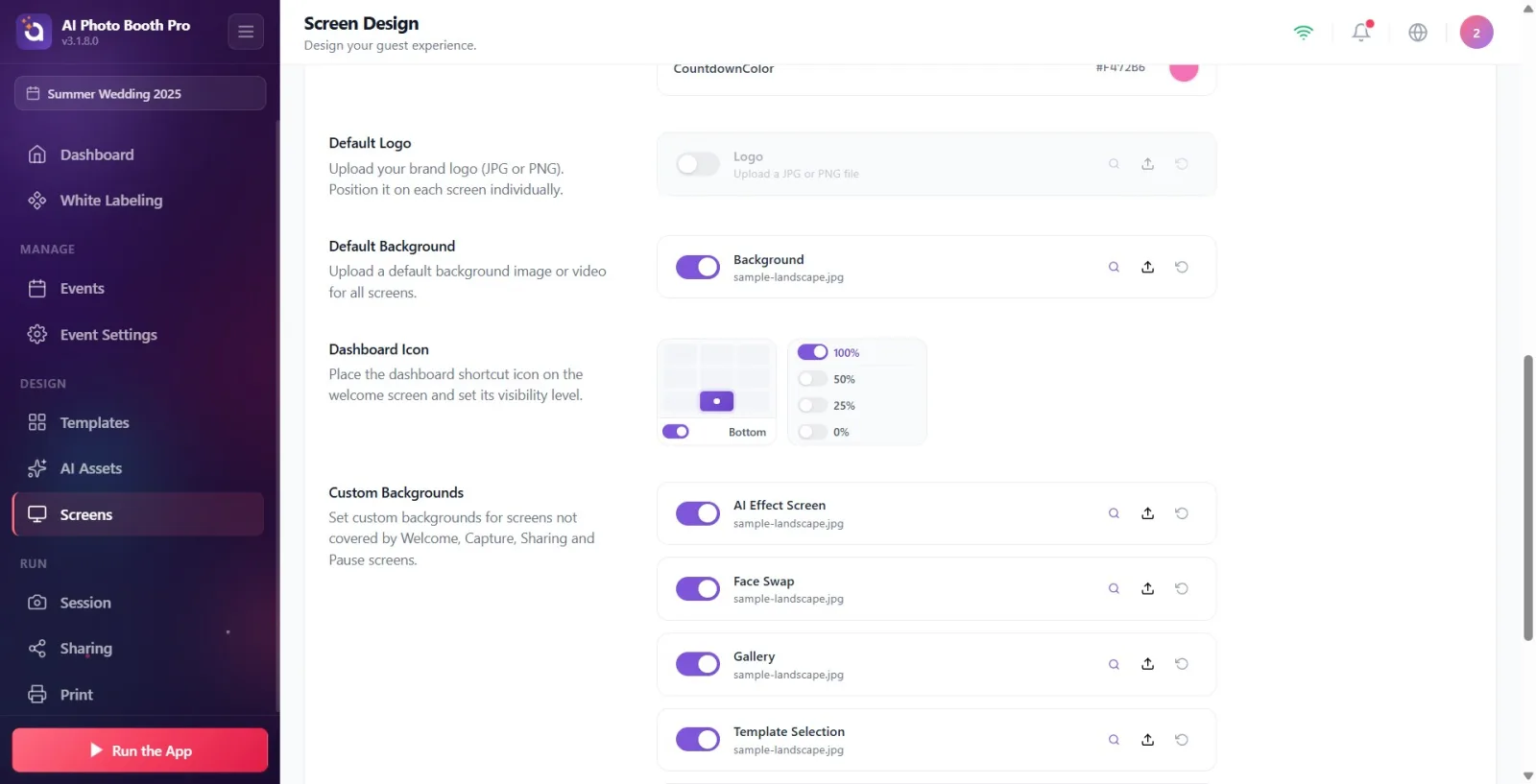
Secțiunea Pictogramă tablou de bord (descriere: 'Plasați pictograma de comandă rapidă a panoului de administrare pe ecranul de bun venit și ajustați nivelul de vizibilitate.') conține două controale: o grilă de poziționare și un selector de opacitate. Atingând o celulă din grilă, plasați pictograma, iar atingând din nou aceeași celulă, o eliminați. Opțiunea de opacitate poate lua valorile '100%', '50%', '25%' sau '0%' (0% ascunde complet pictograma). Aceasta este comanda rapidă a operatorului de acces rapid de la ecranul de bun venit la panoul de administrare.
🔎 Elemente de pe ecran: Grila de poziționare (atingeți o celulă pentru a plasa / atingeți din nou pentru a elimina) + selectorul de opacitate: '100%' | '50%' | '25%' | '0%'
Pasul 10 · Oferiți un fundal specific ecranului cu Fonduri personalizate
Ecrane → General
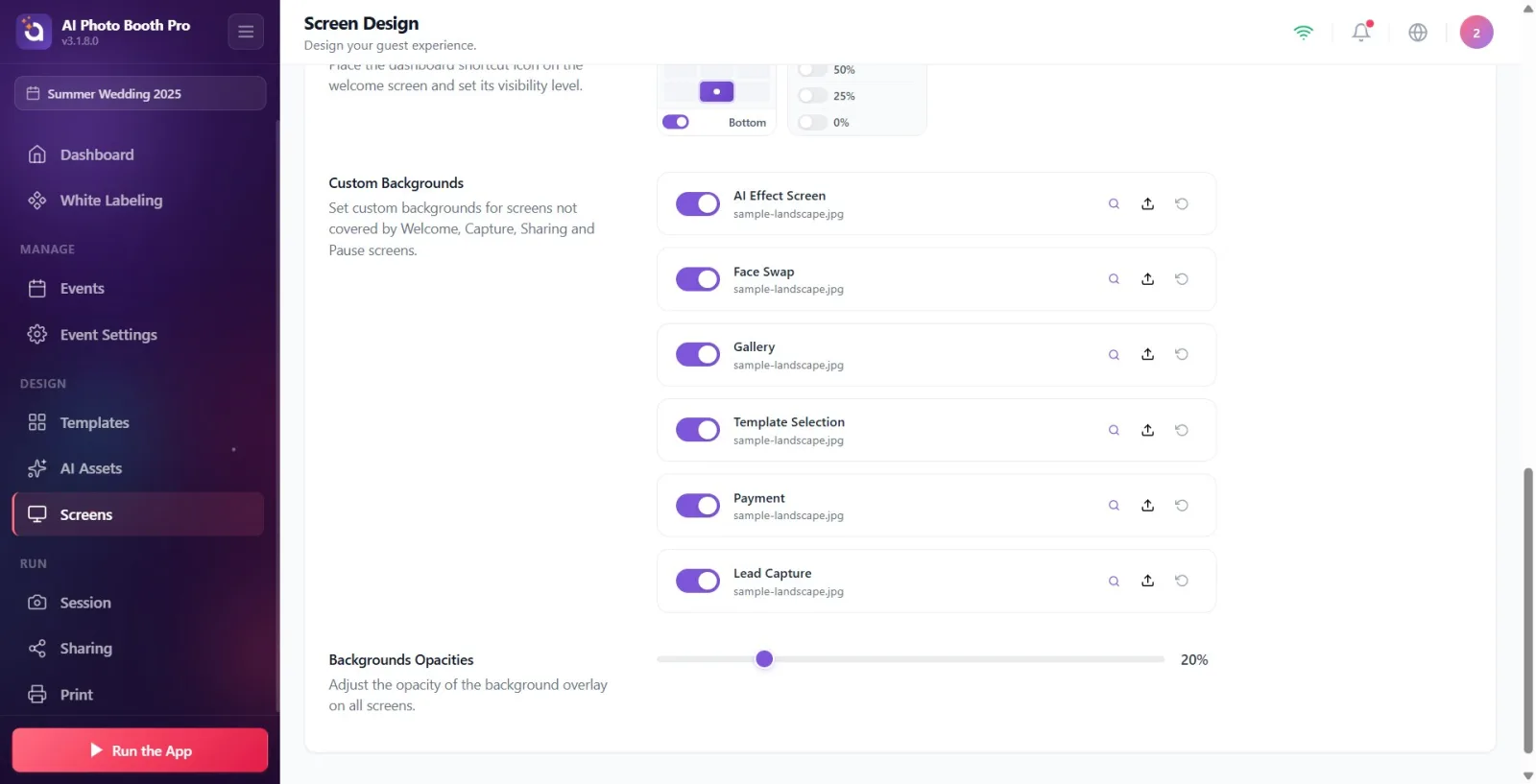
Secțiunea Fonduri personalizate (descriere: Adaugă imagine sau video de fundal personalizat pentru fiecare ecran) vă permite să definiți un fundal separat pentru șase ecrane diferite: Ecran efecte AI, Face Swap, Galerie, Selecție șablon, ecranul de plată (eticheta apare ca 'Payment' din cauza unei lipse de traducere) și Captarea de clienți potențiali. Fiecare rând are propriul comutator pornit/oprit, implicit activat; dacă dezactivați fundalul unui ecran, acesta revine automat la Fundal implicit. Fiecare rând acceptă imagine sau video.
🔎 Elemente de pe ecran: Rânduri de selector de fișiere: Ecran efecte AI, Face Swap, Galerie, Selecție șablon, 'Payment' (ecranul de plată), Captarea de clienți potențiali — fiecare cu comutator pornit/oprit + restaurare, imagine/video
Pasul 11 · Ajustați intensitatea fundalului cu Opacități fonduri
Ecrane → General
În secțiunea Opacități fonduri (descriere: Reglați nivelul de opacitate al suprapunerii fundalului pe toate ecranele.) se află un cursor între 0 și 100 și o valoare procentuală. Deplasând cursorul, stabiliți cât de vizibil va fi fundalul (implicit 20%). Dacă nu există un fundal activ (dacă Fundalul implicit este dezactivat), cursorul rămâne dezactivat.
🔎 Elemente de pe ecran: Cursor între 0-100 + valoare procentuală (ex. '20%'); dezactivat când nu există fundal
Pasul 12 · Resetați aspectul de bază cu Resetare la valorile implicite
Ecrane → General
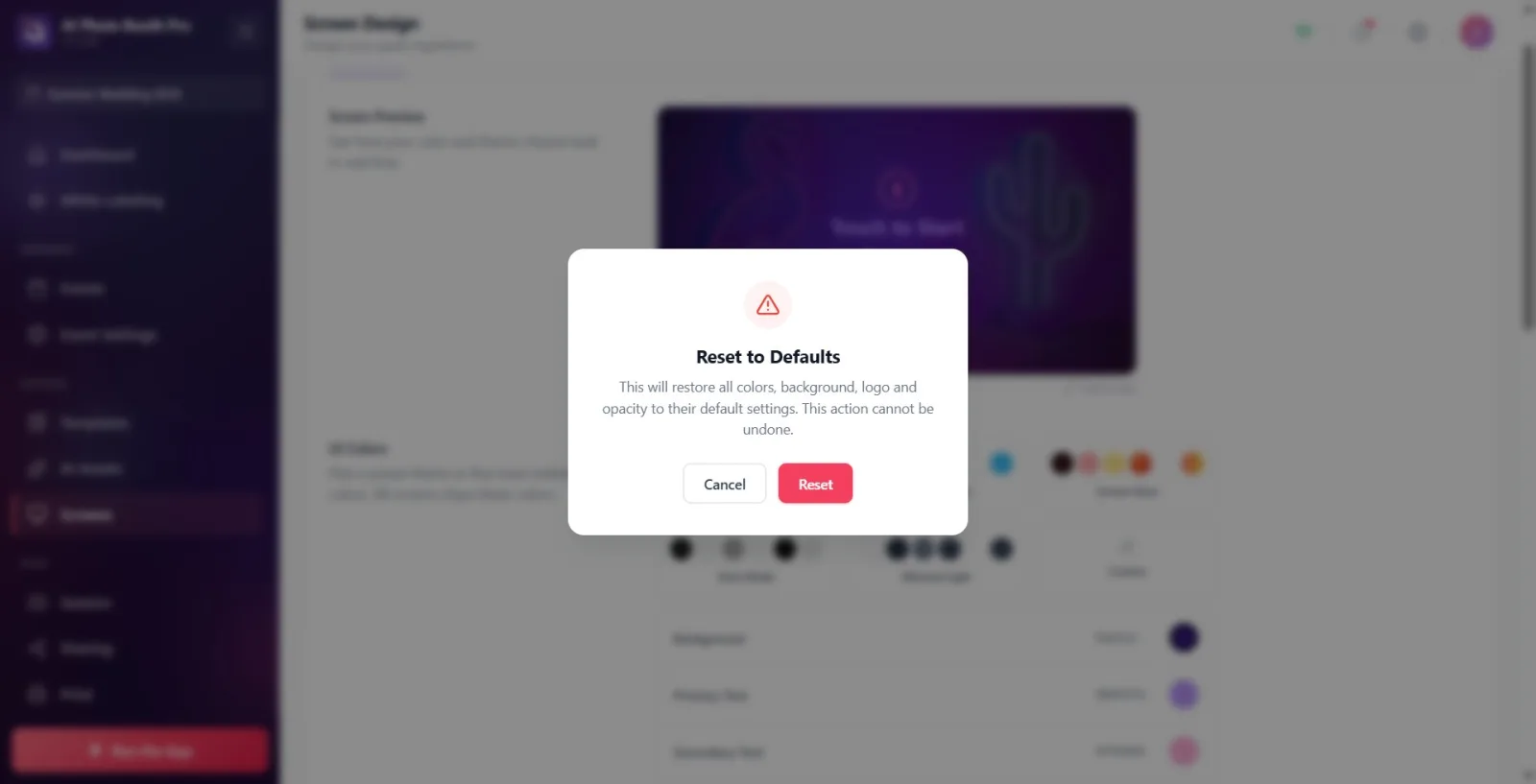
Atingeți linkul Resetare la valorile implicite de sub cardul de previzualizare. Se deschide un avertisment de confirmare — titlul Resetare la valorile implicite, mesajul: 'Aceasta va restabili toate culorile, fundalul, logo-ul și opacitatea la setările implicite. Această acțiune nu poate fi anulată.' Atingeți 'Resetare' pentru a confirma sau 'Anulare' pentru a renunța. Resetarea readuce tema la 'Vis Violet', fundalul la cel implicit (activat + fotografie exemplu), logo-ul la dezactivat, iar opacitatea la 20%. Notă: Pictograma tabloului de bord și Fondurile personalizate NU SUNT AFECTATE de această resetare.
🔎 Elemente de pe ecran: Dialogul de confirmare Resetare la valorile implicite: titlul Resetare la valorile implicite, butoanele Resetare (principal) și Anulare (secundar)
Pasul 13 · Modificările se salvează automat
Ecrane → General
Nu există un buton separat Salvați. Toate modificările de culoare, temă, logo, fundal, pictogramă tablou de bord, fundal personalizat și opacitate se salvează automat imediat ce sunt efectuate și se aplică tuturor ecranelor booth-ului relevante. Previzualizarea live afișează instantaneu modificările.
Culorile și tema sunt comune tuturor ecranelor booth-ului ('Toate ecranele au aceleași culori') — nu se poate atribui o culoare separată fiecărui ecran; personalizarea specifică ecranului se face doar la nivel de fundal, cu Fonduri personalizate.
Selectarea unei teme predefinite suprascrie toate cele șase culori. Pentru ajustări fine, atingeți mai întâi o temă, apoi rândul de culoare pe care doriți să îl modificați.
Logo implicit este implicit DEZACTIVAT; pentru ca logo-ul dvs. să fie vizibil, mai întâi activați comutatorul și încărcați o imagine (se acceptă doar imagini).
Fundal implicit este activat implicit și afișează o fotografie exemplu; dacă îl dezactivați, rămâne doar culoarea/gradientul.
Cursorul Opacități fonduri funcționează doar când există un fundal activ; este dezactivat când fundalul este oprit (implicit 20%).
Dezactivarea unui ecran în Fonduri personalizate nu îl lasă complet gol — acel ecran revine la Fundal implicit.
Selecția filei dvs. este reținută: la următoarea deschidere a paginii Ecrane, apare ultima filă pe care ați lăsat-o.
Pentru a vedea modificările la dimensiune mare, folosiți butonul Ecran Complet din cardul de previzualizare; pentru a închide, atingeți X din colț.
Presupuneți că Resetare la valorile implicite resetează totul — resetează doar culorile, fundalul implicit, logo-ul și opacitatea; Pictograma tabloului de bord și Fondurile personalizate nu sunt afectate.
Încercați să ajungeți la pagina Ecrane fără să selectați un eveniment — elementul din meniul din stânga este accesibil doar când este selectat un eveniment.
Vă plângeți că logo-ul nu apare — Logo implicit este implicit dezactivat; trebuie mai întâi activat comutatorul.
Dezactivați fundalul și vă mirați că nu funcționează cursorul de opacitate — cursorul rămâne dezactivat când nu există fundal.
Vă așteptați la o culoare de text/buton separată pentru fiecare ecran — culorile sunt globale; doar fundalul poate fi setat specific ecranului.
Considerați eticheta 'CountdownColor' din rândul de culoare sau 'Payment' din lista de fundaluri ca fiind o eroare — acestea sunt doar etichete cu traducere lipsă; setează culoarea numărătorii inverse, respectiv fundalul ecranului de plată.
Încercați să apăsați manual pe Salvați — un astfel de buton nu există; toate modificările se salvează automat.
Subiecte conexe
Bun venit (Ecran de Întâmpinare) Ecran de captură Design Partajare Pauză Animații Texte Voci
