
Ghid simptom-cauză-soluție pentru chioșcul foto (photo booth) referitor la lipsa conectării camerei, lipsa previzualizării, erori în timpul capturii și problemele specifice DSLR/GoPro/cameră virtuală (OBS). Toate textele de eroare au fost preluate din fișierul sursă real în limba turcă al aplicației (SettingsResource.tr.resx) și traduse.
- Depanarea se face în majoritatea cazurilor în Setări → Event Settings → fila Cameră (aici se află previzualizarea live + fereastra Selectați camera)
- Camera pe care doriți să o folosiți trebuie să fie conectată fizic: USB pentru webcam/DSLR, Bluetooth pentru GoPro (doar Windows), aplicația sursă deschisă și activă pentru camera virtuală (OBS)
- GoPro și Camere Virtuale apar doar pe Windows; problemele de „permisiune cameră' apar doar pe Android/iOS; suportul pentru DSLR (Canon/Nikon) este prin USB pe Windows
Pas cu pas
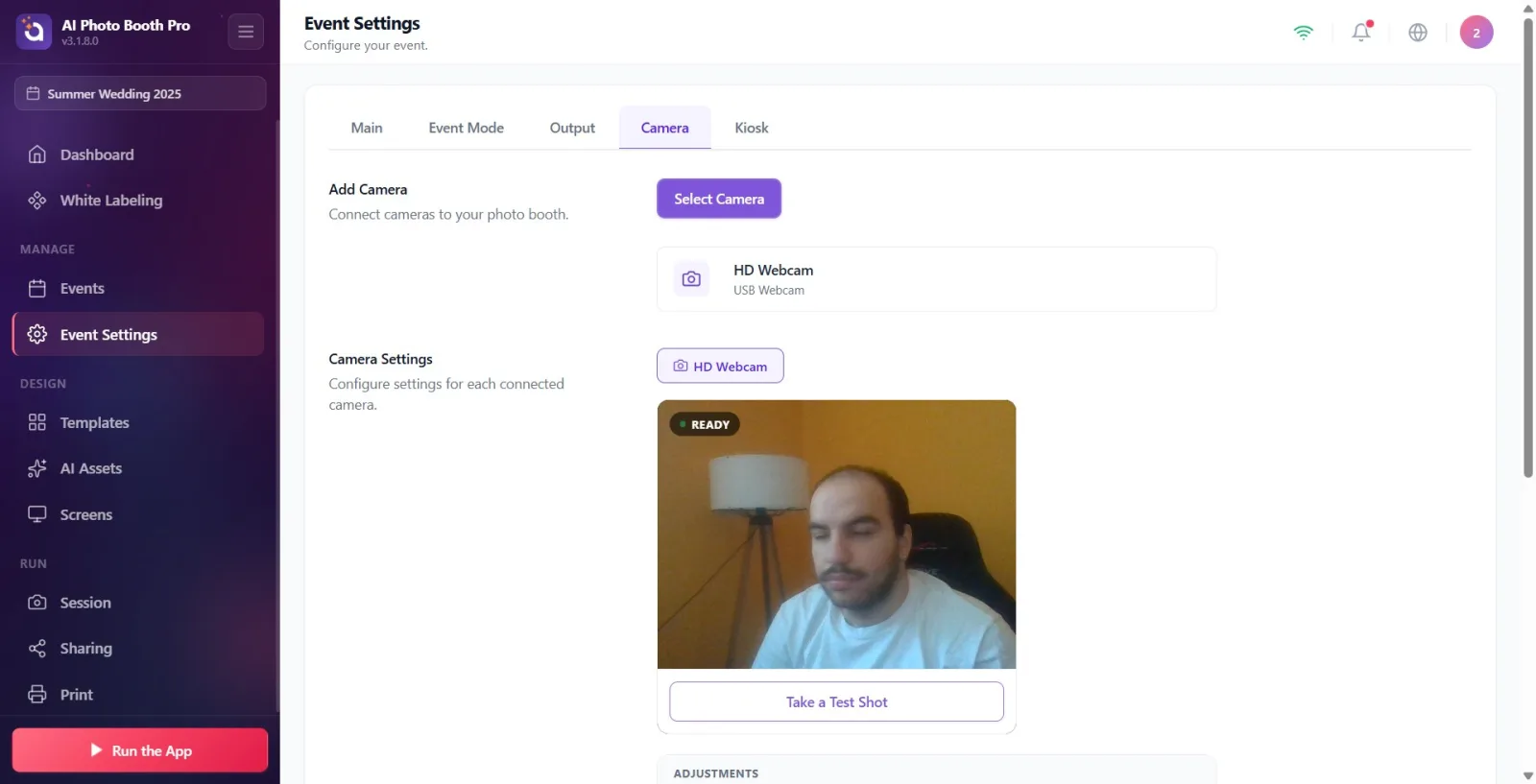
Simptom: Camera afișează 'Offline', previzualizarea nu apare și se rotește 'Se caută camera...'
Setări → Event Settings → 'Camera' (cardul camerei conectate)
Cauză: Camera selectată s-a deconectat fizic (cablul USB a fost scos, GoPro s-a oprit/îndepărtat, DSLR-ul a intrat în repaus). Aplicația aplică o politică de „cameră fixă' (sticky) — NU trece automat la altă cameră, rămâne fidelă dispozitivului ales de operator și rulează în fundal un observator de reconectare (reconnect watcher). Observatorul încearcă să redeschidă același dispozitiv la intervale crescânde (500ms → 1s → 2s → 4s → 8s, maxim 10s); dacă ținta este GoPro, face și o scanare Bluetooth la fiecare rundă. Soluție: (1) Verificați cablul și portul USB, dacă este necesar scoateți și reintroduceți conectorul. (2) Dacă este GoPro, porniți camera și apropiați-o de chioșc. (3) Când dispozitivul revine, previzualizarea continuă de la sine — nu este necesară nicio acțiune manuală. (4) Dacă doriți să renunțați la această cameră și să treceți la alta, selectați o altă cameră din fereastra Selectați camera (aceasta anulează observatorul în așteptare).
🔎 Elemente de pe ecran: Punct portocaliu + Deconectat pe cardul camerei conectate; pictogramă rotativă (spinner) + Se caută camera...
Simptom: 'O altă aplicație folosește camera. Închideți-o pentru a continua.'
Setări → Event Settings → 'Camera' (toast/avertisment)
Cauză: Webcam-ul este ținut de o altă aplicație (Zoom, Microsoft Teams, aplicația Windows Camera, Skype etc.) în mod „exclusiv'; Windows oferă camera unei singure aplicații (starea MediaFrameReader este ExclusiveControlNotAvailable). Această eroare înseamnă cu adevărat „altă aplicație o folosește'. Soluție: (1) Închideți complet cealaltă aplicație care folosește camera (poate rula în fundal — verificați bara de activități/system tray). (2) Deschideți fereastra Selectați camera și apăsați Actualizează sau selectați din nou camera. Notă: Dacă webcam-ul afișează această eroare în timpul unei capturi (session) active, aplicația trece la următoarea cameră din lista adăugată, iar dacă nu există, la Editare Desktop, pentru a menține chioșcul funcțional.
🔎 Elemente de pe ecran: Titlul avertismentului Cameră în utilizare; mesajul 'O altă aplicație folosește camera. Închideți-o pentru a continua.'
Simptom: 'Camera nu este disponibilă. Verificați dacă este conectată și nu a fost scoasă.'
Setări → Event Settings → 'Camera' (toast/avertisment)
Cauză: Dispozitivul este inaccesibil — s-a deconectat/scos fizic sau există o problemă de driver/port (starea MediaFrameReader este DeviceNotAvailable sau UnknownFailure). Aceasta NU înseamnă „altă aplicație îl folosește'; se afișează intenționat un mesaj diferit. Soluție: (1) Verificați cablul și portul USB; încercați alt port USB (dacă este posibil un port din spate/placa de bază). (2) Scoateți conectorul și reintroduceți-l după câteva secunde. (3) Conectați direct, nu printr-un hub USB. (4) Reîmprospătați lista cu Selectați camera → Actualizează. Dacă problema persistă, încercați cu alt cablu/altă cameră.
🔎 Elemente de pe ecran: Mesajul 'Camera nu este disponibilă. Verificați dacă este conectată și nu a fost scoasă.'
Simptom: Camera virtuală (OBS/ManyCam/XSplit) este selectată, dar imaginea nu apare — 'Camera virtuală este instalată, dar nu transmite.'
Setări → Event Settings → 'Camera' (Camere Virtuale)
Cauză: Driverul camerei virtuale este înregistrat în Windows, deci apare în lista „Camere Virtuale', dar aplicația sursă NU TRANSMITE (ex. în OBS „Start Virtual Camera' este dezactivat). Aplicația nu poate deschide dispozitivul (OpenCV/DirectShow nu produce flux) și semnalează această situație specifică printr-un mesaj separat. Soluție: (1) Deschideți aplicația sursă (OBS/ManyCam/XSplit). (2) În OBS apăsați butonul „Start Virtual Camera' (Pornește camera virtuală) din dreapta jos; în ManyCam/XSplit activați ieșirea camerei virtuale. (3) Asigurați-vă că scena/sursa este selectată și că există imagine în previzualizare. (4) În aplicație, Selectați camera → selectați din nou camera virtuală. Notă: Camera virtuală continuă să apară în lista Windows chiar și când aplicația sursă este închisă — de aceea trebuie verificat nu dacă este „conectată', ci dacă „transmite'.
🔎 Elemente de pe ecran: Grupul Camere Virtuale (detaliu Cameră virtuală (OBS etc.)); mesajul 'Camera virtuală este instalată, dar nu transmite. Deschideți aplicația sursă (de ex. OBS), porniți camera virtuală (''Start Virtual Camera''), apoi încercați din nou.'
Simptom: Camera nu se deschide deloc și 'Permisiunea camerei a fost refuzată. S-a comutat la modul de editare pe desktop.' (Android/iOS)
Event Settings → 'Camera' (mobil)
Cauză: Pe platforma mobilă (Android/iOS) aplicației nu i s-a acordat/i s-a refuzat permisiunea pentru cameră. Deoarece permisiunea este un blocaj strict, aplicația trece automat în modul Editare Desktop (import din fișier) pentru ca chioșcul să nu se blocheze, camera reală nu se deschide. Soluție: (1) Setările dispozitivului → Aplicații → (numele aplicației) → Permisiuni → activați Camera. (2) Închideți complet aplicația și reporniți-o. (3) Redeschideți Evenimentul/Event Settings; dacă permisiunea a fost acordată, revine la modul normal. Notă: Acest mesaj nu este așteptat pe Windows; pe Windows, în loc de permisiune, verificați scenariile Cameră în utilizare / „indisponibilă'.
🔎 Elemente de pe ecran: Mesajul Permisiunea camerei a fost refuzată. S-a comutat la modul de editare pe desktop.; camera conectată apare ca Editare Desktop (Importați din fișier)
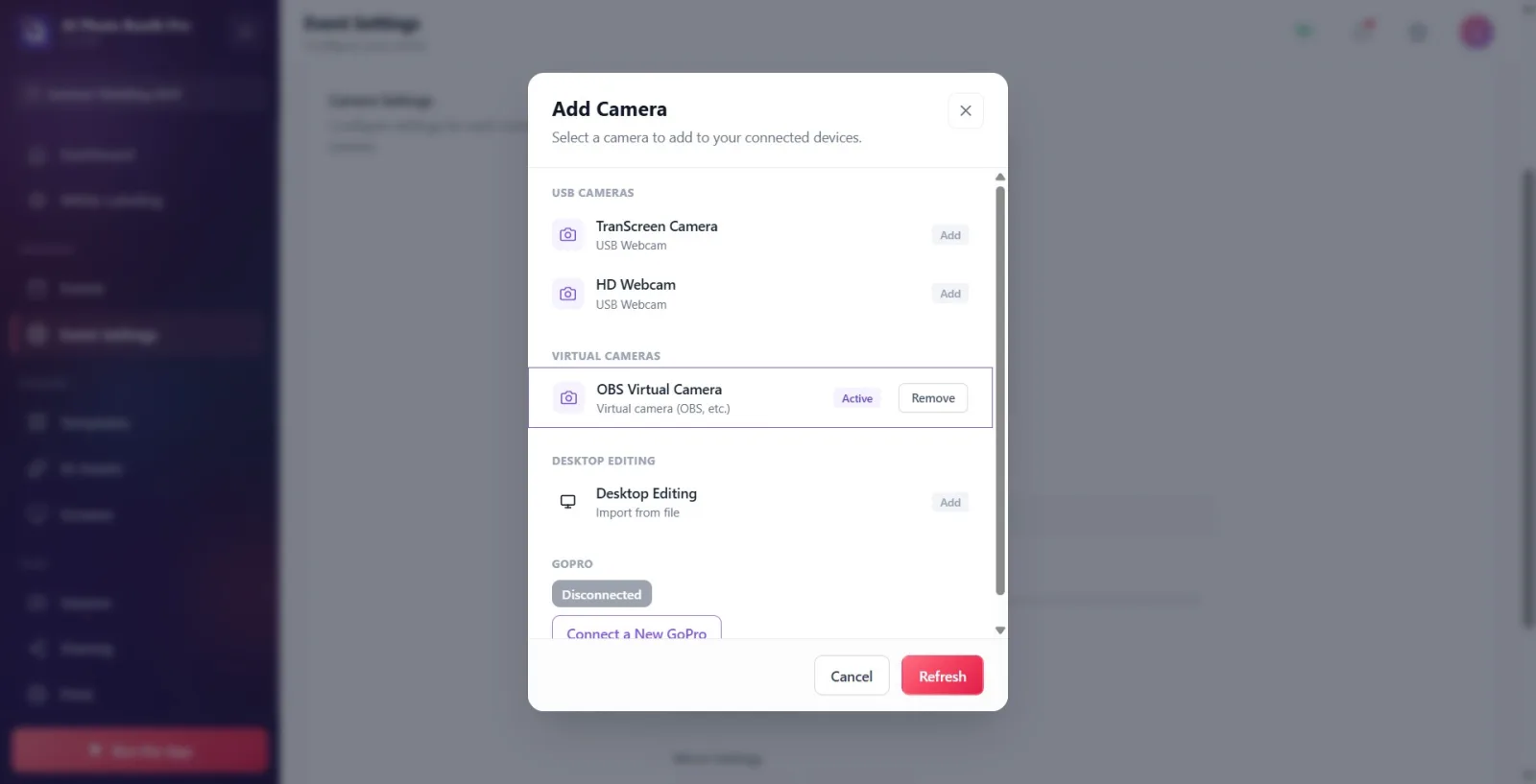
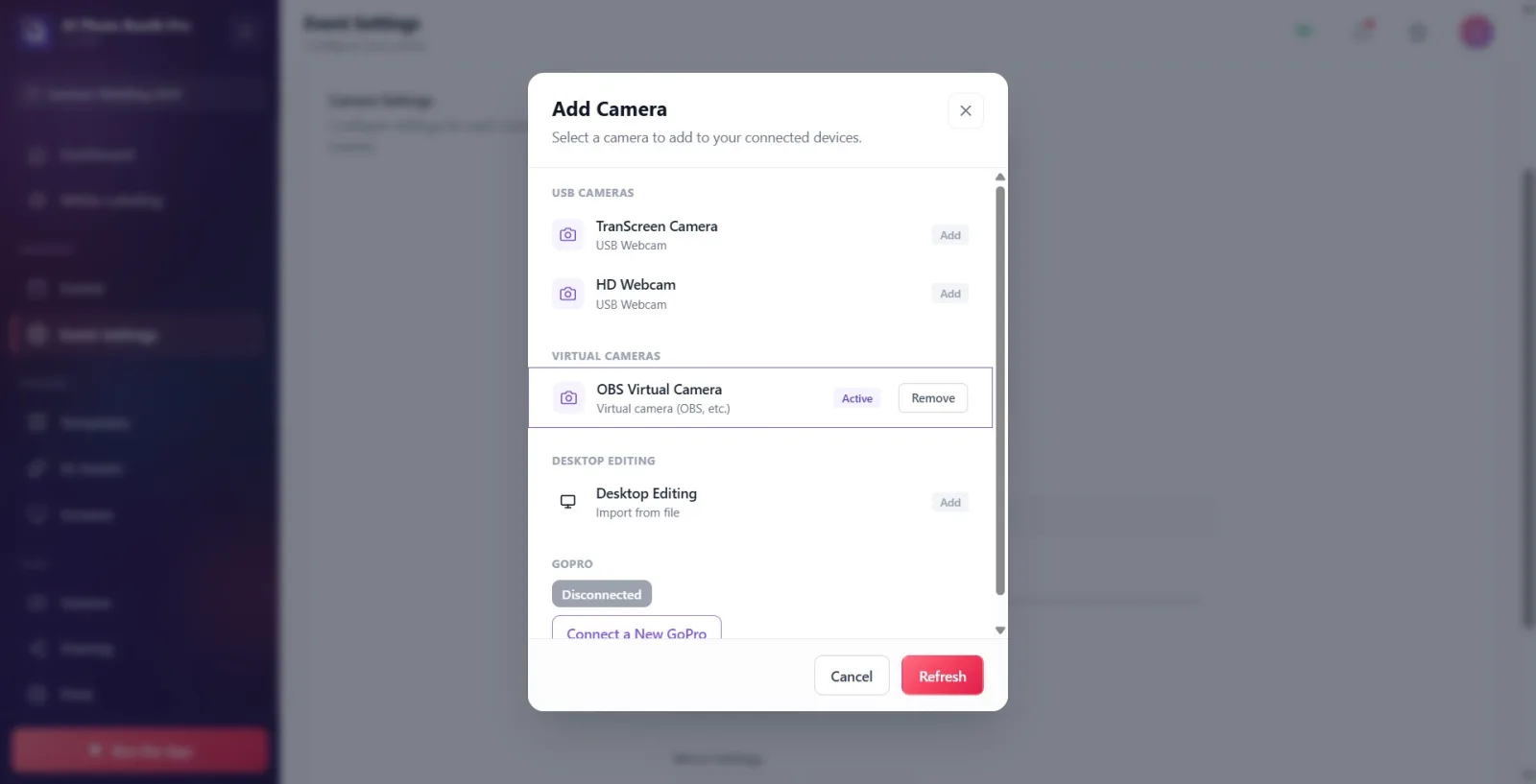
Simptom: Camera nu apare deloc în fereastra 'Selectați camera' / dispozitivul nou conectat nu apare în listă
Setări → Event Settings → 'Camera' (fereastra Adaugă cameră)
Cauză: Dispozitivul nu a fost încă enumerat (USB conectat recent, driver în curs de încărcare), aplicația sursă a camerei virtuale este închisă, sau lista provine dintr-un cache pe termen scurt. Soluție: (1) Apăsați butonul Actualizează din partea de jos a ferestrei Selectați camera — camerele sunt scanate din nou. (2) Dacă tot nu apare, scoateți și reintroduceți conectorul dispozitivului, apoi apăsați din nou Actualizează. (3) Pentru camera virtuală, porniți mai întâi transmisia în aplicația sursă (OBS Start Virtual Camera). (4) Pentru DSLR, țineți camera pornită în modul „conexiune PC/PTP'; pentru GoPro folosiți Conectați un nou GoPro pentru scanare Bluetooth. Indicația oficială din aplicație este aceeași: 'Dacă nu apare, încercați să o deconectați și să o reconectați.'
🔎 Elemente de pe ecran: Fereastra Adaugă cameră; butoanele Actualizează și Anulați din bara de jos; titlurile grupurilor Camere integrate / Camere USB / Camere Virtuale / Editare desktop / GoPro
Simptom: Se apasă 'Fă o fotografie de test', dar nu se întâmplă nimic / pe card scrie 'Nicio cameră selectată'
Setări → Event Settings → 'Camera' (Setări cameră)
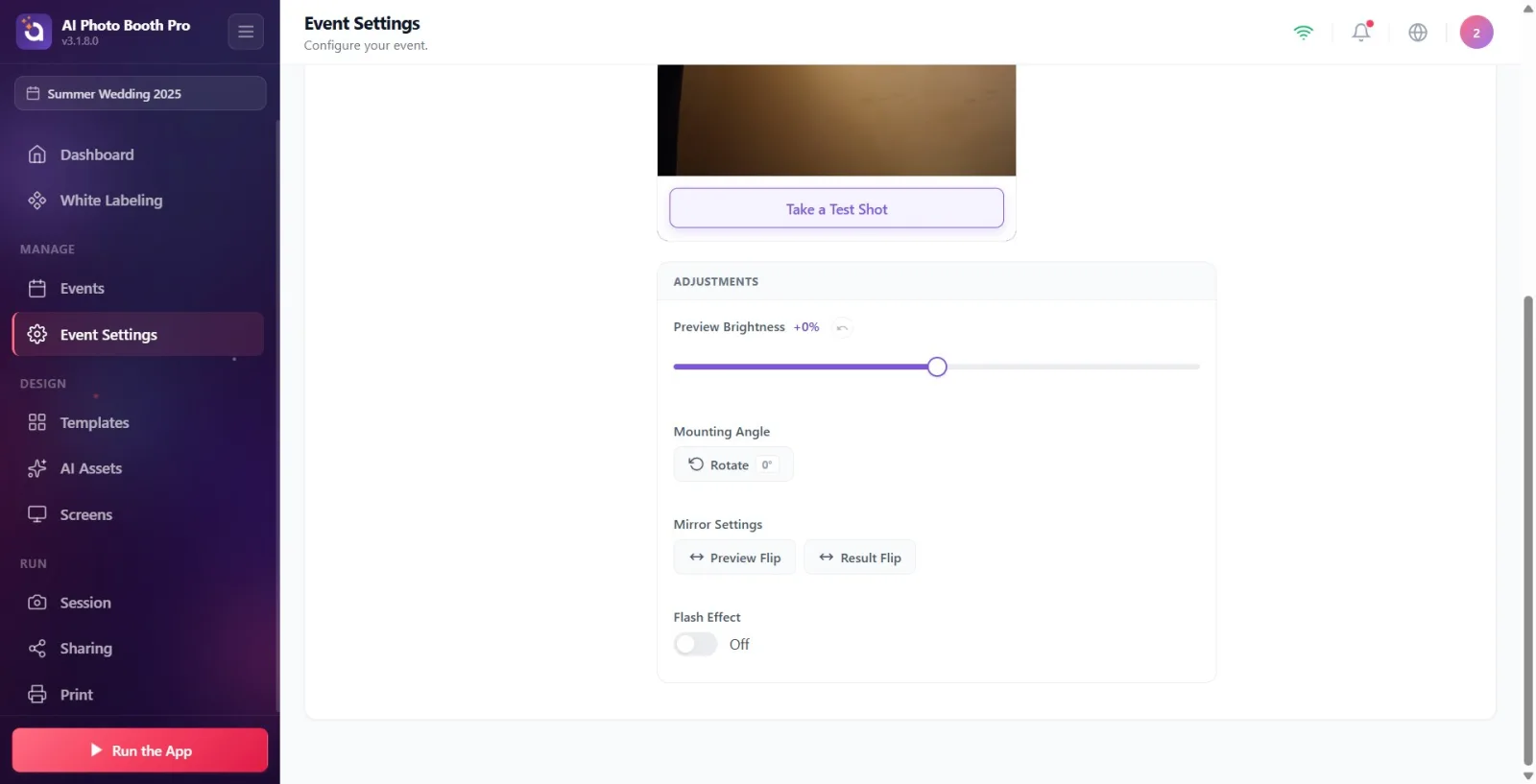
Cauză: Nu există o cameră activă (selectată + deschisă) — fie nu a fost adăugată încă nicio cameră, fie camera selectată este offline. Captura de test funcționează doar atunci când există o cameră activă; dacă nu există o cameră activă, butonul nu face nimic în tăcere. Soluție: (1) Din secțiunea Adaugă cameră apăsați Selectați camera. (2) ATINGEȚI o cameră din listă — atingerea o adaugă și o face activă în același timp (camera cu eticheta Adăugat nu este activă, nu apare în previzualizare). (3) Când numele camerei apare pe cardul camerei conectate și eticheta Pregătit apare în previzualizare, Fă o fotografie de test funcționează. Când o cameră activă este cu adevărat necesară, aplicația afișează avertismentul: 'Nu există cameră activă. Vă rugăm să selectați o cameră înainte de a face o fotografie de test.'
🔎 Elemente de pe ecran: În stare goală, pe card Nicio cameră selectată; butonul Fă o fotografie de test; în stare pregătită, eticheta cu punct verde Pregătit în previzualizare; avertismentul aferent 'Nu există cameră activă. Vă rugăm să selectați o cameră înainte de a face o fotografie de test.'
Simptom: Camera s-a deconectat în timpul capturii (session) — modalul 'Conexiunea cu camera a fost pierdută. Verificați cablul USB și camera.'
Ecranul Captură/Sesiune (booth)
Cauză: În mijlocul unei capturi active, camera s-a deconectat fizic (cablu scos, DSLR oprit, WiFi GoPro căzut). Pentru ca un apel nativ subiacent care nu poate fi anulat să nu blocheze la infinit, aplicația rulează o protecție la deconectare: la primirea semnalului de deconectare (sau, cel târziu, la limita fermă de 70 de secunde), captura este oprită, se afișează utilizatorului modalul de deconectare și sesiunea este curățată. Soluție: (1) Verificați cablul USB și camera, reconectați dacă este necesar. (2) La DSLR verificați starea bateriei/cardului. (3) Țineți GoPro pornit și aproape. (4) Apăsați confirmarea din modal (sesiunea este curățată) și, după ce camera revine, reporniți captura.
🔎 Elemente de pe ecran: Titlul erorii Eroare cameră; mesajul 'Conexiunea cu camera a fost pierdută. Verificați cablul USB și camera.'; textul general de eroare a capturii 'A apărut o eroare în timpul capturării. Vă rugăm să încercați din nou sau să selectați o altă cameră.'
Simptom: Captura DSLR a eșuat — 'Camera este ocupată sau se pregătește.' sau 'Fotografia nu a sosit la timp.'
Ecranul Captură / fila Cameră foto (DSLR)
Cauză: Corpul DSLR nu a putut procesa cererea de captură — este ocupat (capturi succesive, oglindă ridicată/curățare senzor, se aplică o setare a corpului) sau fotografia nu a putut fi transferată la timp (card SD lent, buffer plin, rezoluție/RAW mare). Aceste mesaje provin din codurile de eroare MTP Canon/Nikon (ex. 81/8D03/2019 = ocupat). Soluție: (1) Așteptați câteva secunde și încercați din nou — Ocupată este de obicei temporar. (2) Dacă pe corp este în curs o operațiune precum blocarea oglinzii/curățarea senzorului/expunere lungă, așteptați finalizarea. (3) Dacă transferul este lent, reduceți rezoluția (Small) sau alegeți JPEG în loc de RAW (vedeți avertismentul de rezoluție mare de mai jos). (4) Înlocuiți cardul SD cu unul rapid.
🔎 Elemente de pe ecran: 'Camera este ocupată sau se pregătește. Așteptați câteva secunde și încercați din nou.'; 'Fotografia nu a sosit la timp. Vă rugăm să încercați din nou. Dacă problema persistă, verificați conexiunea camerei.'
Simptom: DSLR-ul nu poate focaliza / cadru gol — 'Camera nu a putut focaliza.' sau 'Camera nu a făcut nicio fotografie. Scoateți capacul obiectivului...'
Ecranul Captură / fila Cameră foto (DSLR)
Cauză: Focalizarea automată nu s-a putut bloca (lumină slabă, suprafață fără contrast/plată, subiect prea aproape) sau corpul a acceptat captura, dar nu a produs o imagine nouă (capacul obiectivului montat, obiectiv blocat, focalizarea nu s-a menținut). Soluție: (1) Îndepărtați-vă puțin și încercați din nou; dacă mediul este întunecat, măriți lumina. (2) Îndepărtați capacul obiectivului (lens cover) și orice obstacol din fața acestuia. (3) Dacă problema persistă, comutați obiectivul în poziția MF (focalizare manuală). (4) Ajustați distanța de focalizare (dacă subiectul este prea aproape, îndepărtați-vă).
🔎 Elemente de pe ecran: 'Camera nu a putut focaliza. Vă rugăm să vă îndepărtați puțin și încercați din nou; măriți iluminarea dacă este întuneric. Dacă problema persistă, setați obiectivul pe MF (focalizare manuală).'; 'Camera nu a făcut nicio fotografie. Scoateți capacul obiectivului, îndepărtați orice blochează obiectivul și asigurați-vă că poate focaliza, apoi încercați din nou.'; 'Capacul obiectivului este pus. Scoateți-l și încercați din nou.'
Simptom: Eroare de card de memorie DSLR — lipsă card / plin / protejat la scriere
Ecranul Captură / fila Cameră foto (DSLR)
Cauză: Corpul DSLR nu are card de memorie, cardul este plin sau cardul este protejat la scriere/defect (mapare cod Canon/Nikon: NoCard/StoreNotAvailable, StoreFull, CardProtect/DiskError). Majoritatea DSLR-urilor refuză și declanșarea fără card. Soluție: (1) „Card lipsă' → introduceți în corp un card SD/CF funcțional. (2) Umplere → eliberați spațiu pe card sau înlocuiți-l cu unul gol. (3) „Protejat la scriere' → aduceți comutatorul fizic de blocare de pe latura cardului în poziția deschisă; dacă este defect, înlocuiți cardul. (4) După card, este posibil să fie necesar să opriți și să porniți camera.
🔎 Elemente de pe ecran: Nu există card de memorie în cameră. Introduceți un card și încercați din nou.; 'Cardul de memorie al camerei este plin sau nu poate fi scris. Eliberați spațiu sau înlocuiți cardul.'; 'Cardul de memorie este protejat la scriere sau defect. Deblocați-l sau înlocuiți cardul.'
Simptom: Bateria DSLR este slabă / captura este refuzată — 'Bateria camerei este foarte scăzută.'
Ecranul Captură / fila Cameră foto (DSLR — Setări Avansate)
Cauză: Nivelul bateriei DSLR este critic; în timpul capturii apare eroarea „Bateria camerei este foarte scăzută'. Eticheta cu procentul bateriei din titlul Setări Avansate al filei Cameră clipește roșu și avertizează când este scăzut. Soluție: (1) Încărcați bateria sau înlocuiți-o cu una plină. (2) Dacă este posibil, conectați camera la un adaptor de curent (AC adapter / dummy battery) — recomandat pentru evenimente lungi. (3) După înlocuirea bateriei, reîmprospătați starea setărilor/bateriei cu Citiți starea.
🔎 Elemente de pe ecran: Eroare de captură 'Bateria camerei este foarte scăzută. Încărcați-o sau conectați un adaptor de alimentare.'; în titlul Setări Avansate, eticheta bateriei + avertismentul 'Bateria camerei este scăzută ({0}%) — încărcați sau înlocuiți înainte de fotografiere'
Simptom: Avertisment de rezoluție mare/RAW la DSLR și sosirea foarte lentă a fotografiilor
Setări → Event Settings → 'Camera' (Setări cameră · DSLR)
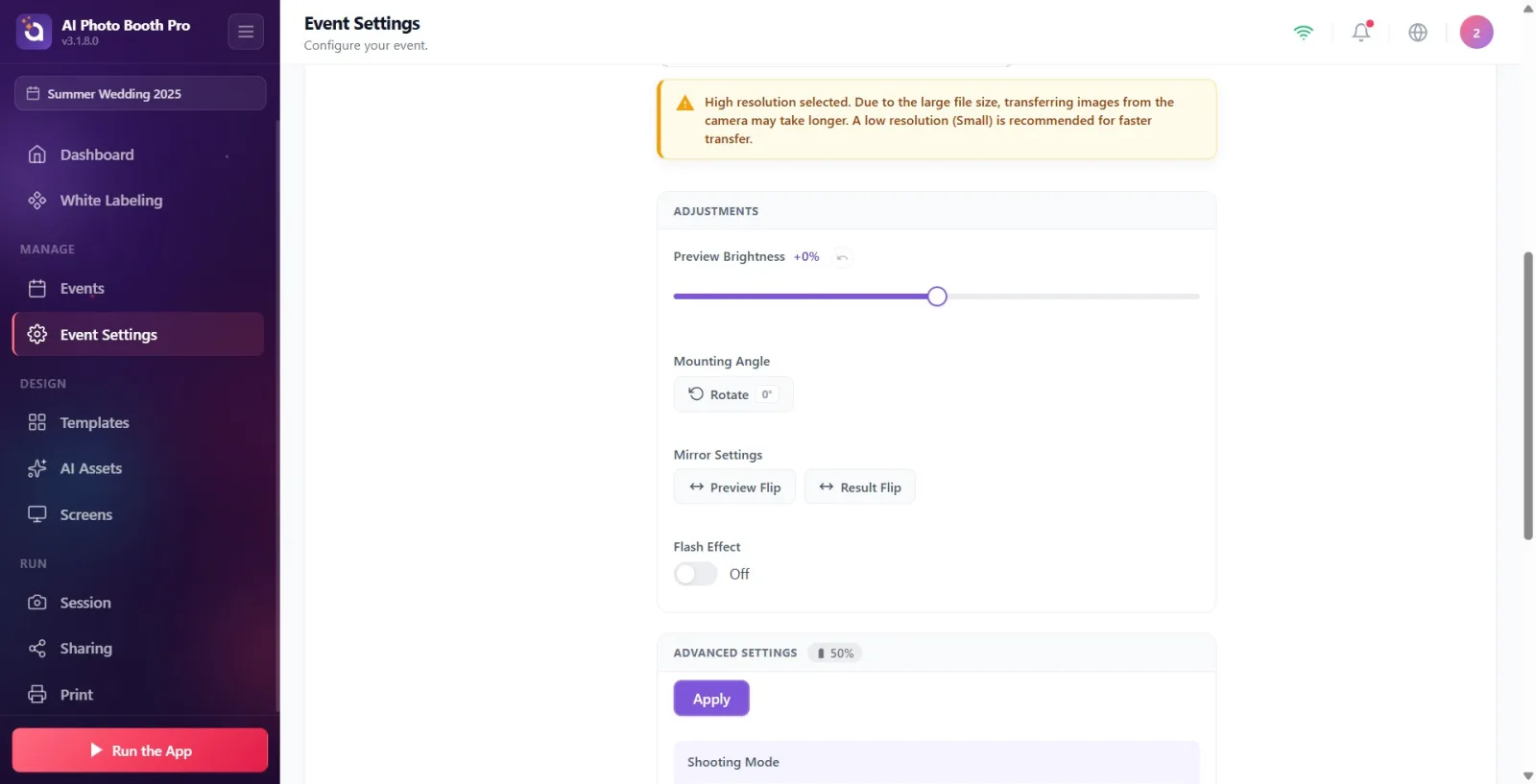
Cauză: La DSLR este selectată o rezoluție mare sau formatul RAW; transferul fișierelor mari de pe cameră durează mult, ceea ce creează o așteptare între numărătoarea inversă/captură. În partea de sus a panoului de ajustări apare permanent un card de avertisment galben. Soluție: (1) Reduceți Calitatea Imaginii/rezoluția din Setări Avansate (se recomandă Small) — apoi apăsați Aplică. (2) Alegeți JPEG în loc de RAW. (3) Nu uitați să scrieți modificarea în cameră cu Aplică (altfel rămâne în ciornă). Cardul de avertisment rămâne vizibil până la selectarea unei rezoluții mai mici/JPEG.
🔎 Elemente de pe ecran: Cardul de avertisment galben: 'Rezoluție înaltă selectată. Din cauza dimensiunii mari a fișierului, transferul imaginilor de la cameră poate dura mai mult. Pentru un transfer mai rapid, se recomandă o rezoluție mică (Small).'; 'Format RAW selectat. ... Pentru un transfer mai rapid, se recomandă formatul JPEG.'
Simptom: Rotița/ISO/modul de pe corpul DSLR este schimbat, dar valoarea de pe ecran nu se actualizează (Nikon consumer)
Setări → Event Settings → 'Camera' (Setări Avansate)
Cauză: Unele corpuri DSLR de clasă consumer (ex. modele de nivel de intrare precum Nikon D3500) nu raportează aplicației modificarea rotiței/modului de pe corp ca eveniment (nu publică MTP DevicePropChanged). De aceea, când schimbați valoarea de pe corp, meniurile derulante de pe ecran afișează valoarea veche. Soluție: (1) Apăsați butonul Citiți starea din bara de instrumente Setări Avansate — valorile sunt reîmprospătate de pe cameră. (2) Pentru sincronizare continuă, activați comutatorul Citire automată — reîmprospătează automat la câteva secunde. Notă: Corpurile profesionale (Nikon D5/D850/Z9 etc.) publică acest eveniment, deci de obicei nu necesită reîmprospătare manuală.
🔎 Elemente de pe ecran: Bara de instrumente Setări Avansate: butonul Citiți starea; comutatorul Citire automată; în timpul citirii, în previzualizare stratul Se citește starea...
Simptom: Butonul 'Setați configurările cu AI' este inactiv sau 'Yapay zeka analizi için yeterli kredi yok'
Setări → Event Settings → 'Camera' (Setări cameră · DSLR)
Cauză: Butonul de sugestie de setări AI se activează doar când (a) un DSLR compatibil este activ și (b) a fost făcută recent o fotografie de test; în plus, fiecare apel costă 2 credite. Dacă creditul este insuficient, analiza nu începe și se deschide ecranul de achiziție de credite. Soluție: (1) Mai întâi faceți un cadru în previzualizare cu Fă o fotografie de test — butonul apare sub Refă. (2) Dacă creditul este insuficient, achiziționați credite din paywall-ul de credite care se deschide. (3) Sugestiile AI nu se aplică automat; apar ca ciornă în meniuri, examinați-le și scrieți-le în cameră cu Aplică.
🔎 Elemente de pe ecran: Butonul Setați configurările cu AI + eticheta '(2 Credite)'; în timpul analizei Se analizează setările…; dacă creditul este insuficient, avertismentul Credite insuficiente pentru analiza AI (sunt necesare 2 credite)
Simptom: GoPro nu se conectează (doar Windows) — 'Conexiunea BLE nu a putut fi stabilită.' / 'Conexiunea WiFi nu a putut fi stabilită.' / 'GoPro nu răspunde'
Setări → Event Settings → 'Camera' (Adaugă cameră · GoPro)
Cauză: Conectarea GoPro se face în două etape — mai întâi împerecherea Bluetooth (BLE), apoi conectarea la hotspot-ul WiFi al GoPro. Dacă una dintre etape eșuează (GoPro oprit/departe, Bluetooth oprit, hotspot-ul nu s-a putut deschide, camera nu răspunde), conexiunea nu se poate stabili. Eticheta de stare colorată din secțiunea GoPro și jurnalul live de dedesubt arată în ce etapă s-a blocat. Soluție: (1) Porniți GoPro și apropiați-l de chioșc. (2) Porniți Bluetooth-ul computerului. (3) Începeți o scanare nouă cu „Conectați un nou GoPro'; dacă conexiunea s-a întrerupt, apăsați „Reconectare'. (4) Urmăriți jurnalul ('Se asociază Bluetooth...', 'Se conectează la WiFi-ul GoPro...', GoPro nu răspunde etc.) — aici se vede în ce pas s-a blocat. (5) Dacă eșuează constant, opriți și porniți GoPro, resetați împerecherea WiFi anterioară. Notă: GoPro este acceptat doar pe Windows; pe alte platforme secțiunea GoPro nu apare.
🔎 Elemente de pe ecran: Grupul GoPro (detaliu GoPro · Bluetooth); eticheta de stare inițială Deconectat; butoanele Conectați un nou GoPro și, condiționat, Reconectare; rânduri de jurnal live; textele de eroare Conexiunea BLE nu a putut fi stabilită., Conexiunea WiFi nu a putut fi stabilită., Punctul de acces nu a putut fi deschis, GoPro nu răspunde, Conexiune eșuată
Simptom: S-a făcut o captură cu GoPro, dar fotografia/videoul nu ajunge la chioșc — 'Fotografia nu a putut fi descărcată. Cadrul este pe cardul de memorie GoPro — se reîncearcă automat.'
Ecranul Captură / GoPro (Windows)
Cauză: Declanșatorul GoPro a funcționat, iar captura a fost salvată pe cardul de memorie al GoPro, dar transferul fișierului către chioșc prin WiFi s-a întrerupt (WiFi slab/întrerupt, GoPro s-a îndepărtat). Soluție: (1) Camera reîncearcă automat — așteptați puțin (Se așteaptă...). (2) Pentru a încerca imediat, apăsați Reîncearcă acum. (3) Țineți GoPro aproape de chioșc și pornit; nu lăsați obstacole (perete/metal) în cale. (4) Dacă doriți să treceți peste acel cadru, folosiți Omite acest cadru. Notă: Deoarece captura este în siguranță pe cardul GoPro, de obicei se transferă automat când conexiunea se remediază.
🔎 Elemente de pe ecran: Titlul Problemă de conexiune GoPro; mesajul 'Fotografia nu a putut fi descărcată. Cadrul este pe cardul de memorie GoPro — se reîncearcă automat.' (pentru video 'Videoclipul nu a putut fi descărcat...'); butoanele 'Reîncearcă acum', 'Omite acest cadru', 'Reconectare'; 'Se așteaptă...'
Previzualizarea și captura activă se comportă diferit: dacă în Setări/previzualizare camera selectată se deconectează, aplicația NU sare la altă cameră (fixă/sticky) și așteaptă revenirea acesteia cu Deconectat + Se caută camera...; dacă webcam-ul/DSLR-ul eșuează în mijlocul unei sesiuni active, trece la următoarea cameră din lista adăugată, iar dacă nu există, la Editare Desktop.
Nu confundați cele două mesaje diferite de „indisponibil': „O altă aplicație folosește camera' = webcam-ul este ținut de alt program (închideți acel program); „Camera nu este disponibilă' = dispozitivul s-a deconectat/nu este accesibil (verificați cablul/portul).
Distincție critică la problemele cu camera virtuală (OBS): chiar dacă dispozitivul pare „conectat', dacă transmisia nu a fost pornită în aplicația sursă, imaginea nu apare — mai întâi „Start Virtual Camera' în OBS.
Dacă dispozitivul nu apare în listă, primul reflex: Selectați camera → Actualizează; apoi scoateți-reintroduceți conectorul; apoi din nou Actualizează.
La DSLR, rezoluția mare/RAW încetinește transferul; pentru un flux rapid, setați Calitatea Imaginii pe Small/JPEG și apăsați „Aplică'.
La unele corpuri DSLR precum Nikon consumer, modificarea fizică a rotiței nu se reflectă instantaneu pe ecran — reîmprospătați cu Citiți starea sau activați Citire automată.
GoPro este acceptat doar pe Windows; dacă conectarea se blochează, jurnalul live din secțiunea GoPro arată în ce etapă (BLE/WiFi) este problema.
La evenimente lungi, conectarea DSLR-ului la un adaptor de curent previne întreruperile „Bateria camerei este foarte scăzută'.
Reîncercarea fără a închide cealaltă aplicație (Zoom/Teams/Windows Camera) care ține webcam-ul — mesajul „O altă aplicație folosește camera' nu dispare.
Selectarea OBS/camerei virtuale și uitarea de a porni Start Virtual Camera în aplicația sursă — apare avertismentul „Camera virtuală este instalată, dar nu transmite'.
Intrarea în panică în starea Deconectat/Se caută camera... și selectarea altei camere — conform politicii fixe, previzualizarea revine de la sine când cablul/GoPro revine; ceea ce trebuie făcut de fapt este remedierea conexiunii fizice.
Lăsarea camerei în starea Adăugat fără a o activa — camera cu eticheta Adăugat nu apare în previzualizare; pentru a o activa, atingeți rândul.
Modificarea Calității Imaginii/rezoluției la DSLR și neapăsarea „Aplică' — modificarea rămâne în ciornă, problema transferului lent persistă.
Refuzarea permisiunii camerei pe mobil și apoi mirarea că aceasta nu se deschide — aplicația trece în Editare Desktop; permisiunea trebuie acordată din setările sistemului.
La primirea unei erori de card DSLR („card lipsă/plin/protejat') neverificarea blocajului fizic de protecție la scriere al cardului.
Căutarea Setați configurările cu AI fără a face o fotografie de test — butonul se activează doar după o captură de test și costă 2 credite.
Subiecte conexe
Event Settings → Camera Configurare Cameră & OBS Setări Sesiune Event Settings → Chioșc
