
Înainte: Cum se creează un șablon foto?
În editorul de șabloane (Template Editor) există trei metode distincte de a seta fundalul unui șablon și acestea nu trebuie confundate. (1) Culoarea Context a pânzei: este suprafața de bază aflată la baza pânzei, care nu poate fi ștearsă sau mutată; poate fi doar culoare uniformă sau gradient, nu se poate pune o imagine și este una singură. (2) Stratul Color (Culoare): este un bloc real, umplut cu o culoare uniformă sau un gradient, care poate fi mutat, redimensionat și șters. (3) Stratul Image (Imagine): este un strat real care afișează un fișier imagine; setând Potrivire pe 'Coperta', mărindu-l cât să acopere pânza și coborându-l la bază cu 'Mută jos', imaginea se transformă într-un fundal vizual. Metoda 1 este suprafața de bază; metodele 2 și 3 sunt straturi. Selectorul de culoare (uniform/gradient) este identic atât pentru Metoda 1, cât și pentru Metoda 2.
- Un șablon trebuie să fie creat sau un șablon existent să fie deschis în editare (editorul de șabloane / Template Editor canvas trebuie să fie vizibil pe ecran)
- În partea stângă trebuie să fie vizibil panoul Straturi (cu elementul Pânză în partea de sus), în partea dreaptă panoul Proprietăți, iar sus butonul Adăugați strat
- Pentru stratul de imagine, fișierul imagine (jpg/png) care va fi folosit trebuie să fie pregătit pe dispozitiv
Pas cu pas
Pasul 1 · Familiarizează-te cu panourile editorului
Editor de șabloane (Template Editor canvas)
Deschide editorul de șabloane. Analizează structura ecranului: în stânga se află panoul Straturi (cu elementul Pânză în partea de sus), în dreapta panoul Proprietăți, iar pe banda de sus butonul mov Adăugați strat și butoanele de anulare/refacere. Toate operațiunile de fundal se efectuează prin aceste două panouri.
🔎 Elemente de pe ecran: Stânga: panoul Straturi + elementul Pânză; Dreapta: panoul Proprietăți; Sus: butonul Adăugați strat; bara de instrumente flotantă de jos (instrumente/zoom).
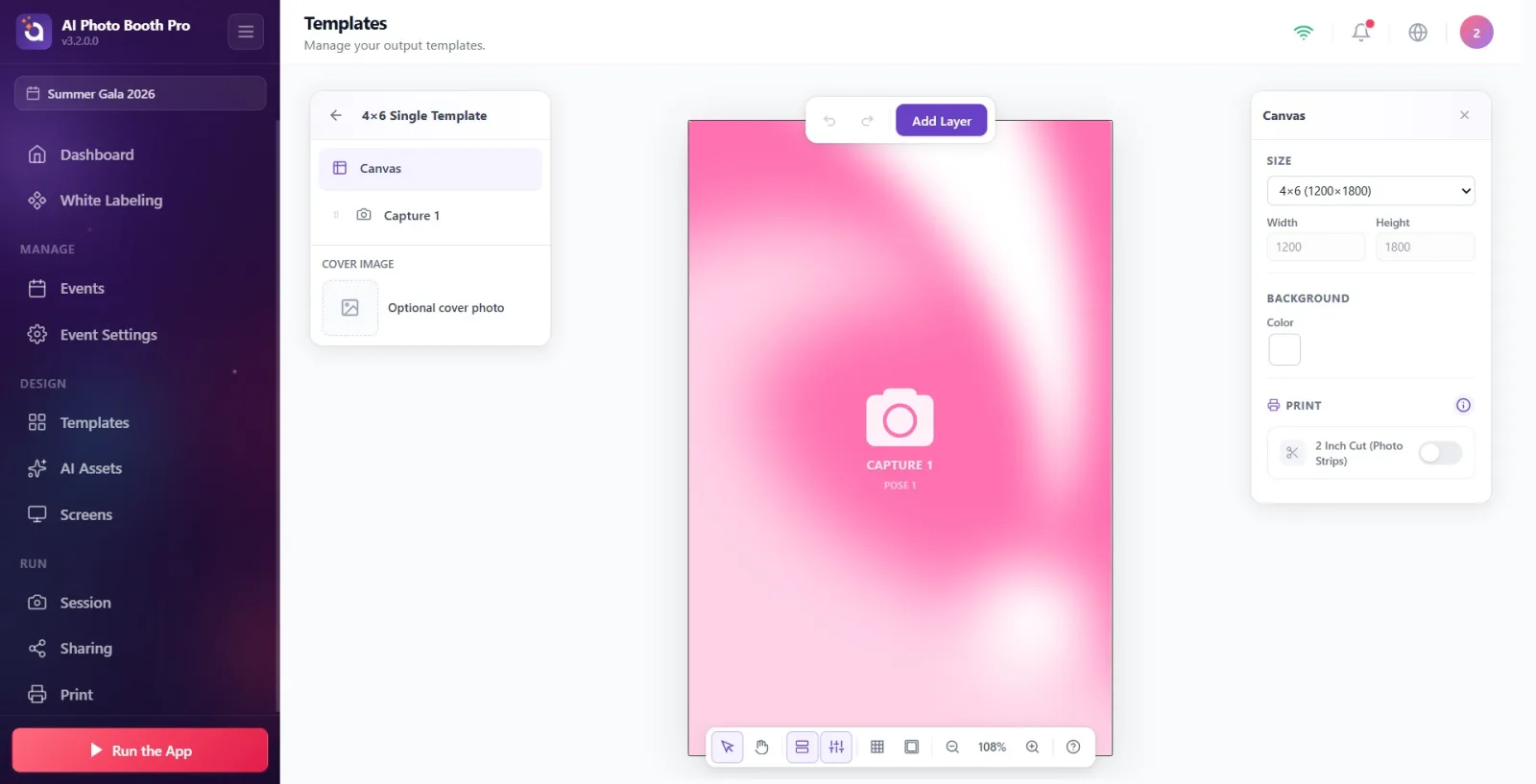
Pasul 2 · Metoda 1 — Deschide proprietățile pânzei (suprafață de bază care nu poate fi ștearsă)
Editor de șabloane — panoul Proprietăți (Pânză selectată)
Fă clic pe elementul Pânză din partea de sus a panoului Straturi din stânga (sau fă clic pe o zonă goală a pânzei pentru a deselecta toate straturile). Panoul Proprietăți din dreapta trece la titlul Pânză; aici apar setările Dimensiune, Context și Tipărire.
🔎 Elemente de pe ecran: elementul Pânză din panoul Straturi; titlul Pânză din panoul din dreapta, grupul Context.
Pasul 3 · Metoda 1 — Deschide selectorul de culoare pentru fundal
Editor de șabloane — panoul Proprietăți (Pânză selectată)
În grupul Context din panoul din dreapta, fă clic pe caseta de culoare (mic pătrat de mostră/swatch) de lângă eticheta Culoare. Se deschide un selector de culoare. Această suprafață acoperă întreaga pânză, în spatele tuturor straturilor; nu este un strat separat, nu poate fi ștearsă sau mutată.
🔎 Elemente de pe ecran: grupul Context, eticheta Culoare, caseta de culoare pe care se poate face clic (color-result-swatch); ColorSettingPicker care se deschide.
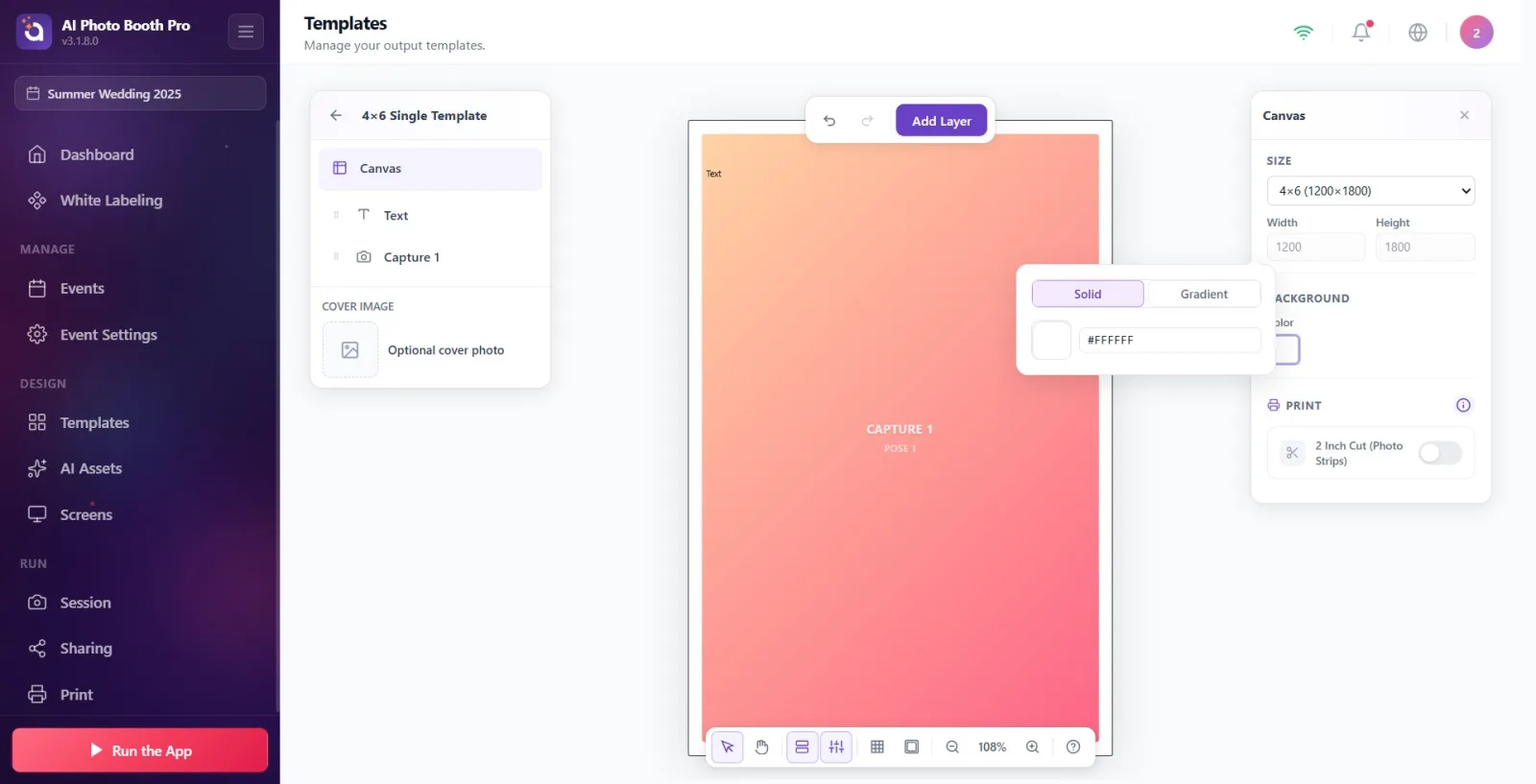
Pasul 4 · Metoda 1 — Alege o culoare uniformă pentru suprafață
Editor de șabloane — Selector de culoare (Fundal)
În selectorul de culoare deschis, asigură-te că este selectată fila Solid din partea de sus. Alege o culoare de pe roata de culori sau introdu #RRGGBB în caseta hex. Culoarea aleasă devine imediat suprafața pânzei. Dacă vrei un gradient, treci la pasul următor.
🔎 Elemente de pe ecran: filele Solid / Gradient din selectorul de culoare; roata de culori + caseta de introducere hex în modul Solid.
Pasul 5 · Setarea gradientului (comună pentru Fundal și stratul Culoare)
Editor de șabloane — Selector de culoare (mod Gradient)
În selectorul de culoare, treci la fila Gradient. Alege tipul Liniar sau Radial. Reglează cele două opriri de culoare marcate cu '1' și '2' (cu roata de culori sau hex). Dacă tipul este Liniar, alege direcția din meniul Unghi (8 opțiuni: ↑ 0°, ↗ 45°, → 90°, ↘ 135°, ↓ 180°, ↙ 225°, ← 270°, ↖ 315°). Bara de previzualizare din partea de jos arată rezultatul în timp real. Acest selector este exact același atât pentru 'Context' din Metoda 1, cât și pentru stratul Color din Metoda 2.
🔎 Elemente de pe ecran: fila Gradient; subfilele Liniar / Radial; opririle de culoare '1' și '2'; meniul 'Unghi' doar la Liniar; bara de previzualizare a gradientului de jos.
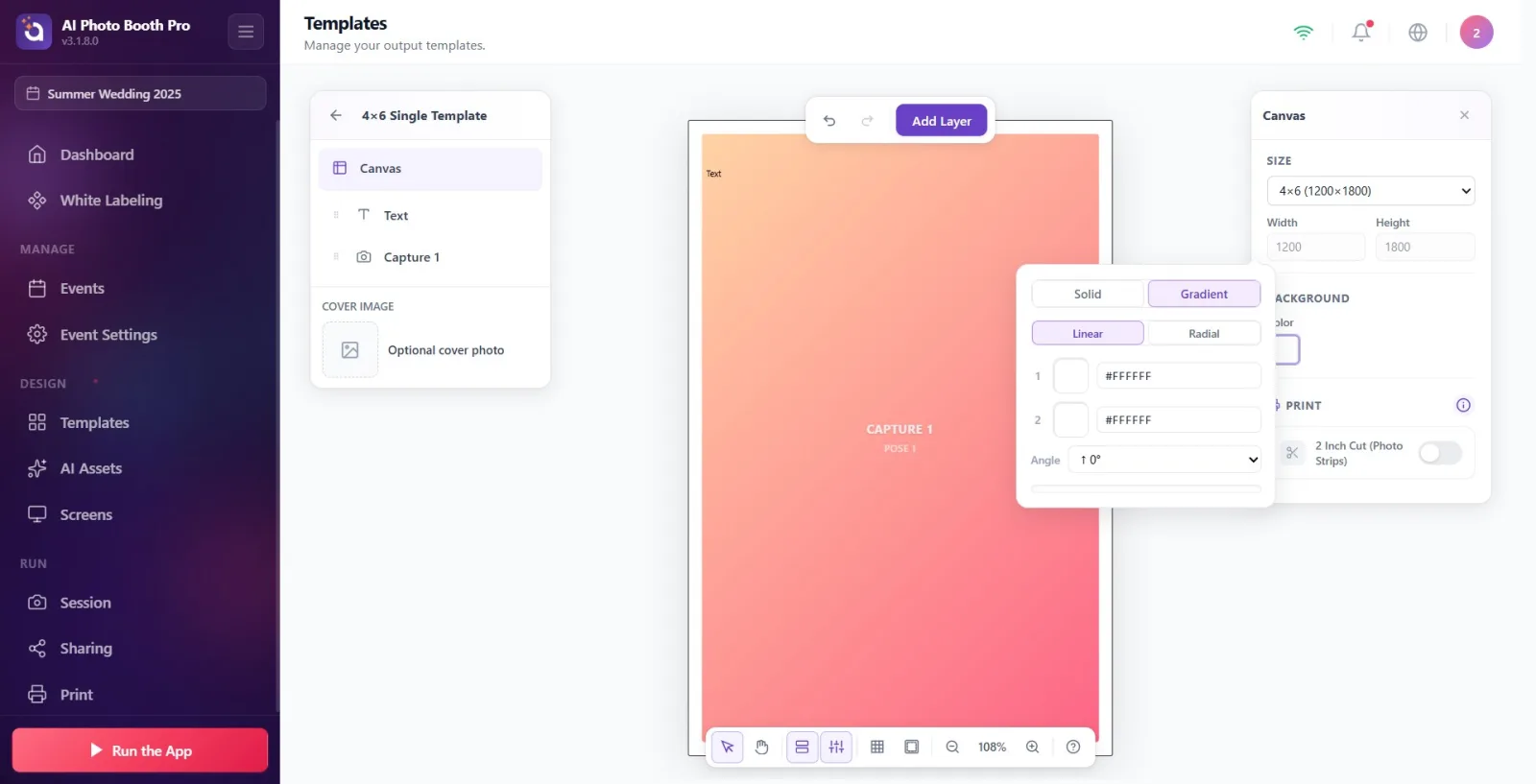
Pasul 6 · Metoda 2 — Adaugă un strat Color (Culoare)
Editor de șabloane — meniul Adăugați strat
Fă clic pe butonul Adăugați strat de pe banda de sus; din meniul care se deschide, selectează elementul Color (Culoare). Pe pânză se adaugă un bloc de culoare de 200×200, umplut cu gri uniform (#CCCCCC). Acesta este un strat real care poate fi mutat, redimensionat, rotit și șters — nu este o suprafață de bază.
🔎 Elemente de pe ecran: butonul Adăugați strat de sus; elementul Color din meniul cu tipuri de straturi care se deschide (numele din meniu apare în engleză).
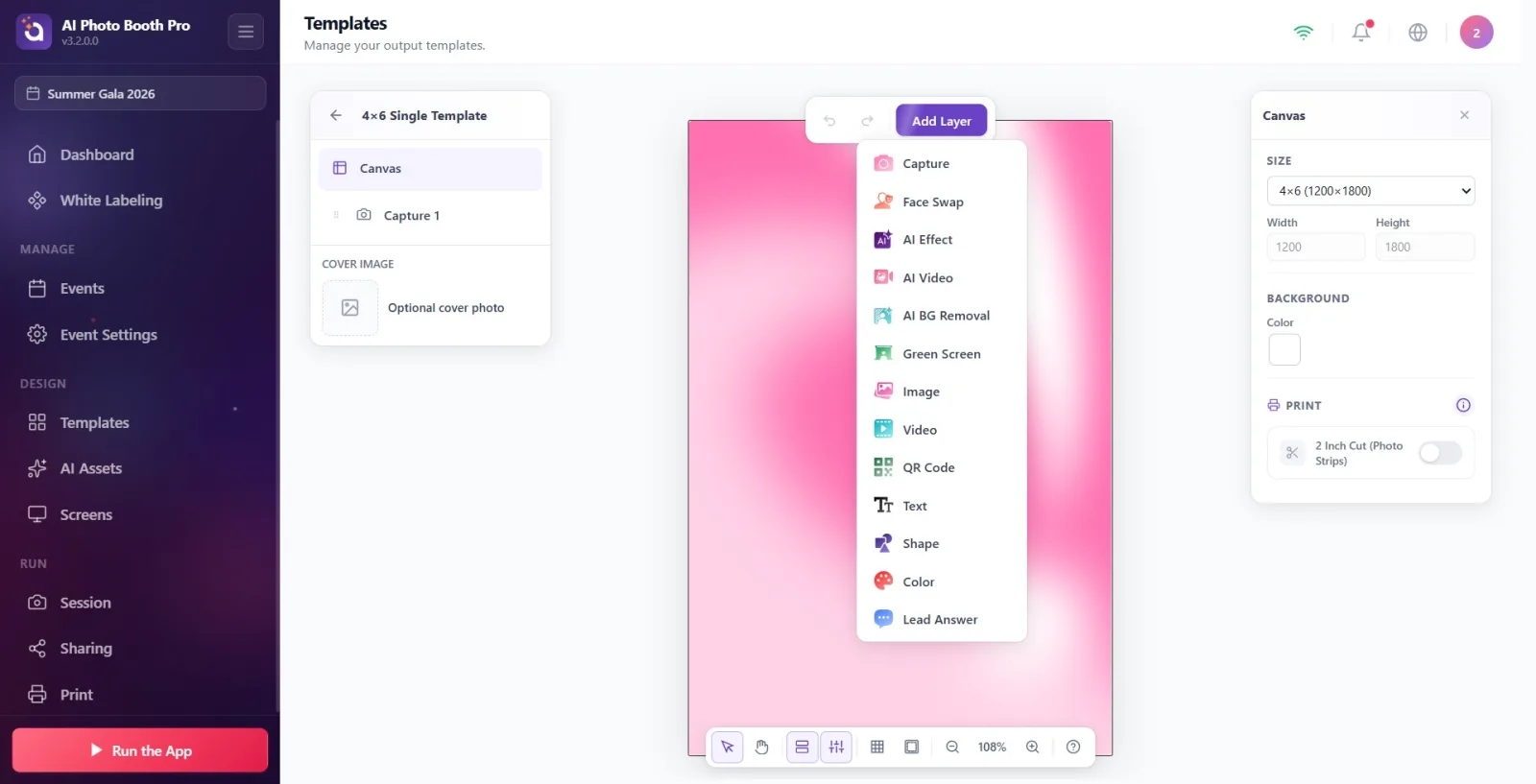
Pasul 7 · Metoda 2 — Setează umplerea stratului de culoare
Editor de șabloane — panoul Proprietăți (strat de culoare selectat)
Cu stratul de culoare selectat, găsește grupul Culoare în panoul Proprietăți din dreapta; fă clic pe caseta de culoare de lângă eticheta Umplere. Se deschide același selector de culoare ca la Metoda 1 — poți alege culoare uniformă sau gradient (ca la pasul 5).
🔎 Elemente de pe ecran: grupul Culoare din panoul din dreapta, eticheta Umplere și caseta de culoare; ColorSettingPicker care se deschide (uniform/gradient).
Pasul 8 · Metoda 2 — Poziționează blocul de culoare (opțional, folosește-l ca suprafață de bază)
Editor de șabloane — Pânză + panoul Proprietăți
Mută stratul de culoare prin glisare, redimensionează-l cu mânerele din colțuri sau introdu valorile X/Y/W/H din grupul Poziție și dimensiune și Opacitate. Dacă vrei să folosești blocul de culoare ca un fundal complet, mărește-l cât să acopere pânza și coboară-l la bază cu Mută jos (diferența față de Metoda 1: acest bloc poate fi mutat și șters).
🔎 Elemente de pe ecran: cadrul de selecție + mânerele din colțuri; grupul Poziție și dimensiune (X/Y/W/H), Opacitate; butonul Mută jos din panoul Straturi.
Pasul 9 · Metoda 3 — Adaugă un strat Image (Imagine)
Editor de șabloane — meniul Adăugați strat
Fă clic pe butonul Adăugați strat de sus; din meniu, selectează elementul Image (Imagine). Se adaugă un strat de imagine gol (Potrivire implicită = Întindere/fill). Și acesta este un strat real care poate fi mutat, redimensionat și șters.
🔎 Elemente de pe ecran: elementul Image din meniul Adăugați strat (numele din meniu apare în engleză).
Pasul 10 · Metoda 3 — Selectează fișierul imagine
Editor de șabloane — panoul Proprietăți (strat de imagine selectat)
Cu stratul de imagine selectat, folosește selectorul de fișiere din grupul Imagine din panoul Proprietăți din dreapta; din selectorul de fișiere nativ care se deschide, alege imaginea pe care vrei să o folosești. Imaginea devine vizibilă în interiorul stratului.
🔎 Elemente de pe ecran: grupul Imagine din panoul din dreapta; componenta FilePicker (selectare fișier).
Pasul 11 · Metoda 3 — Fă imaginea să acopere pânza (Potrivire → Coperta)
Editor de șabloane — panoul Proprietăți (strat de imagine selectat)
În grupul Imagine, setează meniul Potrivire pe Coperta (Cover) — astfel imaginea umple caseta stratului fără a lăsa spații goale. Apoi, cu mânerele din colțuri sau cu valorile W/H din Poziție și dimensiune, mărește stratul de imagine până acoperă întreaga pânză. Din meniul Aliniere, reglează poziția imaginii în interiorul casetei. (Dacă dorești, poți aplica rotunjirea colțurilor cu Rază și chroma key/green-screen cu Elimină fundalul.)
🔎 Elemente de pe ecran: grupul Imagine: meniul Potrivire (Conține / Coperta / Întindere), meniul Aliniere, Rază, Elimină fundalul + Culoare chroma key; mânerele din colțuri ale cadrului de selecție.
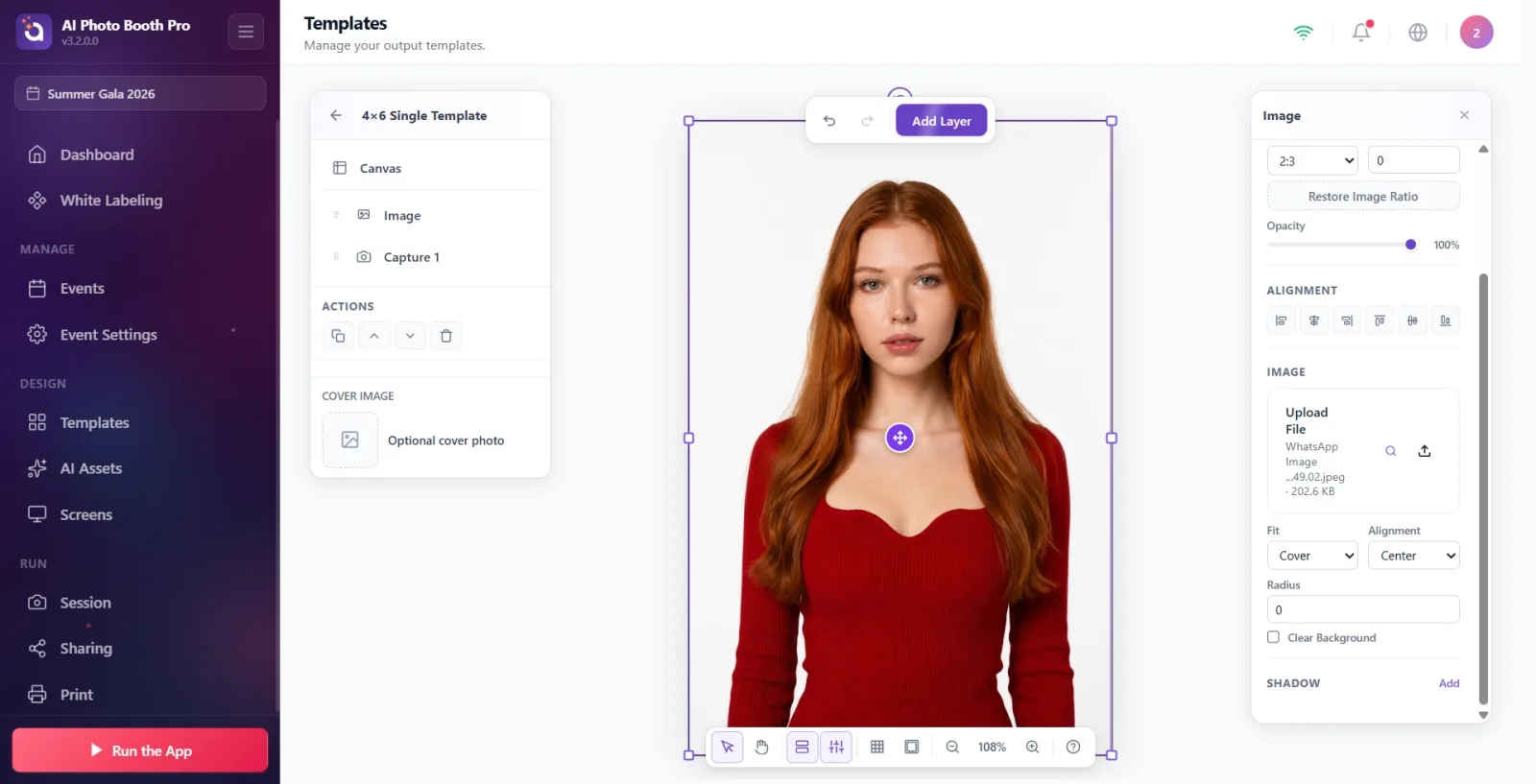
Pasul 12 · Metoda 3 — Trimite imaginea la bază (Mută jos)
Editor de șabloane — panoul Straturi (Acțiuni)
Cu stratul de imagine selectat, apasă în mod repetat butonul Mută jos (sau ⌘[) din secțiunea 'Acțiuni' a panoului Straturi din stânga, până când imaginea coboară sub toate straturile. Astfel imaginea devine fundal; sloturile foto, textul și celelalte straturi apar în fața ei. (Nu există o comandă 'trimite în spate' într-un singur pas; fiecare clic coboară cu o poziție.)
🔎 Elemente de pe ecran: grupul 'Acțiuni' care apare când un singur strat este selectat în panoul Straturi: butoanele-pictogramă Duplicați, Mută sus, Mută jos, Ștergeți (scurtături ⌘[ / ⌘]).
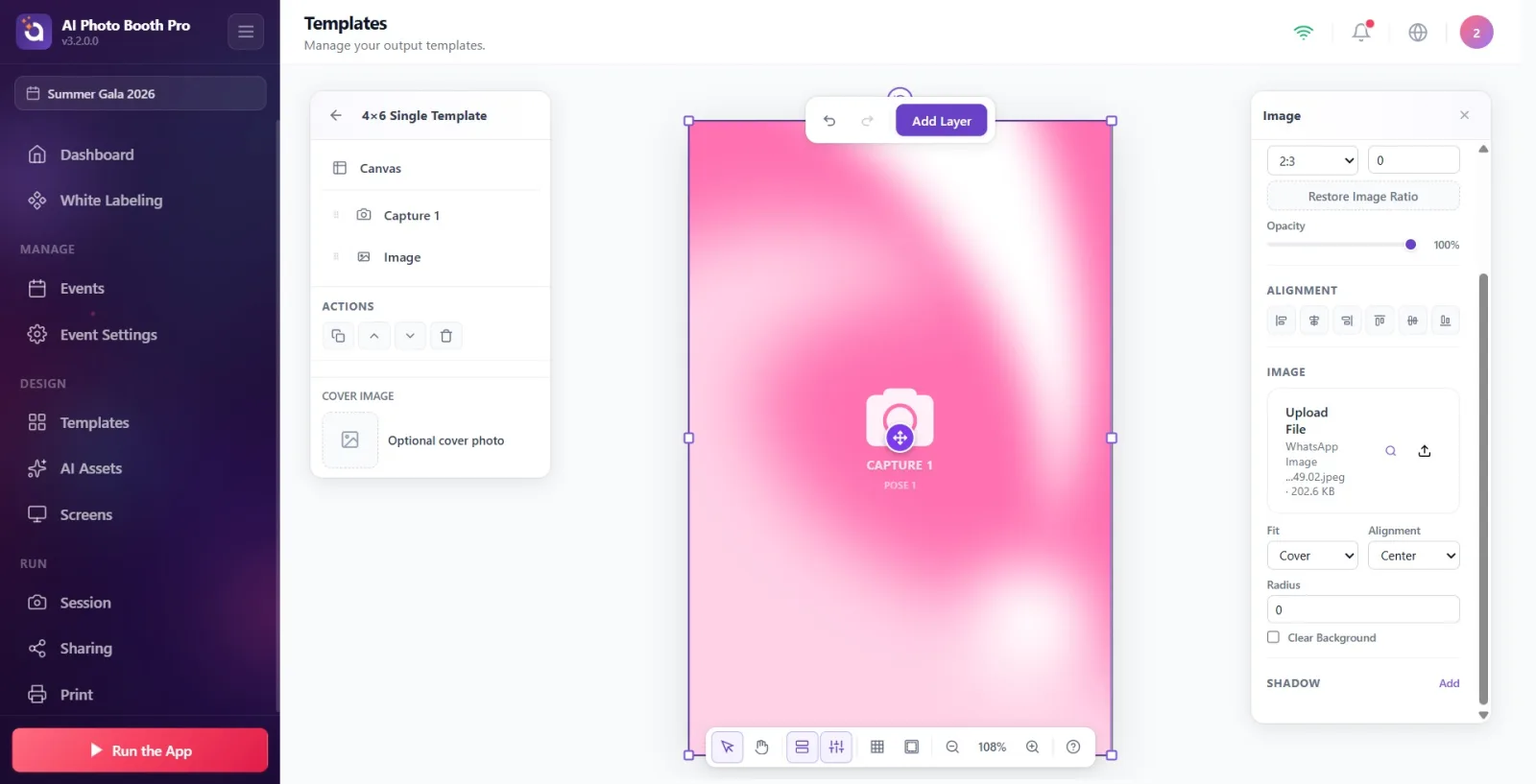
Esența celor trei metode: Metoda 1 (Pânză Context) = suprafață unică ce nu poate fi ștearsă/mutată, doar culoare/gradient. Metoda 2 (stratul Color) = bloc culoare-gradient care poate fi mutat/șters. Metoda 3 (stratul Image) = imagine; pentru a o face fundal: Coperta + mărire + Mută jos.
Același selector de culoare este folosit atât pe suprafața Context, cât și pe stratul Color; setarea uniform/gradient este exact aceeași la ambele.
În gradient se pot edita doar 2 opriri de culoare ('1' și '2'). Unghi (direcția) există doar la gradientul Liniar; la Radial nu există unghi.
Modificările de culoare/hex se aplică cu o întârziere de ~0,5 s (debounce) — dacă nu se schimbă imediat, așteaptă o clipă.
Pentru a face o imagine fundal complet, setează neapărat Potrivire pe Coperta și mărește stratul la dimensiunea pânzei; dacă lași doar Conține, imaginea rămâne mică în centru.
Numele elementelor din meniul Adăugați strat apar în engleză (Color, Image, Text ...); însă titlurile din panoul Proprietăți din dreapta sunt în română (Culoare, Imagine).
Dacă mărești blocul de culoare (Metoda 2) cât să acopere pânza și îl cobori la bază, se comportă ca o suprafață de bază, dar, spre deosebire de Metoda 1, poate fi mutat și șters.
Căutarea unei opțiuni de imagine în grupul Context al pânzei: suprafața de bază este doar culoare sau gradient; pentru o imagine trebuie neapărat adăugat un strat Image (Imagine) (Metoda 3).
Adăugarea stratului de imagine, dar uitarea de a-l trimite la bază cu Mută jos: imaginea acoperă sloturile foto și textul.
Lăsarea meniului Potrivire pe Conține (Contain) și nemulțumirea că imaginea nu umple pânza: pentru fundal este nevoie de Coperta (Cover), iar stratul trebuie mărit la dimensiunea pânzei.
A crede că stratul Color (Culoare) este o suprafață de bază permanentă: acesta este un bloc care poate fi mutat/șters. Pentru o suprafață de bază permanentă, care nu poate fi ștearsă, folosește Metoda 1 ('Context'ul pânzei).
Căutarea unei a 3-a culori în gradient: în selector se pot edita doar două opriri ('1' și '2').
A căuta Unghi în gradientul radial: unghiul apare doar la gradientul Liniar.
Subiecte conexe
sablon-olusturma sablon-duzenleme
