













Înainte: Event Settings — Cum se folosește tab-ul Chioșc ?
Când un telefon sau o tabletă rulează standul nesupravegheat, participanții nu trebuie să poată ieși din aplicație sau să vă modifice setările. Pentru asta aveți nevoie de două blocări: (1) blocarea proprie a dispozitivului pe o singură aplicație îi ține pe participanți în AI Photo Booth Pro: Acces ghidat pe iPhone și iPad, Fixarea aplicației pe Android (Samsung o numește Pin windows sau Pin app); (2) PIN pentru tabloul de bord din aplicație îi ține pe participanți pe ecranul standului, astfel încât să nu vă poată deschide setările evenimentului. Doar cu blocarea dispozitivului, un participant poate ajunge în continuare la setările aplicației; doar cu PIN-ul pentru tabloul de bord, un participant poate glisa în continuare la ecranul de pornire. Ambele folosesc funcții deja integrate în dispozitiv; nu aveți nevoie de o aplicație sau de un abonament suplimentar.
- Trebuie să existe un eveniment creat și selectat. PIN-ul pentru tabloul de bord se salvează separat pentru fiecare eveniment; dacă niciun eveniment nu este selectat, PIN-ul nu se salvează.
- Autentificați-vă, deschideți evenimentul și faceți o sesiune de test: faceți o fotografie (și un videoclip, dacă evenimentul folosește video) și încercați tipărirea și partajarea, dacă le folosiți. Când dispozitivul cere acces la cameră, la microfon sau la poze, permiteți accesul.
- Conectați încărcătorul. Cât timp este deschisă, aplicația ține ecranul aprins, ceea ce consumă mai multă baterie decât de obicei.
- Activați Nu deranja, ca apelurile și notificările de mesaje să nu apară peste ecranul standului.
Pas cu pas
Toate dispozitivele Pasul 1 · Setați în aplicație un „PIN pentru tabloul de bord” din 4 cifre
AI Photo Booth Pro → Setări eveniment → Chioșc
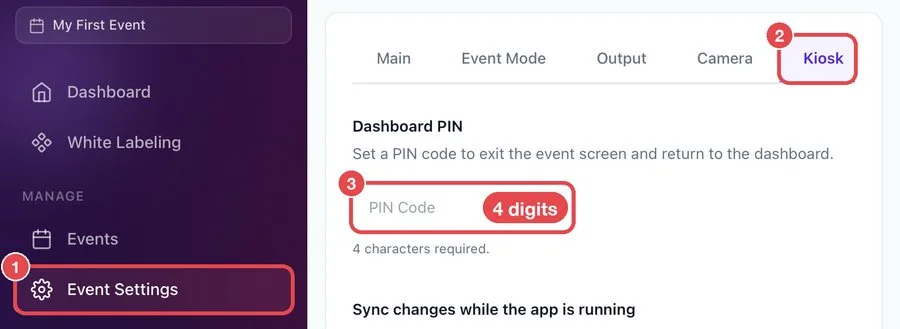
În meniul aplicației, atingeți Setări eveniment 1, deschideți tab-ul Chioșc 2 și introduceți un PIN din 4 cifre în câmpul PIN pentru tabloul de bord 3. PIN-ul se salvează automat când introduceți a 4-a cifră. Aplicația cere acest PIN atunci când cineva încearcă să iasă din ecranul standului și să revină la tabloul de bord.
🔎 Elemente de pe ecran: Titlul secțiunii PIN pentru tabloul de bord; casetă de introducere îngustă, placeholder Cod PIN; text ajutător Sunt necesare 4 caractere.
iPhone / iPad Pasul 2 · Activați „Acces ghidat”
Configurări iPhone/iPad → Accesibilitate → Acces ghidat
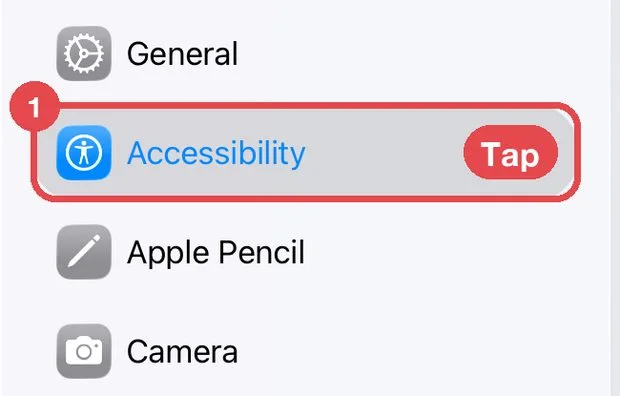
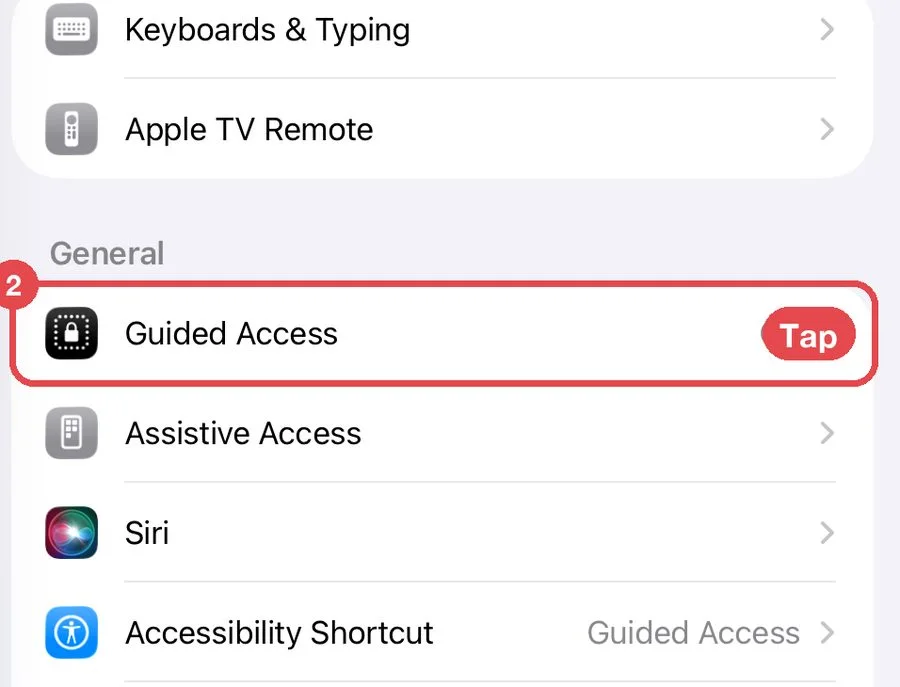
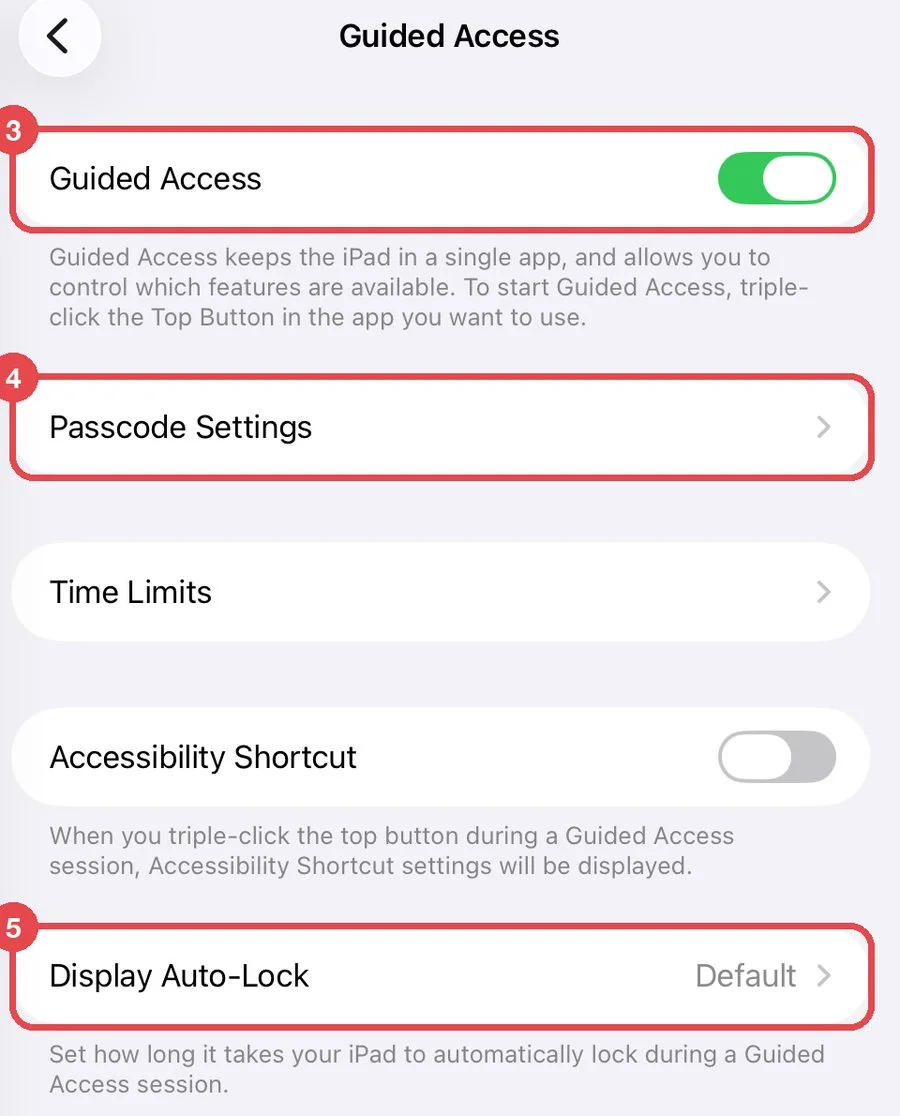
Deschideți aplicația Configurări a dispozitivului și atingeți Accesibilitate 1. Derulați în jos până la secțiunea General și atingeți Acces ghidat 2. Activați comutatorul Acces ghidat 3. Lăsați dezactivată opțiunea Scurtătură accesibilitate de pe aceeași pagină.
🔎 Elemente de pe ecran: Comutatorul Acces ghidat; rândurile Configurări cod de acces, Limite temporale; comutatorul Scurtătură accesibilitate; rândul Auto‑blocare afișaj.
iPhone / iPad Pasul 3 · Setați codul de acces pentru Accesul ghidat
Configurări iPhone/iPad → Accesibilitate → Acces ghidat → Configurări cod de acces
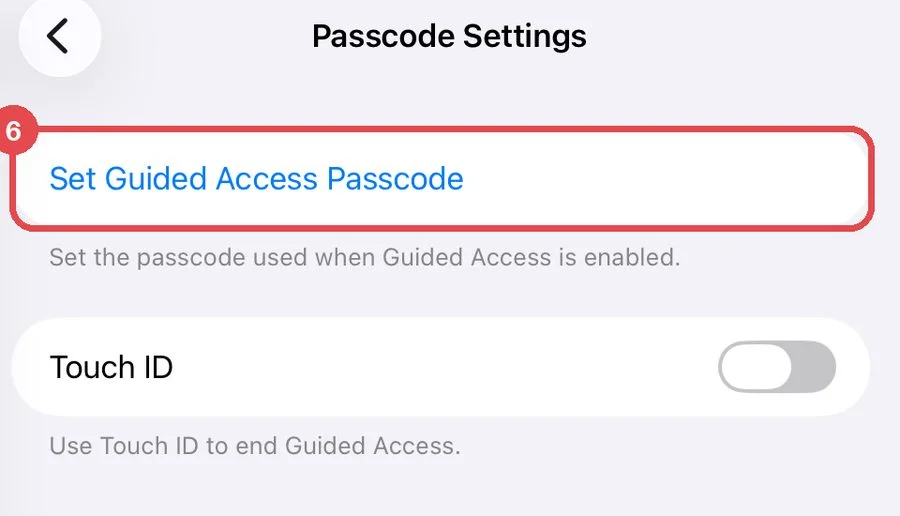
Atingeți Configurări cod de acces 4, apoi Fixați un cod pentru acces ghidat 6 și introduceți un cod de două ori. Folosiți un cod diferit de PIN-ul pentru tabloul de bord. Tot aici puteți activa Touch ID sau Face ID, ca să puteți încheia Accesul ghidat cu amprenta sau cu fața.
iPhone / iPad Pasul 4 · Setați „Auto‑blocare afișaj” la „Niciodată”
Configurări iPhone/iPad → Accesibilitate → Acces ghidat → Auto‑blocare afișaj
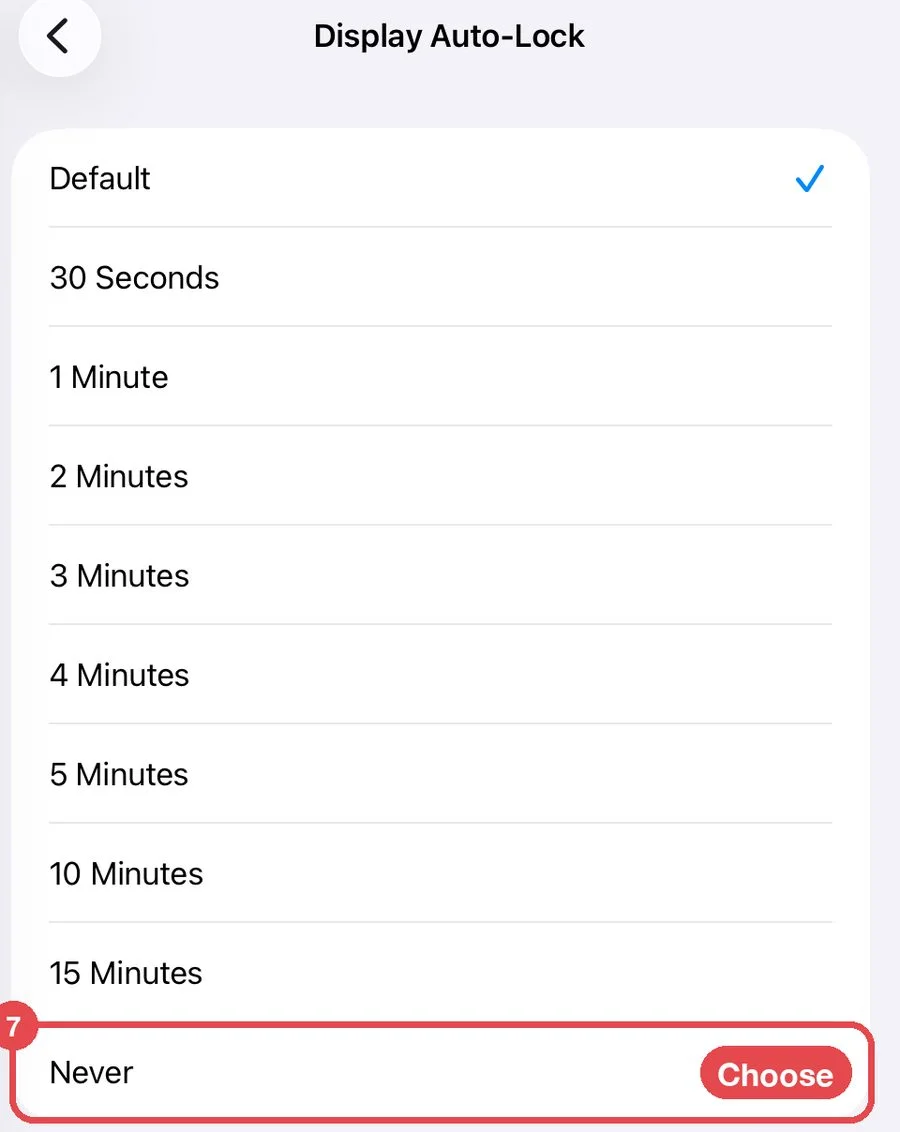
Reveniți, atingeți Auto‑blocare afișaj 5 și alegeți Niciodată 7. Astfel, ecranul nu se stinge în timpul evenimentului.
iPhone / iPad Pasul 5 · Porniți Accesul ghidat pe ecranul Bun venit
AI Photo Booth Pro → Rulează aplicația → ecranul Bun venit pentru participanți
Porniți standul, astfel încât să fie afișat ecranul Bun venit pentru participanți. Apăsați de trei ori pe butonul lateral (iPhone cu Face ID), pe butonul de sus (iPad fără buton principal) sau pe butonul principal (dispozitive mai vechi). Dacă apare un meniu, atingeți Acces ghidat. Atingeți Opțiuni (stânga jos), setați-le ca în tabel, atingeți OK, apoi atingeți Start (dreapta sus). Nu încercuiți nicio zonă de pe ecran.
| Opțiune | Setare recomandată |
|---|---|
| Butonul lateral / butonul de sus | Oprit, ca un participant să nu poată bloca ecranul. |
| Butoane de volum | Oprit, dacă nu le folosiți în timpul evenimentului. |
| Mișcare | Oprit dacă dispozitivul este montat pe un suport; ecranul rămâne în orientarea curentă. |
| Tastaturi software | Pornit. Participanții au nevoie de tastatură ca să introducă o adresă de e-mail sau un număr de telefon ori ca să completeze un formular. |
| Atingere | Pornit. |
| Limită de timp | Oprit. |
Android Pasul 6 · Setați o blocare a ecranului pe dispozitiv
Setări Android → Lock screen → Screen lock type
Alegeți PIN, Pattern sau Password. Deblocarea prin glisare nu este suficientă: fără o blocare reală a ecranului, opțiunea care cere un cod la anularea fixării nu poate fi activată și oricine poate anula fixarea aplicației.
Android Pasul 7 · Activați „Pin windows” / „Fixarea aplicației”
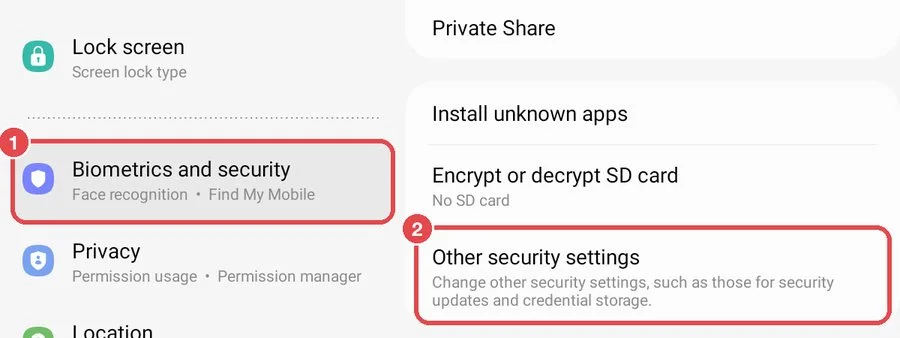
Samsung (One UI 4): Setări → Biometrics and security → Other security settings → Pin windows
Denumirile meniurilor depind de producător și de versiunea Android. Capturile de ecran și denumirile meniurilor Samsung de mai jos provin de pe un dispozitiv setat în limba engleză; pe un dispozitiv în limba română, elementele se află în aceleași locuri, cu denumiri traduse, iar dacă nu le găsiți, căutați Fixarea aplicației în bara de căutare din partea de sus a aplicației Setări.
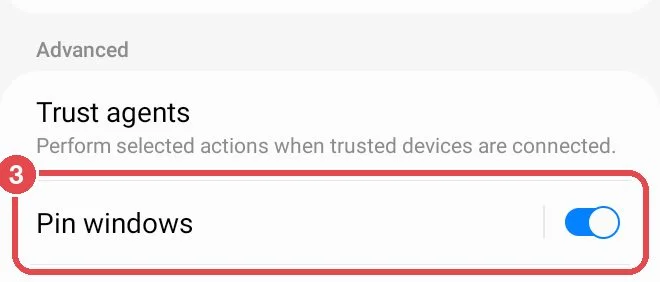
- Samsung, One UI 4 și versiunile anterioare (capturi de ecran): Biometrics and security 1 → Other security settings 2 → Pin windows 3
- Samsung, One UI 5 și versiunile ulterioare: Security and privacy → More security settings → Pin app
- Google Pixel și majoritatea celorlalte dispozitive: Security & privacy → More security settings → Fixarea aplicației
Android Pasul 8 · Activați „Ask for PIN before unpinning”
… → Pin windows
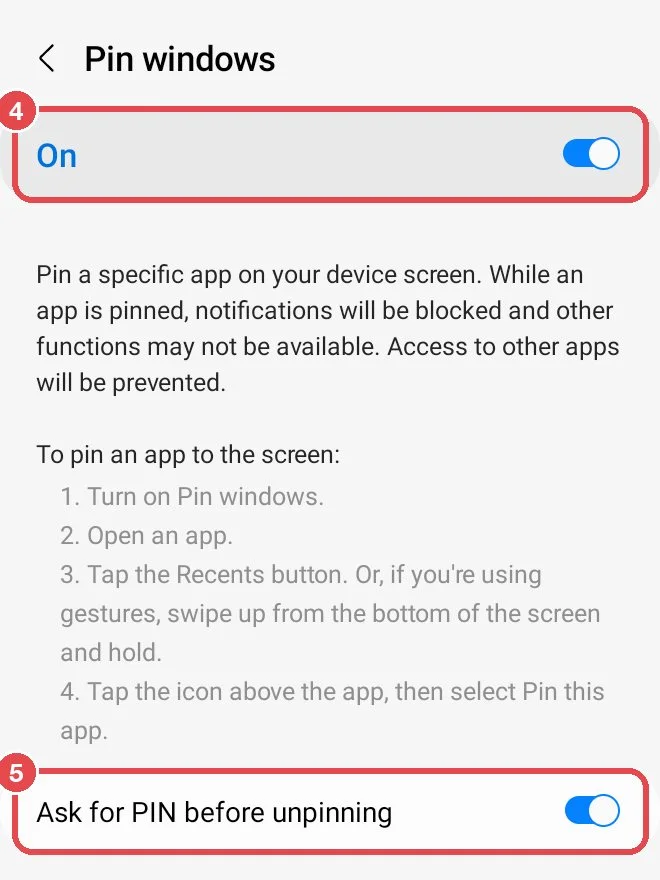
Pe pagina Pin windows, activați comutatorul din partea de sus 4, apoi activați Ask for PIN before unpinning 5. Denumirea depinde de tipul de blocare a ecranului; fără blocarea ecranului, opțiunea apare ca Use screen lock type to unpin și nu poate fi activată.
🔎 Elemente de pe ecran: Comutatorul principal On; instrucțiunile Samsung pentru fixare; comutatorul Ask for PIN before unpinning.
Android Pasul 9 · Fixați aplicația pe ecranul Bun venit
AI Photo Booth Pro → Rulează aplicația → Recents
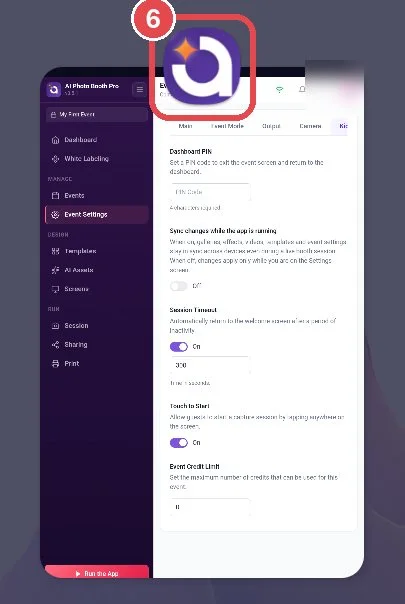
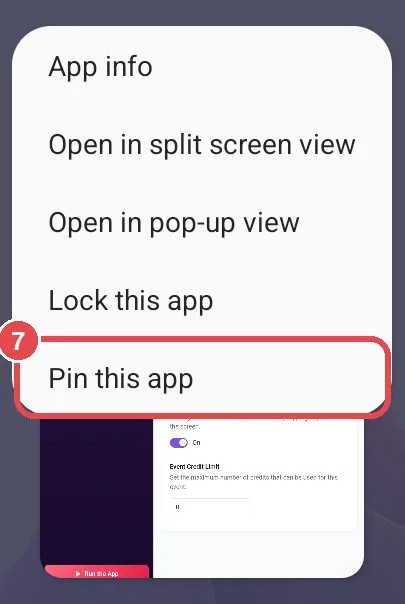
Porniți standul, astfel încât să fie afișat ecranul Bun venit pentru participanți. Deschideți vizualizarea aplicațiilor recente: atingeți butonul Recents (pe Samsung, cele trei linii din stânga jos) sau, dacă folosiți navigarea prin gesturi, glisați în sus din partea de jos a ecranului și mențineți apăsat. Atingeți pictograma AI Photo Booth Pro de deasupra cardului aplicației 6, apoi atingeți Pin this app 7. Pe Pixel și pe majoritatea celorlalte dispozitive, opțiunea se numește Fixează. Cât timp aplicația este fixată, notificările sunt blocate, iar participanții nu pot deschide alte aplicații.
Toate dispozitivele Pasul 10 · După eveniment, dezactivați blocarea
iPhone / iPad: apăsați din nou de trei ori pe același buton, introduceți codul de acces pentru Accesul ghidat și atingeți Încheiați (stânga sus).
Android: folosiți gestul potrivit tipului de navigare, apoi introduceți codul PIN, modelul sau parola dispozitivului.
| Tip de navigare | Cum se anulează fixarea |
|---|---|
| Navigarea cu 3 butoane | Atingeți lung simultan Înapoi și Recente. |
| Navigarea prin gesturi | Glisați în sus din partea de jos a ecranului și mențineți apăsat. |
| Navigarea cu 2 butoane | Atingeți lung simultan Înapoi și Ecran de pornire. |
- PIN-ul pentru tabloul de bord se salvează doar atunci când are exact 4 cifre.
- Veți avea două coduri: codul de acces pentru Accesul ghidat sau blocarea ecranului Android deblochează dispozitivul; PIN-ul pentru tabloul de bord deblochează setările aplicației. Păstrați-le pe amândouă într-un loc unde personalul le poate găsi, dar participanții nu.
- Finalizați mai întâi toată configurarea (autentificare, eveniment, imprimantă, cameră). Pentru a modifica ceva ulterior, încheiați Accesul ghidat sau anulați fixarea aplicației.
- Dacă dispozitivul repornește (de exemplu, când se descarcă bateria), deblocați-l, deschideți aplicația, porniți standul și blocați-l din nou.
- Faceți fotografii cu o telecomandă sau o tastatură Bluetooth? După blocare, apăsați-o o dată ca să verificați că funcționează în continuare.
- Dezactivarea opțiunii „Tastaturi software” în opțiunile Accesului ghidat: participanții nu mai pot introduce o adresă de e-mail sau un număr de telefon.
- Încercuirea unor zone de pe ecran la pornirea Accesului ghidat: zonele încercuite nu mai răspund la atingere.
- Lăsarea unui dispozitiv Android cu deblocare prin glisare: „Ask for PIN before unpinning” nu poate fi activată și oricine poate anula fixarea aplicației.
- Bazarea doar pe PIN-ul pentru tabloul de bord: participanții pot glisa în continuare la ecranul de pornire și pot deschide alte aplicații.
- Așteptarea ca aplicația să se deschidă singură după o repornire: „Rulați la pornire” este disponibil doar pe Windows/macOS; pe iOS și Android porniți dumneavoastră aplicația și blocarea.
Denumirile meniurilor de pe dispozitiv se bazează pe paginile de ajutor ale Apple, Google și Samsung, precum și pe un Samsung Galaxy Tab A7 (One UI 4.1) și pe un iPad (iPadOS 26). Ele pot diferi ușor pe dispozitivul și versiunea de sistem pe care le folosiți.
