
Înainte: Ce este White-Label (Marcă Albă), Cum se Folosește?
Acest flux descrie personalizarea site-ului web (fila Microsite) de pe care invitații scanează codul QR și ajung la galeria de fotografii: teme predefinite sau culori individuale, textele Titlu/Textul drepturilor de autor/Șirket Bilgisi, logo personalizat și fundal suplimentar (imagine/video). Toate modificările apar instantaneu în Previzualizare ecran de deasupra; setările sunt păstrate la nivel de cont (se aplică microsite-urilor tuturor evenimentelor dvs.), iar Marcă Albă este disponibilă doar în planul „Ultimate'.
- Abonamentul activ trebuie să fie planul „Ultimate' (Ultimate AI) — altfel, în locul filei Microsite apare bannerul de blocare Doar planul Ultimate.
- Trebuie să fiți autentificat în cont (datele de personalizare nu sunt salvate în ISettingsService, ci în cont/WhiteLabel).
- Pentru a deschide site-ul real cu Previzualizare microsite și pentru ca Titluul gol să preia numele evenimentului, trebuie să fie selectat un eveniment.
- Fișierele de logo (imagine) și/sau fundal suplimentar (imagine sau video, max. 50 MB) pe care le veți încărca trebuie să fie pregătite pe dispozitiv.
Pas cu pas
Pasul 1 · Deschideți fila Microsite în pagina Marcă Albă
Setări → Marcă Albă → Microsite
Deschideți pagina Marcă Albă din meniul din stânga. Din cele trei file de deasupra (Domeniu, Aplicație, Microsite) atingeți fila Microsite. Această filă conține personalizarea site-ului web de pe care invitații scanează codul QR și ajung la galerie. Notă: Marcă Albă este disponibilă doar în planul „Ultimate'; dacă planul dvs. nu este potrivit, în locul conținutului filei apare bannerul de blocare Doar planul Ultimate și butonul „Treci la Ultimate AI'.
🔎 Elemente de pe ecran: Bara de file: Domeniu / Aplicație / Microsite. În caz de blocare a planului, bannerul Doar planul Ultimate + butonul „Treci la Ultimate AI'.
Pasul 2 · Cunoașteți previzualizarea live Previzualizare ecran
Marcă Albă → Microsite (partea de sus a paginii)
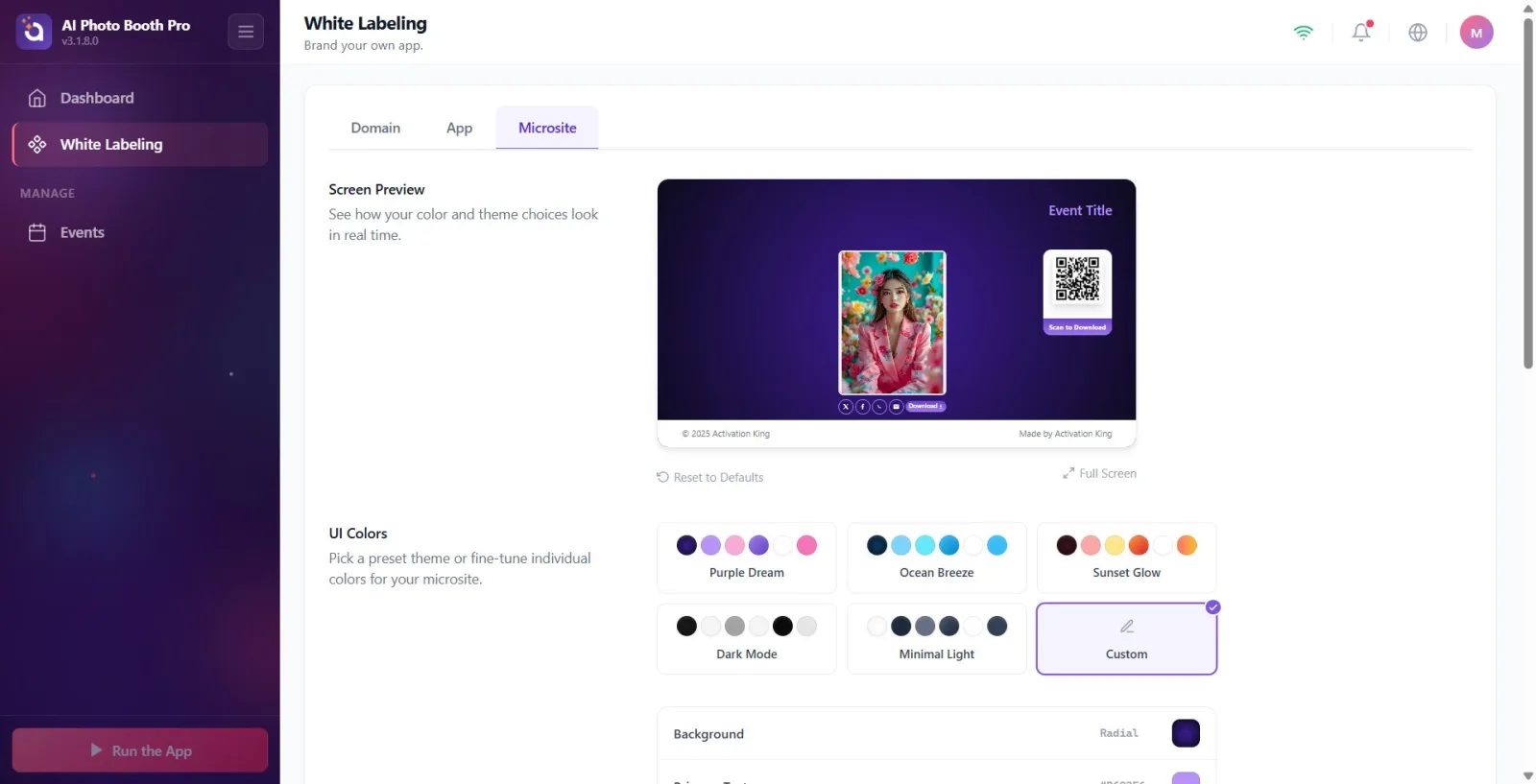
În partea de sus a paginii se află un mockup live intitulat Previzualizare ecran (Vizualizare în timp real a preferințelor dvs. de culoare și temă.). Fiecare modificare de culoare/text/logo pe care o faceți apare instantaneu aici: sus logo + titlu, în mijloc o fotografie exemplu și butoane de descărcare/social, în dreapta caseta QR, jos rândul de drepturi de autor și companie. Aceasta este o imitație în cadrul aplicației — nu deschide site-ul real (pentru a deschide site-ul real se folosește Previzualizare microsite de la pasul 10).
🔎 Elemente de pe ecran: Cardul Previzualizare ecran (logo, titlu, foto exemplu, butoane de acțiune/social, QR, footer). În colțul din dreapta sus al cardului, linkul Resetare la valorile implicite și butonul Ecran Complet.
Pasul 3 · Culori UI — alegeți o temă predefinită
Marcă Albă → Microsite → Culori UI
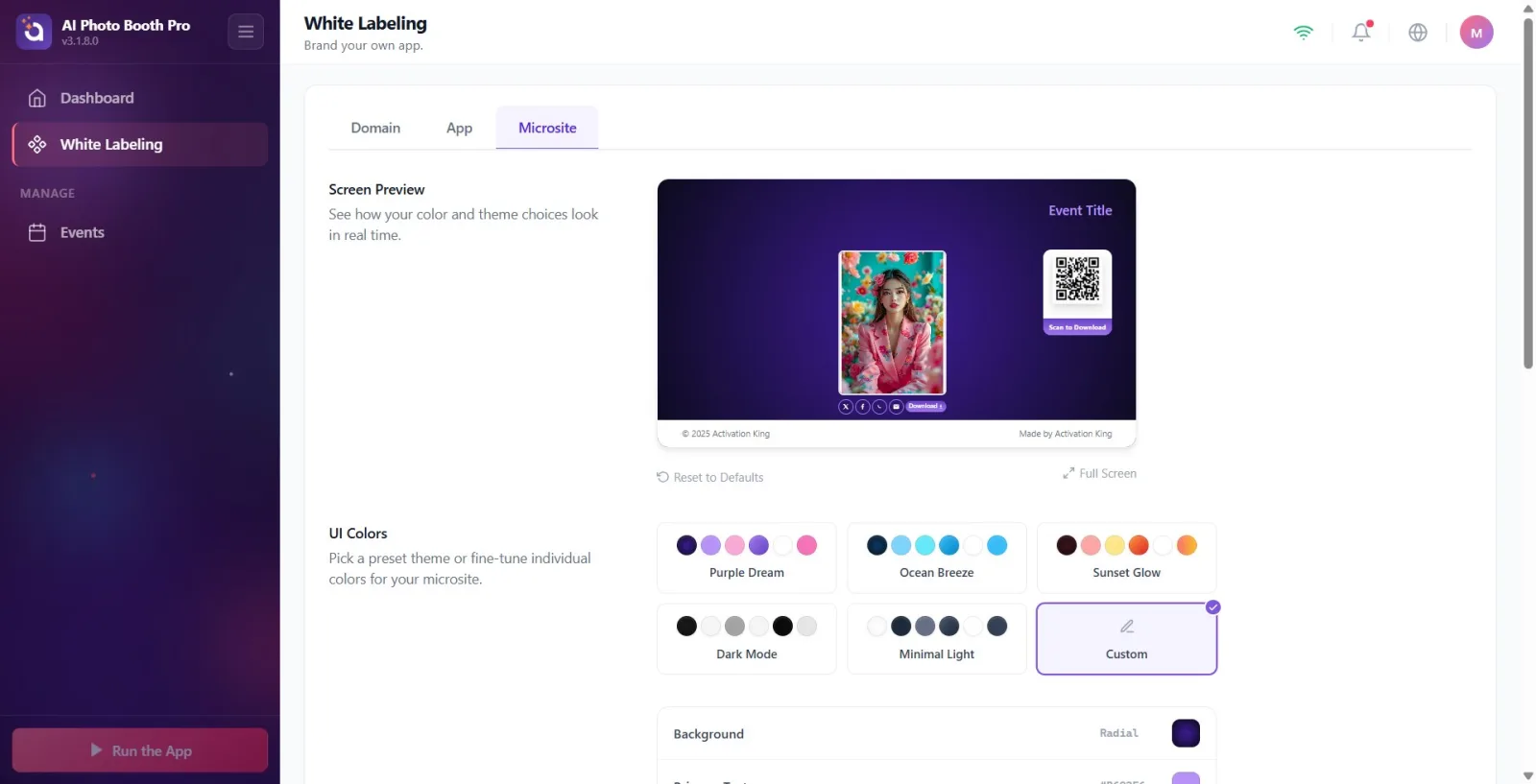
În secțiunea Culori UI ('Alegeți o temă pentru microsite-ul dvs. sau ajustați culorile individual.') atingeți unul dintre cardurile de temă predefinite: Vis Violet, Briză oceanică, Strălucire de Apus, Mod întunecat sau Luminos Minimal. Tema aleasă setează dintr-o singură atingere toate culorile (fundal, text, buton, QR) și se reflectă instantaneu în previzualizare. Dacă începeți să modificați culorile manual, selecția revine automat la Personalizat.
🔎 Elemente de pe ecran: Carduri de temă: Vis Violet, Briză oceanică, Strălucire de Apus, Mod întunecat, Luminos Minimal, Personalizat.
Pasul 4 · Ajustați culorile individual (rânduri de culoare + selector de culoare)
Marcă Albă → Microsite → Culori UI
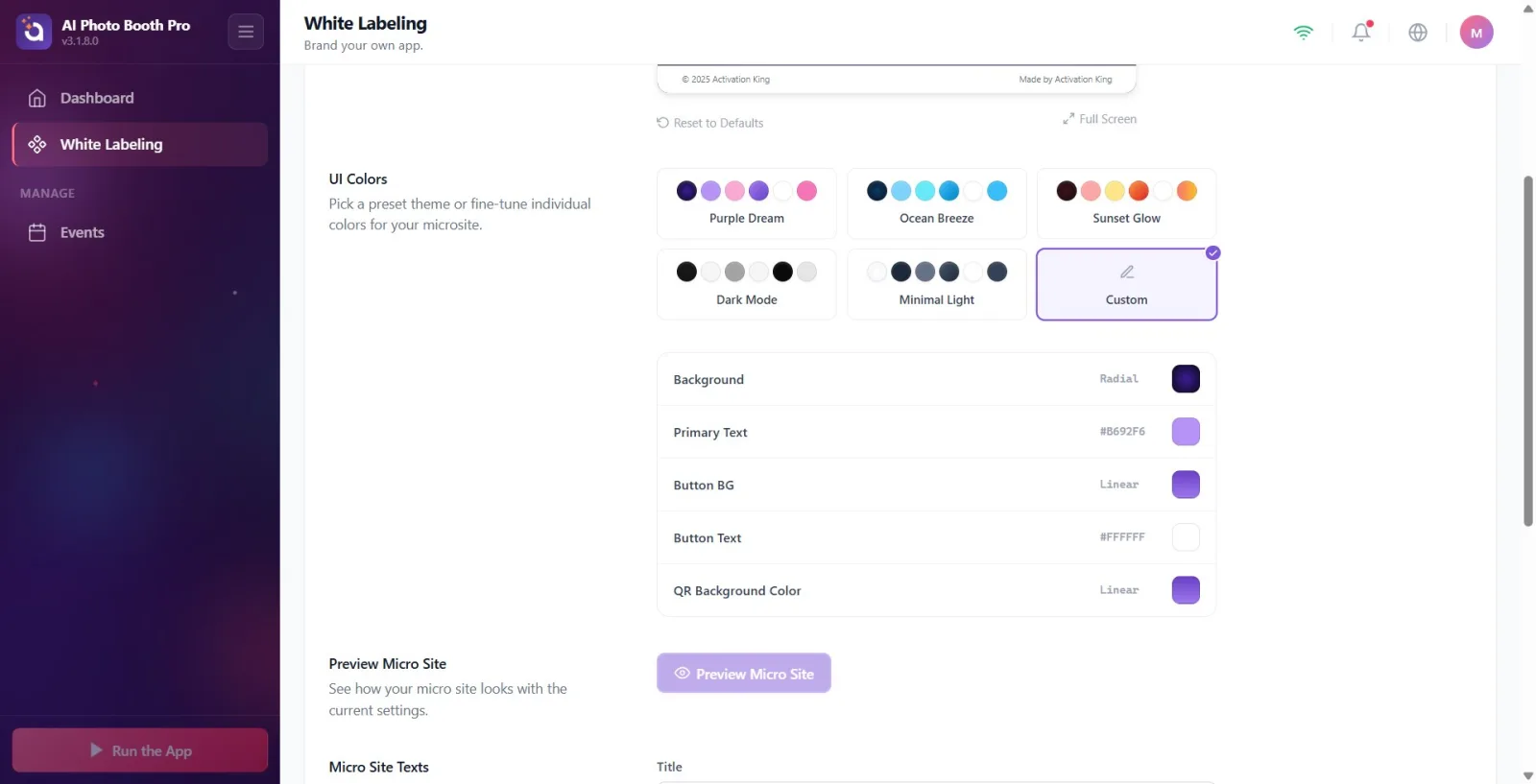
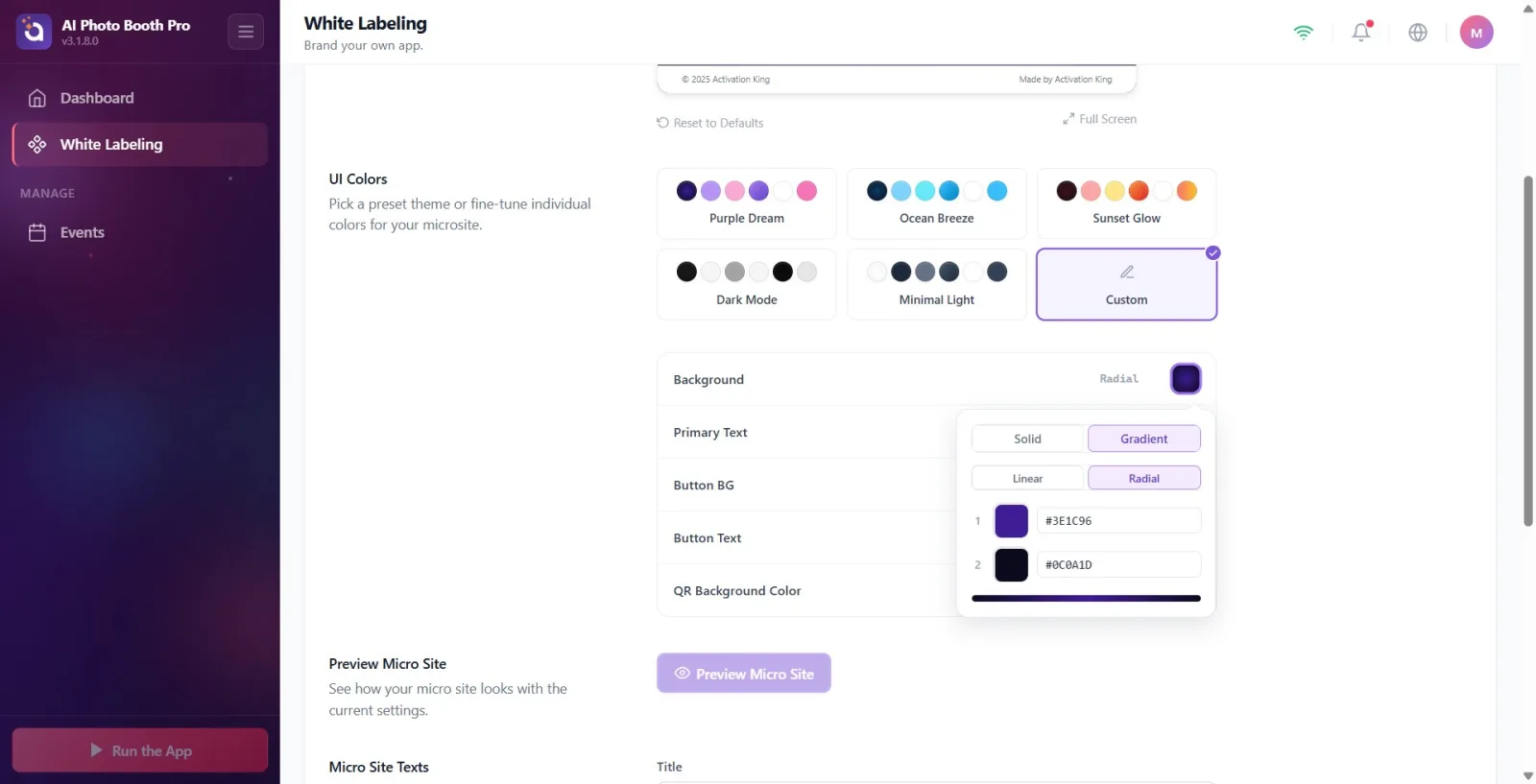
Din rândurile de culoare de sub temă, atingeți mostra de culoare (swatch) din dreapta celei pe care doriți să o editați. În selectorul de culoare care se deschide, în partea de sus există opțiunea Solid / Gradient; la Gradient apar suplimentar tipul Liniar / Radial, opririle de culoare „1' și „2' și, pentru Liniar, meniul Unghi. Cele 5 rânduri editabile: Culoarea fundalului, Text principal, Fundal buton, Text buton, Culoarea de fundal a codului QR. Modificările se aplică cu o întârziere (debounce) de ~0,5 sec.
🔎 Elemente de pe ecran: Rânduri de culoare (etichetă + valoare hex + mostră de culoare care poate fi atinsă); selectorul de culoare care se deschide (ColorSettingPicker): Solid/Gradient, Liniar/Radial, opriri de culoare „1'/'2', meniul Unghi.
Pasul 5 · Texte pentru microsite-uri — introduceți Titlu
Marcă Albă → Microsite → Texte pentru microsite-uri
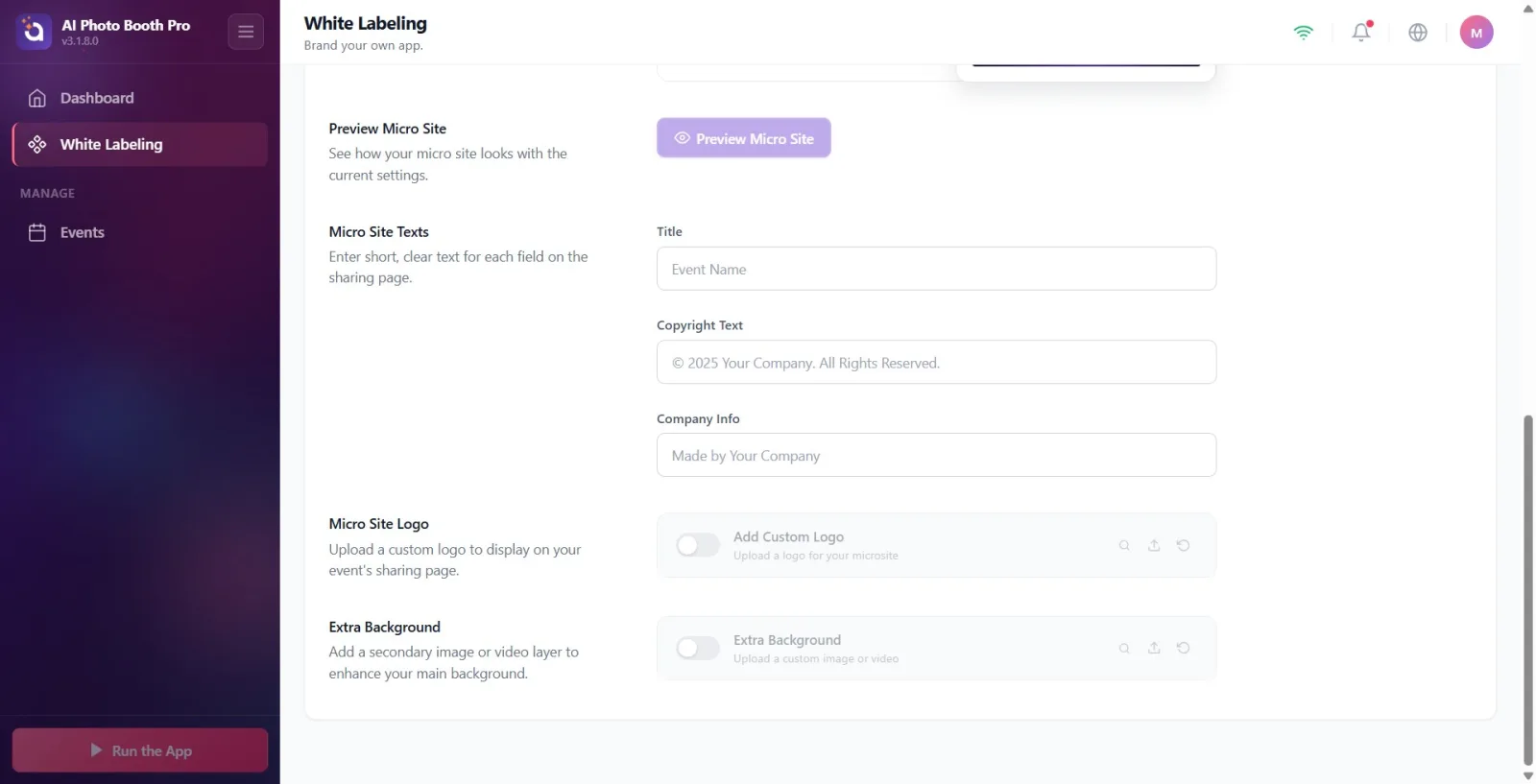
În secțiunea Texte pentru microsite-uri (Introduceți text scurt și clar pentru fiecare câmp de pe pagina de partajare.) scrieți în caseta Titlu titlul care va apărea în partea de sus (antet) a microsite-ului. Dacă îl lăsați gol, microsite-ul afișează automat numele evenimentului selectat — textul indicativ (placeholder) al casetei este de asemenea numele evenimentului curent (dacă nu există eveniment: 'Event Name'). Se salvează automat la ~0,5 sec după ce scrieți.
🔎 Elemente de pe ecran: Caseta de text Titlu (placeholder = numele evenimentului curent).
Pasul 6 · Introduceți Textul drepturilor de autor
Marcă Albă → Microsite → Texte pentru microsite-uri
În caseta Textul drepturilor de autor scrieți textul de drepturi de autor care va apărea în subsolul (footer) microsite-ului. Exemplu de placeholder: © 2025 Compania Dvs. Toate drepturile rezervate.. Dacă este lăsată goală, pe site apare un text implicit. Și acest câmp se salvează automat la ~0,5 sec după ce scrieți.
🔎 Elemente de pe ecran: Caseta de text Textul drepturilor de autor (placeholder: © 2025 Compania Dvs. Toate drepturile rezervate.).
Pasul 7 · Introduceți Informații companie
Marcă Albă → Microsite → Texte pentru microsite-uri
În caseta Informații companie scrieți rândul de companie/marcă ce va apărea în subsolul (footer) microsite-ului. Placeholder: Realizat de compania dvs.. În footer-ul din previzualizare, acest rând este afișat împreună cu „Textul drepturilor de autor'.
🔎 Elemente de pe ecran: Caseta de text Informații companie (placeholder: Realizat de compania dvs.).
Pasul 8 · Încărcați Logo micro-site
Marcă Albă → Microsite → Logo micro-site
În secțiunea Logo micro-site ('Încărcați un logo personalizat care va fi afișat pe pagina de partajare a evenimentului dvs.') atingeți butonul de încărcare (upload) din rând; din selectorul de fișiere local (native) care se deschide, alegeți o imagine. Cu comutatorul din stânga puteți activa/dezactiva logo-ul, cu butonul săgeată circulară îl puteți reseta la valoarea implicită, iar cu butonul lupă îl puteți previzualiza. Logo-ul încărcat apare în colțul de sus al previzualizării. Dimensiunea maximă a fișierului este 50 MB, se acceptă doar imagini.
🔎 Elemente de pe ecran: Rândul Logo micro-site / Adăugați logo personalizat; comutatorul Pornit/Oprit + butoanele de previzualizare (lupă), încărcare (upload) și resetare (săgeată circulară). Indicațiile butoanelor Upload / Preview / Reset apar în engleză.
Pasul 9 · Adăugați Informații suplimentare (imagine sau video)
Marcă Albă → Microsite → Informații suplimentare
În secțiunea Informații suplimentare ('Adăugați un strat secundar de imagine sau video pentru a îmbogăți fundalul principal.') selectați cu butonul de încărcare o imagine SAU un video ('Încărcați o imagine sau video personalizat'). Tipul fișierului este detectat automat din extensie. Activați/dezactivați cu comutatorul, resetați cu săgeata circulară. Maxim 50 MB.
🔎 Elemente de pe ecran: Rândul Informații suplimentare; comutatorul Pornit/Oprit + butoanele de încărcare/previzualizare/resetare; acceptă atât imagine, cât și video.
Pasul 10 · Deschideți site-ul real în browser cu Previzualizare microsite
Marcă Albă → Microsite → Previzualizare microsite
Atingeți butonul Previzualizare microsite (Vedeți cum arată micrositeul dvs. cu setările actuale.). Aceasta deschide o sesiune eșantion a evenimentului selectat, în browser-ul sistemului, la adresa reală a microsite-ului (activationshare.com). Trebuie să fie selectat mai întâi un eveniment; altfel butonul apare pal/semitransparent, iar la atingere apare avertismentul Selectați mai întâi un eveniment pentru a previzualiza micro-site-ul..
🔎 Elemente de pe ecran: Butonul Previzualizare microsite (pictogramă de ochi); dacă nu există eveniment, apare semitransparent/inactiv, dar la atingere afișează o notificare (toast).
Pasul 11 · Previzualizarea Ecran Complet și Resetare la valorile implicite
Marcă Albă → Microsite (Previzualizare ecran)
Cu butonul Ecran Complet din colțul din dreapta sus al cardului de previzualizare, vizualizați mockup-ul mărit (pentru a-l închide, atingeți X-ul din colț sau în afara lui). Pentru a o lua de la capăt, atingeți linkul Resetare la valorile implicite — ATENȚIE: această singură acțiune readuce culorile la tema Vis Violet, șterge toate cele trei texte (Titlu, Textul drepturilor de autor, Informații companie) și dezactivează atât comutatorul logo-ului, cât și cel al fundalului suplimentar.
🔎 Elemente de pe ecran: Butonul Ecran Complet + închiderea ecranului complet (X); linkul Resetare la valorile implicite.
Cel mai rapid mod de a începe: alegeți mai întâi o temă predefinită (Vis Violet, Briză oceanică, Strălucire de Apus, Mod întunecat, Luminos Minimal), apoi ajustați fin din rândurile de culoare individuale.
Dacă lăsați goală caseta Titlu, microsite-ul afișează automat numele evenimentului selectat — astfel aceeași personalizare poate fi folosită la mai multe evenimente.
În selectorul de culoare se editează doar două opriri de culoare („1' și „2'); Unghi apare doar la gradientul Liniar, nu există la Radial.
Culoarea de fundal a codului QR devine automat aceeași cu fundalul butonului la selectarea unei teme; o puteți edita separat ulterior, dacă doriți.
Sunt afișate doar 5 rânduri de culoare; culorile Text secundar și „Numărătoare inversă' sunt ascunse intenționat deoarece nu sunt folosite pe microsite.
Modificările de culoare și text nu se salvează instantaneu, ci cu o întârziere (debounce) de ~0,5 sec — dacă nu apar imediat, așteptați puțin.
Această personalizare este la nivel de cont: modificările se aplică microsite-urilor tuturor evenimentelor dvs., nu doar evenimentului curent.
Previzualizare ecran de deasupra reflectă modificările instantaneu; pentru o vizualizare mai mare folosiți Ecran Complet.
Confundarea Previzualizare ecran (imitație în cadrul aplicației) cu Previzualizare microsite (deschide site-ul real în browser) — sunt lucruri diferite.
Apăsarea pe Previzualizare microsite fără a selecta un eveniment: butonul apare pal și apare avertismentul Selectați mai întâi un eveniment pentru a previzualiza micro-site-ul., nu se deschide nimic.
Căutarea unei imagini/fundal într-un rând de culoare: rândurile de culoare sunt doar culoare solidă sau gradient; pentru imagine se folosește secțiunea Logo micro-site sau Informații suplimentare.
Presupunerea că dezactivarea comutatorului logo/fundal șterge fișierul — dezactivarea doar îl ascunde, fișierul rămâne; la reactivare revine.
Subestimarea Resetare la valorile implicite: cu o singură atingere readuce culorile la Vis Violet, șterge toate cele trei texte și dezactivează comutatoarele logo + fundal suplimentar.
Presupunerea că personalizarea este specifică evenimentului: setările sunt păstrate la nivel de cont și se reflectă în toate microsite-urile.
Încercarea de a încărca un fișier de logo/fundal mai mare de 50 MB — dacă limita de dimensiune este depășită, fișierul este respins/apare eroare.
Subiecte conexe
Domeniu Aplicație ActivationShare
